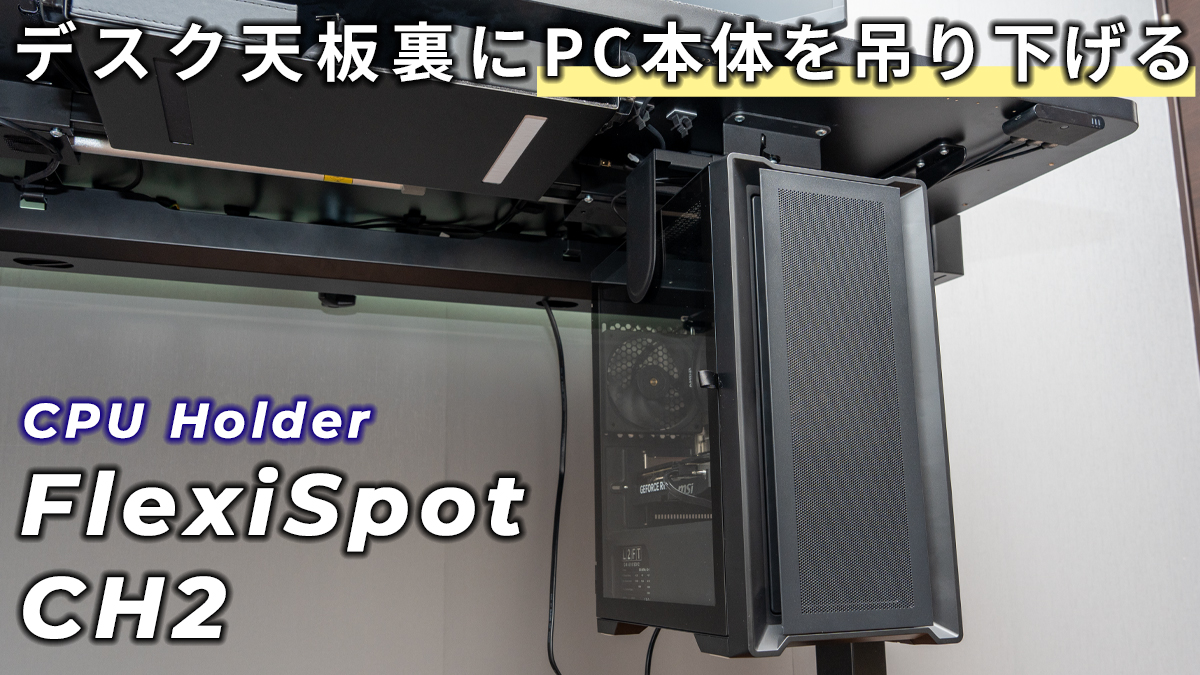
CPUホルダー Flexispot CH2をご紹介♪
デスクの天板裏にCPU本体を吊り下げたい人におススメだよ!
去年、PC本体を入れ替えてこれまで使ってたCPUホルダーが使えなくなったのでごちゃごちゃしてた僕のデスク下界隈。
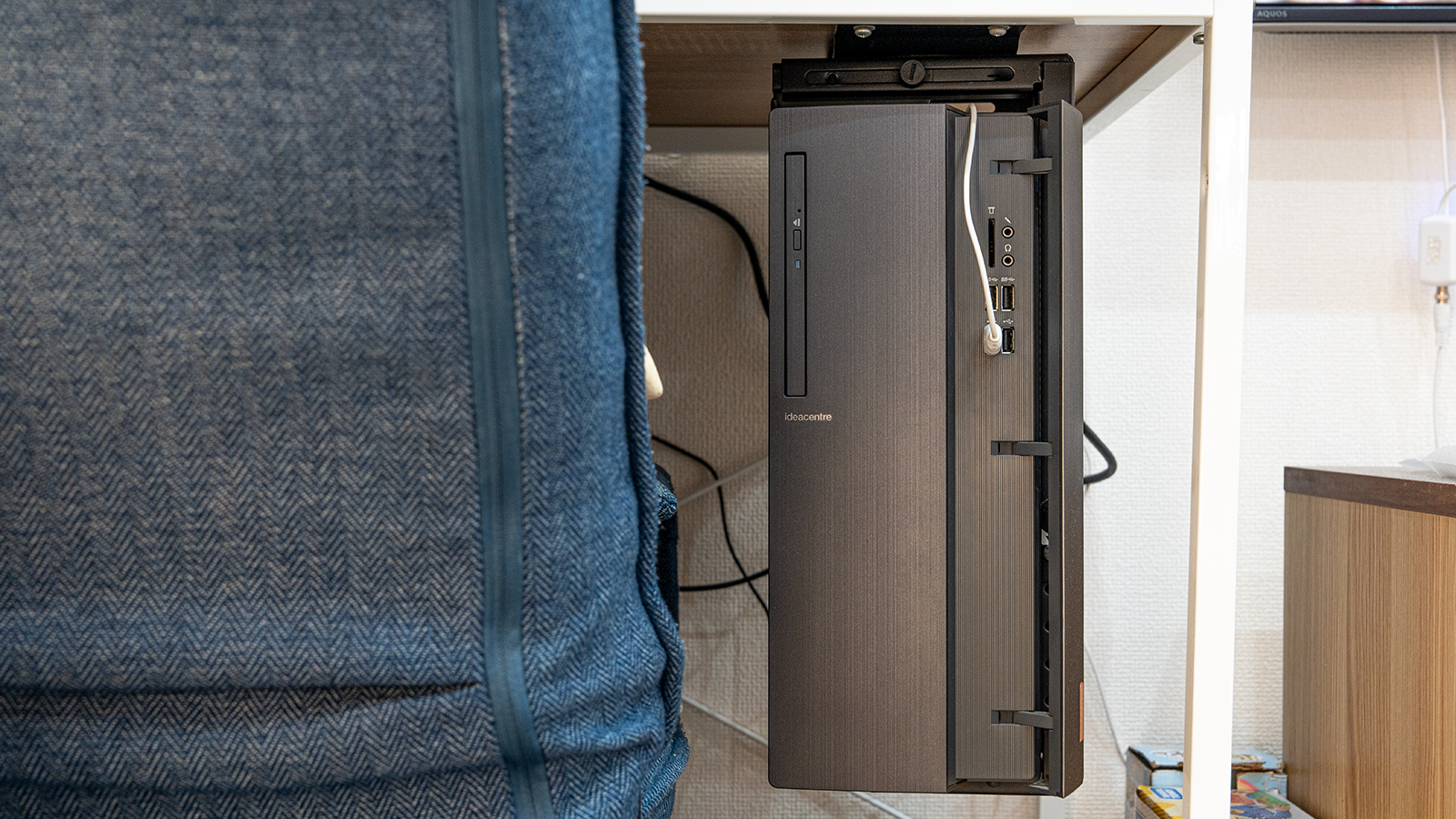
このホルダーが使えなくなって、床に置いていたら掃除の時は邪魔だし、配線整理もできていなくてモヤモヤ。電動昇降デスクも配線の問題で上げることができなくなってしまった・・・グヌヌ・・・
それで、色々探してたんですけど、ミドルタワーのPCを吊れる良さげなものがなくて。
やっと見つけた、電動昇降デスクのメーカー「Flexispot」が販売しているこちらのCH2というCPUホルダー。

 ポチップ
ポチップ
灯台下暗し。電動昇降デスクも天板もフレキシスポットさんにお世話になっているのにしばらく探していました。
すぐ売り切れちゃったから、、、まぁモノがある時に変えてよかったとしておこう。
ということで今回の記事は、こちらのCPUホルダーが届いたので取り付けてみた話です。
PC本体の置き場に困っている方、PCスタンドを探している方、必見でございます!
ちなみに、電動昇降デスク本体はFlexispot EF1を使っています。
こちらの記事もぜひ見てください♪

それではご紹介!
開封
FlexiSpot CH2を開けてみるよ
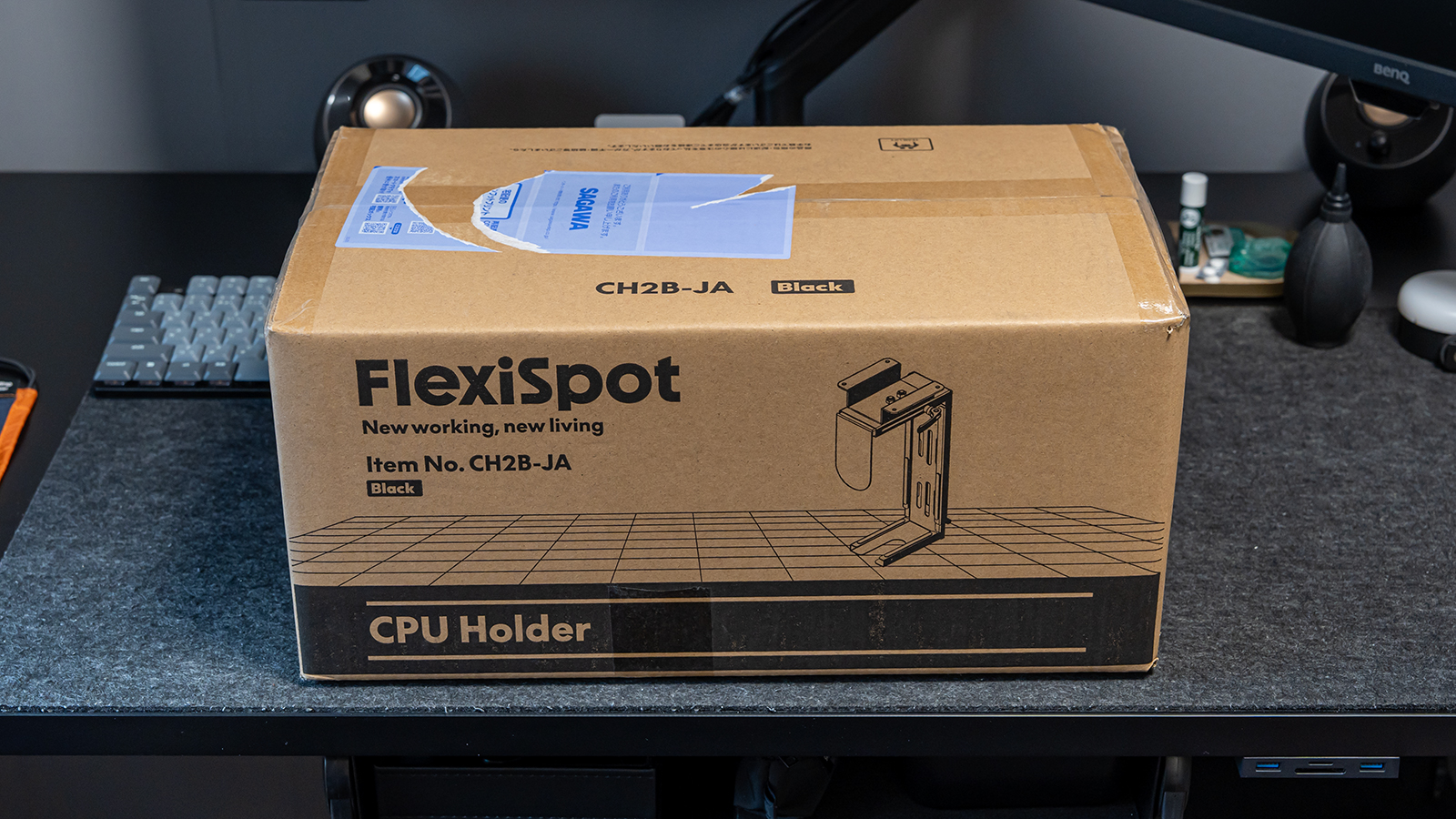
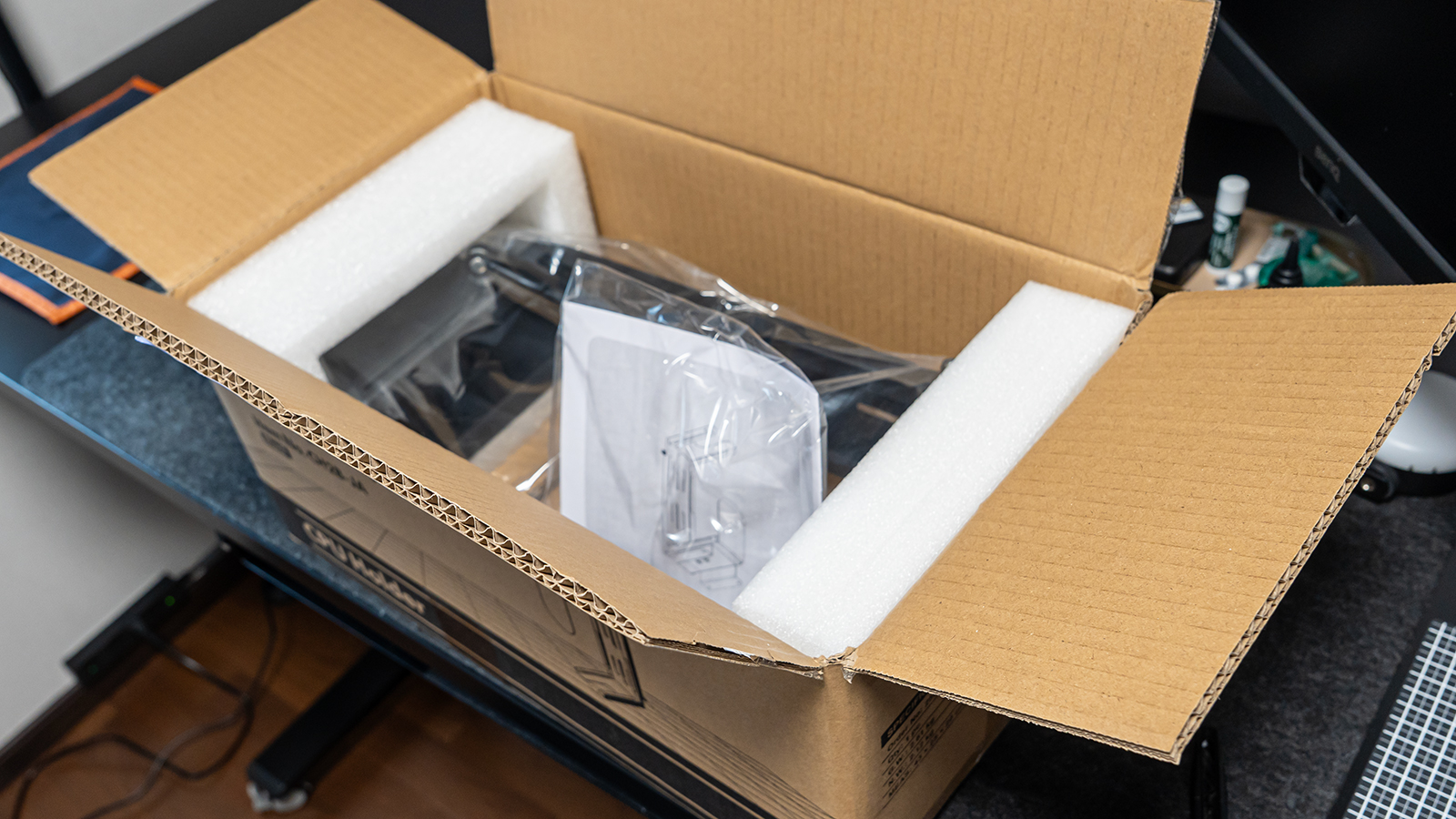
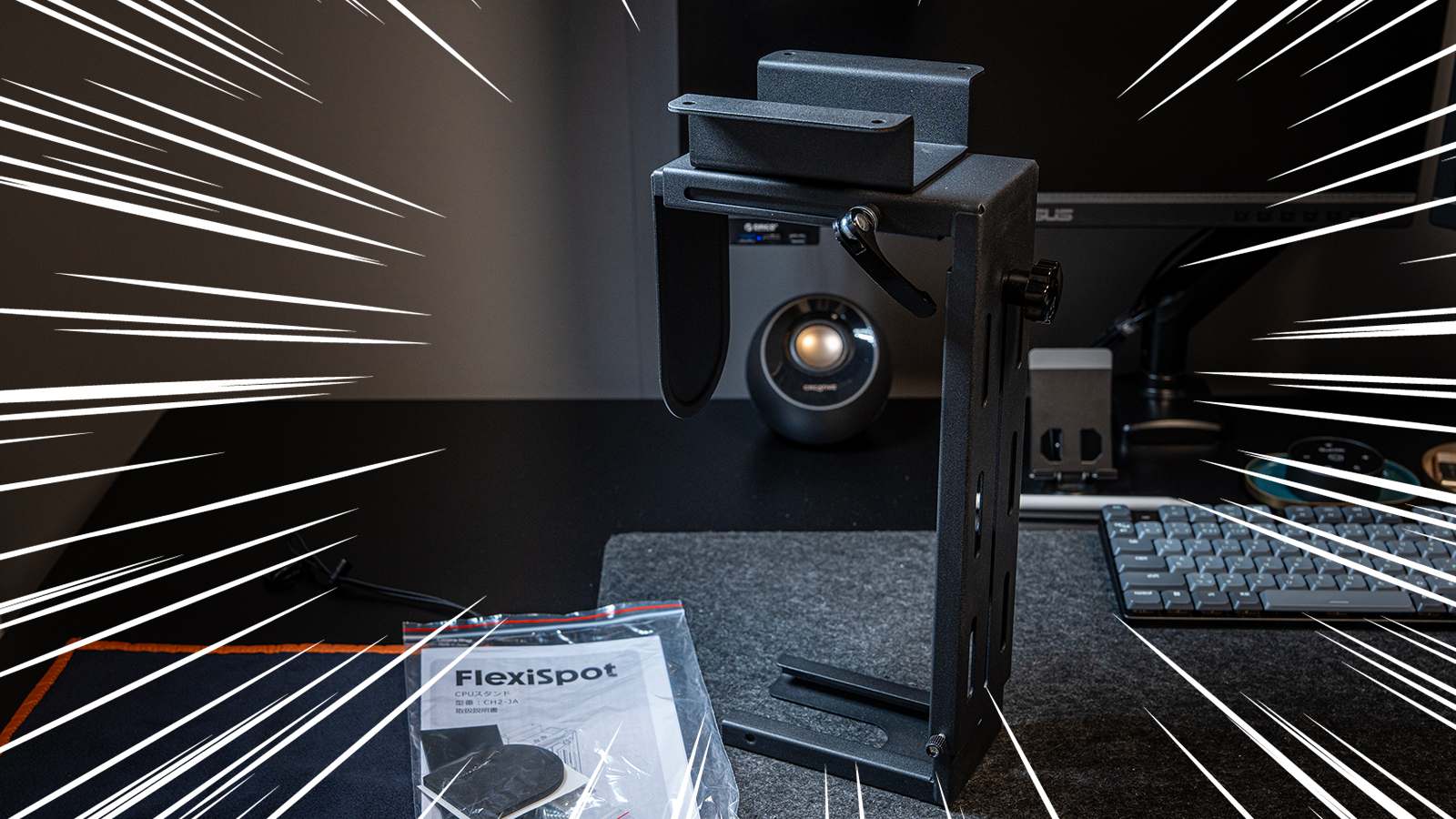
開封の感想:結構重いです。組み立て済なので楽。
疑問
パッケージにはCPUホルダー
公式サイトの商品ページはCPUスタンド
amazonではCPU冷却ホルダー
統一してくれw
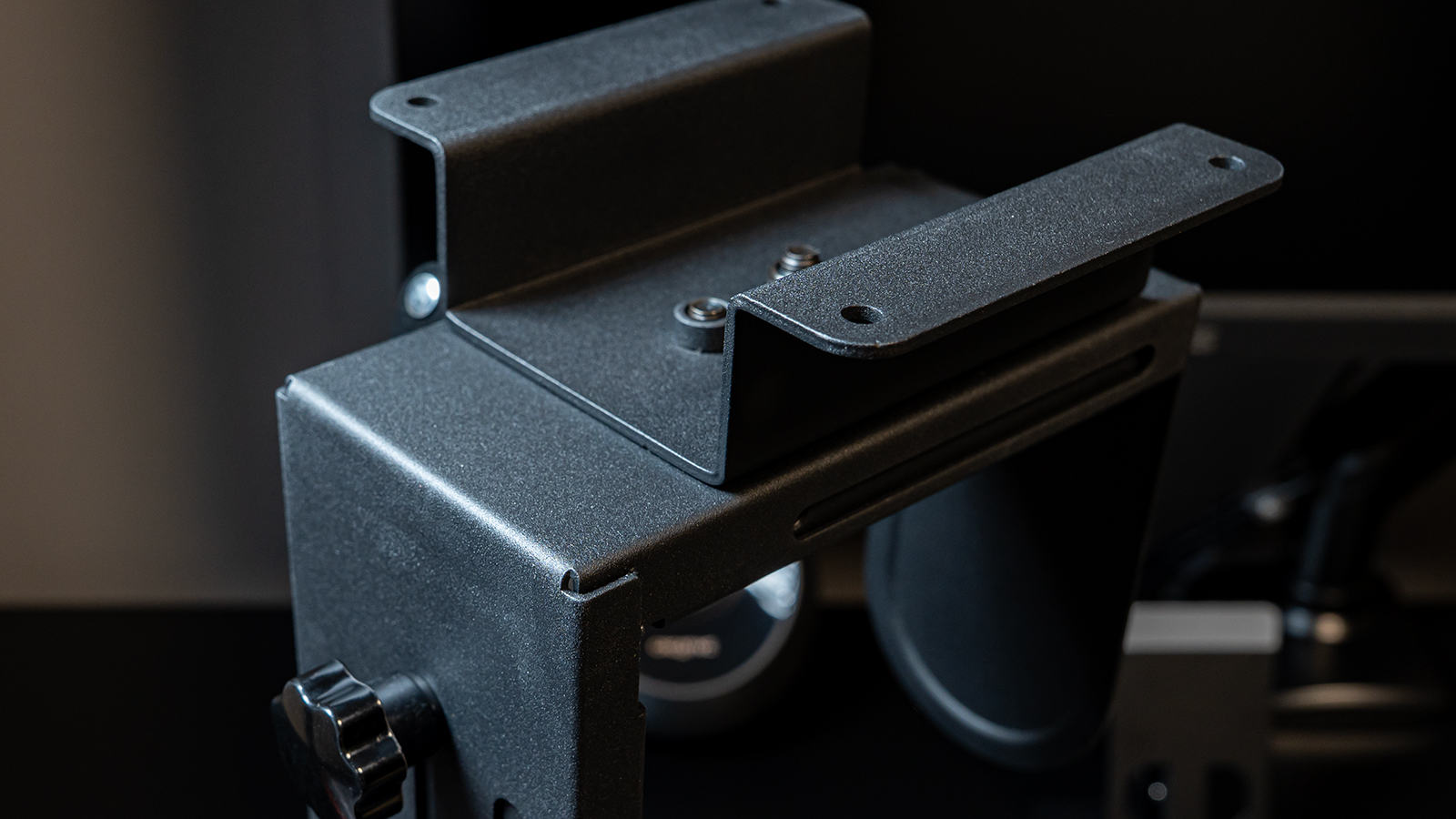
大きさのイメージはこんな感じ
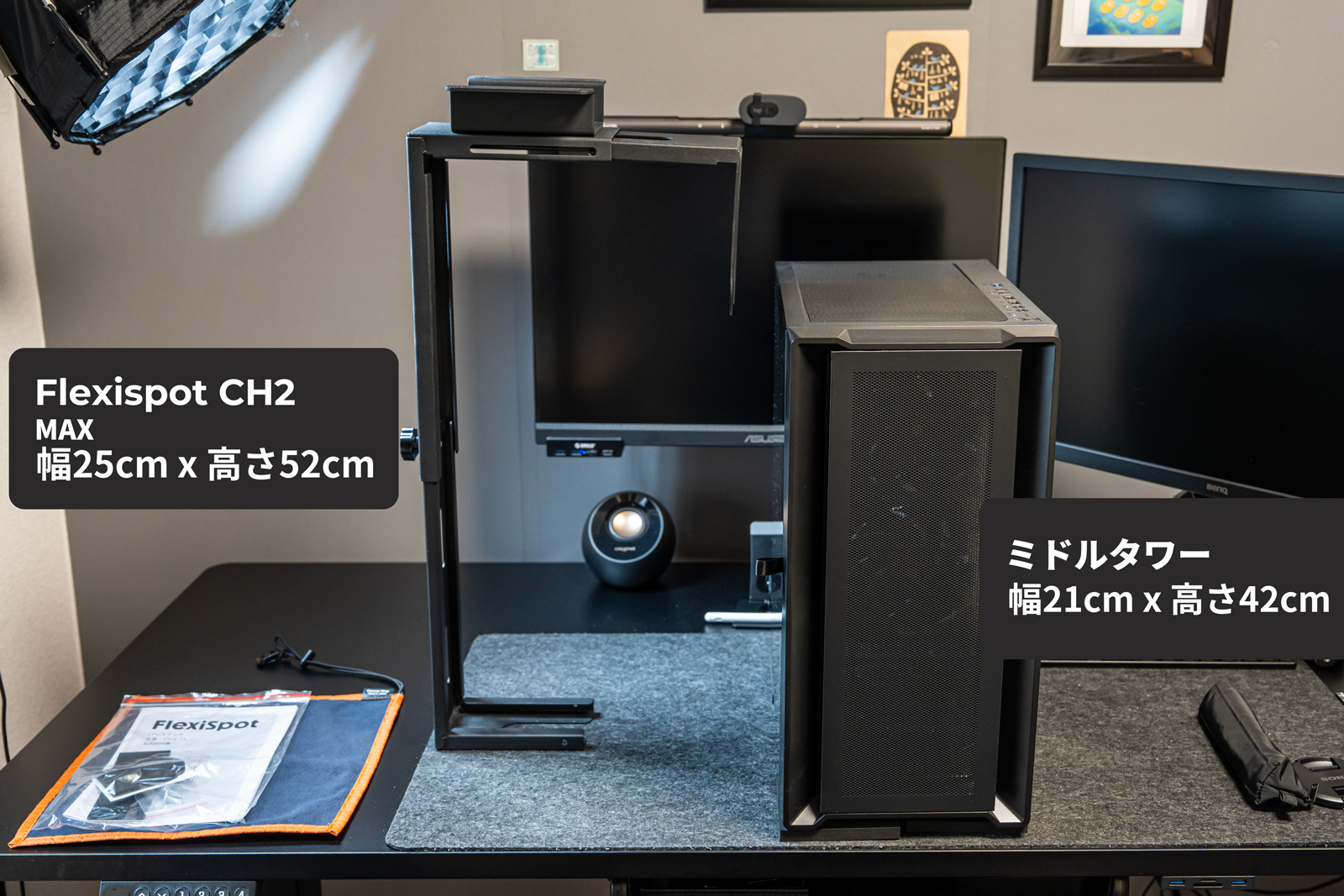
一般的なミドルタワーPCケースの寸法は、おおよそ幅200~250mm、奥行き400~550mm、高さ400~550mmなので寸法内なら付けられるとは思いますが、下の支えるところが短く感じるので、適合寸法ギリギリだと怖そう。
ポチップ
FlexiSpot CH2 付属品と取付前の前作業
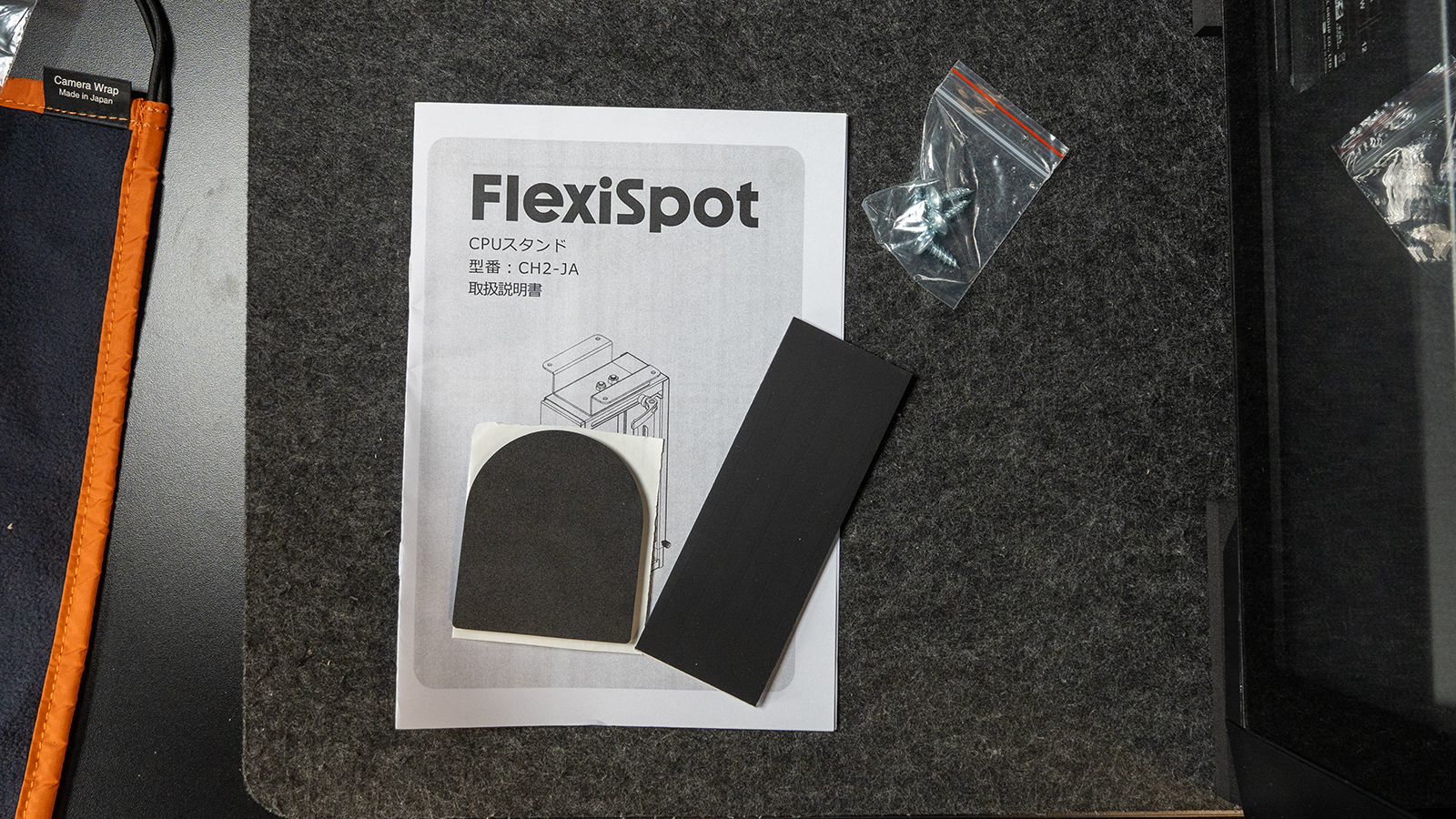
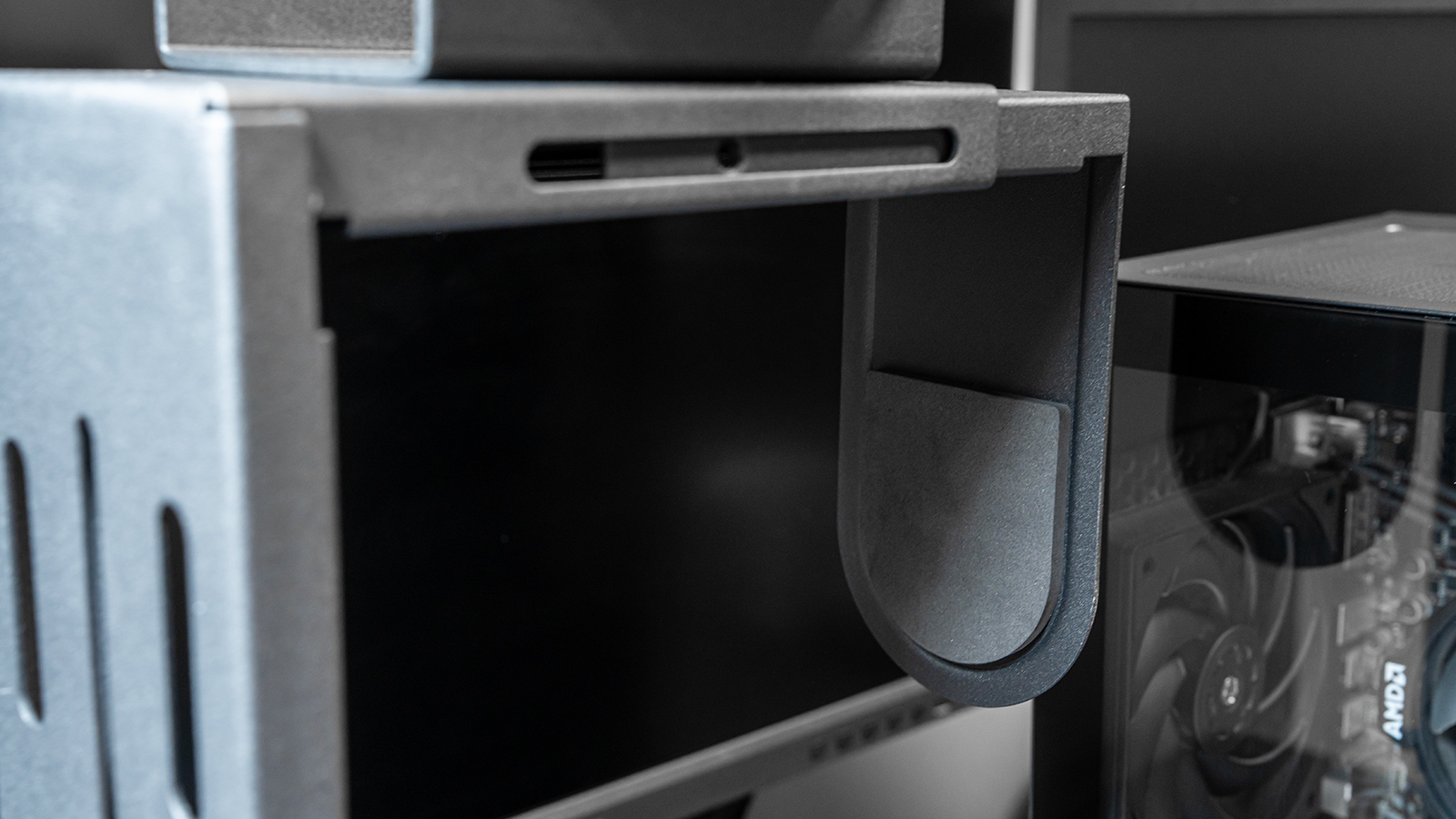
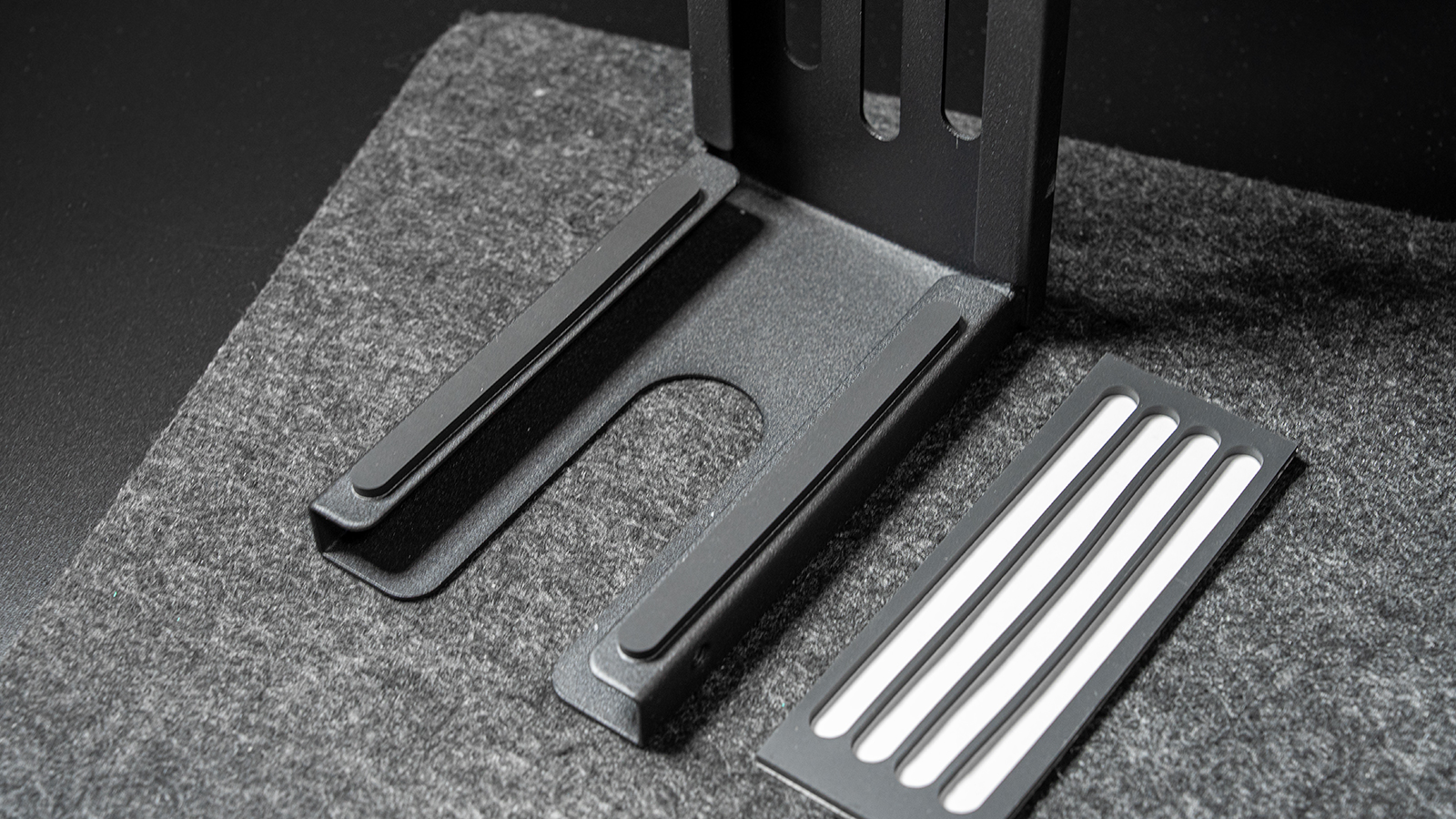
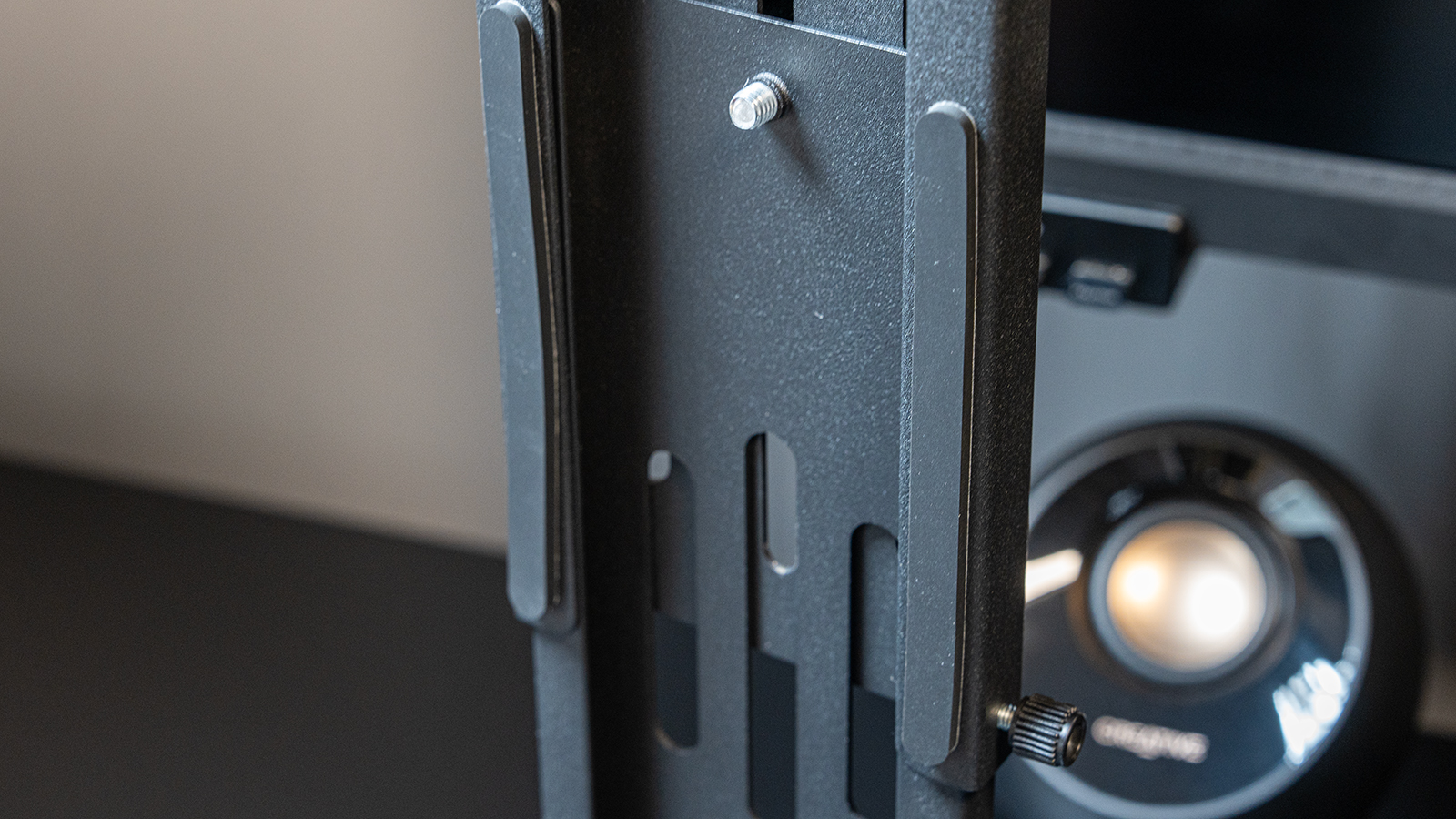
この5か所にクッションテープを貼って準備完了。
Flexispot CH2を取付してみる
ホルダー本体を仮当てして位置を決めます。
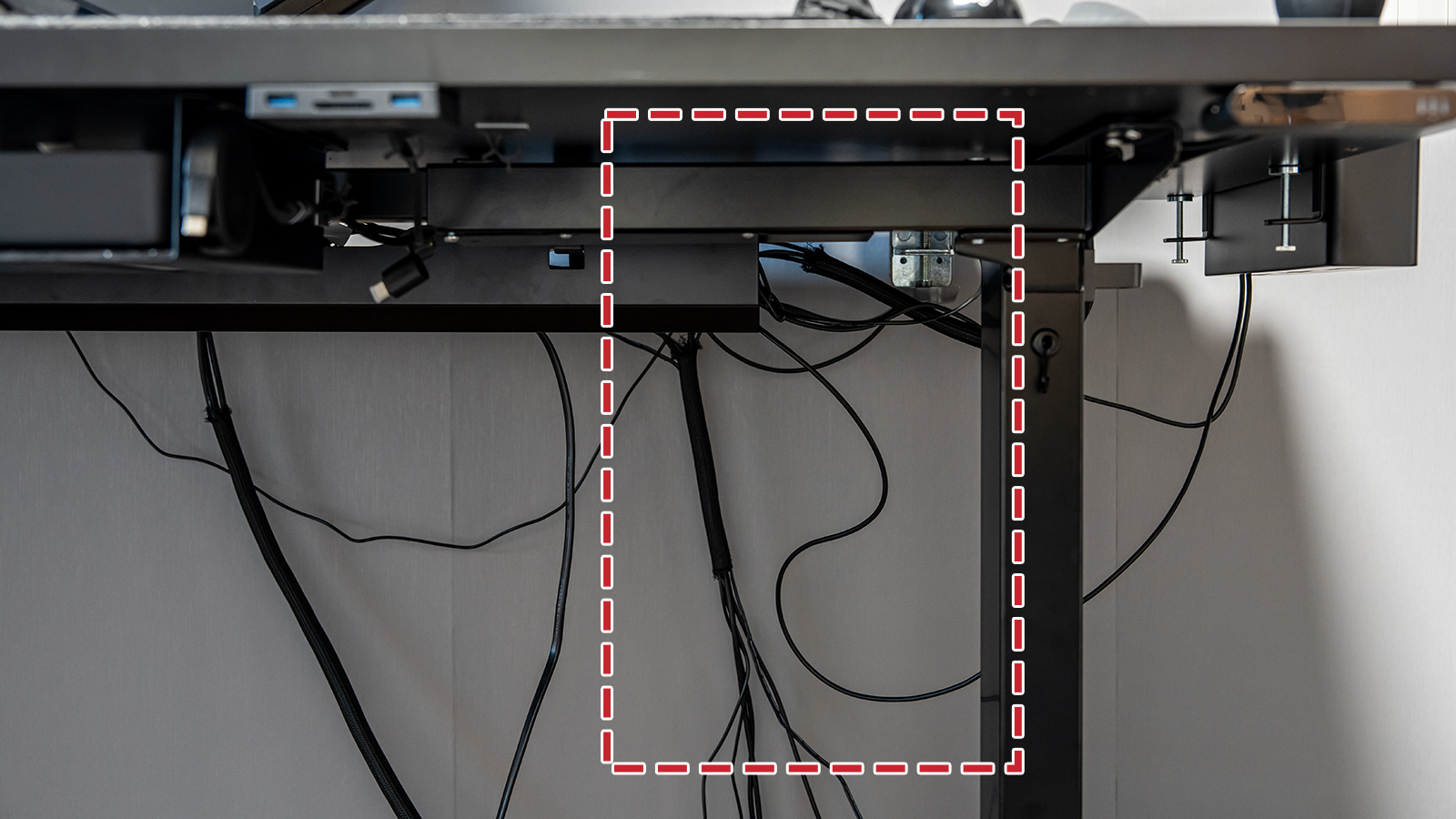
位置が決まった後に、ホルダー上部のビス穴の上に紙を置いて、自分で型紙を作成しました。
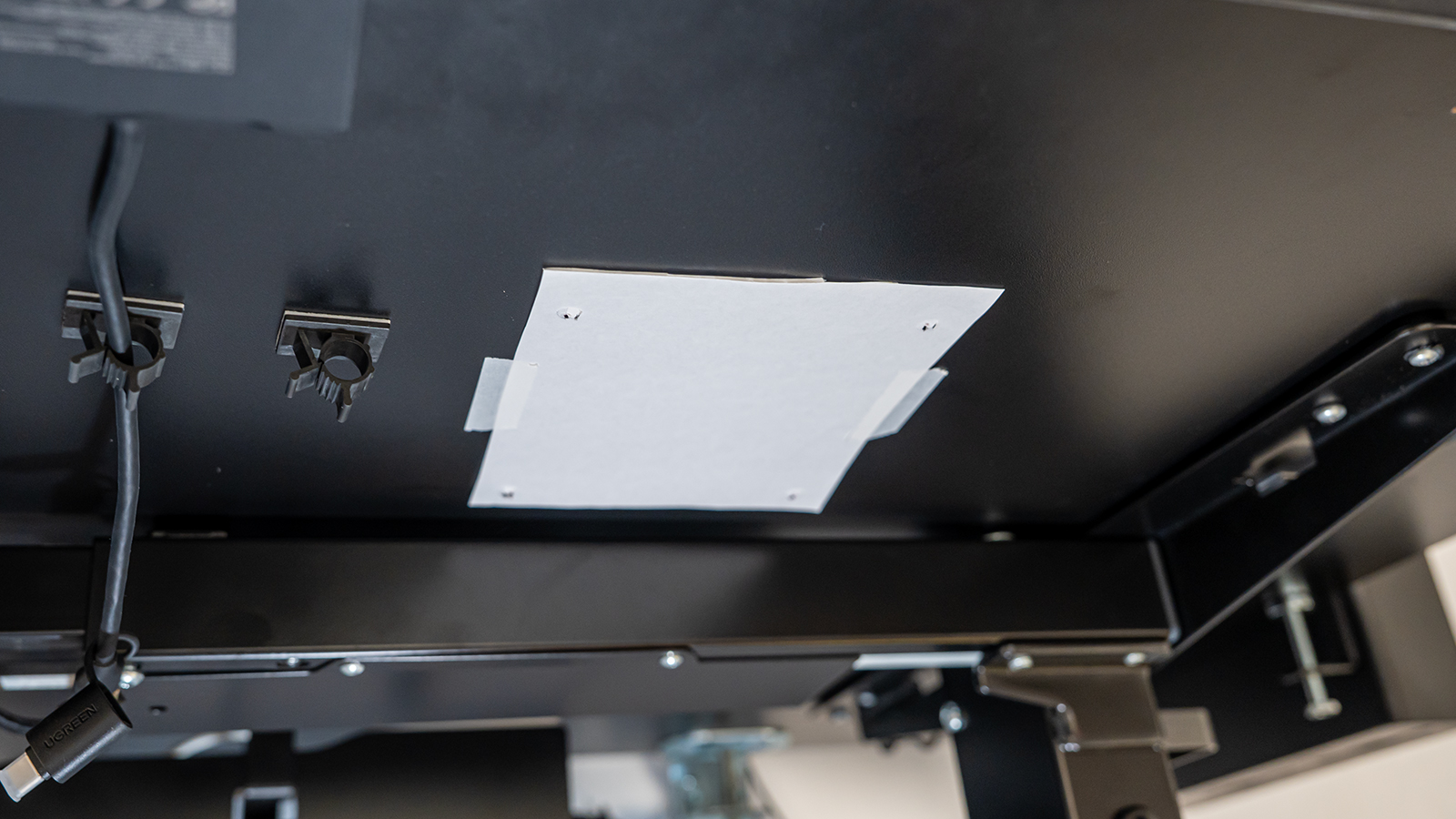
その後、軽く下穴を開けます。
付属のビスがドリルビスだったので、それを利用してちょっと噛むくらいまでネジネジして下穴を作りました。
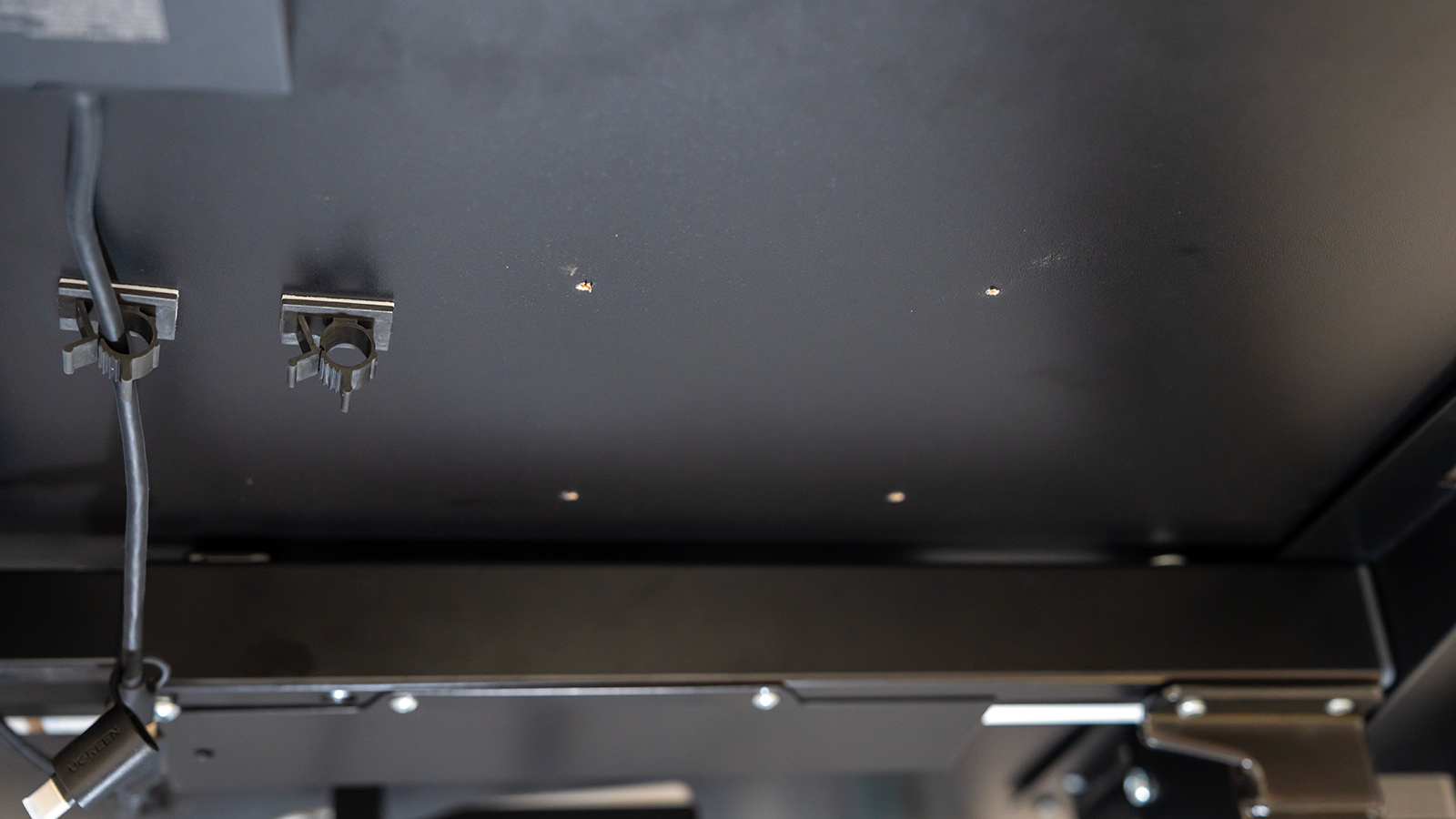
ここまできたらあとは付けるだけ!
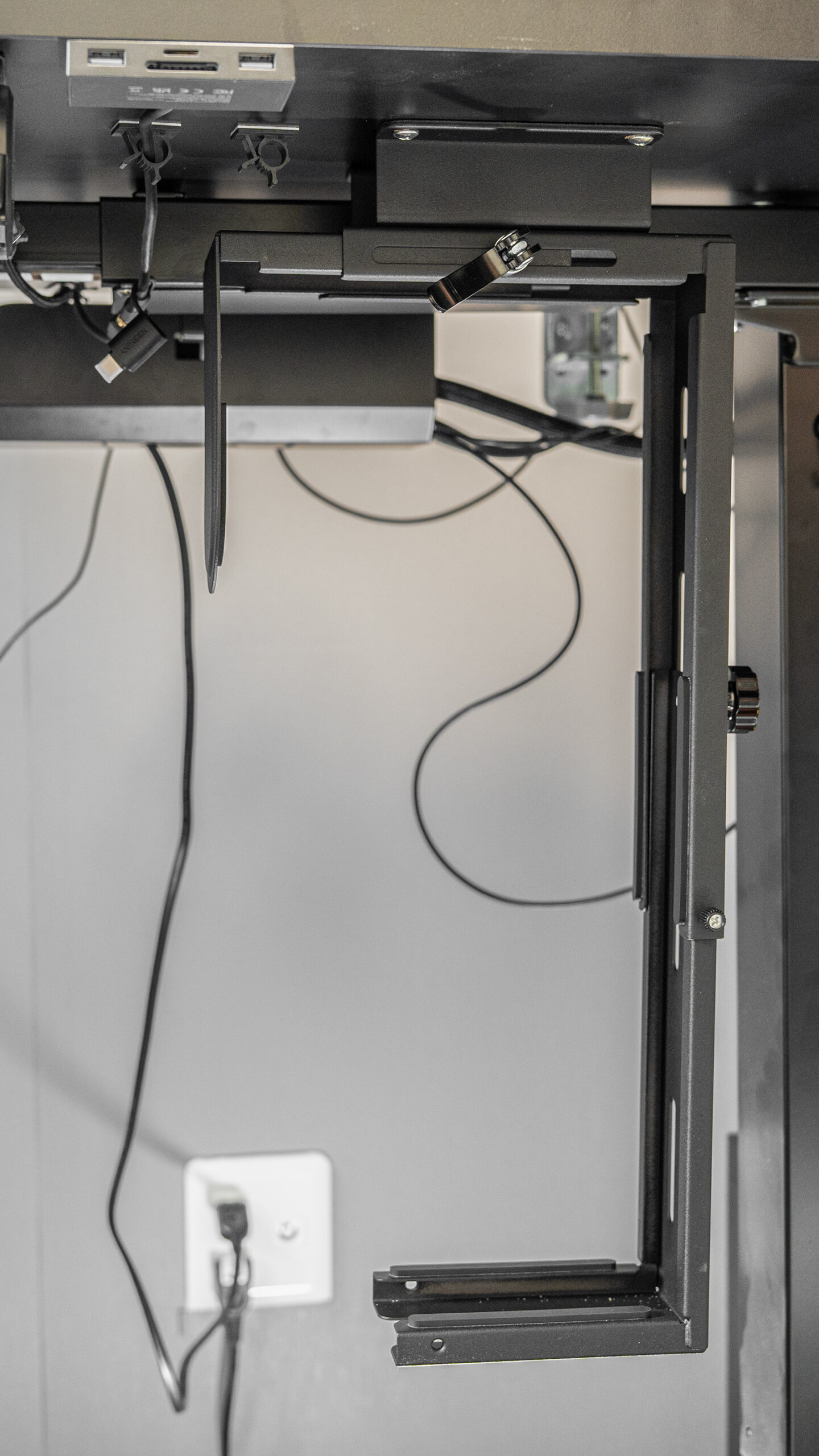
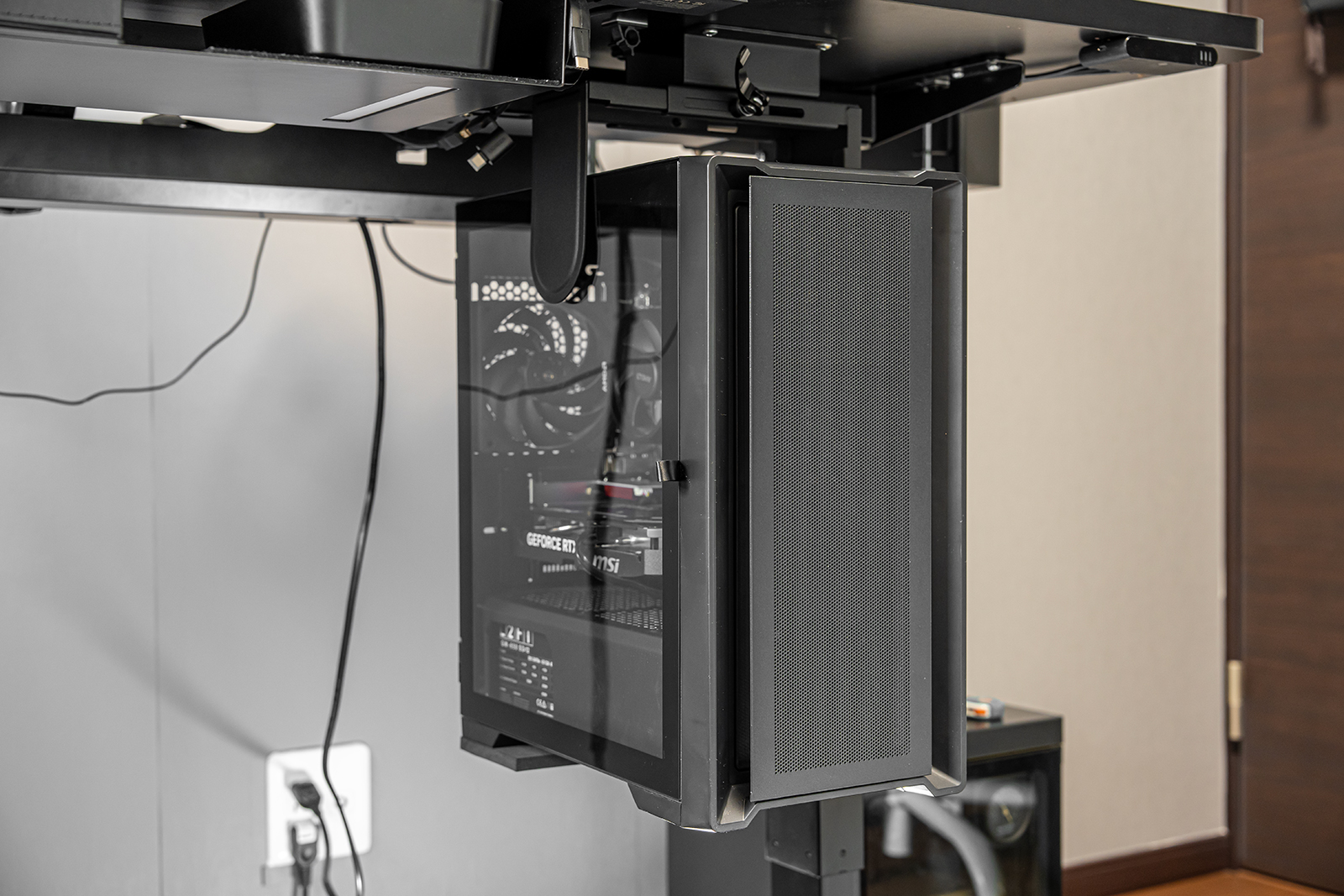
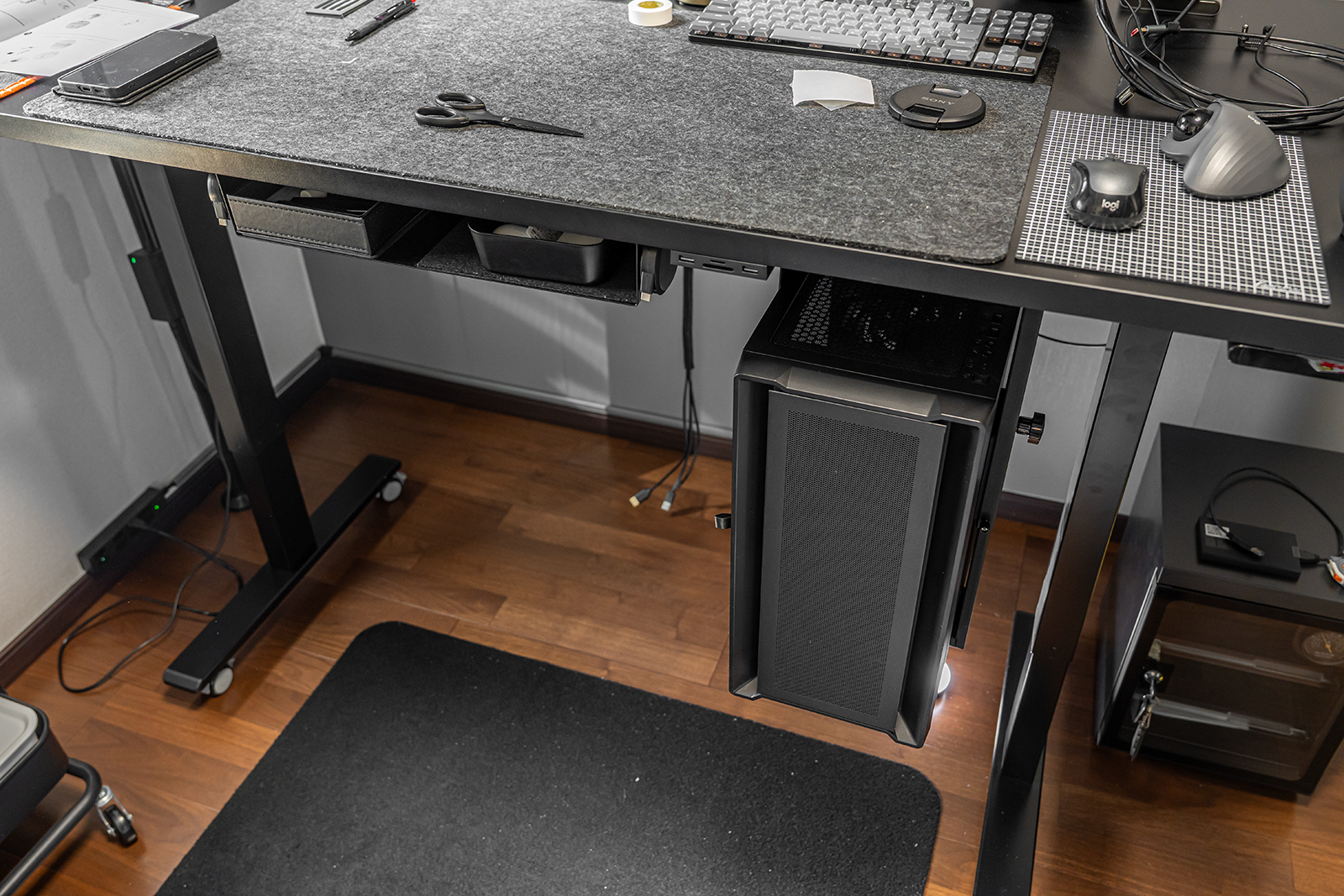
FlexiSpot CH2 取付後の感想
いやーヤッパリこれですよ。スッキリ。そしてデスク下が掃除しやすくなった!最高ですw
実際に使って感じたいいところと、悪いところ
いいところ
・デスク周りがとてもスッキリする
・見た目がカッコいい。浮いてる感。
・昇降デスクと合わせて上下するから、配線が引っ張られたりする心配が少ない
・思ったより揺れない。以前使っていたamazonの謎ブランドのCPUホルダーに比べるとCH2のほうが安定感が良い。
悪いところ
・デスク天板が160cm幅なのでそこまで気にはならないかもですが、もう少し短い幅の天板だときついかも。
・購入前に実際に付けることを想定してスペースを測ったほうがいいです。
・回転しない。以前使っていたCPRホルダーは回転できたのですが、、、
FLEXISPOT CH2の仕様と、PCケース別の一般的なサイズはこちら。
自分のPCに対応しているの?という疑問をお持ちの方へ。仕様をまとめてみました。
- 幅:約155~210mm
- 高さ:約300~520mm
- 耐荷重:20kg
- 取付可能天板厚:16mm以上
- 幅:約75~145mm
- 奥行き:約220~400mm
- 高さ:約200~400mm
- 重量:約1~7kg
- 幅:約150~200mm
- 奥行き:約350~450mm
- 高さ:約350~450mm
- 重量:約3.5~7kg
- 幅:約200~250mm
- 奥行き:約400~550mm
- 高さ:約400~550mm
- 重量:約7~12kg
※フルタワーは付けられません。
となっています。
ということで今回はFlexispot CPUホルダー CH2をレビューしてみました。
実際に使ってみて、もう床に置くことなんて考えられないな~って思うくらいイイです。
デスク天板裏のスペース余っている方、
PC本体の置き場に困っている方、
配線整理したい方。
おススメです!
ポチップ
※記事内のリンクはアフィリエイトリンクを使用しています。
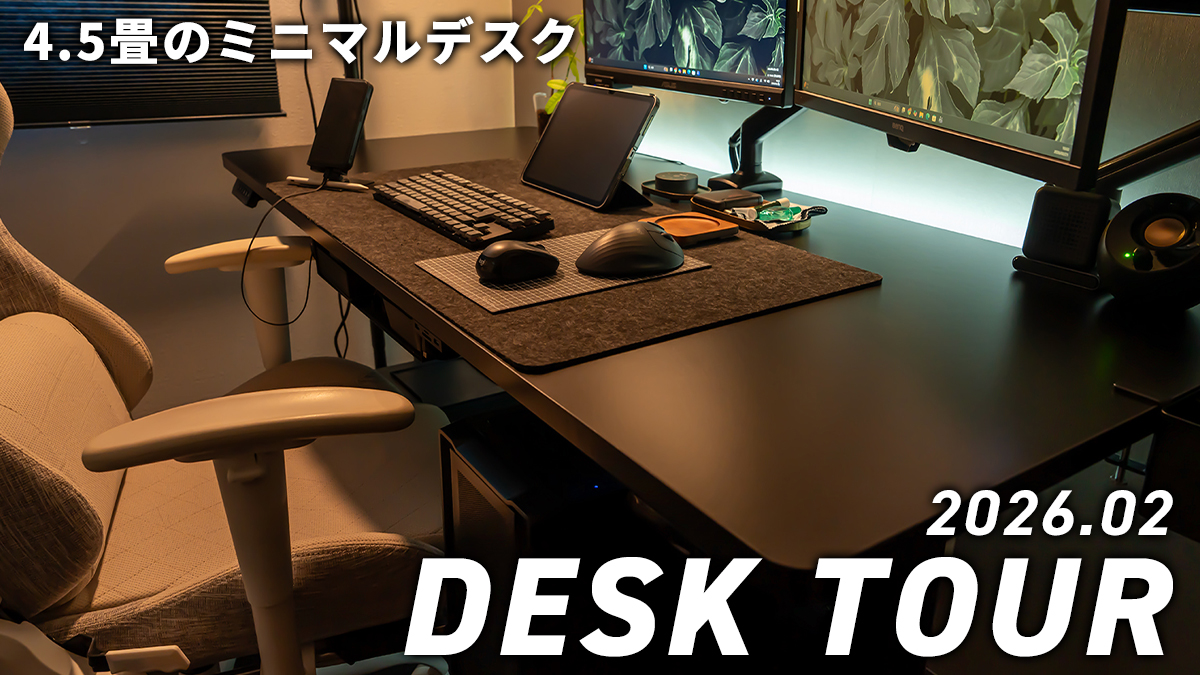
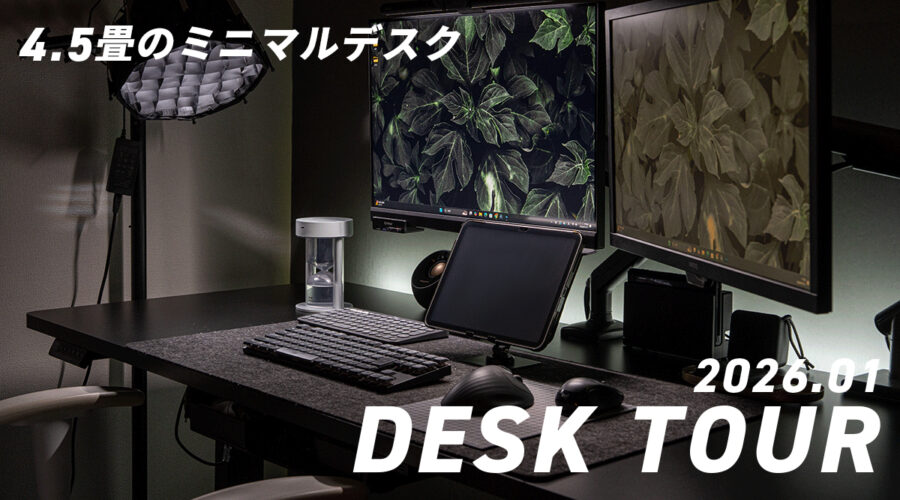
▼おススメガジェットを一気に紹介!デスクツアー記事はこちらから▼
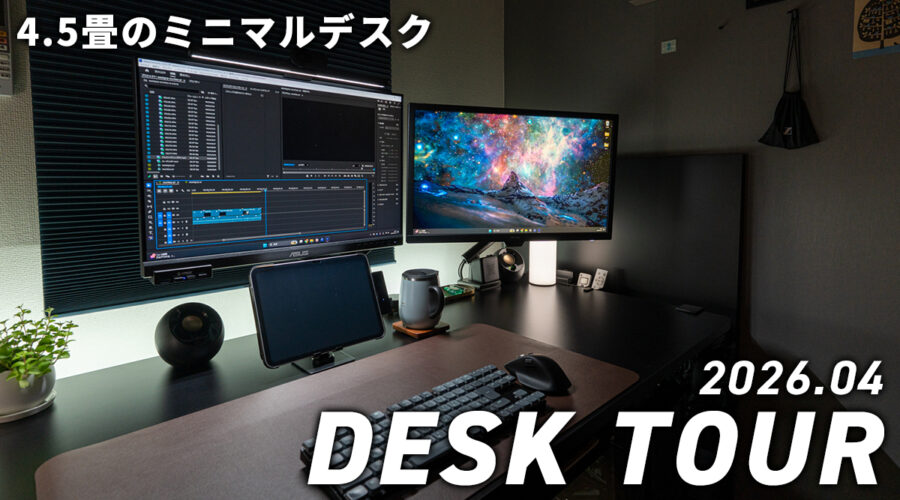
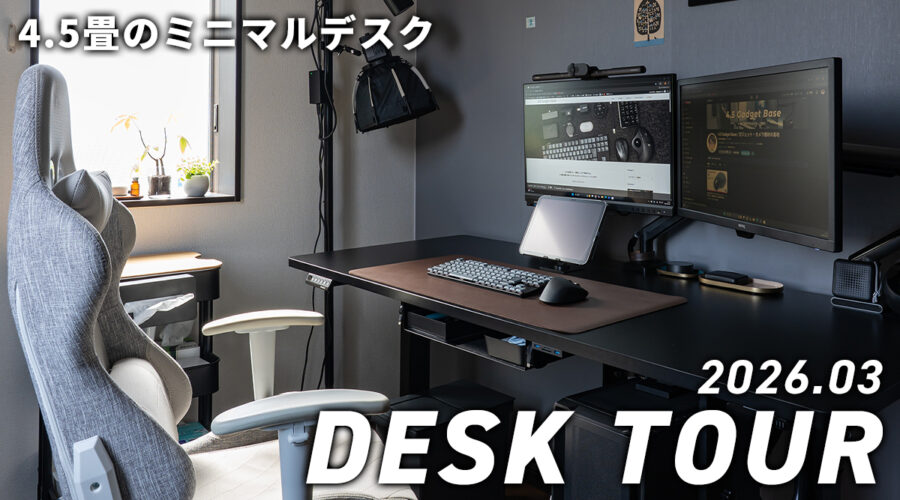
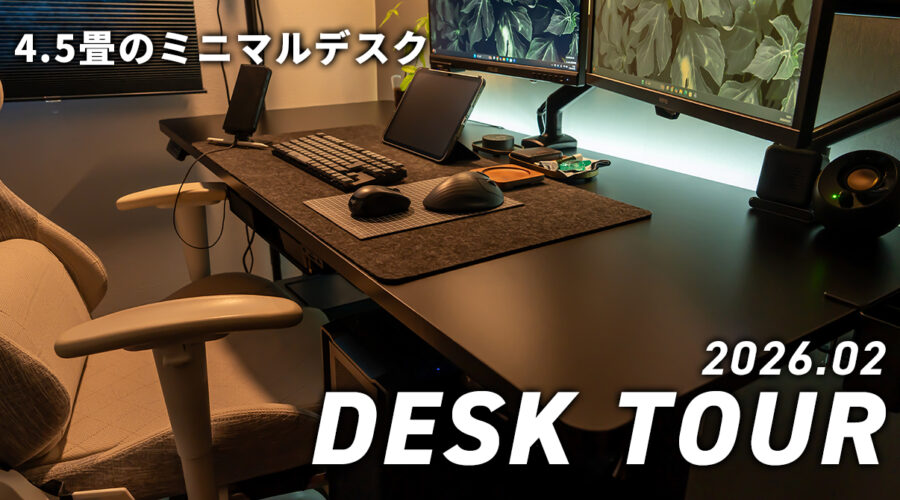
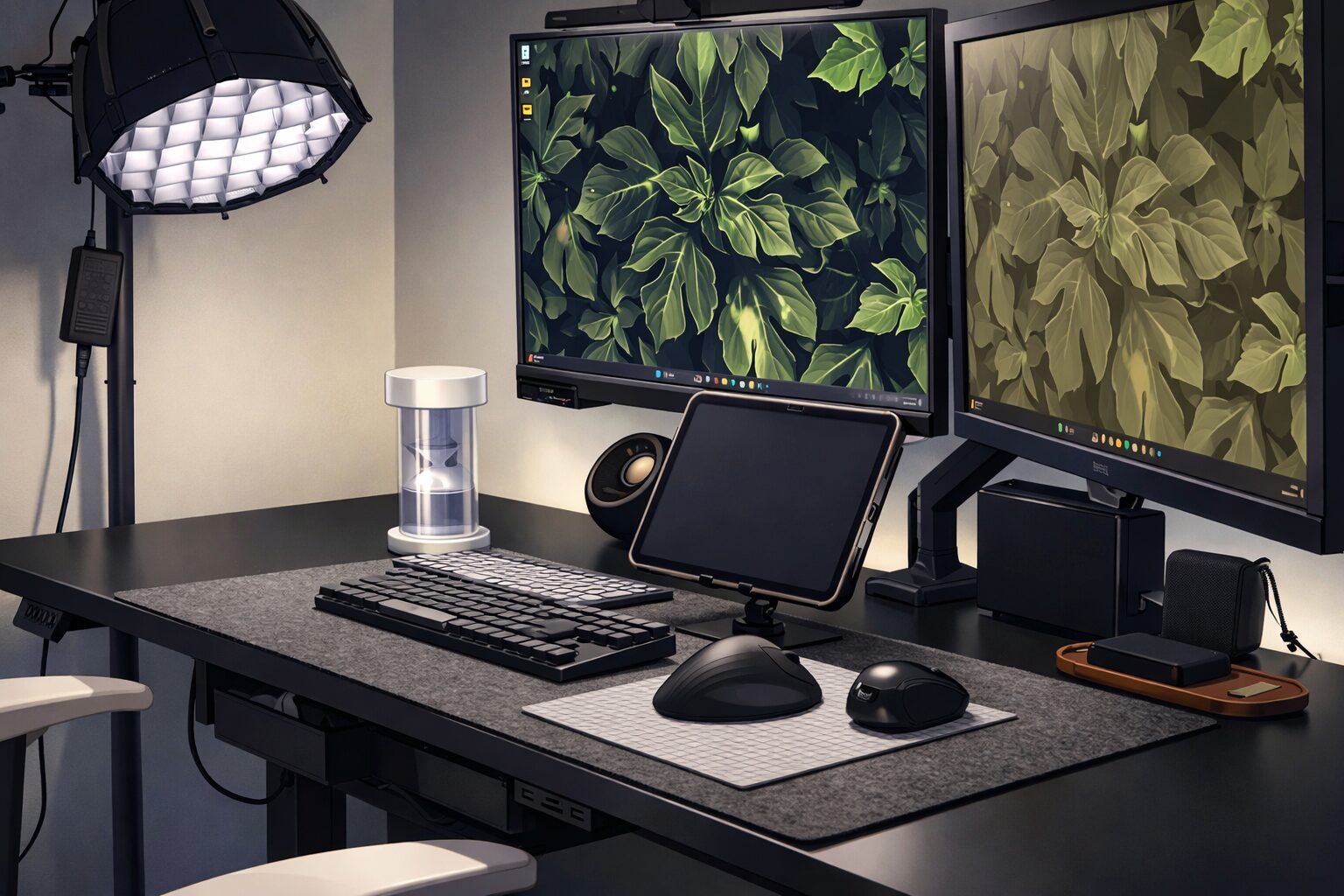
▼ガジェット関連の記事一覧はこちらから▼
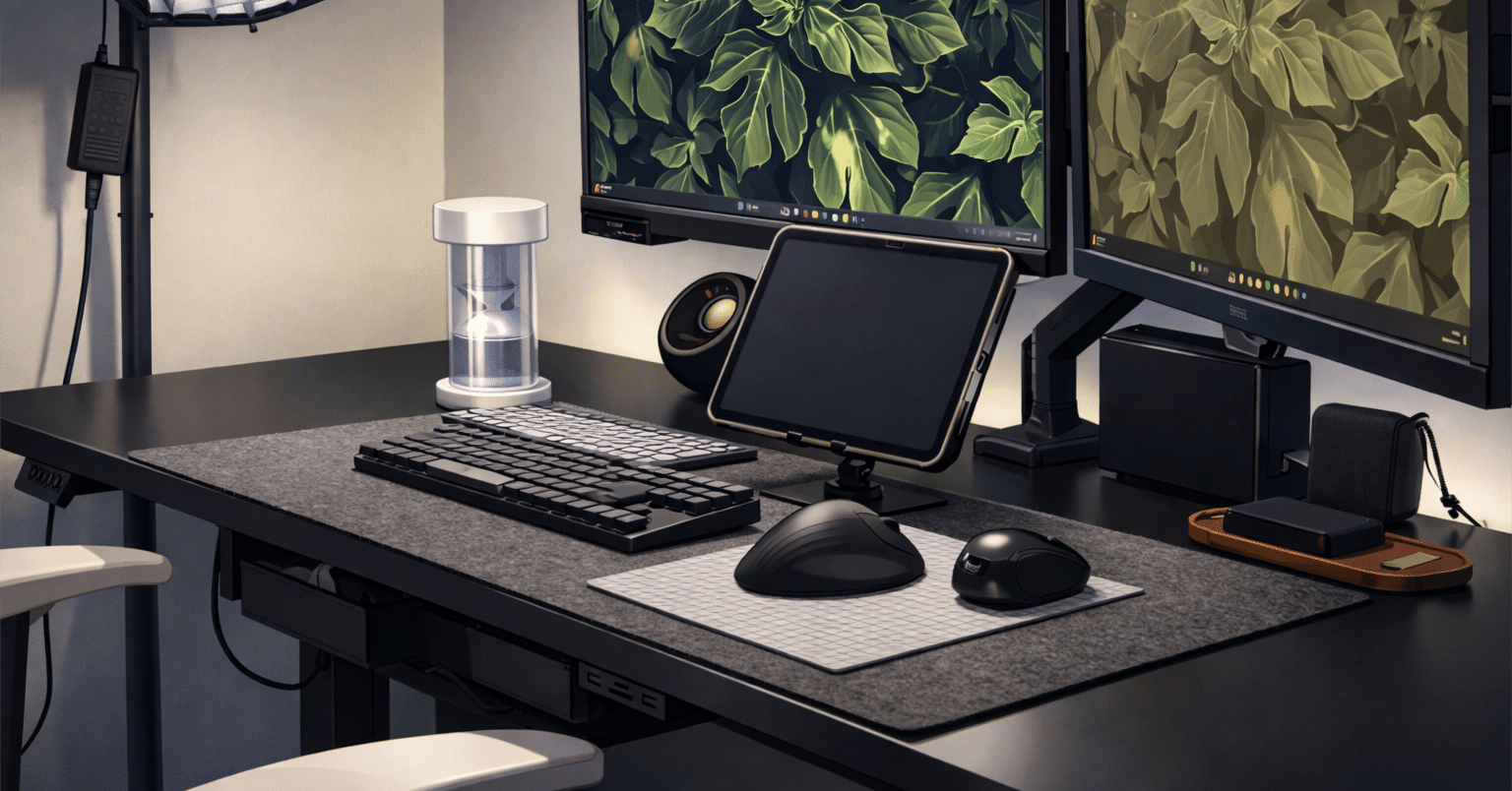
▼カメラ関連の記事一覧はこちらから▼
▼各種SNSでも発信中!お気軽にフォロー/チャンネル登録お願いします♪▼

▼Flexispot EF1 今一番コスパの良い電動昇降デスクの記事はこちら▼