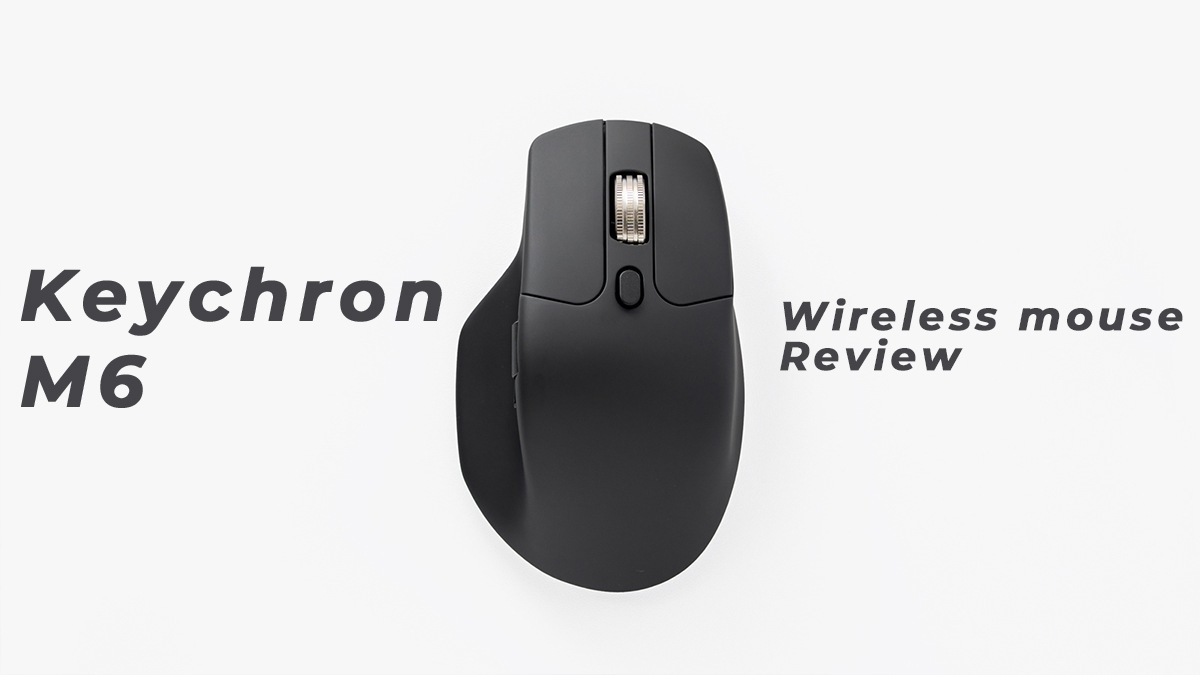
Keychron M6は軽くて最高のマウスだった。
「多機能マウス=重い」という常識を、Keychronが破壊した。
生産性を追求するデスクワーカーにとって、LogicoolのMX Masterシリーズは一つの到達点です。
しかし、あの「ずっしりとした重さ(141g)」に、手首の疲れを感じていませんか?
今回レビューするKeychron M6は、MX Master 3Sの「水平スクロール」や「高速スクロール」といった利便性をほぼそのままに、重量をわずか86g(約半分!)まで削ぎ落とした、まさに究極の代替案です。
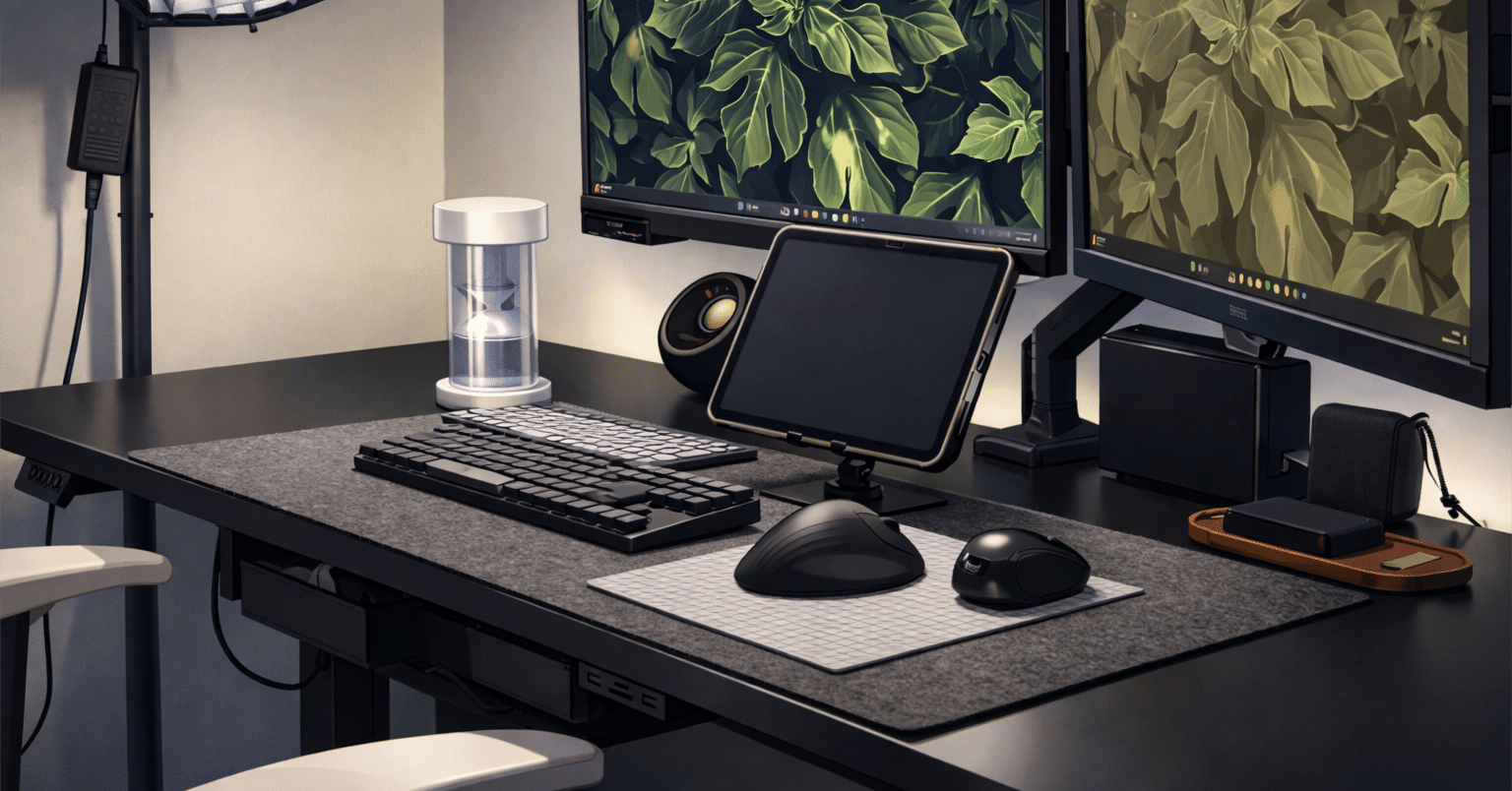
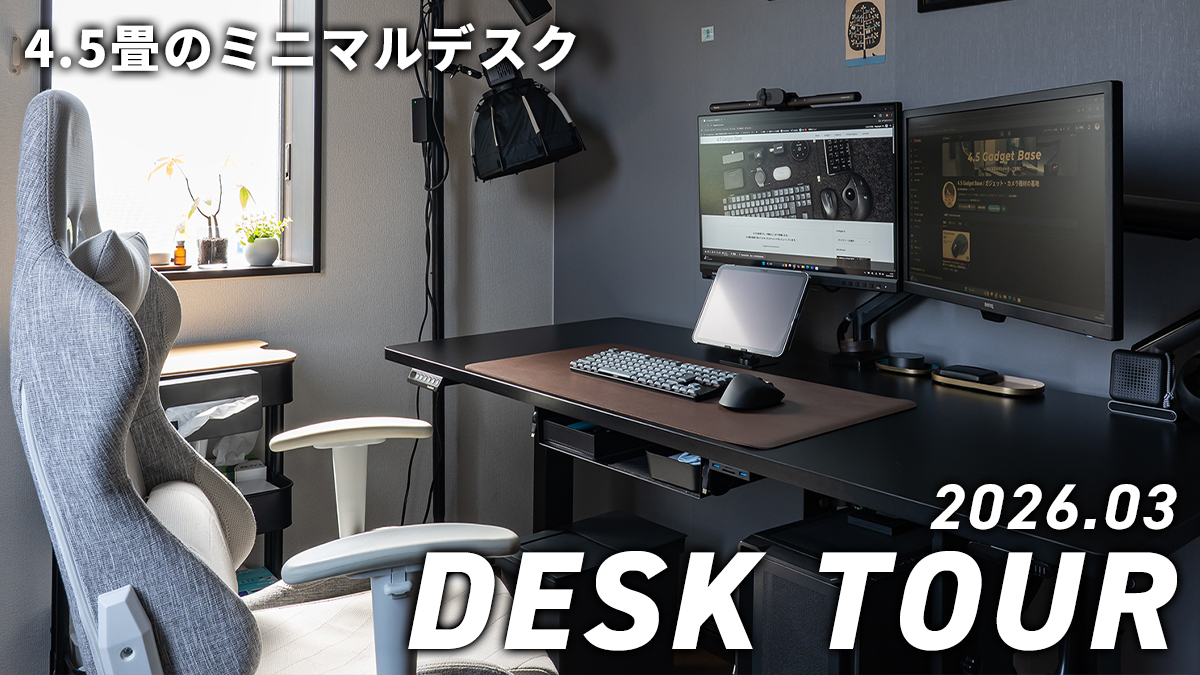
僕はこのマウスを4.5畳のミニマルなデスク環境に導入しましたが、結論から言うと、「もう重いマウスには戻れない」というのが正直な感想です。
この記事では、実際に自腹で購入し、仕事からブログ執筆まで毎日酷使している私が忖度なしでレビューします。
「機能性は妥協したくない、でも軽快に作業したい」
という欲張りなあなたの悩みを、この1台が解決できるかどうか。その答えを、実体験ベースで詳しくお伝えします。

※amazonではなぜか売ってないので楽天がオススメ
Keychron M6の基本的なスペックとLogicool MX Master3Sとの比較
| 項目 | Keychron M6 | Logicool MX Master 3S |
| 重量 | 約86g(金属ホイール版) ※1 | 約141g |
| 形状 | 人間工学(エルゴノミクス) | 人間工学(エルゴノミクス) |
| 接続 | 2.4GHz / Bluetooth / 有線 | 2.4GHz (Logi Bolt) / Bluetooth |
| センサー | PixArt PAM3395 (最高26,000 DPI) | Darkfield (最高8,000 DPI) |
| スクロール | MagSpeed的な高速・段付き切り替え | MagSpeed電磁気スクロール |
| 横スクロール | あり | あり |
| 独自機能 | Web経由でのボタン割り当て (Keychron Launcher) | Logi Options+ (専用ソフト) |
| 価格 (定価ベース) | 約12,000円〜 | 約16,000円〜 |
注目したい点は3つ。
圧倒的な軽さ: MX Master 3Sより55gも軽い「約86g」を実現。多機能マウス特有の手首の疲れから解放されます。
高精度センサー: 最高26,000 DPIのPixArt 3395を搭載。仕事だけでなく、緻密な写真編集やゲームにも耐えうるスペックです。
自由なカスタマイズ: ブラウザ上で設定可能な「Keychron Launcher」に対応。専用ソフトのインストールなしでボタン配置を追い込めます。
人間工学に基づいた超軽量ボディ
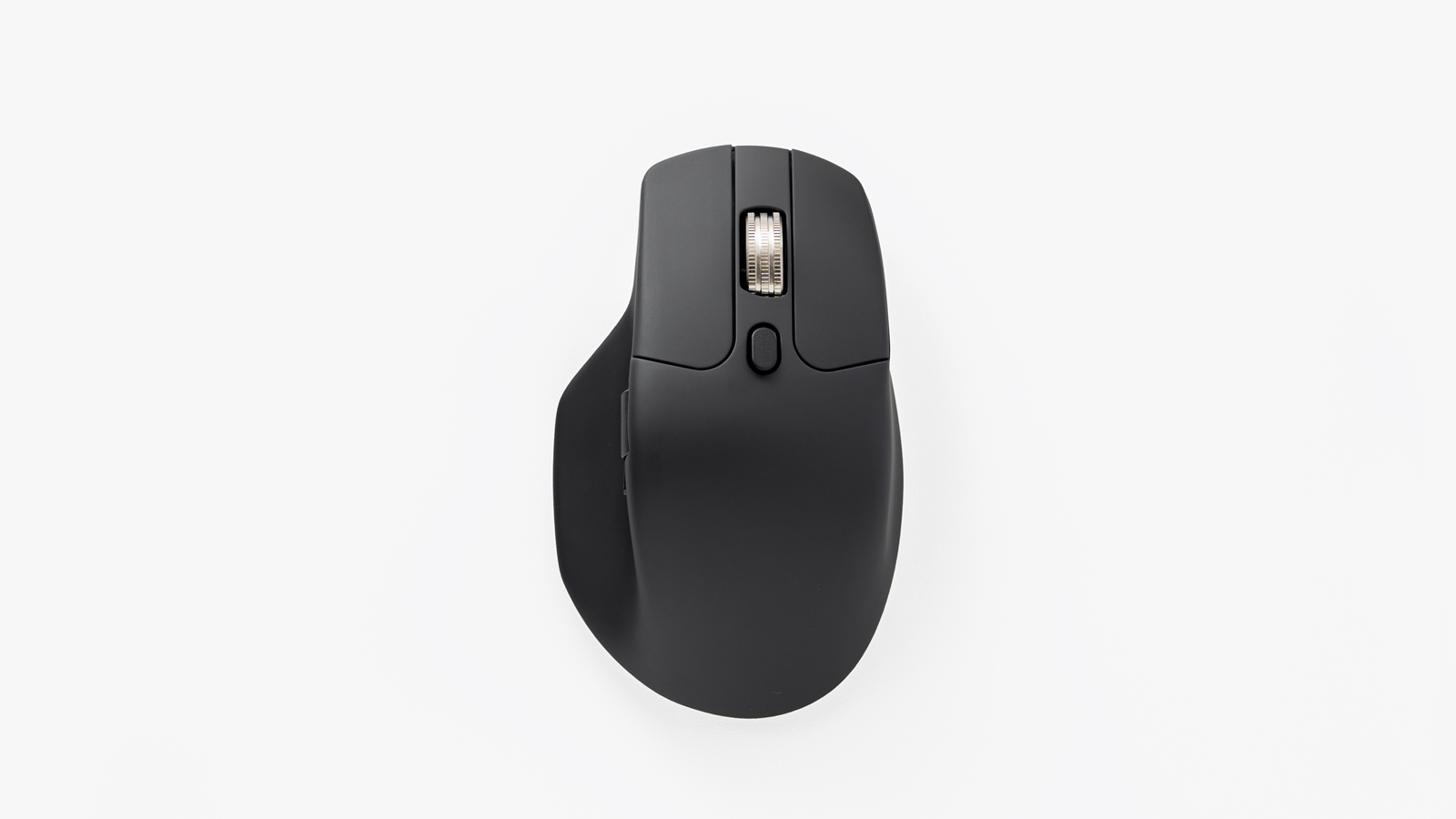
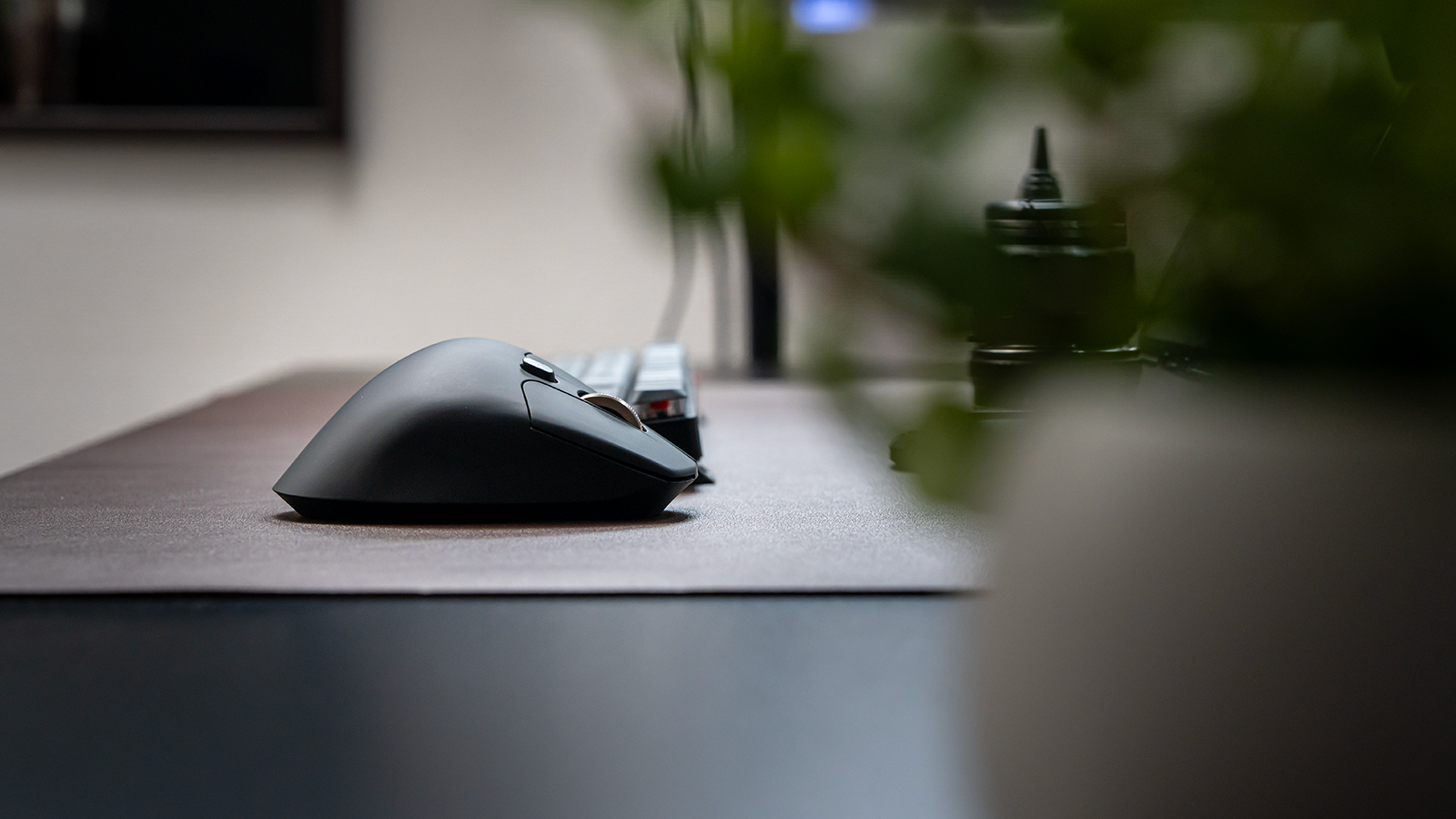
Keychron M6はなんと86gという超軽量ボディ。
そして中央部分が盛り上がっていて握りやすいデザイン。
メインホイール
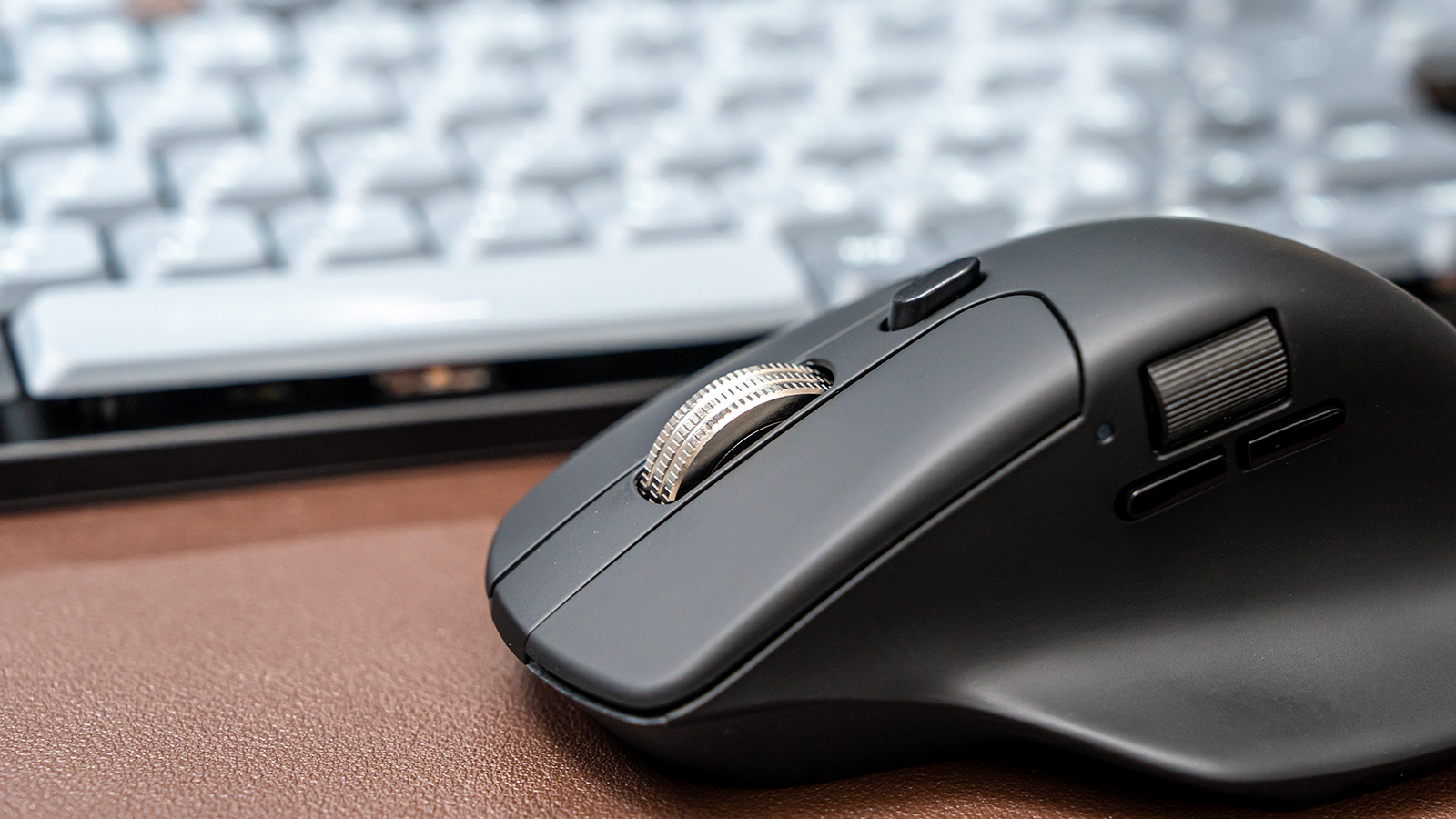
全体的に黒いマットボディに、ここだけメタル感マシマシのホイール。
ホイール下のボタンで2つのモードを切り替えできる。
- 標準タクタイルホイール
普通のカチカチカチっと動くタイプ。じっくり動かしたい場合などに使える。
ゲームをあまりやらないので、わかりませんが、アイテムの入れ替え?とかやる時にも行き過ぎないので便利らしい。 - インフィニットスクロールホイール
きました。インフィニットスクロールホイール。
私の中二病マインドを掴んで離さないネーミング。
その名の通り、無限にスァーーーーーーーーッ!っと回ってくれるホイール。どんなロングページだろうと一瞬で最下層まで辿り着ける。
そして、驚くべきことにほぼ無音という。忍者ホイール。
あ、タクタイルホイールの時は固い分ちょっと音がします。
サイドスクロールホイール
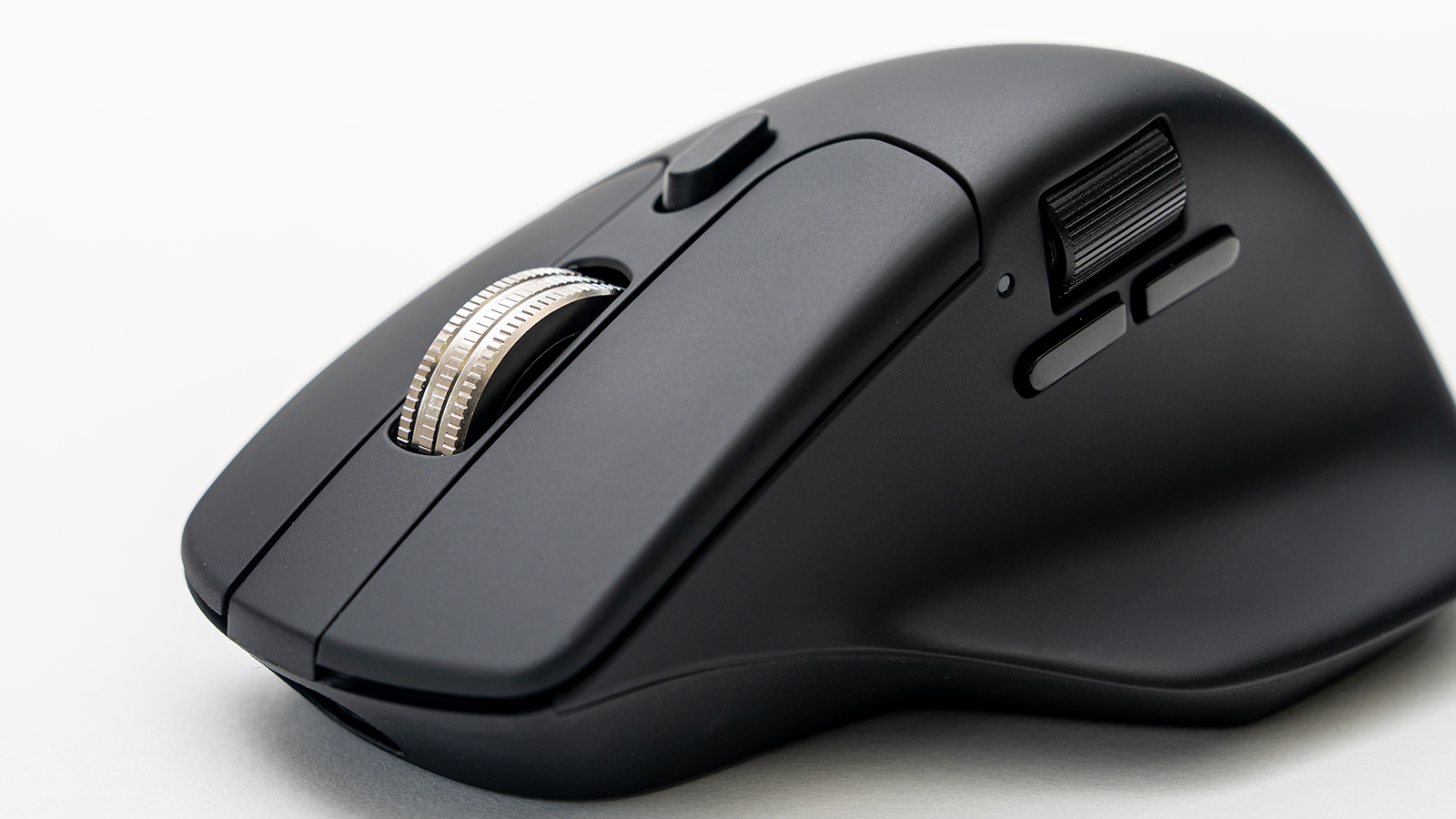
デュアル・スクロールモード
と言うらしく、メインホイールがページの上下。
親指ホイール(サイドホイール)が水平スクローラーとして機能します。
Adobeのillustrator、photoshop、そしてPremiereやAfter Effectsを触る際に、マウスで上下左右行けるのが欲しくて探しました。
特に動画編集の時のタイムライン。横に動けるようになるのはいいですね~。
静音設計
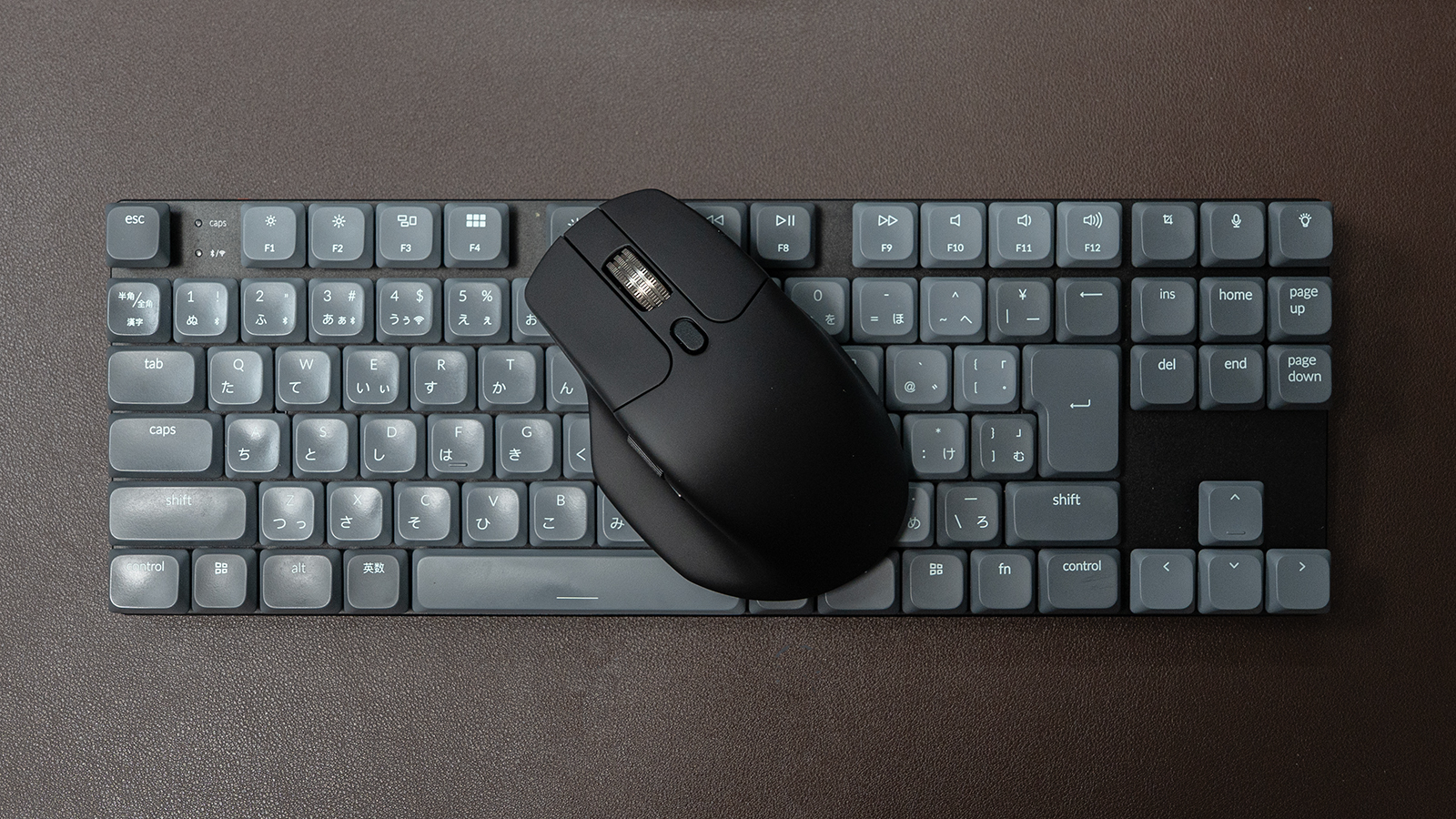
keychron K1 maxでカチャカチャ言わせてるおじさんが何言ってるんだと言われそうですが、M6は静かです。
打鍵音と、クリック音は別腹。
そう言い聞かせることにしましょう。
もう一度言います。静かです。ホイールも、静かです。
MX Master4でいいじゃない?
わかります。最初はMX Master4も見てました。

 ポチップ
ポチップ
↑これ。
確かに金額の差分の機能の差も少しあると思います(2個買えちゃうくらい違うけど)。
でも、
・ロジクールのマウス持ってるし、、、
・みんなMX Master4だし、、、
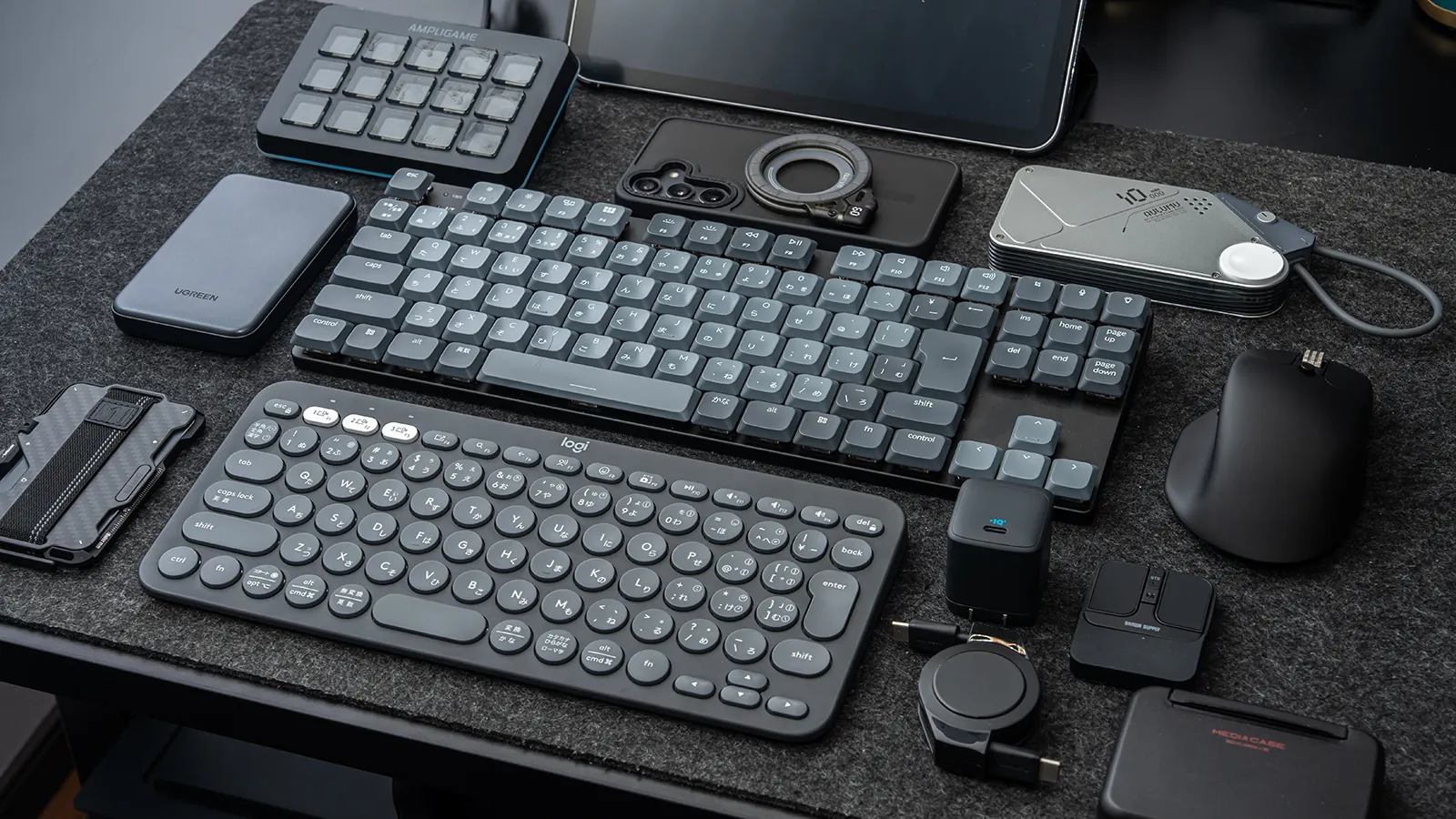
・キーボード キークロンだし。
・水平スクロール、進む、戻るボタン、高速ホイールに、keychron Launcherでのカスタマイズ性もあるから十分じゃん。
・何よりも98%(体感)黒。
・そしてMX Master4の半分の重さ
という流れでどんどんM6のほうに惹かれていきました。
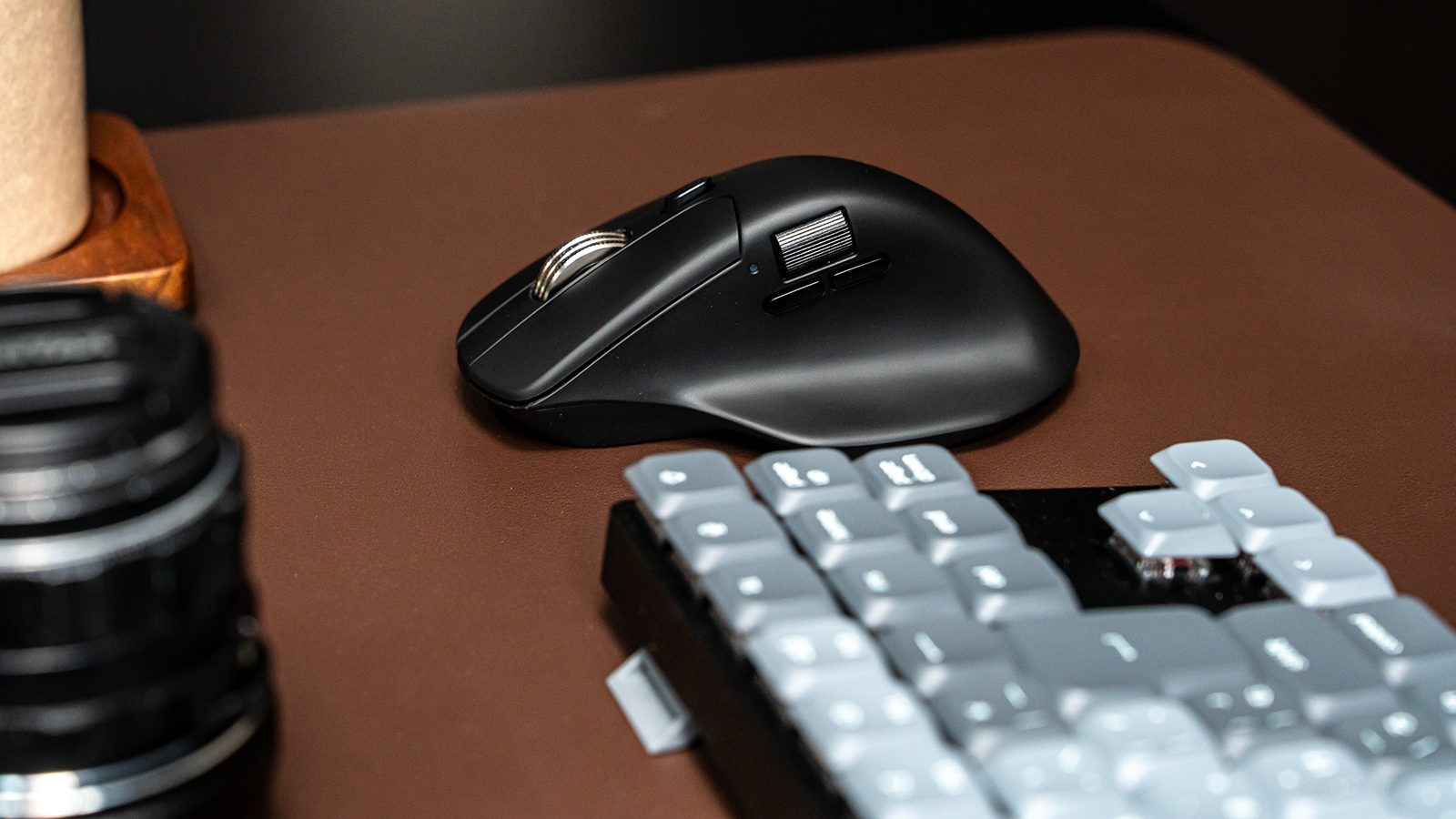
握り心地
ということでM6の話に戻りまして、
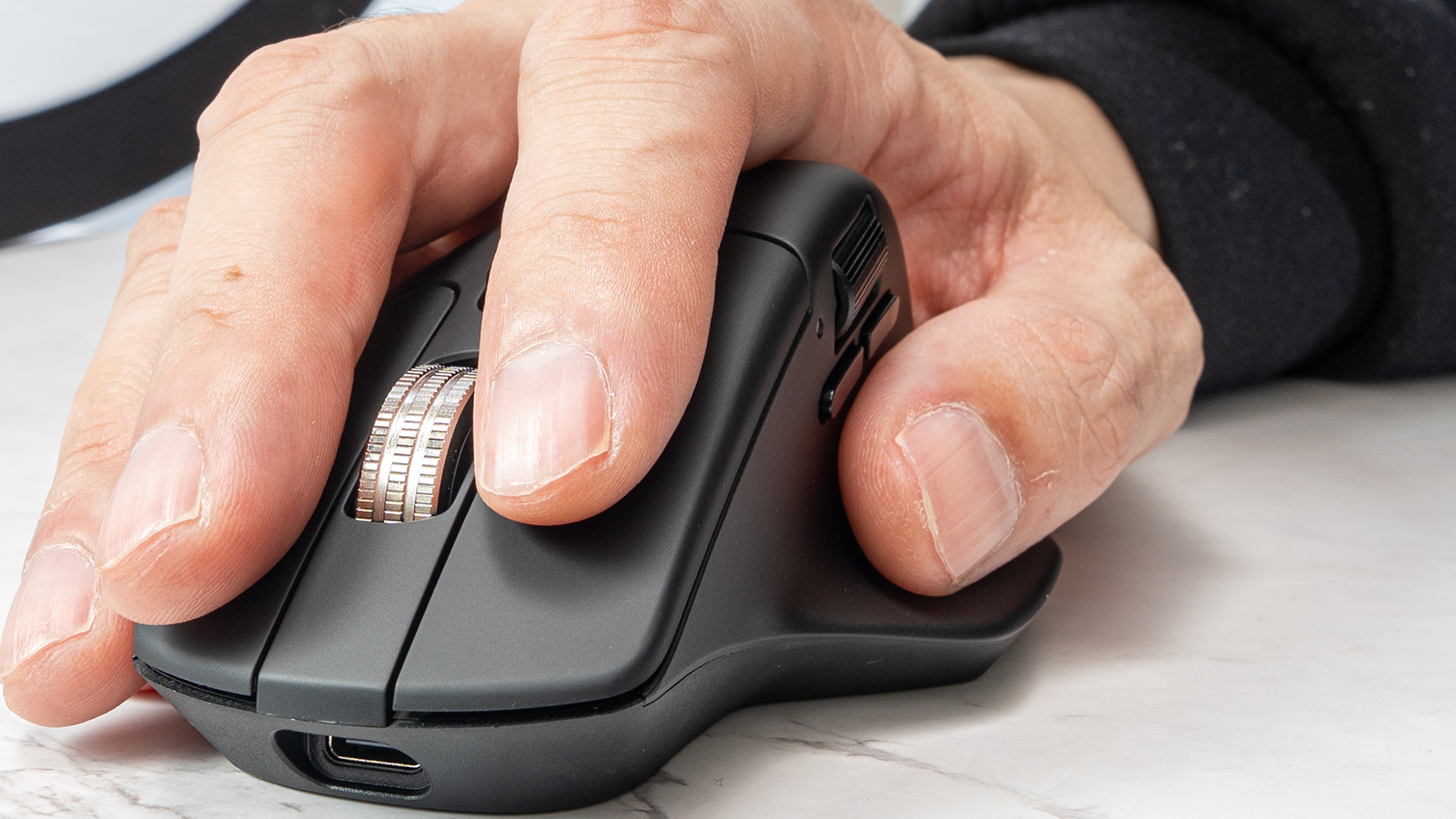
握った感じはこう。
手のひらのフィット感も良きなのですが、注目すべきは
親指。
「サムレスト」という親指を置く場所が広めにとられており、かなり安定します。
これも握り心地アップに繋がっていますね。
カスタマイズ性
Keychronは、「Keychron Launcher」というブラウザ上でカスタマイズできるページがあり、そこで設定ができます。
とりあえず僕は
メインホイールを左に倒すと「copy」
メインホイールを右に倒すと「paste」
という設定にしてコピペができるようにしておきました。
他にもポインターの速さが選べたり(これはマウス本体背面でもできます)
ポーリングレート(1秒間に何回レシーバーにマウスの動きを報告するか)の数値を選べたりします。
まとめ
ということで、Keychron M6 ワイヤレスマウスを使ってみてわかった、おススメポイントと、僕がM6にした理由を紹介させていただきました!
最後に、デメリットを一つ言うと、ABS樹脂製でさらにマットブラックなので皮脂汚れが目立ちやすいです。
半日使って、マウスを見ると皮脂汚れ?みたいな感じが目立ちます。
結構こまめに拭き掃除をしてあげてます。
悪いところはというか、気になるところはそれくらいでした!愛でてあげましょう!
もしマウスをお探しでしたらKeychron M6、一度検討してはいかがでしょうか♪
それではまた次回の記事でお会いしましょう!バイバイ!
▼Keychronっていいよね~。関連記事はこちら▼
※記事内のリンクはアフィリエイトリンクを使用しています。
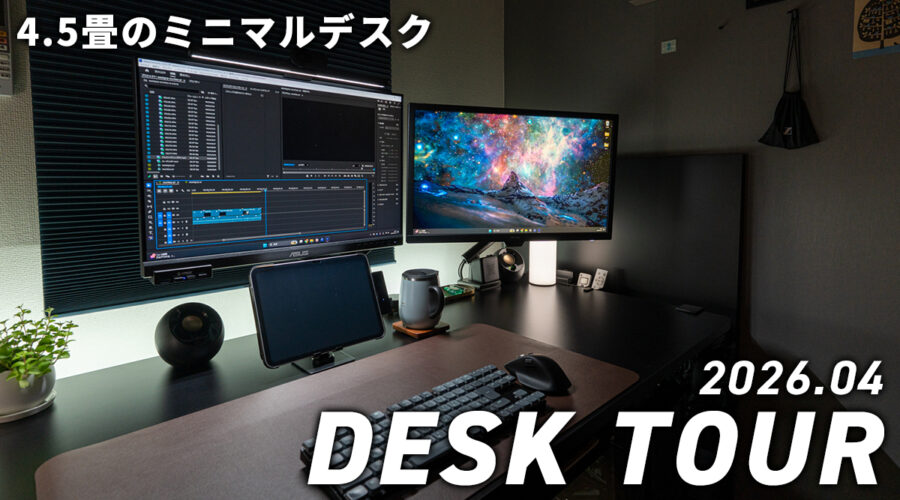
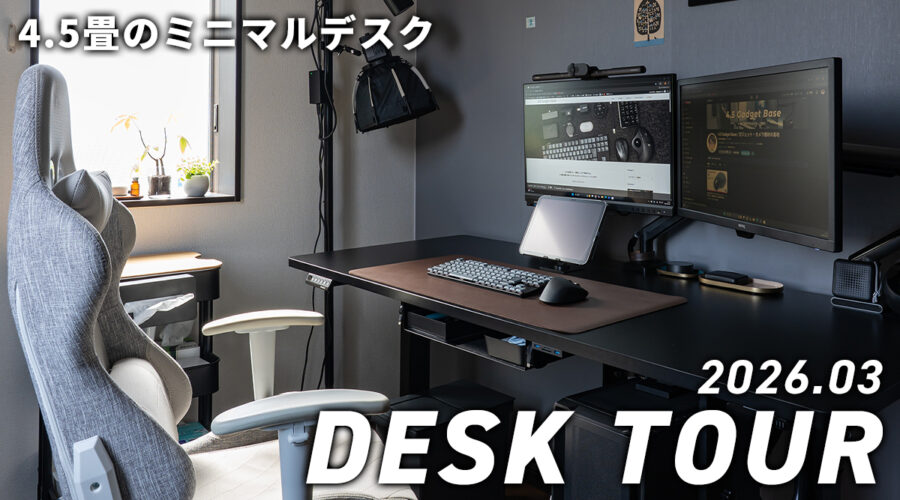
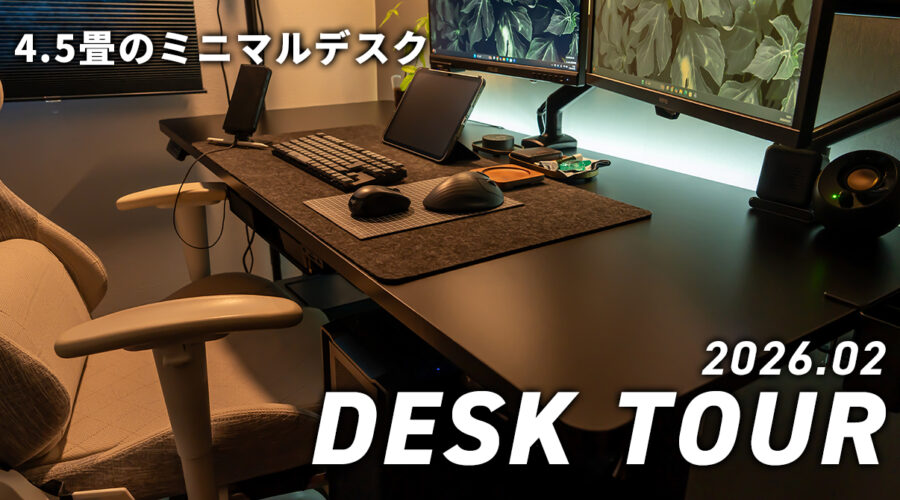
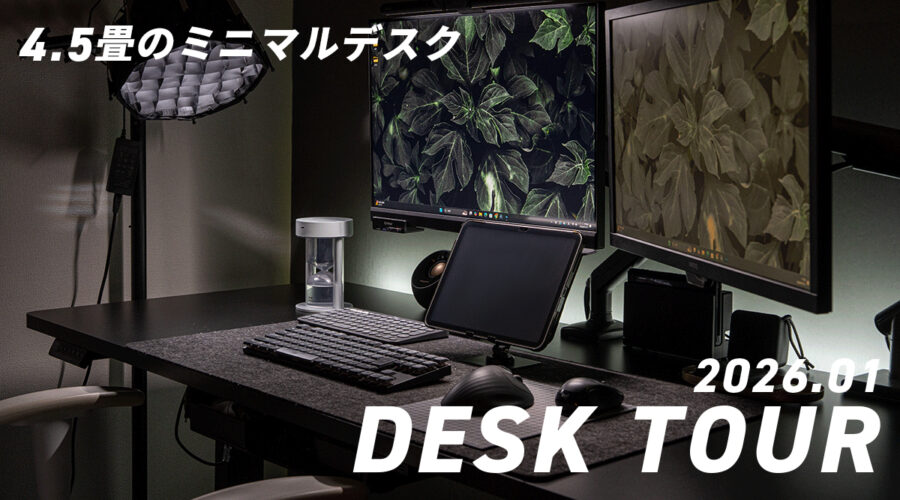
▼おススメガジェットを一気に紹介!デスクツアー記事はこちらから▼
▼ガジェット関連の記事一覧はこちらから▼
▼各種SNSでも発信中!お気軽にフォロー/チャンネル登録お願いします♪▼