提供:onpu
コスパのいいモニターをお探しの方へ
皆さんがゲーミングモニターに求めるスペックは何でしょうか?
- フレームレート
- 応答速度
- 解像度
クリエイターがモニターに求めるものは何でしょうか?
- 画面サイズ
- 解像度
- 見た目(スタイリッシュ)
- 機能
そして、これらを満たした上で手が届く価格
これに尽きるのではないのでしょうか。
必要なスペックを選びやすく、そして求めやすい価格で2026年8月に販売を開始した最新のモニター。
onpu プレミアムビューモニター
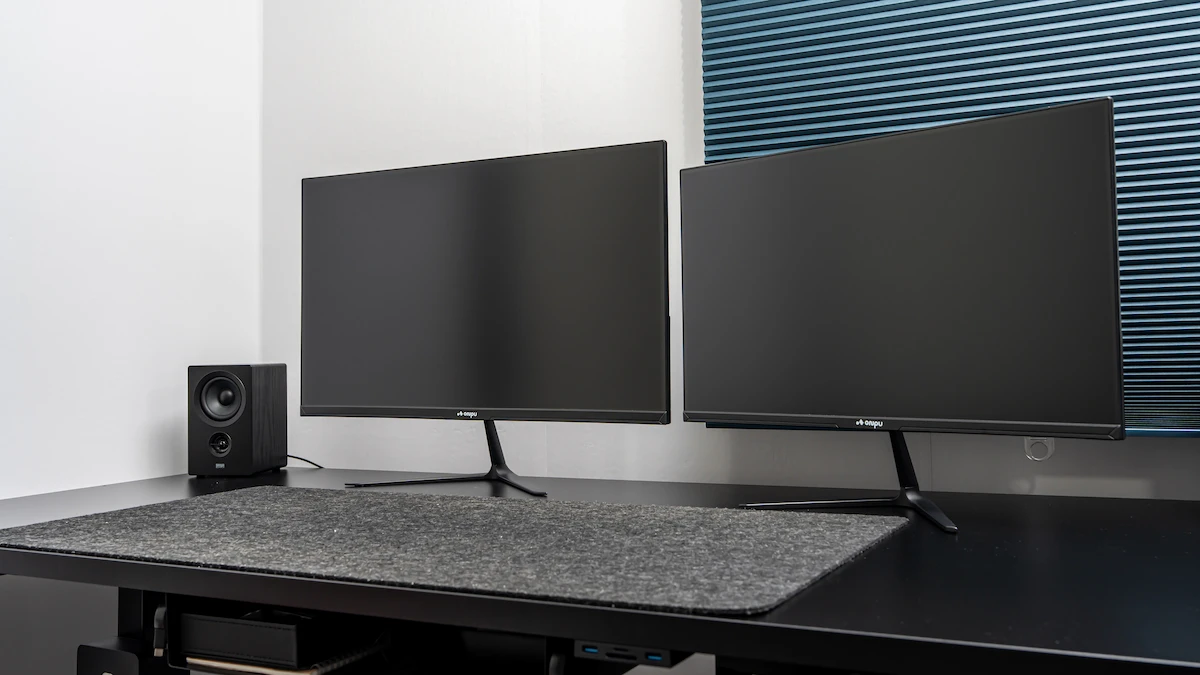
27インチ WQHDと、23.8インチ FHDの2台を実際に使ってみたのでご紹介します!
Youtube動画でも詳しく解説♪

 ポチップ
ポチップ
 ポチップ
ポチップ
onpu?
onpuは日本企業の株式会社KURUKURUが展開している、新しい家電ブランド。2025年11月からスタートしている。
選びやすいラインナップ、初心者でも使いやすい設計。このあたりを意識した【優しい家電】を日本国内で企画開発し、販売しているそうです。
今回は実機にてレビューをしていますので、口コミや評判が気になる方はぜひ最後まで読んでください♪
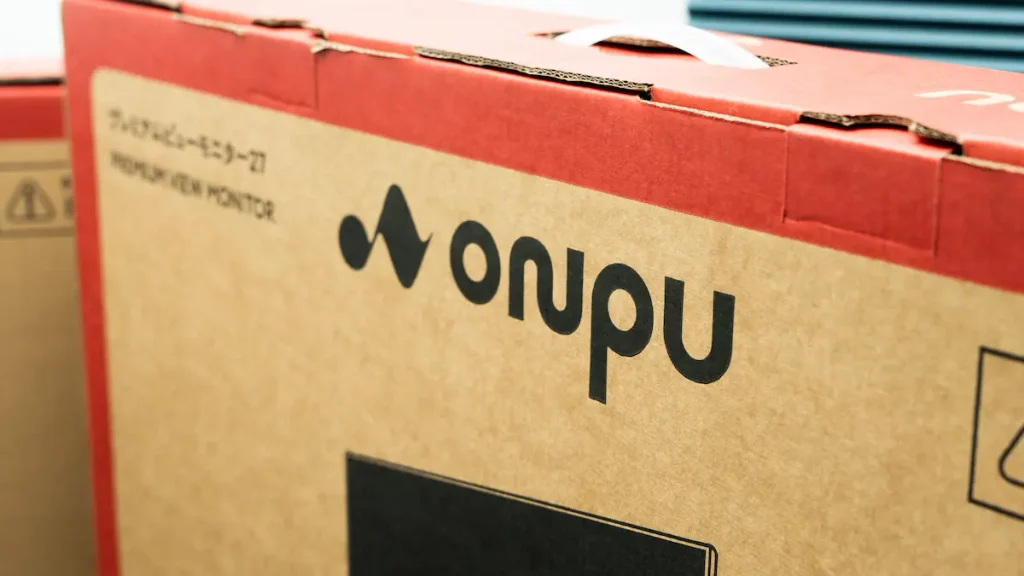
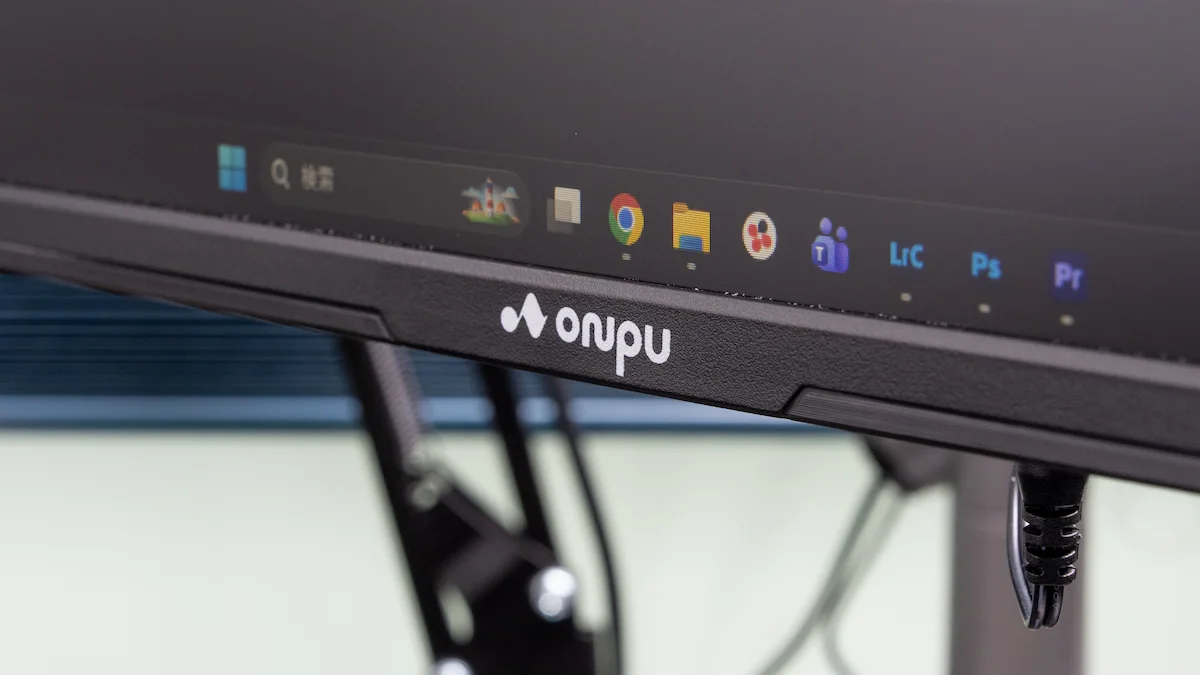
ということで、早速期待の製品スペックを見てみましょう
| 項目 | 27インチ (O-PVM270SP-BK-01) |
23.8インチ (O-PVM238-BK-01) |
|---|---|---|
| 画面サイズ | 27.0インチ | 23.8インチ |
| 解像度 | WQHD(2560×1440) | フルHD(1920×1080) |
| パネル | IPS | IPS |
| リフレッシュレート | 180Hz(DisplayPort接続時/ HDMI接続時は最大144Hz) | 240Hz |
| 応答速度 | 1ms(OD設定時) | 1ms(MPRT) |
| 接続端子 | HDMIx2、DisplayPort、USB Type-A(5V/2A 給電専用ポート) | HDMI×1、DisplayPort×1、USB Type-A×1(5V/2A 給電専用ポート)、ヘッドホン端子 |
| スピーカー | 内蔵あり | 搭載モデル/非搭載モデルの2種類 |
| VESA | 75×75mm対応 | 75×75mm対応 |
作業用のメインモニターとして広い画面が欲しい人にはWQHDの27インチ、ゲームで反応速度重視やコンパクトさ重視、サブモニター用途には240Hzの23.8インチが向いています。
とはいえ、リフレッシュレートは180Hzでも十分。27インチWQHDの大きさと解像度は僕みたいな狭い部屋や書斎などでベストだと思います。
Adaptive Sync(FreeSync / G-Sync Compatible)対応
そして目玉として、アダプティブシンク対応ということで、
- 画面のズレ(ティアリング)を防ぐ: 描画のタイミングがズレて画面が横に裂けたように割れる現象を抑える。
- カクつき(スタッタリング)を抑える: フレームレートが変動した際に見られる画面の引っかかりや不自然な停止感を減らし、滑らかな映像を保つ。
といったメリットもあります!
onpu プレミアムビューモニター : 製品チェック
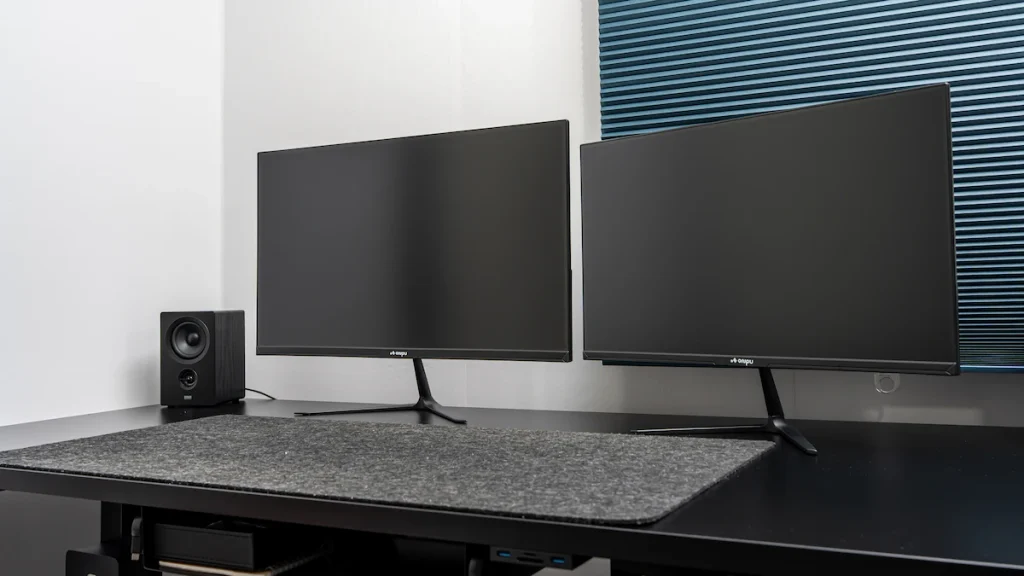
日本企業が開発している高スペック・低価格のモニターだということはお分かりだと思うので、実際に製品を紹介していきます。
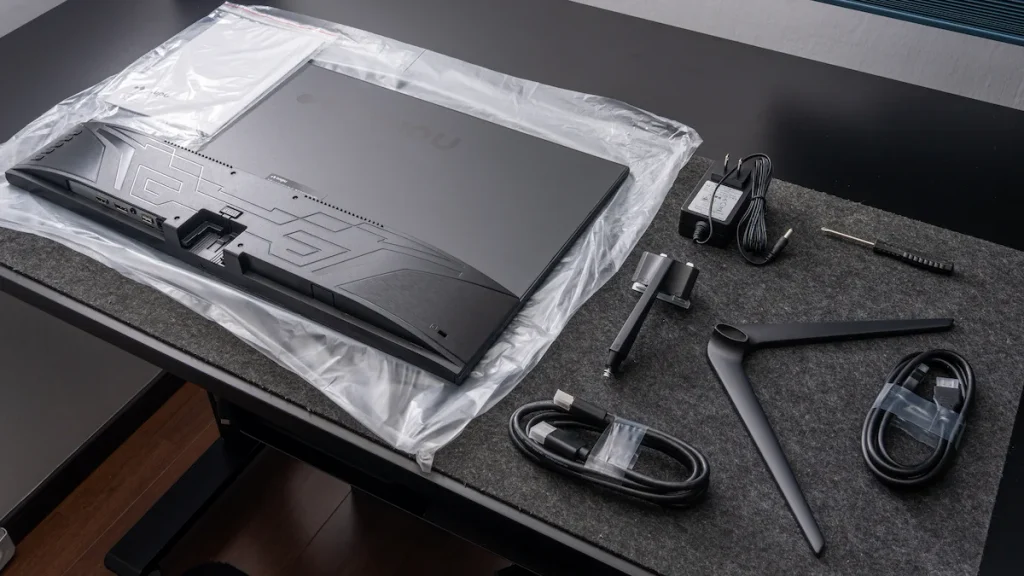
付属品は、モニタースタンドに、ドライバーと電源アダプター。
そして嬉しいことにHDMIケーブルとDPケーブルの2本セット。
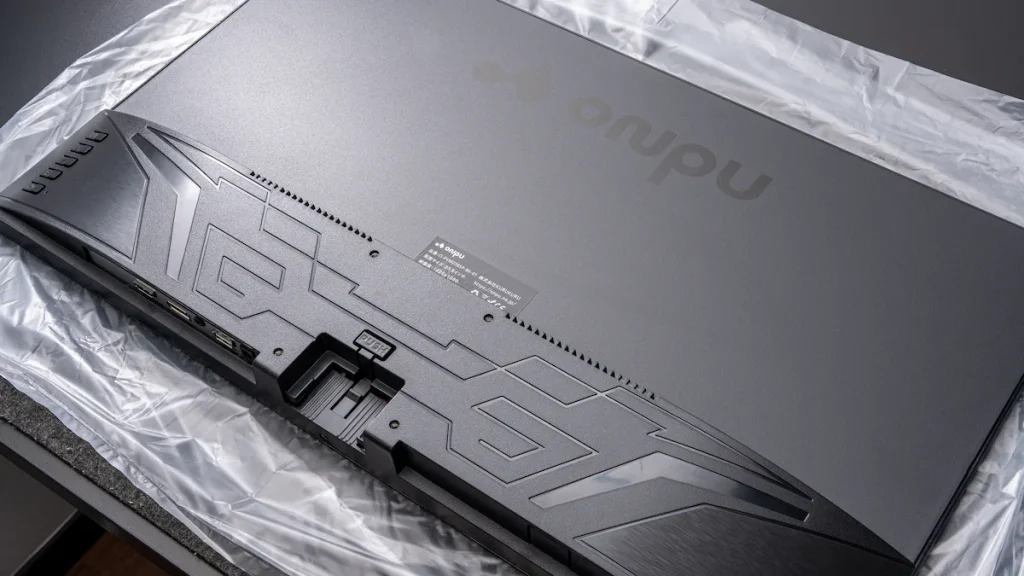
モニター裏。スタンドやVESAマウントの取付ネジは下部に集中しています。その分、上部の厚みがWQHDは8mm、FHDは7mmなのでかなりスタイリッシュに見えます。
そして約3kgなので設置も楽でした♪
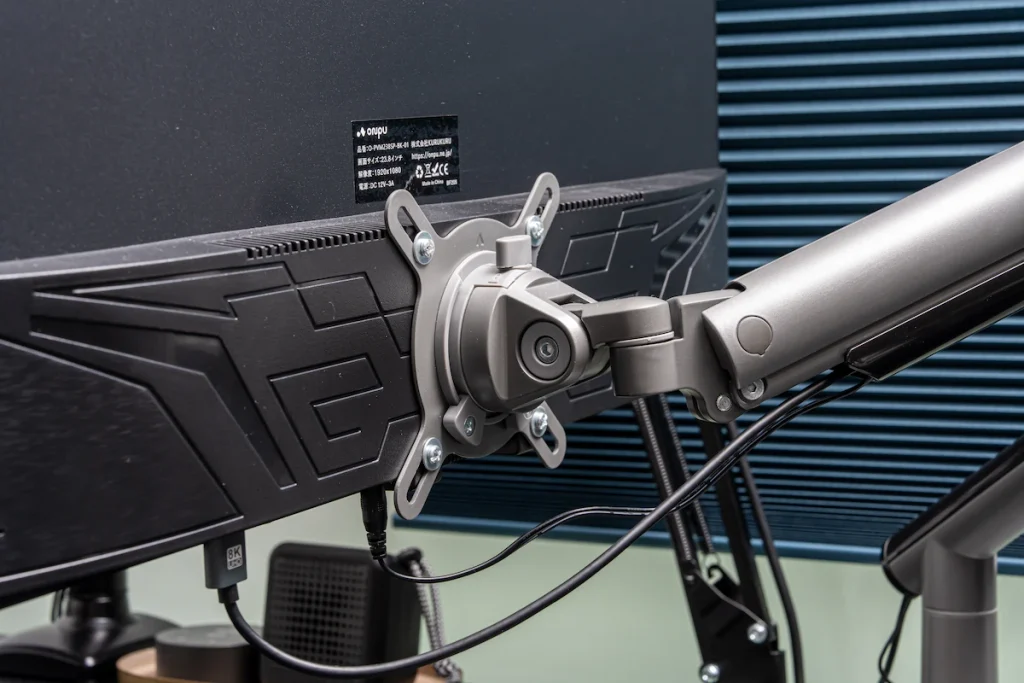
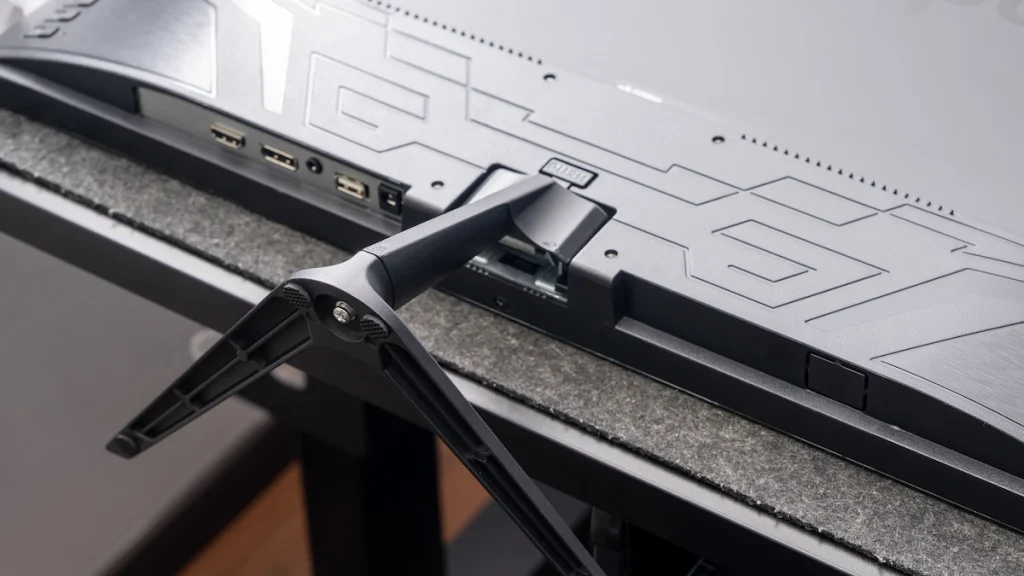
僕はモニターアームを使っているのですが、スタンドを使う場合はこんな感じで↓
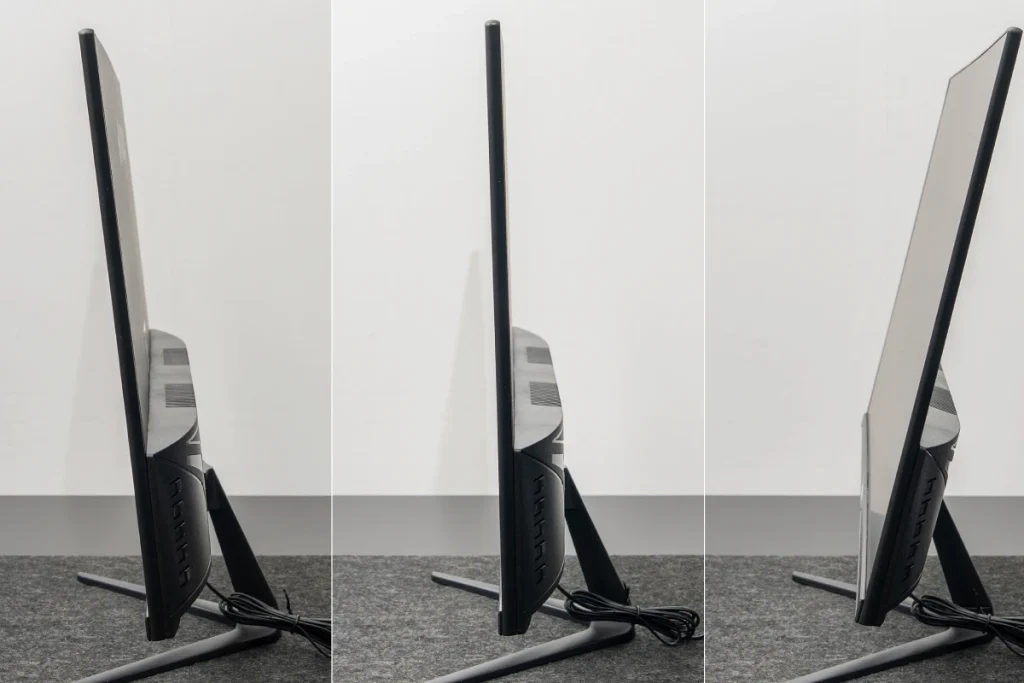
角度調整が可能。
起動してみる
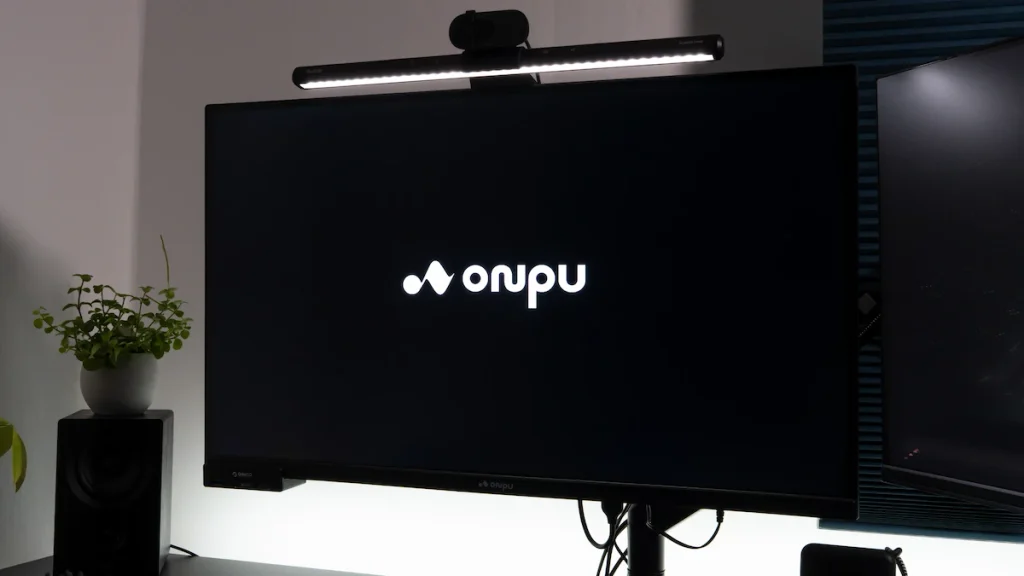
まずはfastIPSの確認。画面は綺麗ですねぇ。ベゼルというか枠も薄くて、こちら側の見た目もスッキリしてて良きです。
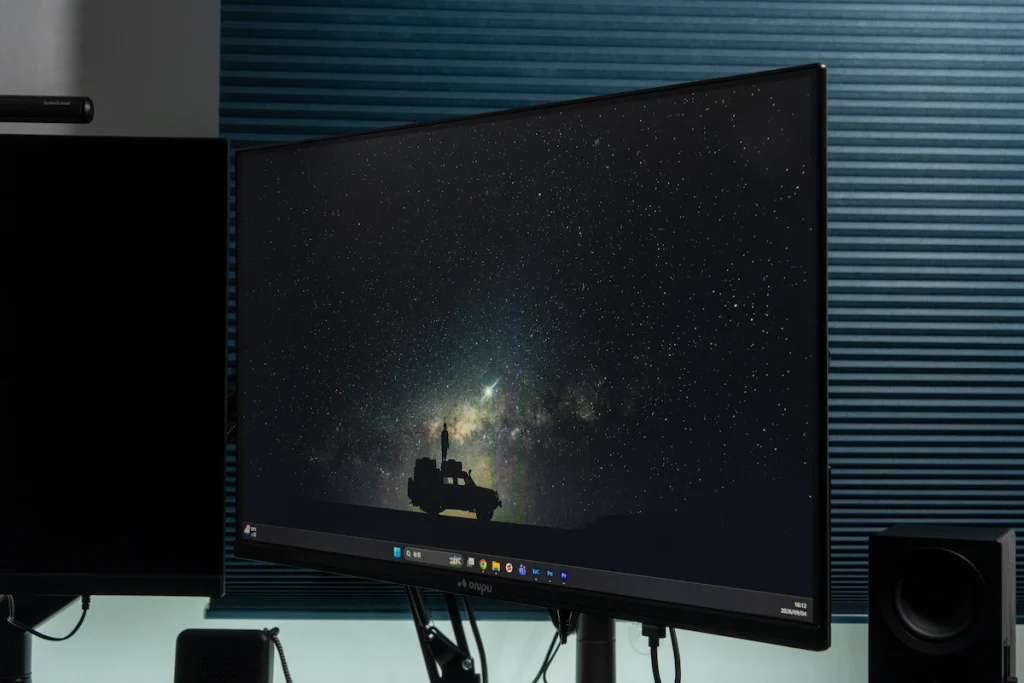
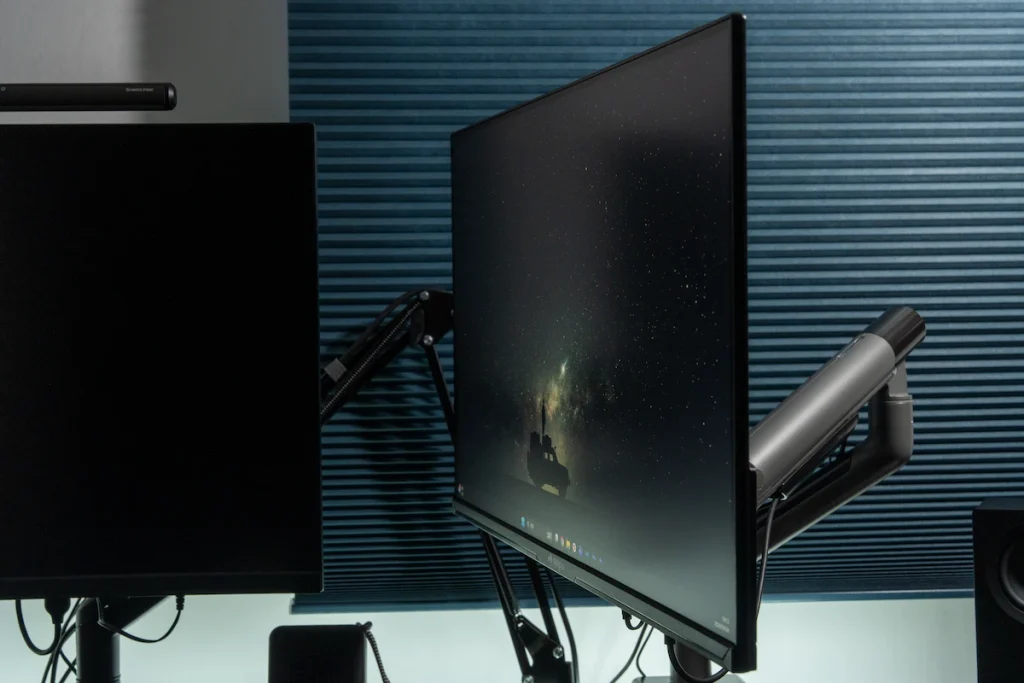
角度変えても見やすいのがIPS。あとはカーソルを早く移動させたり動画編集やゲームをしてぬるぬる感を実感。
解像度の違い – WQHDとFHDの比較
これは単純に僕が27インチ推しなので説明しますが、WQHDはハンパねぇです。やばし。
既にワイドモニターとか、もっと大きいモニターを使っている人にはあまり差が感じられないかもしれませんが、FHD以下のモニターを使っている人に特におススメしたい。
そして僕の4.5畳の秘密基地(仕事部屋)にはベストな選択肢であるということ。
onpu プレミアムビューモニター 27インチ : WQHDの作業領域
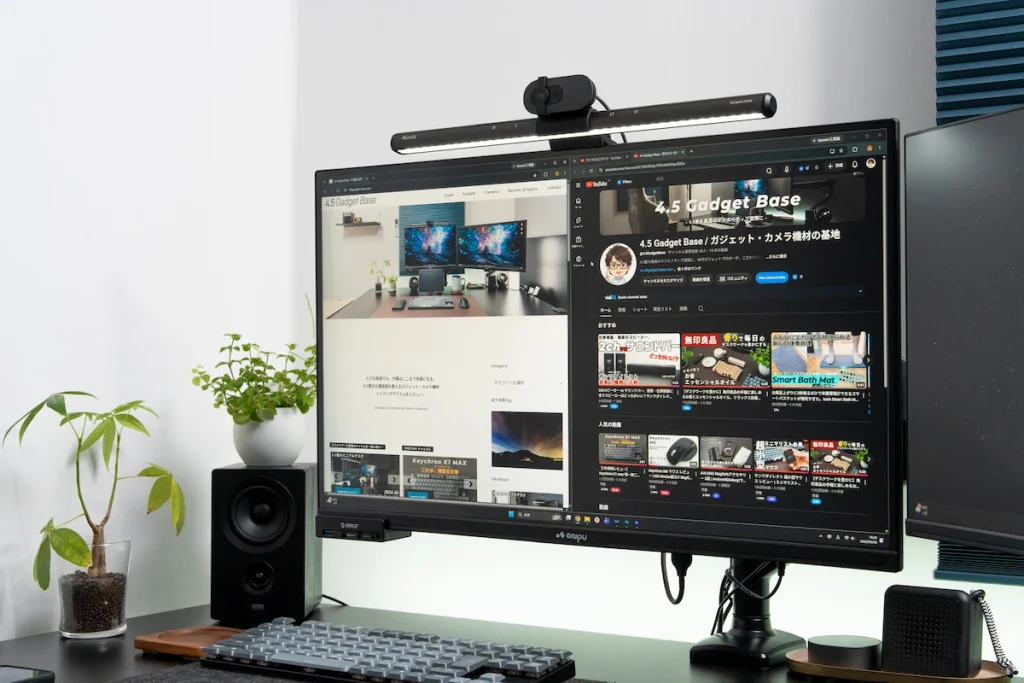
WQHDは2560×1440。windowsで1:1の画面分割でも片側1280は確保できるのでとても快適。今までモニターを跨いで作業していたのが1画面で収まることも。
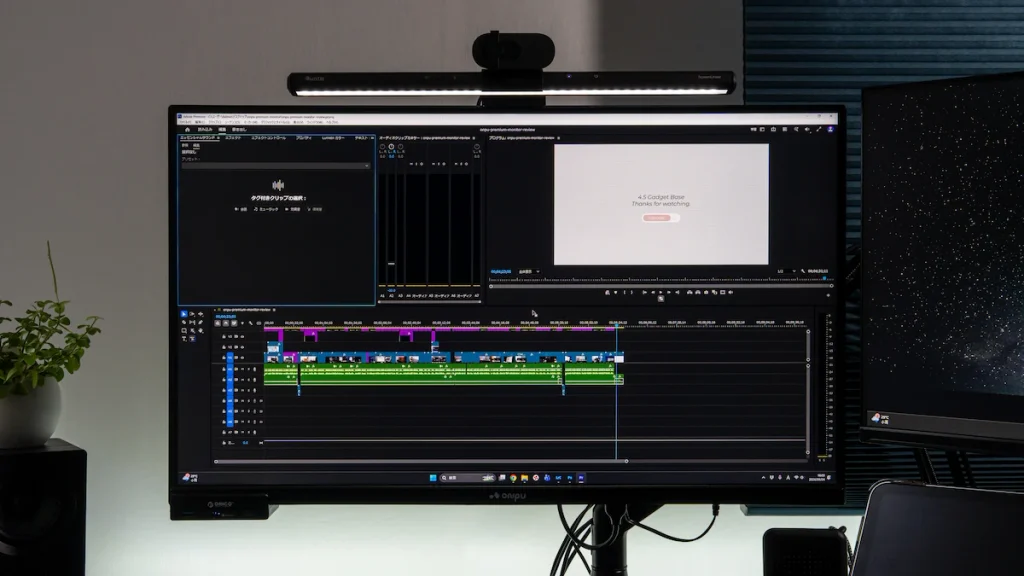
もう少しクリエイター目線でいくと、通常僕の作業領域設定でAdobe premiereのトラック数は11個ほど見えてます。
これをそのまま右のFHDに移動してみます。
onpu プレミアムビューモニター 23.8インチ : FHDの作業領域
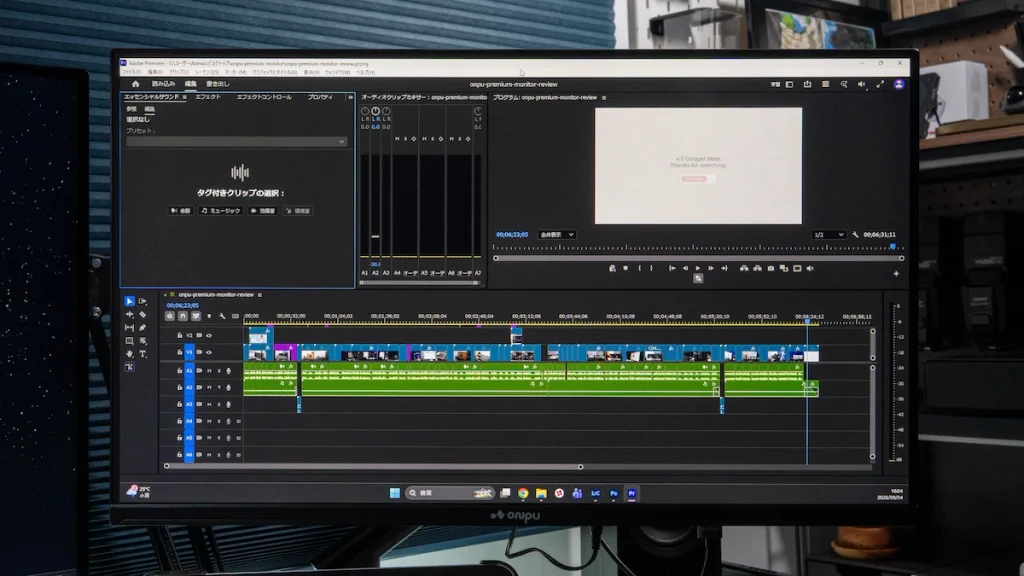
11個見えていたトラックが8個に。ちょっと撮影距離ミスってるので大きさがわかりにくいのですが、プレビューの画面はWQHDで横幅20cm(実寸)が→FHDでは13.5cmとかなり小さくなります。
スクロールやマウス操作が単純計算で2/3くらいになる感覚ですwこれは良い。
ここがクリエイターにおススメしたいポイントですね。
ゲームをやってみた感想
あまりゲームをしないので、ざっくりとした話になってしまうんですが
ひと昔前のエントリーモデルのPCでマインクラフトをやるとカクつき、残像がめちゃくちゃ気になりました。
そこから比べるとぬるぬる、視点の移動もスムーズで良い。といった感じです。
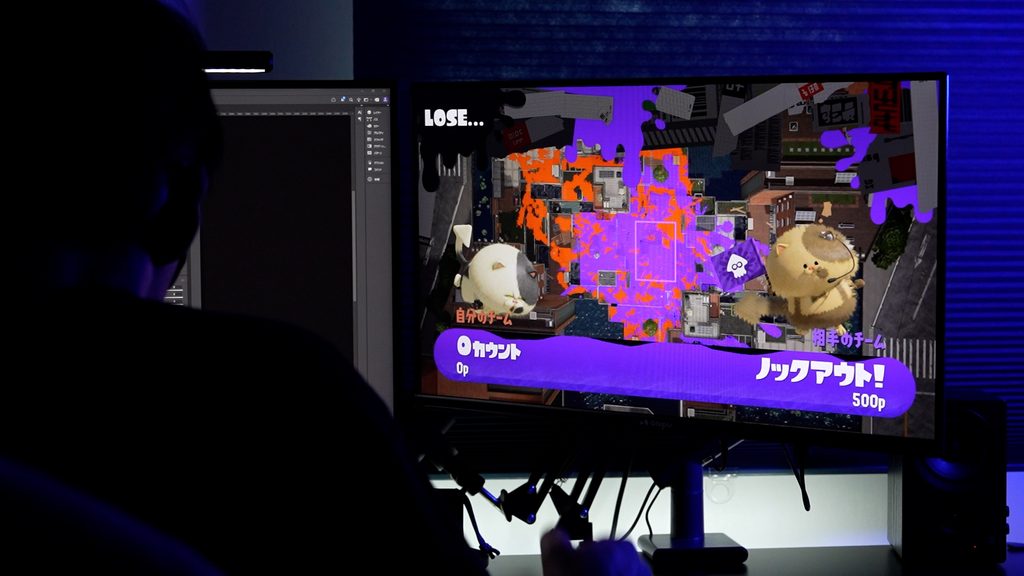
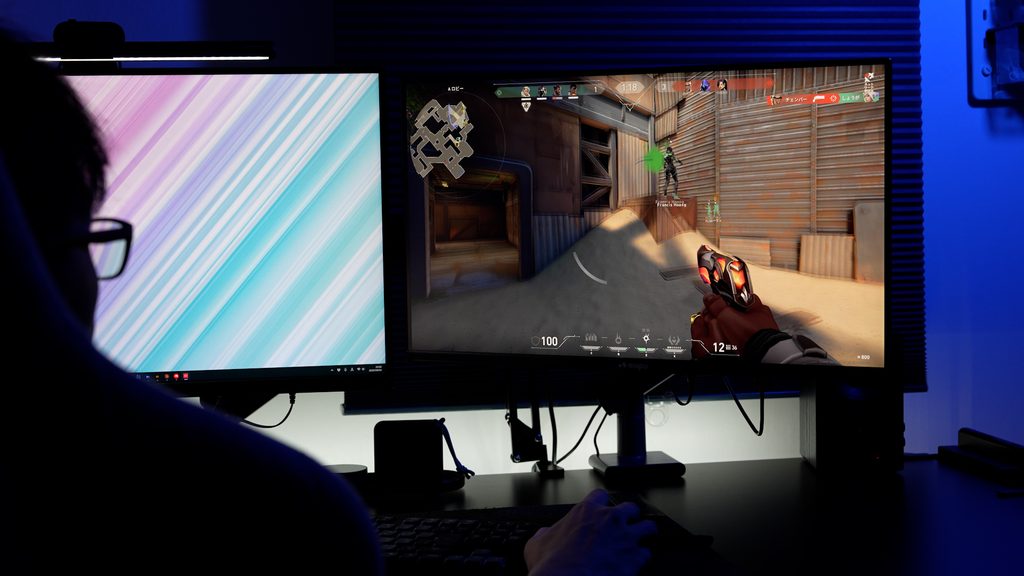
ゲーマーの方々であれば熟知しているとは思いますが、いくらモニターが良くてもグラボの性能が追いついていないと、モニターの良さも発揮できません。
プレイするゲームの推奨スペックを必ず確認して環境を整えましょう。
カラーキャリブレーションをしましょう。
ゲーミング用だからか、個体差なのかはわかりませんが、27インチのモニターは若干色が青白い印象でした。
これは色にこだわるクリエイターには必須なので記載しますが、キャリブレーションは必要です。
経年変化もありますし、自分の作業環境(周りの照明とか)にも影響されるので、色合わせします。
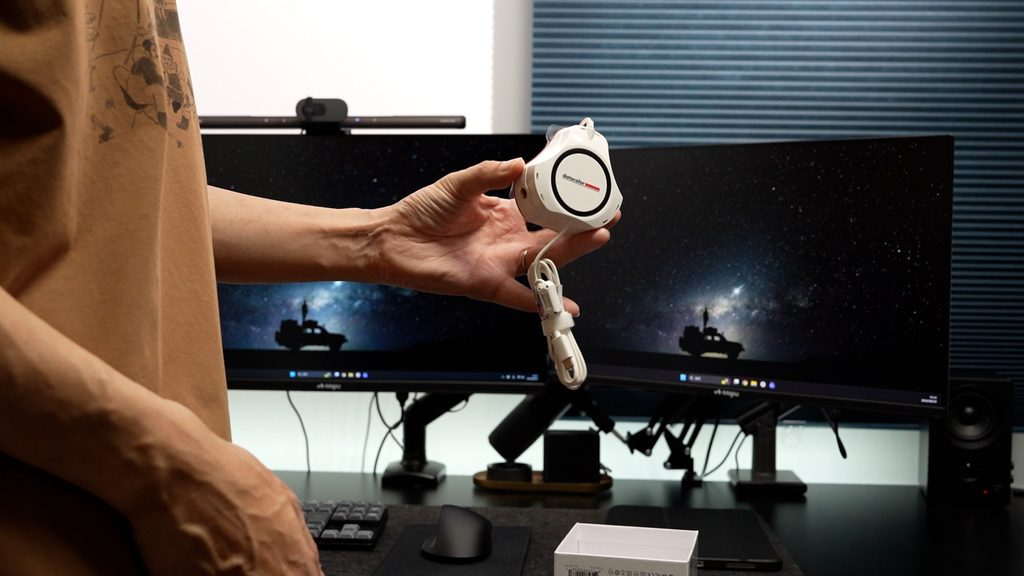
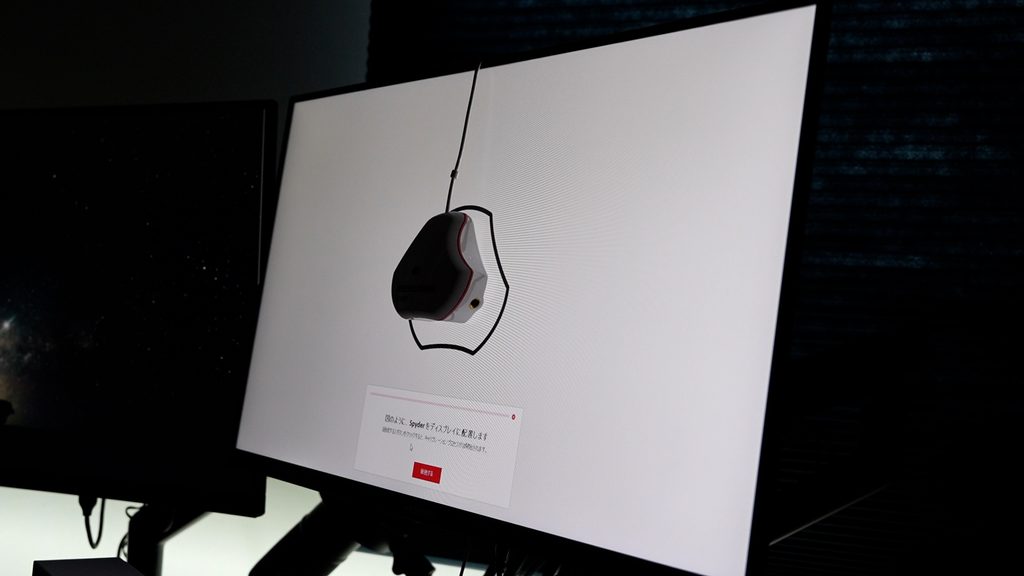
僕はDatacolor SpyderExpressを使っているのですが、左右2台分のモニターキャリブレーションが簡単にできるので重宝しています。
 ポチップ
ポチップ


まとめ
onpuのプレミアムビューモニターは、スペック・価格帯として大手ブランドと十分張り合える水準にあります。
日本企業が企画開発を行っているので、サポート面などの対応も期待できますね。
今はゲームとかやる予定はなくても、安くてコスパの良いハイスペックなモニターなんかないかな~・・・って方には特におススメだと思います。もちろん、ゲームだけやりたい方にも♪
気になったら、ぜひチェックしてみてください!
ポチップ
ポチップ
今回のレビュー記事制作中に、気になったところをFAQ方式でまとめておきました。
onpuというブランドは聞いたことがない
onpuは日本企業の株式会社KURUKURUが展開している、新しい家電ブランド。2025年11月からスタート。
選びやすいラインナップ、初心者でも使いやすい設計。このあたりを意識した【優しい家電】を日本国内で企画開発し、販売しているのでご安心ください。
27インチと23.8インチ、どちらを選べばいいですか?
作業領域の広さ・クリエイター活動を重視するなら27インチ(WQHD)、コンパクトさや反応速度・ゲーミング用途を重視するなら23.8インチ(240Hz)がおすすめです。
240Hz/180Hzを活かすにはどんなパソコンが必要ですか?
軽めのゲームであれば一般的なミドルクラスのグラフィックボードでも十分リフレッシュレートを活かせますが、重いゲームで数値をフルに出すには相応のグラフィックボード性能が必要です。動画編集用途であれば、そこまで高いリフレッシュレートは必須ではなく、100〜144Hz程度でも十分快適です。

40代フリーランスのカメラマン・Webディレクター。4.5畳の仕事部屋を拠点に、ガジェットとカメラ機材を集めて、使って、記事にしています。