
記事内に広告が含まれています
「年末の大掃除、デスクまわりはどこから手をつければいいの?」
モニターの裏、キーボードのすき間、PCの吸気口。デスクまわりは、ふだんの掃除では手が届かないホコリがいちばんたまる場所です。
僕は4.5畳の仕事部屋で、カメラマンとWebディレクターの仕事をしています。機材が多いぶん、掃除の道具と順番を決めておかないと、一日がかりになってしまうんですよね。
この記事では、僕がデスクの大掃除で使っている掃除グッズ6つと、PC・ガジェット周りを短時間できれいにする順番をまとめました。

大掃除の日に限って、どの道具がどこにあるか分からなくて探し回るんですよね…
結論:「上から下」「乾拭き→湿拭き」で進める
- 順番:電源を切る → ホコリを飛ばす → 払う → 拭く → 最後に床
- 道具は6つ:電動エアダスター・除電ブラシ・マイクロファイバークロス・ウェットティッシュ・コロコロ・掃除機
- 画面はやさしく:乾いたクロスが基本。スプレーを画面に直接かけない
- 道具はワゴンにまとめる:探す時間がなくなると、掃除のハードルがぐっと下がる
デスクの大掃除は、ホコリを「飛ばす→払う→拭く」の順で、上から下へ。
デスクの大掃除は「上から下」「乾拭き→湿拭き」
掃除の順番を間違えると、きれいにした場所にまたホコリが落ちて二度手間になります。基本はこの流れです。
- 電源を切って、ケーブルを抜く:PC・モニター・充電中の機器はすべてオフに
- ホコリを飛ばす:PCの吸気口、キーボードのすき間、モニターの裏を電動エアダスターで
- ホコリを払う:モニターのふちや機材の表面を除電ブラシで
- 拭く:画面はマイクロファイバークロスで乾拭き、デスクの天板はウェットティッシュで
- 最後に床:落ちたホコリをコロコロと掃除機でまとめて取る
ポイントは、ホコリを全部落としきってから、最後に床をやること。これだけで、掃除がぐっと早く終わります。
デスクの大掃除グッズ6選
① 電動エアダスター:すき間のホコリを一気に飛ばす
PCの吸気口やキーボードのすき間は、拭いても取れません。ここはエアダスターで吹き飛ばすのがいちばん早い。
僕はずっと電動のエアダスターを使っています。ガス缶と違って、使い続けても風が弱くならないし、缶を買い足す必要もありません。
ただ、僕が使っているモデルは廃番になってしまいました。今から買うなら、次のモデルが注目です。

サンワダイレクト 電動エアダスター 200-CDADE006
手のひらサイズなのに4段階の風量調整。液晶で電池残量と設定がひと目で分かる。
いいところ
- ガス缶と違って、何度でも繰り返し使える
- LEDライトで、PCの中や机の裏の暗い場所も見やすい
- ノズル5種で、キーボードのすき間にも届く
気になるところ
- 本体価格は缶タイプより高い(長く使うほど元が取れる)
PCのファンに風を当てると、ファンが勢いよく回ってしまうことがあります。吹きかける時は、ファンを指で軽く押さえておくと安心です。
カメラのセンサーには、電動エアダスターではなく手で押すブロアーを使ってください。風が強すぎたり、ゴミを奥へ押し込んだりするおそれがあります。
② エレコム 除電ブラシ:ホコリを払って寄せつけない
モニターのふちやスピーカー、カメラの外側のホコリは、除電ブラシでさっと払います。
ブラシに静電気を逃がす繊維が入っているので、払ったホコリがまた付きにくいのがいいところ。冬は乾燥で静電気が起きやすいので、なおさら役に立ちます。

 ポチップ
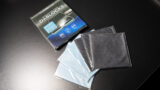
③ マイクロファイバークロス:画面とレンズはこれで乾拭き
モニターやスマホの画面、カメラのレンズまわりは、マイクロファイバークロスで乾拭きします。
ティッシュでゴシゴシ拭くと、画面に細かい拭き筋や傷が残ることがあるので要注意。クロスなら繊維が細かいので、皮脂汚れもやさしく取れます。
画面用とデスク用でクロスを分けておくと、皮脂やホコリを画面に広げずに済みます。選び方は、こちらの記事でくわしく書いています。
 ポチップ
④ 無印良品 ノンアルコールウェットティッシュ:デスクの天板とマウス
デスクの天板やマウス、キーボードの表面の手あかは、無印良品のノンアルコールウェットティッシュで拭いています。アルコールが入っていないので、デスクの塗装やガジェットの表面にも使いやすい。


ひとつ注意があって、Amazonで買うと、お店よりかなり割高です。近くに無印良品のお店があるなら、店舗で買うのがおすすめ。

⑤ 無印良品 コロコロ:デスクマットとチェアの座面に
布のデスクマットやチェアの座面、足元のラグについた髪の毛やホコリは、無印良品のコロコロで取ります。
掃除機をかけるほどでもない時に、さっと使えるのが便利。見た目もシンプルなので、仕事部屋に出しっぱなしでも気になりません。

⑥ 掃除機:最後に床をまとめて
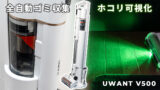
最後は、上から落ちてきたホコリを掃除機でまとめて吸います。僕はゴミの自動収集ができるUWANT V500を使っていて、ゴミ捨ての手間が少ないのが気に入っています。
 ポチップ
場所別:デスクの大掃除のコツ
モニター:画面に直接スプレーしない
- 基本は乾いたマイクロファイバークロスでやさしく乾拭き
- 落ちない汚れは、クロスを水で少し湿らせて拭き、すぐ乾拭き
- 画面に直接スプレーするのはNG。液が中に入ると故障の原因になる
- アルコールや強い洗剤は、画面のコーティングを傷めることがあるので避ける(メーカーの取扱説明書も確認を)
キーボード:キーを外す前に写真を撮る
- まずは裏返して軽くたたき、すき間のゴミを落とす
- 電動エアダスターで、キーのすき間のホコリを飛ばす
- キーキャップを外して洗う時は、外す前に配列の写真を撮っておくと戻す時に迷わない
PCの裏・配線:電源を切ってから
- 電源を切ってコンセントを抜いてから、吸気口や配線のホコリを飛ばす
- 電源タップのホコリは、火災の原因にもなるので念入りに
- ついでに配線も見直すと、次の掃除がぐっと楽になる
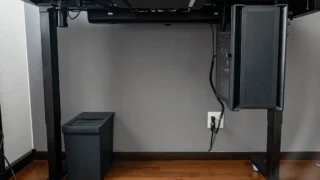
カメラ・レンズ:ブロアーと乾拭き
- センサーやレンズの表面のホコリは、手で押すブロアーで吹き飛ばす
- 外側は除電ブラシで払い、マイクロファイバークロスで乾拭き
- 冬は乾燥と結露に注意。カメラの湿度管理もあわせて見直すのがおすすめ
掃除グッズはサイドワゴンにまとめておく
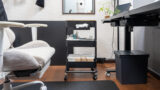
大掃除がおっくうになる理由のひとつが、道具を探す手間。僕は掃除グッズを、IKEAのサイドワゴン「ロースコグ」にまとめています。

- 上段:撮影とメンテナンス用品。フタの上はレンズ掃除の作業台にも使う
- 中段:無印のウェットティッシュ、キムワイプ、綿棒などの日常ケア
- 下段:マイクロファイバークロスやタオル、ウェットティッシュの予備などのストック


キャスター付きなので、掃除する場所までワゴンごと転がしていけるのがいちばんのメリット。大掃除の日も、ワゴンを横に置いておけば道具を探し回らずに済みます。

道具の場所が決まっているだけで、「ちょっと拭こうかな」のハードルがかなり下がります。
 ポチップ
よくある質問
Q. デスクの大掃除はどこから始めればいい?
A: 上から下の順です。電源を切ってから、モニターの裏やPCの吸気口のホコリを飛ばし、機材の表面を払って拭き、最後に床を掃除します。下から始めると、上から落ちたホコリでやり直しになります。
Q. モニターの画面はウェットティッシュで拭いてもいい?
A: 基本は乾いたマイクロファイバークロスでの乾拭きがおすすめです。アルコール入りのウェットティッシュは、画面のコーティングを傷めることがあります。落ちない汚れは、クロスを水で少し湿らせて拭き、すぐに乾拭きしてください。
Q. 電動エアダスターとガス缶のエアダスター、どっちがいい?
A: デスクの掃除に毎年使うなら電動がおすすめです。使い続けても風が弱くならず、缶を買い足す必要もありません。年に1回しか使わないなら、ガス缶でも十分です。
Q. カメラのセンサーにエアダスターを使ってもいい?
A: 電動エアダスターやガス缶ではなく、手で押すブロアーを使ってください。風が強すぎたり、ガス缶の液が出たりすると、センサーを傷めるおそれがあります。
Q. 大掃除の掃除グッズはどこにしまえばいい?
A: デスクのそばに、まとめて置ける場所を作るのがおすすめです。キャスター付きのサイドワゴンなら、掃除する場所まで転がしていけるので、大掃除の時も道具を探さずに済みます。
まとめ:デスクの大掃除は道具と順番を決めておく
デスクの大掃除は、ホコリを「飛ばす→払う→拭く」の順で、上から下へ進めるのがいちばんの近道です。
- 飛ばす:電動エアダスター(カメラのセンサーはブロアー)
- 払う:エレコムの除電ブラシ
- 拭く:画面はマイクロファイバークロス、天板は無印のノンアルコールウェットティッシュ
- 床:無印のコロコロと掃除機
- しまう:サイドワゴンにまとめておく

道具をそろえて順番を決めておけば、年末の大掃除も意外とあっさり終わります。まずは電動エアダスターから。
あわせて読みたい
関連カテゴリー
参考・出典
- サンワサプライ「電動エアダスター 200-CDADE006」ニュースリリース(2026年2月)
- BCN+R「キーボードのお掃除ガイド」
WRITTEN BY
カメラマン / Webディレクター
40代フリーランス。4.5畳の仕事部屋を拠点に、ガジェットとカメラ機材を集めて、実際に使って、正直にレビューしています。