― Premiere Pro / After Effects向け最適構成ガイド ―
動画編集を始めると、必ずぶつかるのが「結局、どんなPCを選べばいいの?」という問題です。
特にPremiere ProやAfter Effectsは
- 推奨スペックが分かりづらい
- CPU重視?GPU重視?用途で変わる
- 情報が古い or ゲーミング向けばかり
と、初心者〜中級者ほど迷いやすい分野。実際に編集中に「なんか重い・・・」って感じてから色々調べるのではないでしょうか?
この記事では、2026年現在の情報をベースに
- Premiere Pro / After Effectsをメイン
- DaVinci Resolve・Final Cut Proなど他ソフトも補足
- 実際に使って問題ない“現実的な構成”
を踏まえて、PCの選び方をクリエイター目線で分かりやすく解説します。
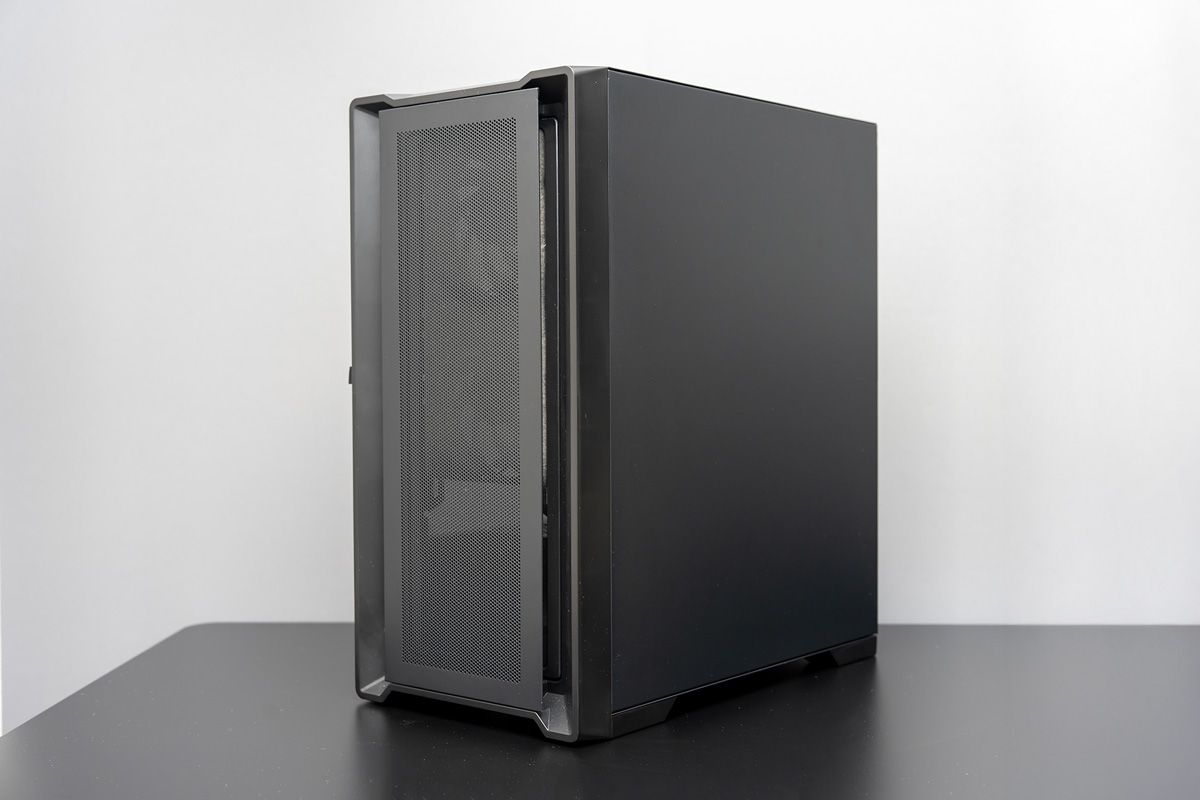
ちなみに僕が使っているPCはこちら
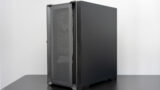
2026年現在|主要動画編集ソフトの推奨スペック一覧
※公式に書いてあるものを実際に買い物する時目線で編集してみました。
Premiere Pro(メイン)
- CPU:8コア以上推奨
- GPU:VRAM 8GB以上(4K以上を編集するなら16GBあると安心)
- メモリ:32GB推奨
- ストレージ:SSD必須(NVMe SSDというものであれば◎)
After Effects(メイン)
- CPU:処理が速いCPUほど有利(Core i7 / Ryzen 7以上目安)
- GPU:エフェクト次第(VRAM多めが有利)
- メモリ:32GB以上必須
- ストレージ:SSD必須
その他ソフト(サブ)
- DaVinci Resolve:GPU依存度高め
- Final Cut Pro:Mac最適化(Windowsでは参考程度)
- CapCut / Filmora:要求スペック低め
👉 Premiere+AEがメインなら、Adobe基準で考えるのが正解
CPU – Adobe公式に書いてある内容の説明
Quick Sync 搭載の Intel® 第 11 世代以降の CPU または AMD Ryzen™ 3000 シリーズ/Threadripper 3000 シリーズ以降の CPU
Adobeの各アプリ技術要件内、プロセッサーに書いてあるこれは
✅ Intel(インテル)なら
➡ 第11世代以降のCore iシリーズ(ざっくり言うと 2019年以降の新しいCPU全般)
Intel CPUの名前は
Core™ 〇iX – 1 1 7 0 0 K のようになっています。
この「11」の2ケタ部分がそのまま世代になります。この場合は第11世代。
なので i5-12400 i7-12700 i9-14900 i7-15700 こんな番号のものであればOK
✅AMD Ryzen は
数字だけで世代が分かるIntelと違って、少しクセがあります。
Ryzen 7 5700X
7 → グレード(Ryzen 5 / 7/ 9)
5700 → シリーズ世代 5000番台(Ryzen 5000シリーズ) ここが3000より大きければOK
X → 高性能モデル(必須ではない)
✅さらに👉 Quick Sync という機能付きのCPUであることが条件。
Quick Sync とは?
IntelのCPUに入ってる
動画のエンコード・デコード(変換)を早くする特殊機能です。
CPUの選び方|動画編集は「コア数×安定性」
動画編集は、たくさんの処理を同時に行います。
そのため「コア数が多く、安定して動くCPU」が向いています。
なぜCPUが重要?
- タイムライン再生
- エフェクト処理
- 書き出し全般
これらは今でもCPU依存が大きいです。
おすすめ基準(2026年)
- 最低ライン:8コア16スレッド
- 快適ライン:8〜12コア
実用例
- Ryzen 7 5700X
- Ryzen 7 7700
- Core i7クラス
👉 コスパ重視ならRyzen 7系は今でも非常に優秀
GPUの選び方|VRAM容量が効いてくる
Premiere Proの場合
- GPUは「ある程度」でOK
- ただし4K・エフェクト多用なら重要
After Effectsの場合
- GPUメモリ(VRAM)が効く場面が増加
- AI系・3D・重いエフェクトで差が出る
おすすめ基準
- フルHD中心:VRAM 8GB以上
- 4K・AE併用:VRAM 16GBあると安心
実用例
- RTX 4060 / 4060 Ti
- RTX 5060 Ti(16GBモデル)
👉 同じGPUでも「VRAM容量違い」は超重要ポイント
RTX 5060 Ti 8GB と RTX 5060 Ti 16GBなどが選べるようであれば16GBのほうがより多くのデータ(テクスチャやAIモデルなど)を保持できるため、高解像度やAI処理で有利です。
メモリとSSD|軽視されがちだが体感差が大きい
メモリ
- 最低:16GB(正直きついとかんじることが多かった)
- 推奨:32GB
- AEメイン:64GBも検討
SSD
- OS・作業用はSSD必須
- 容量は1TB以上が安心
👉 メモリ不足=編集ストレスの原因No.1
MDL.makeで選ぶならどの構成?
MDL.makeは、
- 価格が安い
- GPUメモリやメモリ容量を柔軟に変更可能
という点で、動画編集向きBTOとしてかなり優秀です。
編集向けおすすめ構成例
- CPU:Ryzen 7 5700X
- GPU:RTX 5060 Ti(16GB)
- メモリ:32GB
- SSD:1TB NVMe
👉 予算を抑えつつ、Premiere+AEに十分対応
After Effectsは少し考え方が違う|注意ポイント
After Effectsは、
- メモリ消費が激しい
- 長時間作業で不安定になりやすい
そのため、
- メモリ重視
- GPUのVRAM余裕
を意識するのがコツです。
「Premiereは快適だけどAEが重い…」 という人は、ほぼメモリ不足が原因です。
まとめ|迷ったら「Adobe基準+少し余裕」
- CPU:Ryzen 7 / Core i7クラス
- GPU:VRAM 16GBあると安心
- メモリ:32GB以上
- SSD:1TB NVMe
この構成なら、
- 動画編集
- デザイン
- 将来のアップデート
まで安心して使えます。
そんな性能重視のPCを低価格で購入できるMDL makeはこちらから
MDL.make公式HP

ノートPCで低価格・おすすめのメーカーはこちら
実際にこの基準で選んだMDL.makeのPCレビューも公開しているので、 これから購入を考えている方は、ぜひあわせて参考にしてください。
※当ページのリンクには広告(アフィリエイトリンク)が含まれています。