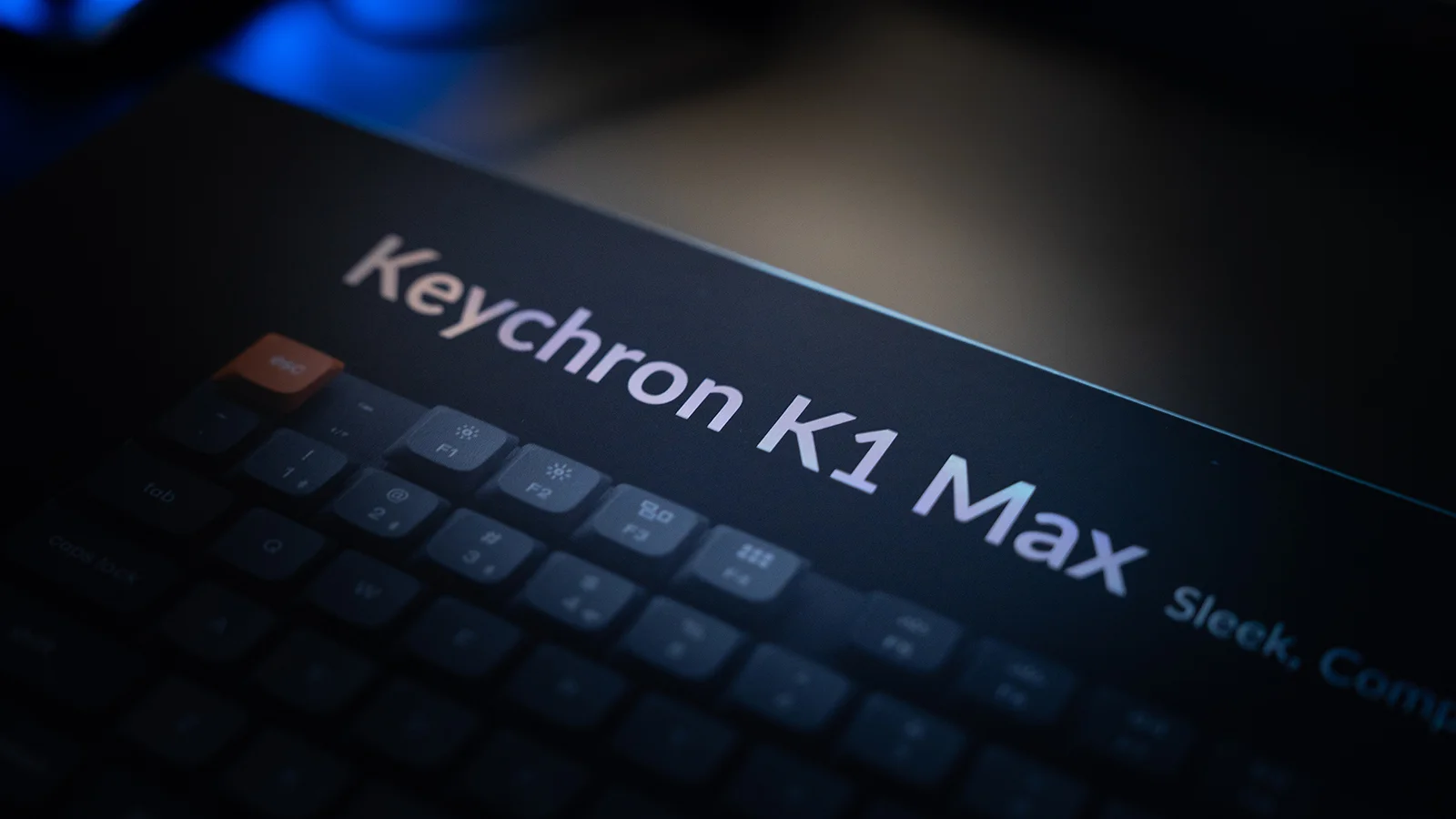
薄型(ロープロファイル)でデザイン性も高いキーボードをお探しですか?

オススメ・・・ありますよ!
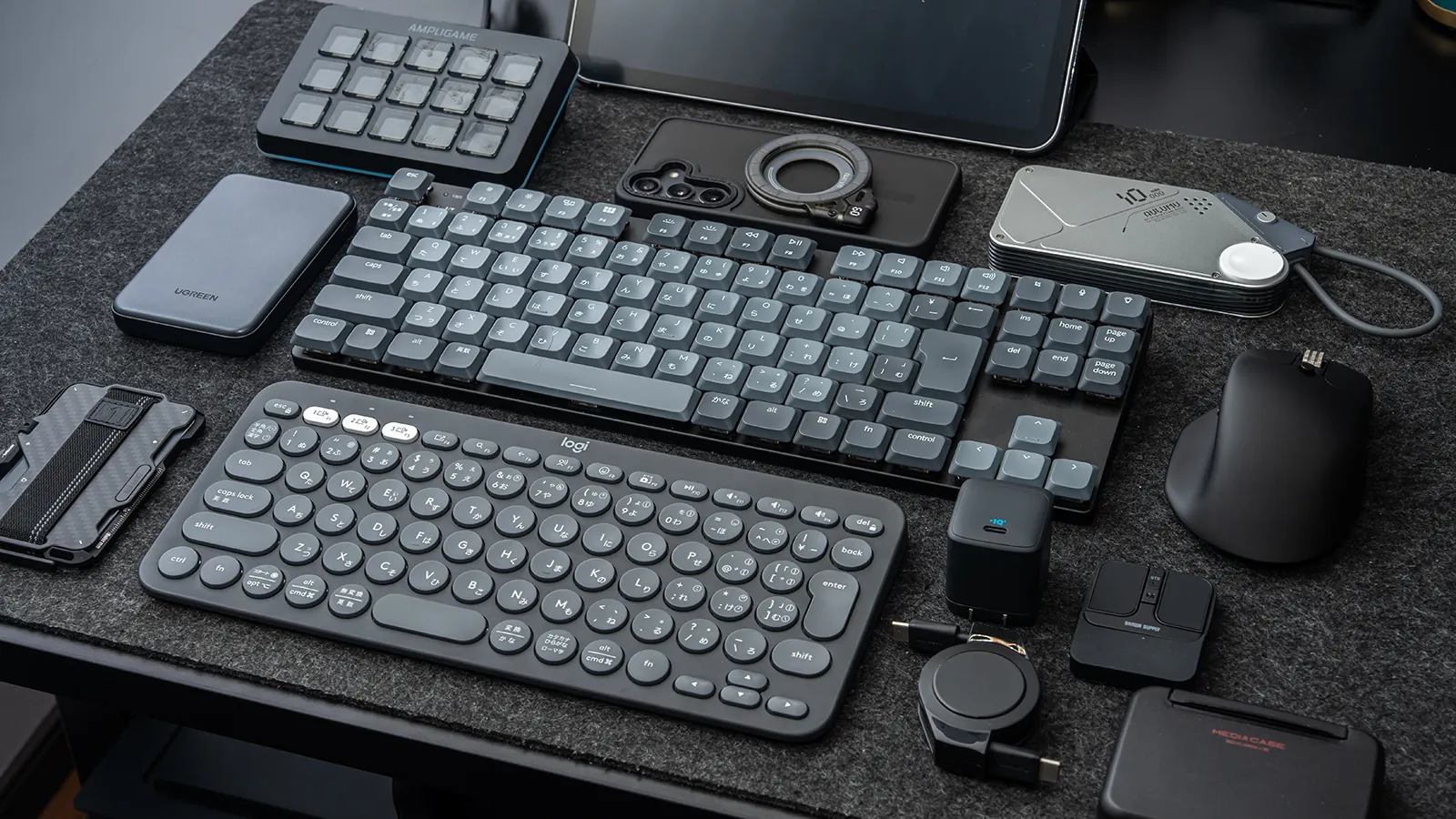
今回は、多くのガジェット好きから注目を集めるキーボードの「Keychron K1 MAX」を、実際に使っている僕が徹底的にレビューします!
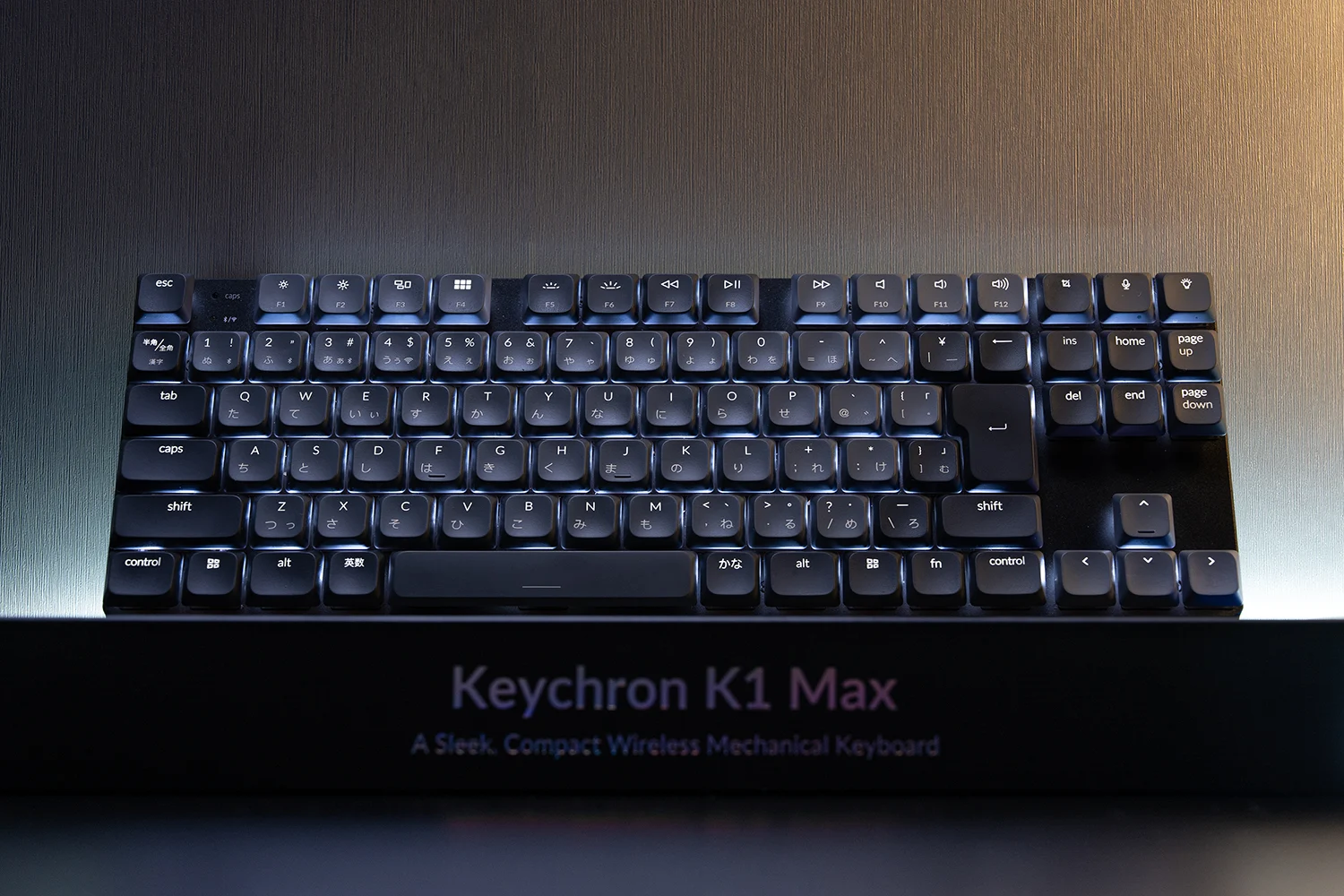
ロープロファイル、赤軸の打鍵音、ホワイトLEDのバックライト、無駄がないミニマルかつ洗練されたデザイン。
最高のキーボードだと思っております。
 ポチップ
ポチップ
K1 MAXは特に人気で、僕の使っている赤軸、日本語配列のカナありがなかなか出回らないです。
ちょこちょこ見てはリンクを更新してますので、希望の仕様のものを探してみてください♪以下ページ内商品URLリンクは同じものを貼っております。
(2026年4月現在では赤軸・カナなし・White LEDが復活してました!)
2026.3.28 Youtube動画アップしました。
質感・打鍵音・LEDライトなどがわかる、僕がおススメするポイントのまとめ動画です。ぜひご視聴ください♪
(良かったらチャンネル登録もお願いします!)
Keychron K1 MAXってどんなキーボード?
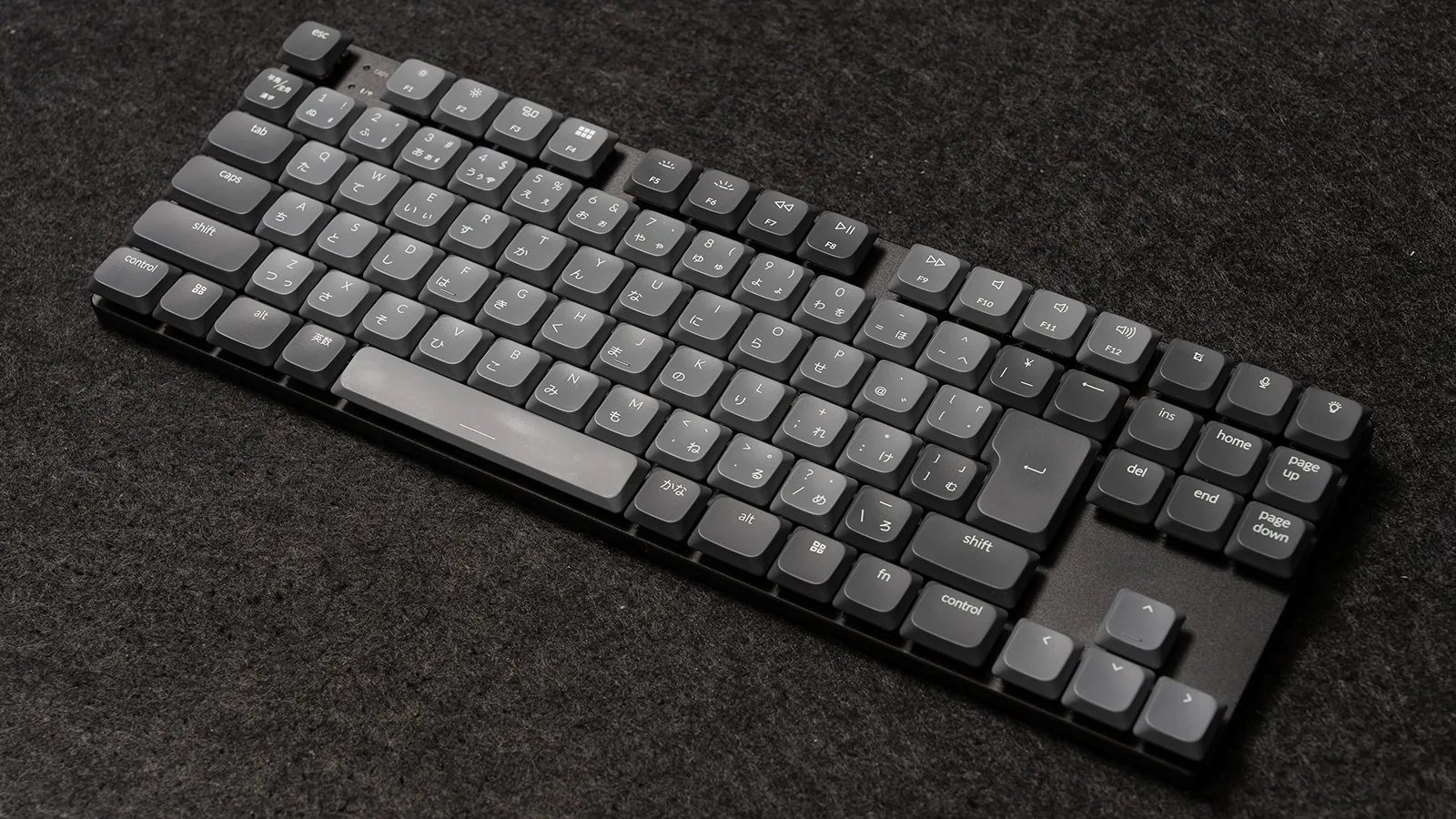
薄型なのに本格派!特徴まとめ
Keychron K1 MAXは、Keychronの薄型(ロープロファイル)シリーズにおいて、2.4GHz高速接続、QMK/VIA対応、吸音材搭載で打鍵感を高めた、最高峰クラスのワイヤレス・メカニカルキーボードです。
80%レイアウト。
超薄型かつ高品質なアルミボディで、ゲームと仕事の双方で高いパフォーマンスを発揮します。
主な特徴は以下の7点です。
- 驚きの薄さ
従来のメカニカルキーボードのイメージを覆すスリムなデザイン。デスク周りをスタイリッシュに演出します。【高さ:手前側17mm 奥側22mm】 - 赤軸の心地よい打鍵感
独自のロープロファイルスイッチを採用。薄くてもしっかりとしたクリック感、または静かなタイピングが選べます。(※購入時にスイッチタイプを選択できます) - 豊富な接続方法
有線接続、無線2.4GHz接続、Bluetooth接続の3種類に対応。
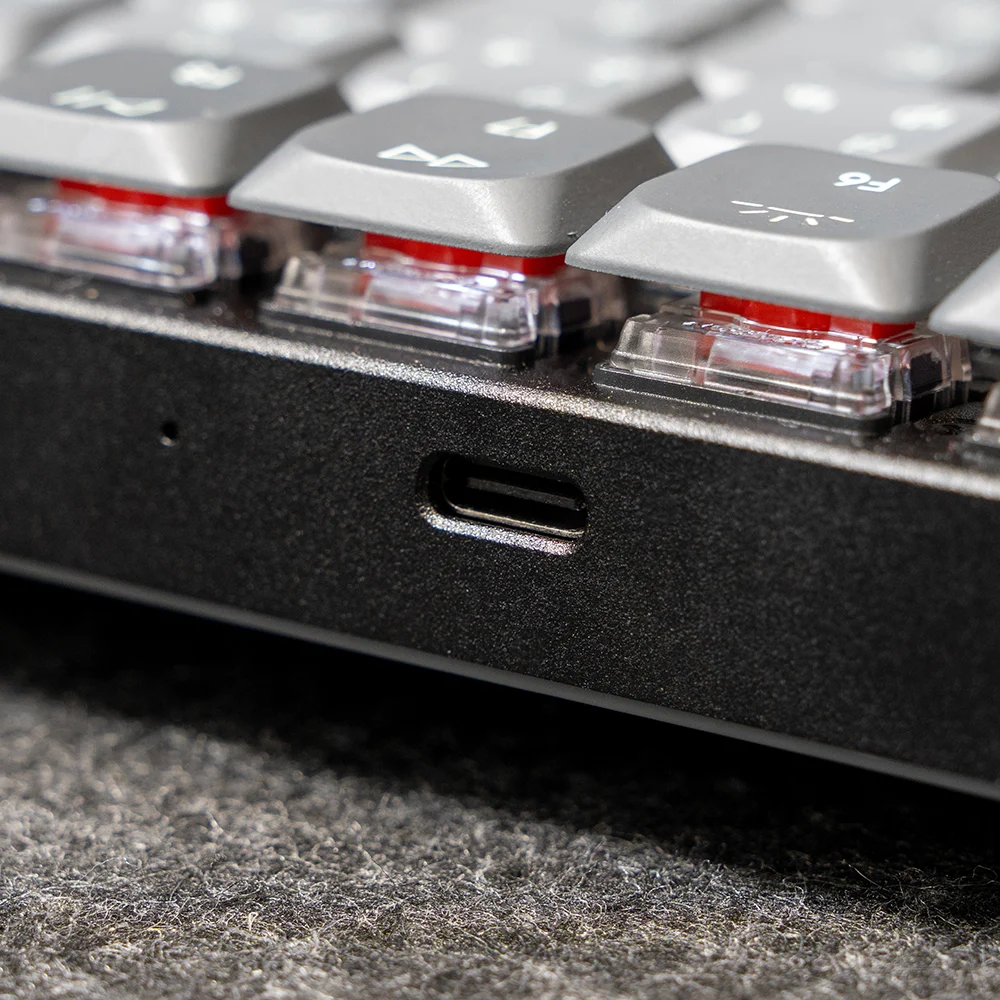
複数のデバイスを使い分ける方にも便利です。 - USB Type-C給電
最新のUSB Type-Cポートで給電。
PCやスマホと同じケーブルで充電でき、デスク周りの配線もスッキリ。 - 美しいバックライト
14種類の様々な点灯パターンが楽しめるバックライト機能を搭載。
暗い場所での視認性を高めるだけでなく、デスクを鮮やかに彩ります。
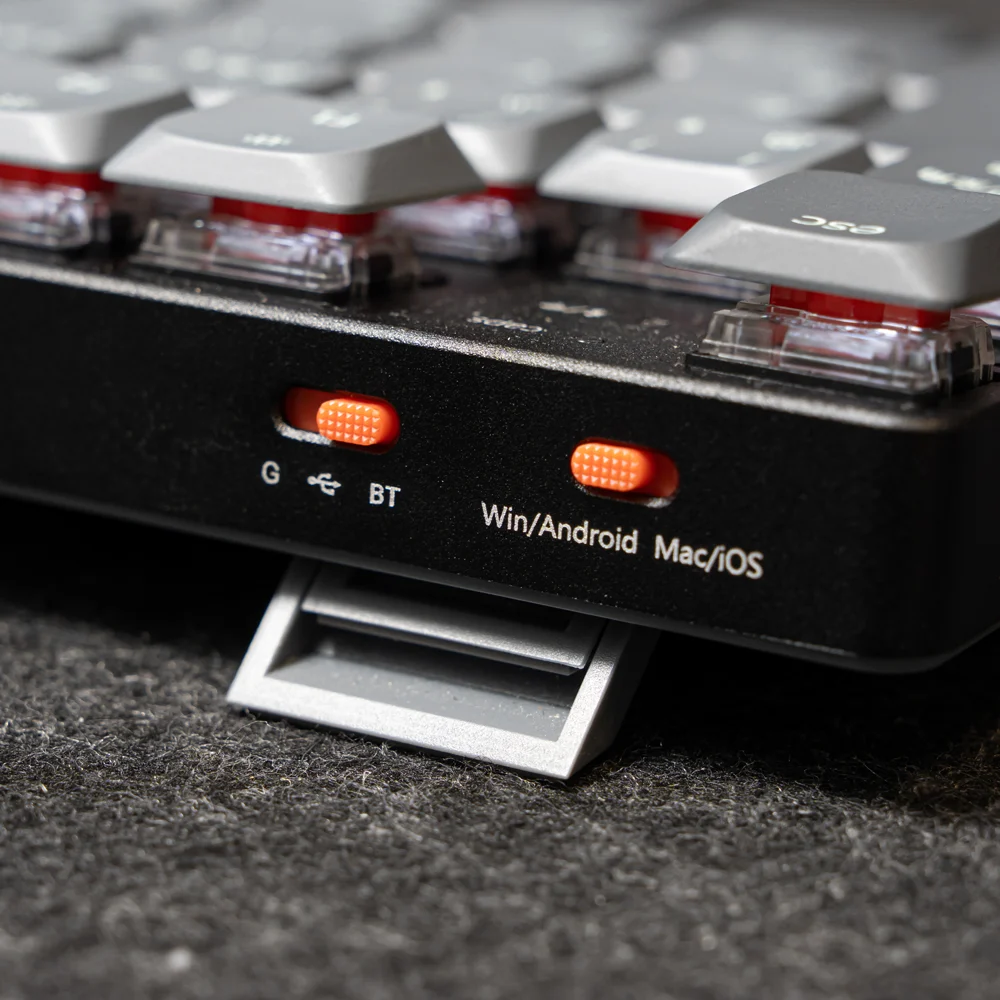
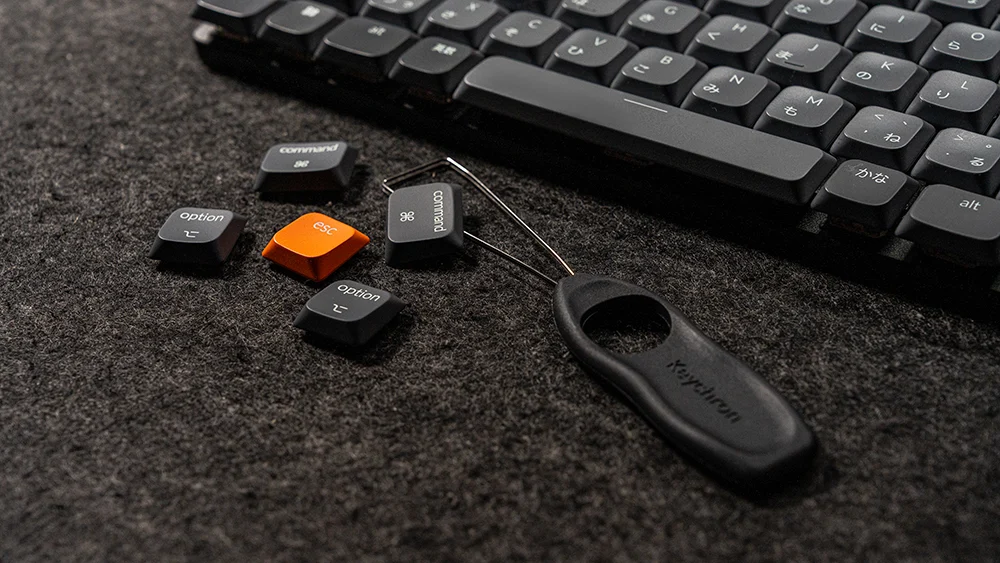
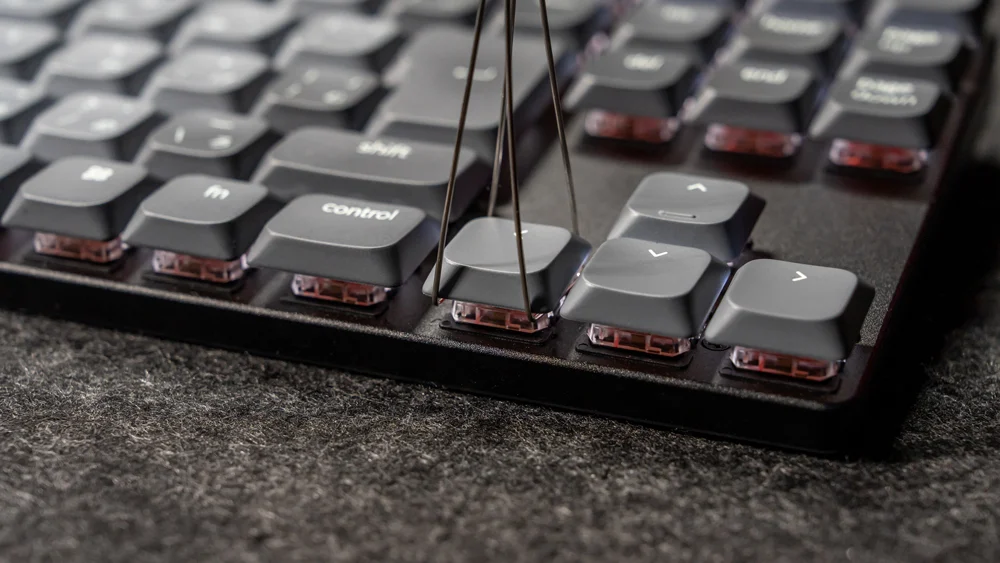
- Mac/Windows対応キーキャップ: Keychronの強みの一つ。MacとWindowsの両OSに対応した交換用キーキャップが標準で付属します。OSを切り替える際にキー配置で迷うことがありません。
- デザインのアクセント: キーボード上部にあるESCキーは、本体に装着されている色(通常はオレンジ系)とは別に、グレーのキーキャップが予備として同梱されています。気分や好みに合わせて、ESCキーをデザインのワンポイントにできます。
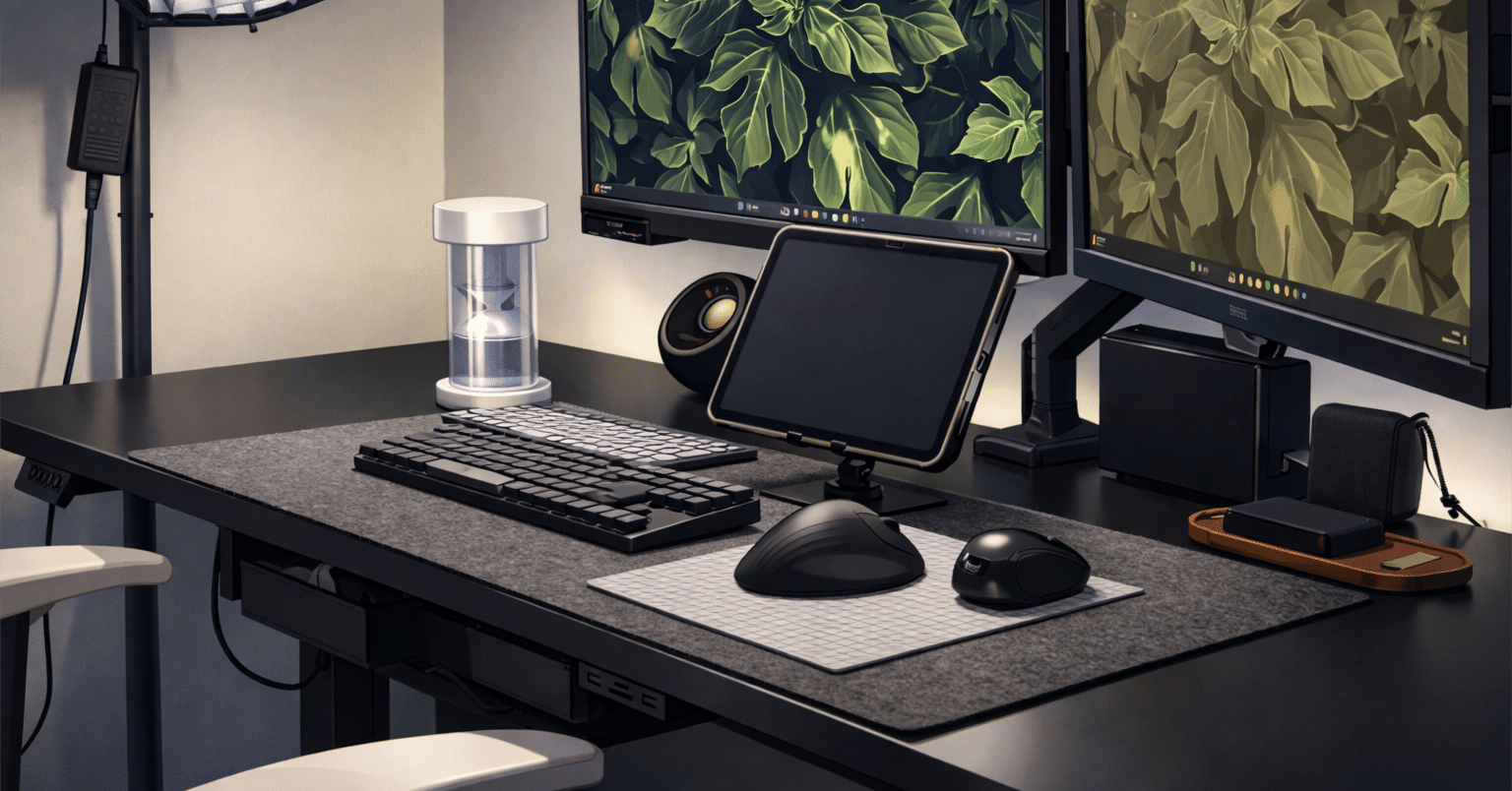
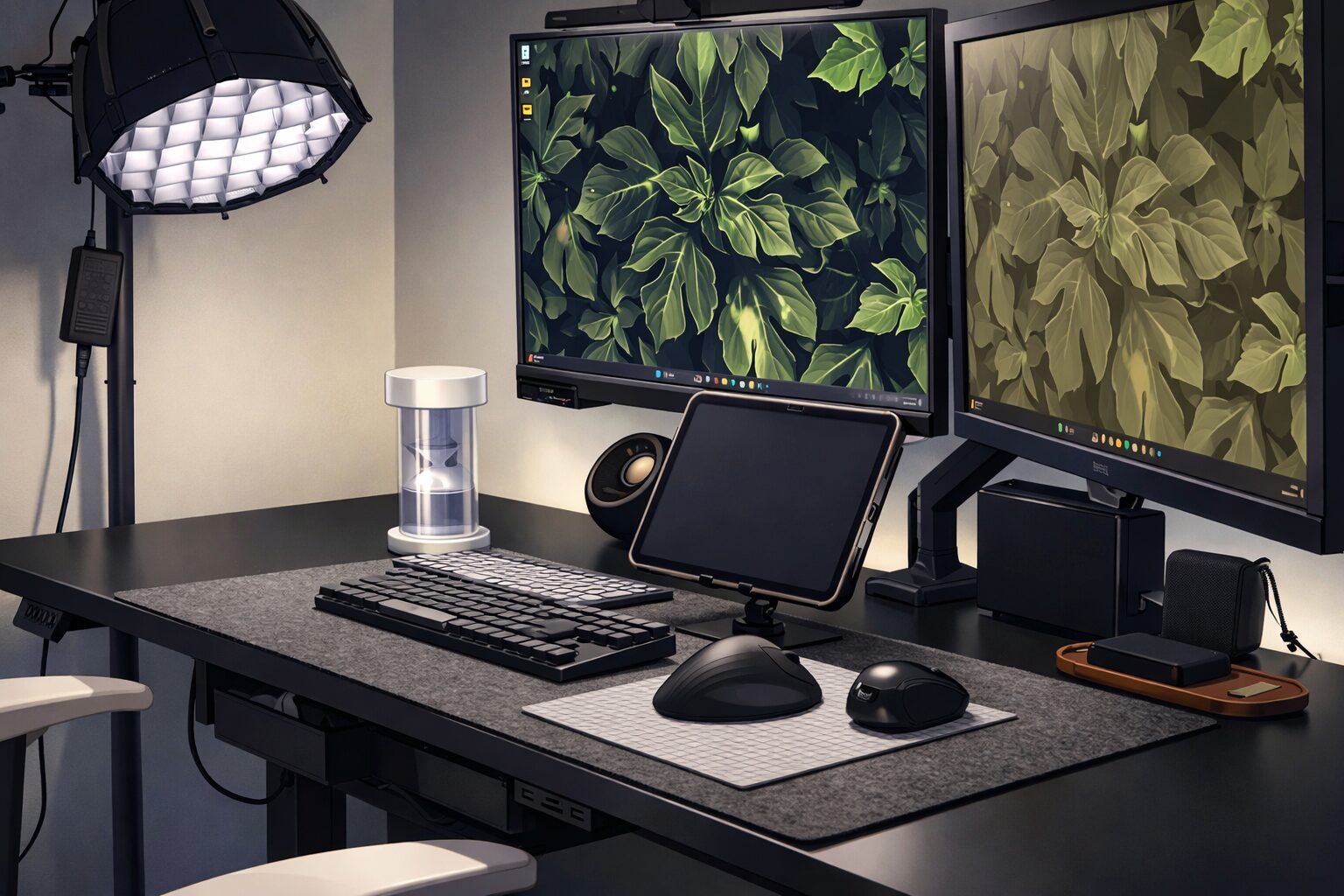
ちなみに僕は黒系のデスクセットアップなので、開封後すぐにグレーで揃えました!
 ポチップ
ポチップ
Keychron K1 MAXを実際に使ってわかったメリット・デメリット
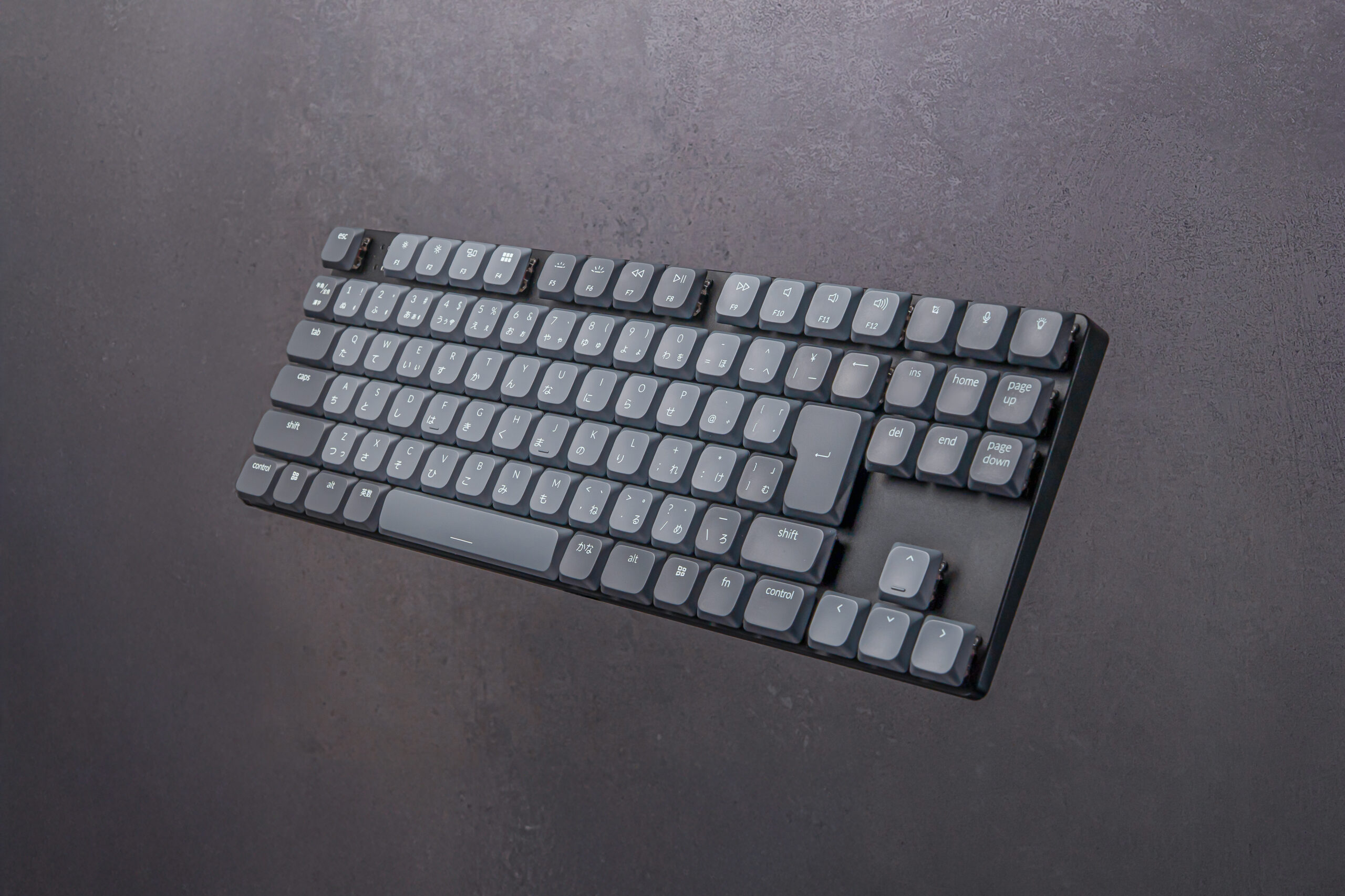
✨ メリット:デザインと実用性の両立
- 作業効率アップ: 長時間のタイピングでも疲れにくい設計で、スムーズに作業が進む。
- デスクがスッキリ: 80%レイアウトで薄型のため、持ち運びにも便利。また、デスク上のスペースを圧迫しない。
- カスタマイズ性: Keychron独自のQMK/VIAにも対応しており、キーマップを自由に設定できます。(上級者向け)
- 高い接続性: 有線・無線・Bluetoothの切り替えが簡単で、利用シーンを選びません。
- 見た目の美しさ: バックライトがデスクをおしゃれに演出し、モチベーションもアップ!サイコー!
🤔 デメリット:購入前に知っておきたい点
- 慣れが必要な場合も
通常のキーボードよりキーキャップが平らなため、慣れるまで少し時間がかかるかもしれません。 - 打鍵音
スイッチの種類によっては、オフィスなど静かな場所では少し音が気になる可能性があります。
(静音性の高いスイッチを選ぶのがおすすめ)
僕が使っている赤軸はとても良い音なのですが、、、使用環境に合わせて検討してくださいね。 - バックライトの設定が若干めんどくさい
例えばバックライトの点灯パターンキーがキーボード右上にあるのですが、何の拍子に当たったりして点灯モードがずれると、元の点灯モードまで何回も点灯パターンキーを押さないといけないのが煩わしいと思います。 - JIS(日本語配列)はキーキャップがABSなので、皮脂汚れ、テカリなどが少し発生しやすい。
ここは購入時から気を付けておきたかったんだけど、もっと最初の頃から手入れしておけばよかったと思っておりまする・・・
あなたに合うのはどの軸?メカニカルスイッチの種類を比較
Keychron K1 MAXで選べるロープロファイルスイッチには、主に「赤軸」「茶軸」などの種類があります。
(※製品ラインナップにより異なる場合があります)
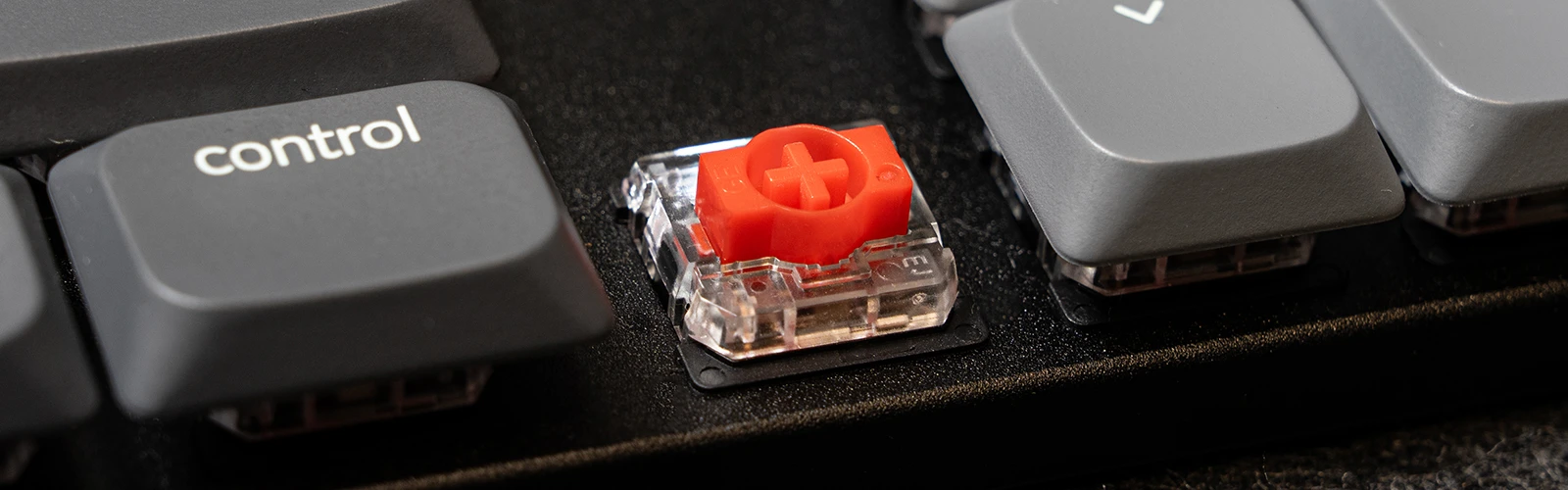
カチャカチャ音は欲しいけど、web会議中や通話中に音が入るのもなぁ。。。といろいろ考えた結果、僕は赤軸を選びました。
| 軸の種類 | 打鍵感 | 打鍵音 | 特徴 | こんな人におすすめ |
| 赤軸 | 軽く滑らか、押し始めから底まで抵抗が少ない | 静かめ | リニアな打鍵感で、スムーズなタイピングが可能 | 長時間のタイピング、ゲーム、静音性を重視する方 |
| 茶軸 | 適度な抵抗、キーが押された感覚がある | 赤軸よりは大きめ(カチャカチャ) | 軽いタクタイル感(引っかかり)があり、入力の認識がしやすい | バランス重視、タイピングの正確性を求める方 |
Keychron K1 MAXはこんな人におすすめ!
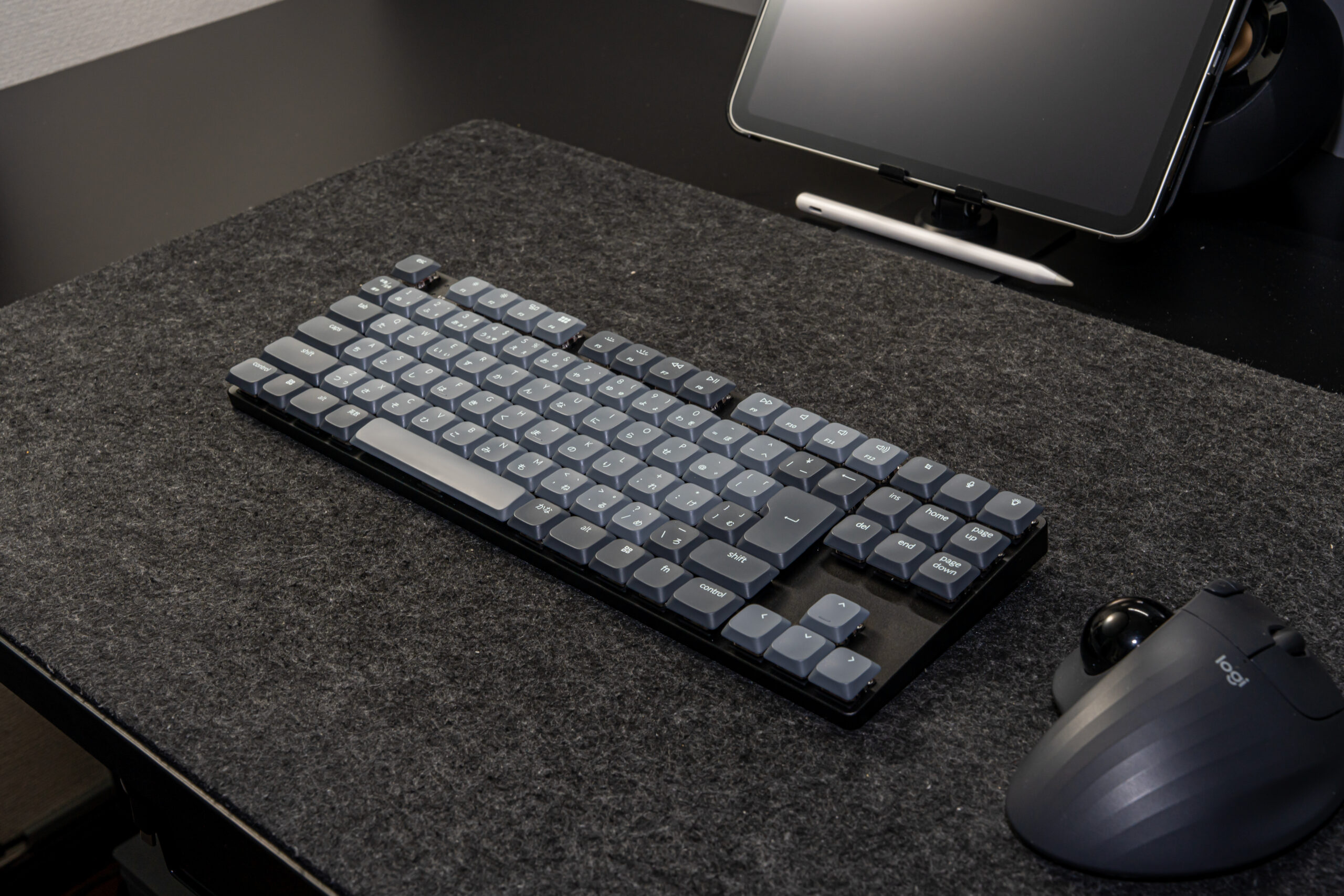
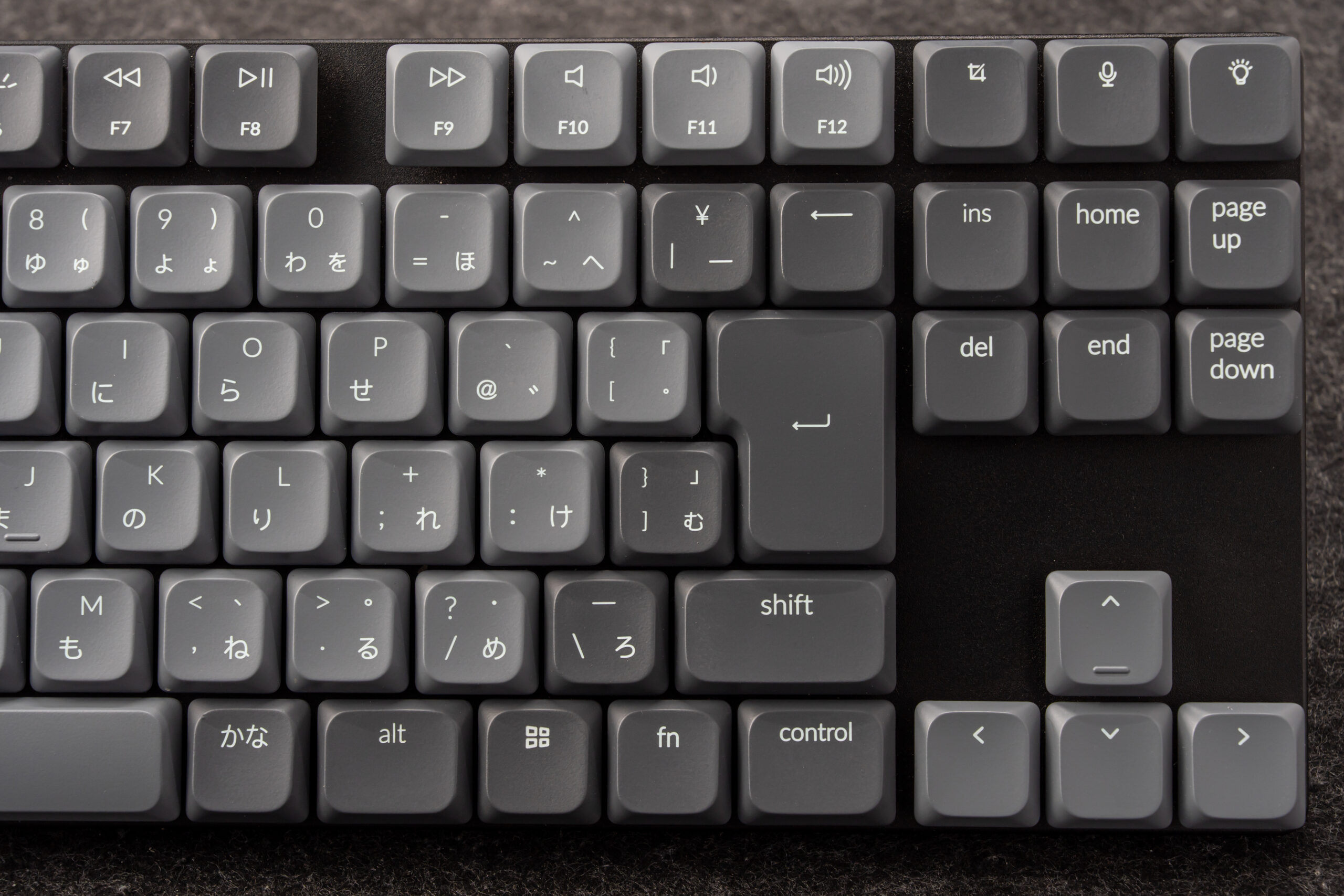
- デザインにこだわりたい方: スタイリッシュでモダンなデザインが好きな方。とてもかっこよくておススメです。
- Mac/Windows両方使う方: OS切り替えが簡単で、デュアル環境で作業する方。
- 本格的な打鍵感を求める方: 薄型でも安っぽい打鍵感は嫌だという方。
- 複数のデバイスを使い分けたい方: 有線・無線・Bluetoothをシームレスに切り替えたい方。
- デスク環境をおしゃれにしたい方: 美しいバックライトでモチベーションを上げたい方。
といった方へオススメします♪
【まとめ】ロープロファイルの「洗練された美しさ」と「最高の打鍵感」を
Keychron K1 MAXは、「薄さ」と「本格的なメカニカルキーボードの打鍵感」を見事に両立させた、まさに決定版と呼べる一台です。まさに最高峰と呼ぶにふさわしいと思っております。
デスク周りを整えたい方、ワンランク上のキーボードで作業効率を上げたい方は、ぜひ一度試してみてください!
 ポチップ
ポチップ
※記事内のリンクはアフィリエイトリンクを使用しています。
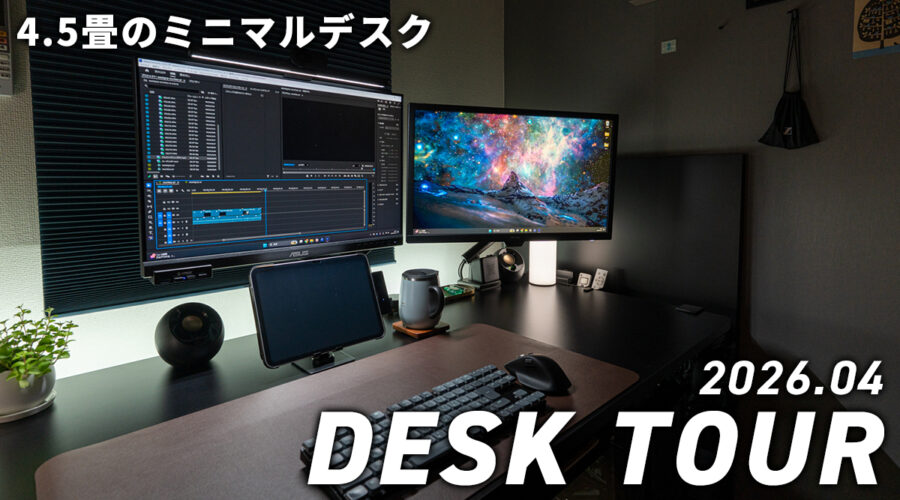
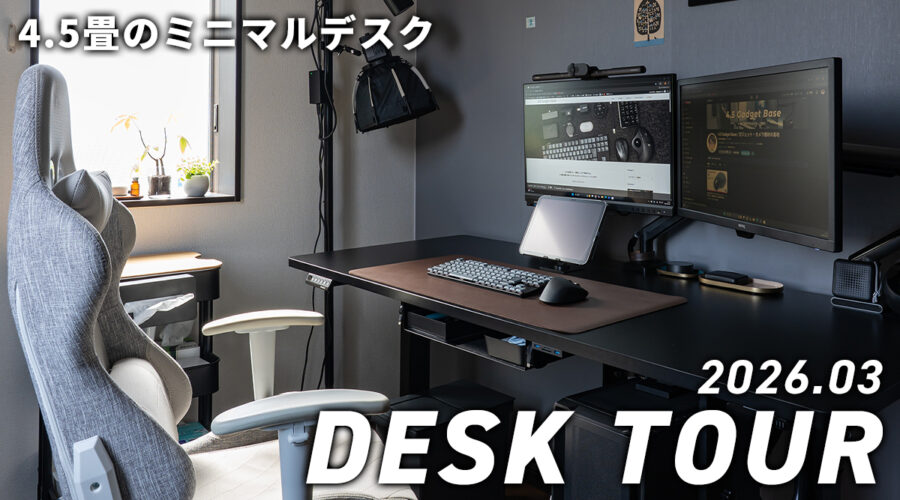
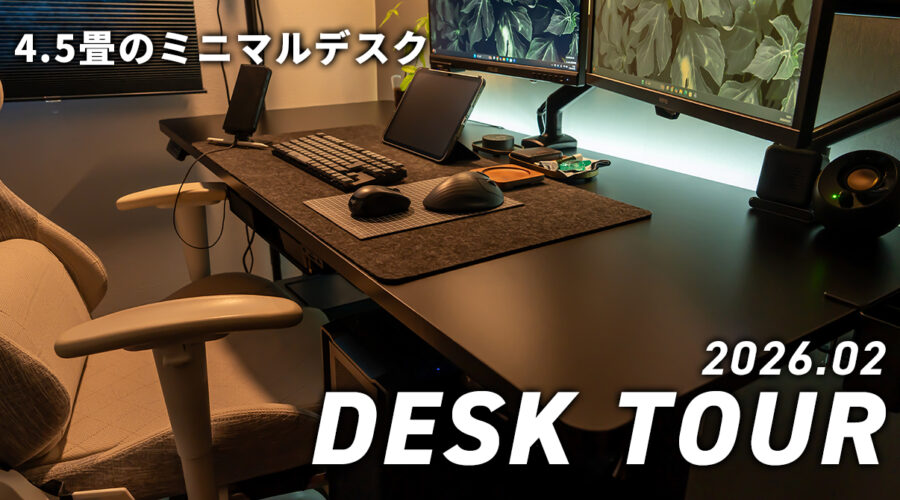
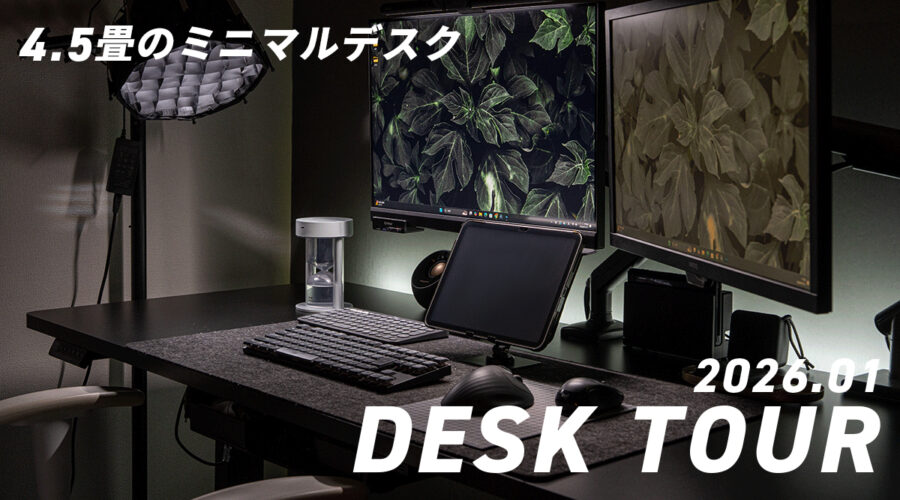
▼おススメガジェットを一気に紹介!デスクツアー記事はこちらから▼
▼ガジェット関連の記事一覧はこちらから▼
▼各種SNSでも発信中!お気軽にフォロー/チャンネル登録お願いします♪▼