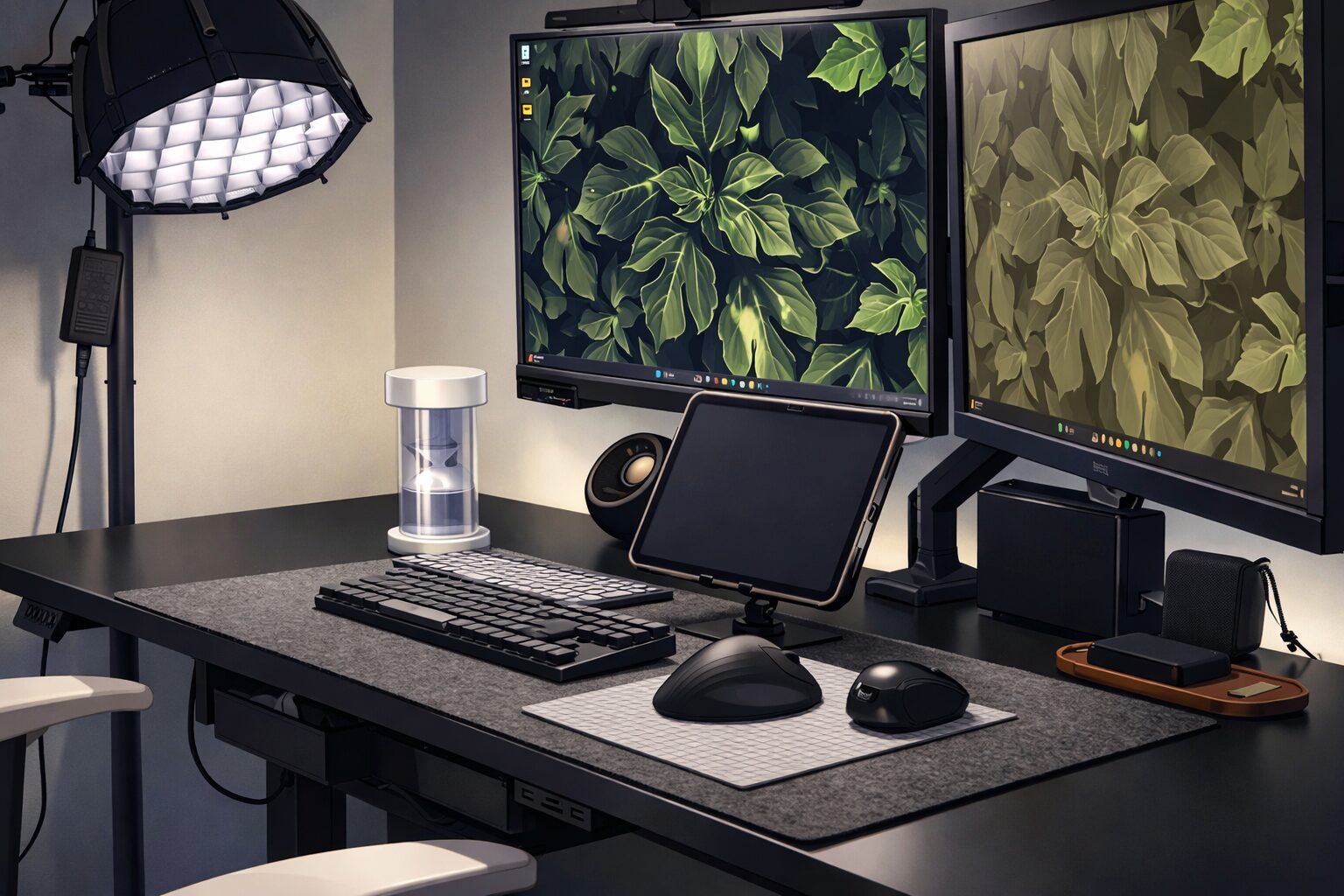
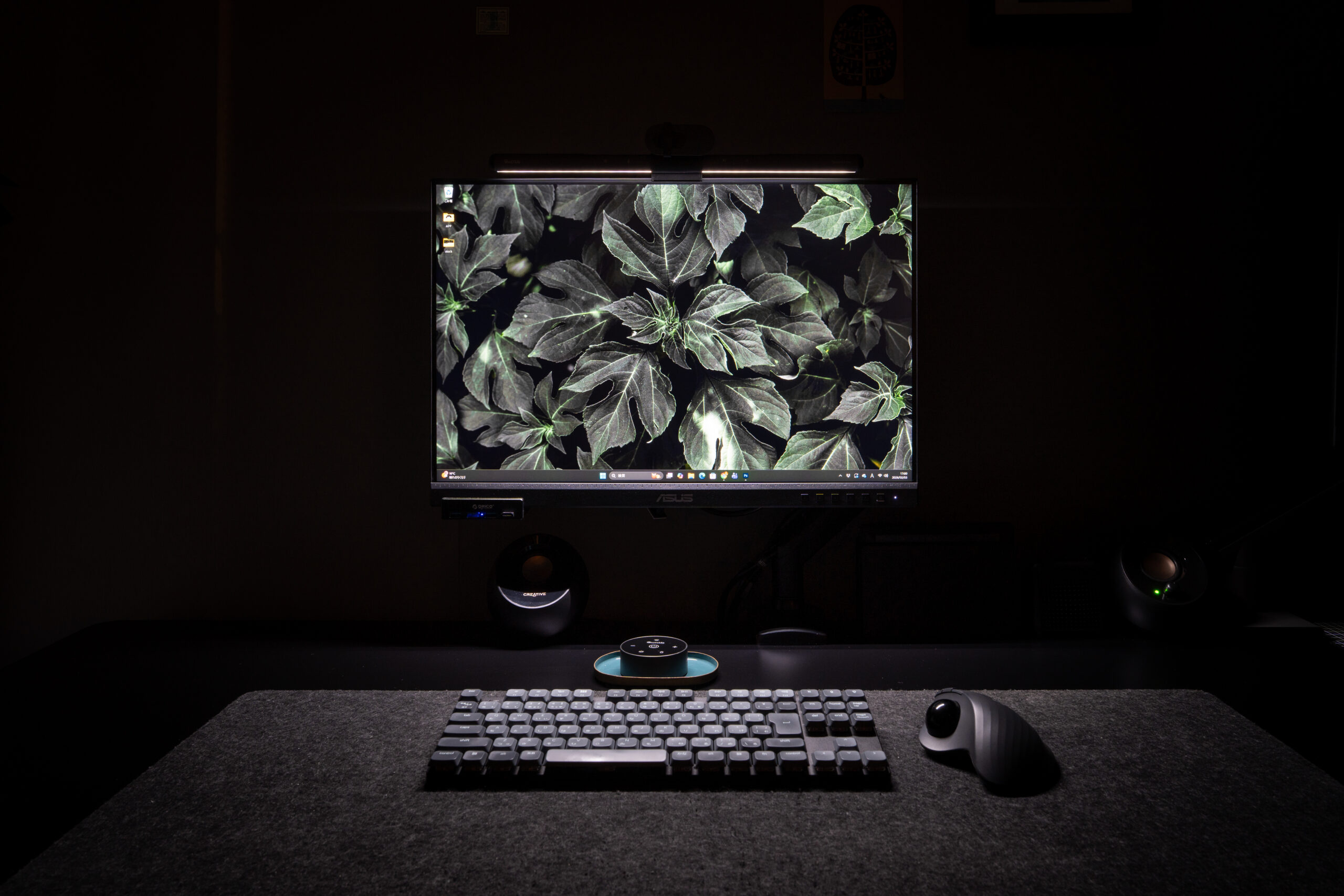
モニターで作業している色と、他のデバイスで見る色と違う・・・なんてことありませんか?
「ブログの画像、スマホで見たら色が全然違う…」
「PCで画像加工してインスタ上げようとしたら全然色が違う・・・。」
もしそう感じているなら、悪いのはセンスじゃない。今使っている「モニター」が、嘘をついているからだ。
モニターは経年で色に変化が出てくる。安いモニターなら最初から色がズレてる。そして完璧な色域で表現することもできない。色調整(キャリブレーション)に時間を溶かすのはクリエイターにとって最大の損失。
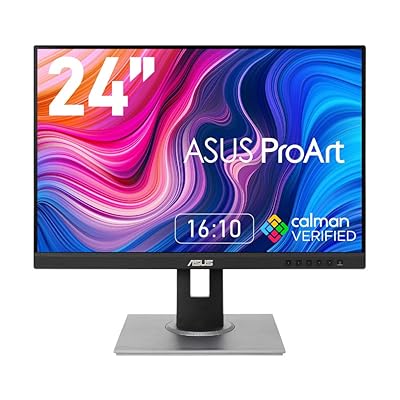
その迷いを一瞬で消し去り、「届いた瞬間からプロと同じ基準」を提供してくれるのが、今回紹介するASUS ProArt PA248QVだ。
 ポチップ
ポチップ
今回は僕がクリエイティブな作業でメインモニターとしてこのモニターを愛用している理由を含めて徹底レビューする。
3万円以下という価格ながらプロの現場でも通用する「正確な色」と、作業効率を劇的に変える「16:10の魔法」について、実機の写真とともに深掘りしていく。
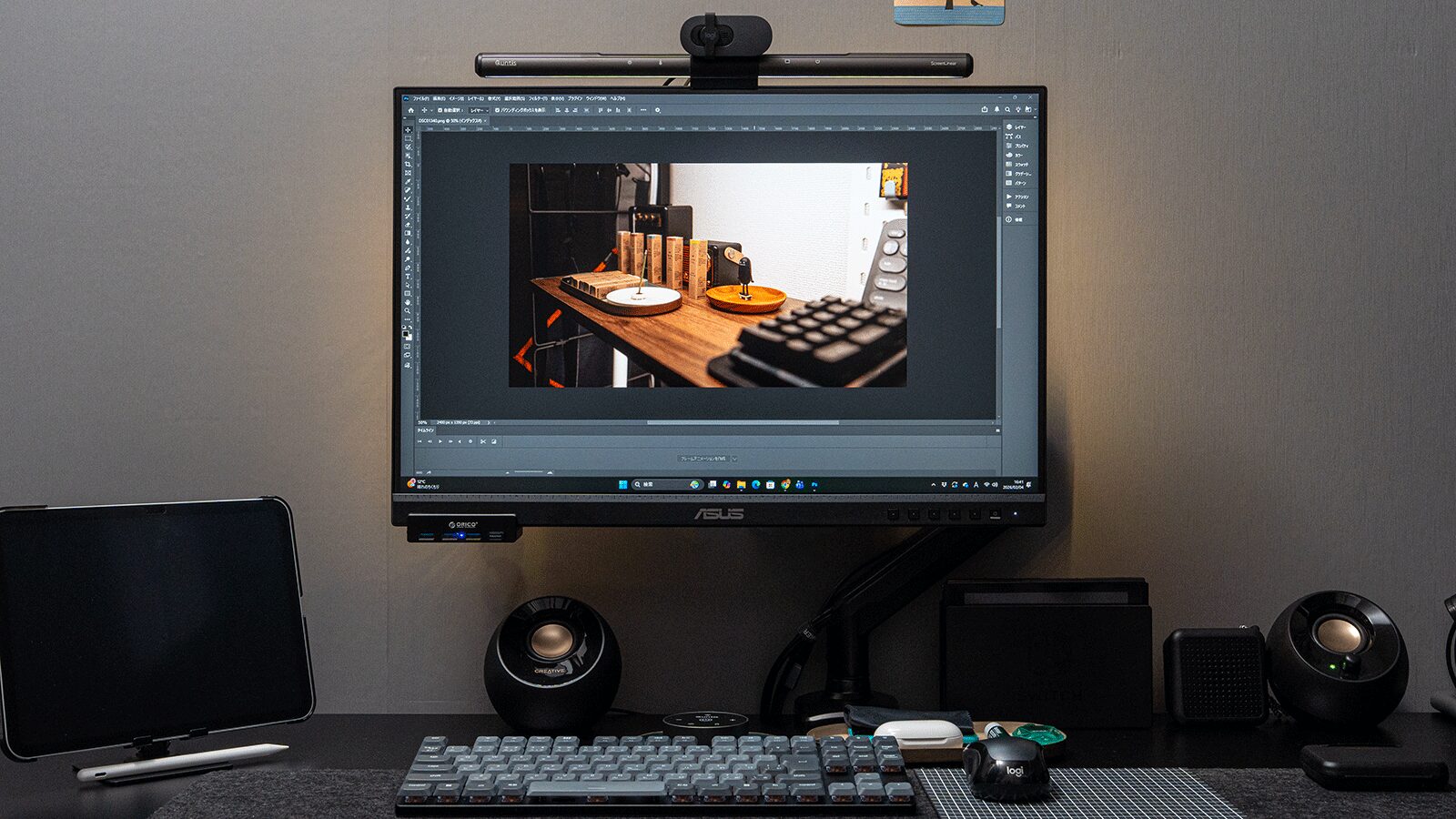
ASUS ProArt PA248QV 主要スペック早見表
まずは、このProArt PA248QVの基本スペックをチェックしよう。
クリエイターが重視すべき「色の正確さ」と「作業領域」が、この価格で実現されているのは驚異的だ。
| 項目 | 詳細スペック |
| 品名 | ProArt Display PA248QV |
| 型番 | PA248QV |
| パネルサイズ | 24.1型(ワイド) |
| パネル種類 | IPS(ノングレア / 非光沢) |
| 最大解像度 | 1920 × 1200 (WUXGA) |
| アスペクト比 | 16:10 |
| 最大リフレッシュレート | 75Hz |
| 色域(カバー率) | sRGB 100% / Rec.709 100% |
| 色精度 | ΔE < 2 (工場出荷時キャリブレーション済) |
| 入出力端子 | HDMI 1.4 ×1, DisplayPort 1.2 ×1, VGA ×1 |
| USBハブ機能 | USB 3.0 ×4 (アップストリーム接続時) |
| スピーカー | 2W + 2W (ステレオ) 背面にヘッドフォン端子付 |
| 上下左右調節 | チルト、スイベル、ピボット(回転)、高さ調節対応 |
僕はモニターアームを使っているので見えないんですが、メタル感たっぷりのカッコいいモニタースタンドが付いてます。
至高のモニターブランド、【ProArt】だけの絶対的な信頼
ProArt(プロアート)は、ASUSが「プロのクリエイター」のために展開しているハイエンドブランドだ。
ゲーミングブランドの「ROG」が速度や派手さを追求するのに対し、ProArtは「色の正確さ」と「絶対的な安定性」にすべてを捧げている。
出荷前キャリブレーション済みという「安心」
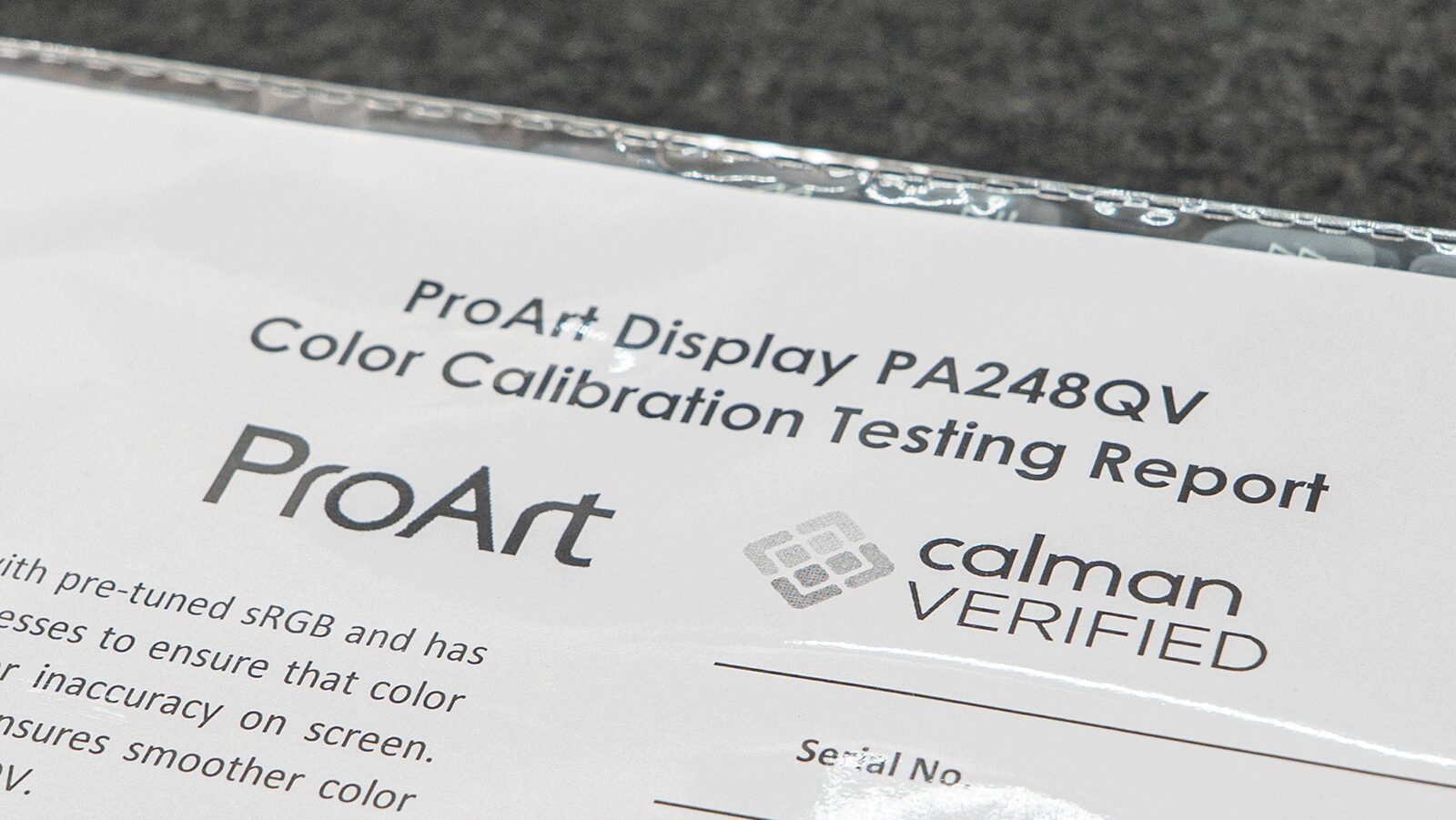
ProArtシリーズは製造段階でプロが1台ずつ色を調整して出荷してくれます。その内容が
- Calman Verified認証: 映像制作業界で標準とされる「Calman」の認証を取得。モニターが「正しい色」を表示していることを第三者機関が保証している。
- ΔE(デルタイー) < 2: 色のズレを示す数値が極めて低く、プロが肉眼で見ても色の違いがわからないレベルまで追い込まれています。
- 出荷前キャリブレーション: 工場で1台ずつ色を調整してから出荷されるため、ユーザーが難しい設定をする必要がない。
モニターで「良い」と思った色は、スマホで見てもそのまま「良い」状態で届く。
この感覚にズレが生じないということが、クリエイティブを加速させると感じた。
「sRGB 100%」と「Rec.709 100%」が、意図しない“色の事故”を未然に防ぐ
専門用語が並んでいるけど、これこそがこのモニターが「ProArt(プロの芸術)」を冠する最大の理由だ。
「色の共通言語」を完璧にマスターしている
- sRGB 100%: Webサイト、ブログ、SNS(InstagramやX)で標準とされる色域。
- Rec.709 100%: 映像制作・テレビ放送で標準とされる色域。
この「100%」という数字は、「Webや動画の世界で使われているすべての色を、一色も漏らさず正しく表示できる」ということを意味している。
16:10の魔法。この「120ピクセル」が作業ストレスを駆逐する
画質の次に僕が感動したのは、1920×1200(16:10)という絶妙な解像度だ。
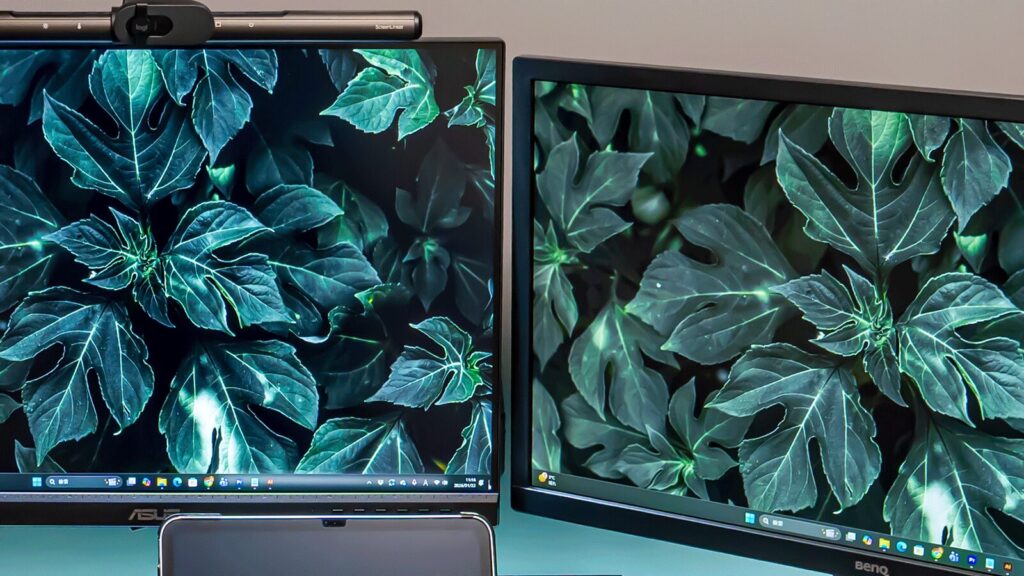
一般的なフルHD(1080p)よりも、縦に120ピクセル広い。たったこれだけの差が、作業の現場では劇的な変化を生む。
- 動画編集: タイムラインのトラックが1〜2本分多く見える。
- ブログ執筆: プレビュー画面でのスクロール回数が減る。
- デザイン: ツールバーに邪魔されず、キャンバスを広く使える。
特にスクロールに関しては1日に1000回スクロールするなら、100回分減るということだ。それを1年に換算すると物凄い効率化であると言える。
一度この「縦の余裕」を体験すると、もう普通の16:9モニターが狭く感じるほどだ。
【実機活用】USBハブ×テープライト。デスクを「自分専用のコクピット」へ
ASUS Proart PA248QVのスペック表には載っていない、僕がこのモニターを愛してやまない「実用性」についても触れておきたい。
USBハブ機能で「手の届く場所」を拡張
ASUS Proart PA248QVには、アクセスしやすいUSB 3.0ポートが4つも付いている。
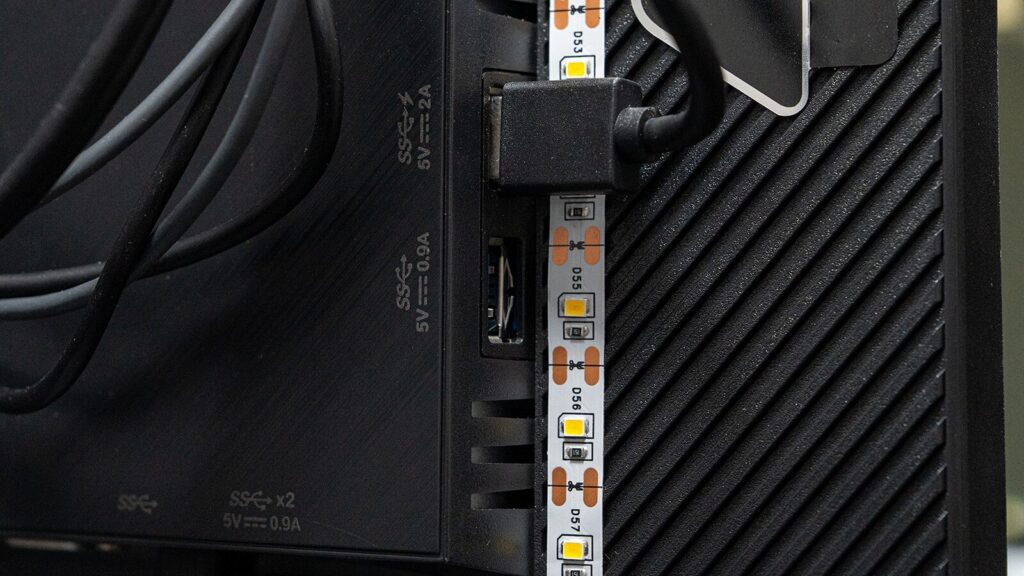
側面に2つ、その左下側に2つ。その横がデータ通信用の「USBアップストリームポート」。
専用のケーブルでPCとモニターを繋げれば、この3.0USBポートが使えるようになる。
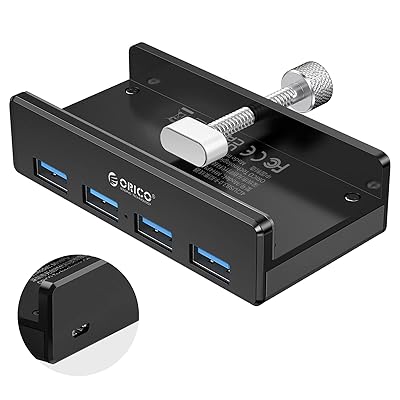
1つはさらにその先にUSBポートハブとして、有線テンキーを差したりキーボードやマウスの無線受信機を差せる神アイテムの ORICO クリップ式USBポートを繋げている。
 ポチップ
ポチップ

こちらの記事の途中で紹介しているので、よかったらぜひ・・・!
そしてもう1つANKERのスリムUSBハブを付けて
 ポチップ
ポチップ
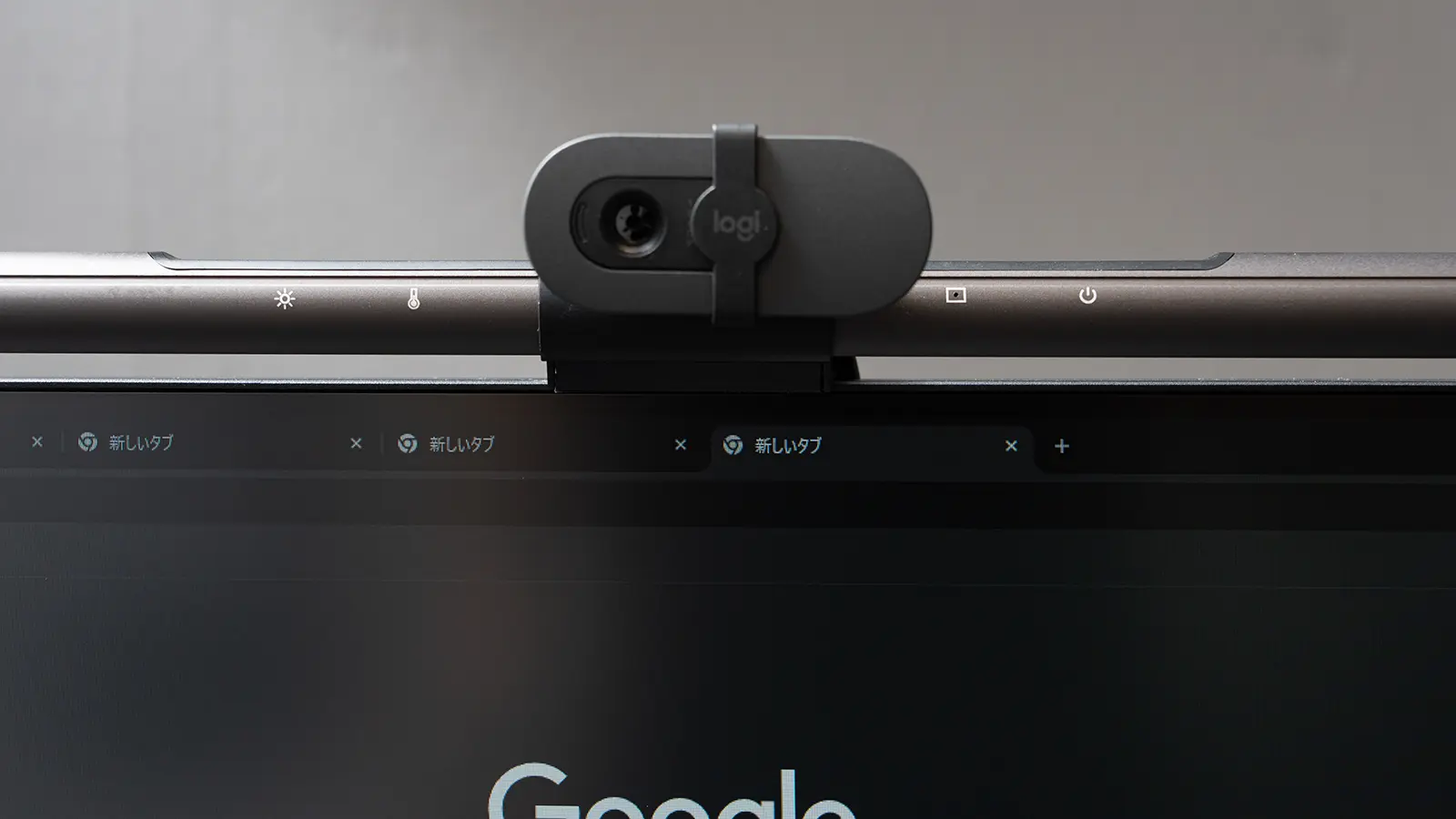
こちらにはモニターライトと、WEBカメラ、LEDテープライトを繋げている。
 ポチップ
ポチップ
 ポチップ
ポチップ
テープライトで「没入感」を演出
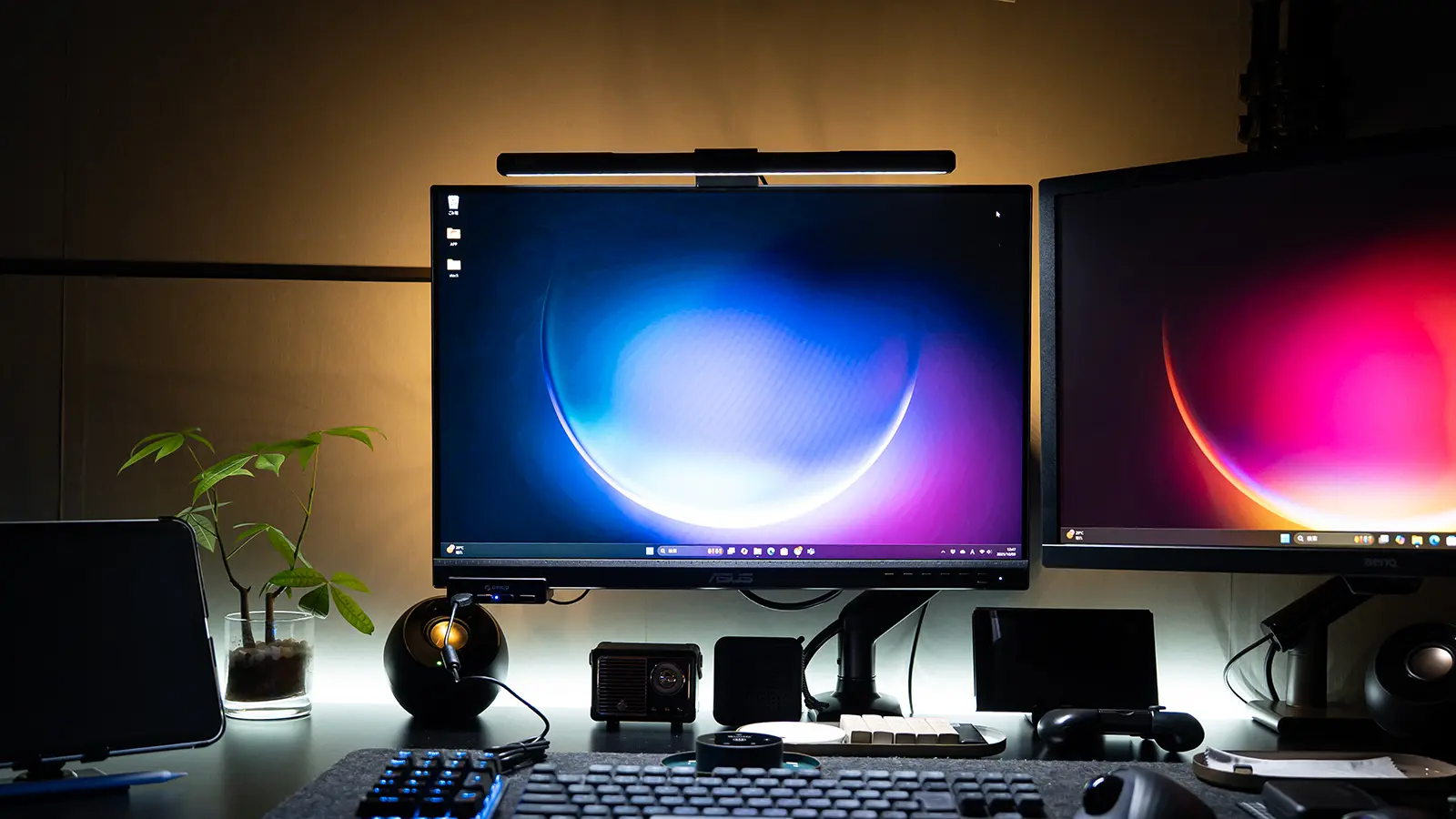
デスク環境にこだわる人ならやったことがあるだろう、背面にテープライトを仕込むのも簡単になる。
迷いをゼロにする「直感メニュー」と時短ボタン
ASUS Proart PA248QVは「クリエイターが今すぐやりたいこと」に最短で手が届く設計になっている。
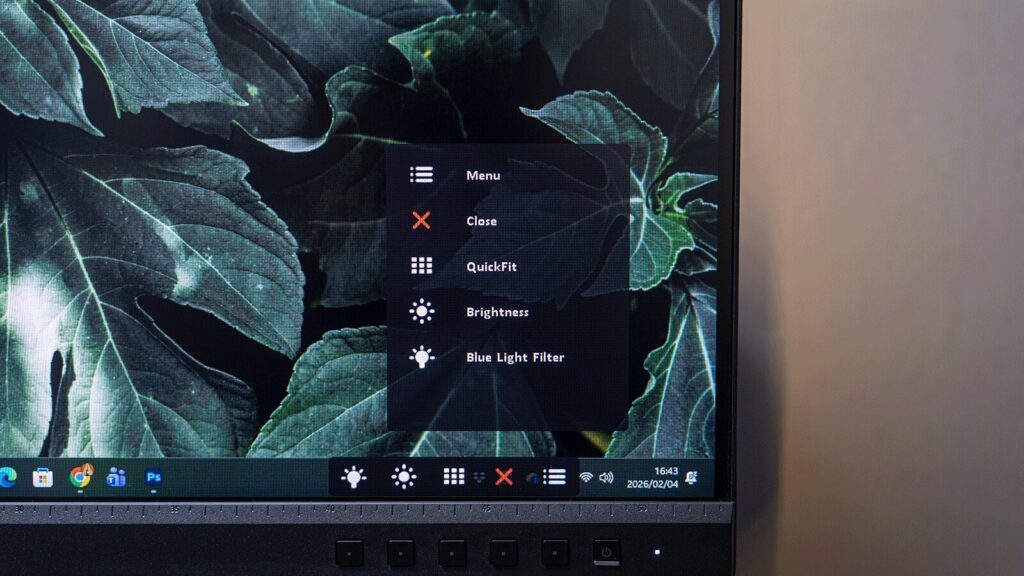
まず、ボタンを押して最初に出るこの画面。 明るさ(Brightness)やブルーライト軽減に即アクセスできる。作業環境の光に合わせて「ちょっと眩しいな」と思った瞬間に、作業を止めず調整できるのが地味にデカい。
モード切替は「ProArt Preset」におまかせ
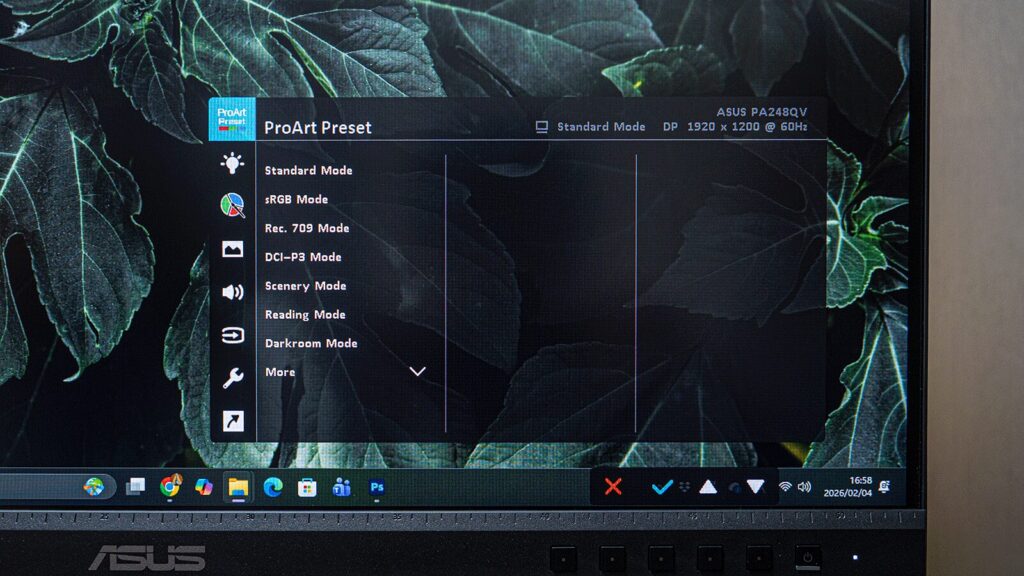
一番の目玉は、この「ProArt Preset」だ。
- sRGB Mode: インスタやブログ用の画像を作るなら、ここ一択。
- Rec. 709 Mode: Youtubeなどの動画編集で、標準的なテレビの色味を確認したい時に。
- Reading / Darkroom Mode: 長文のライティングや、深夜の没入作業に。
複雑な色の知識がなくても、このプリセットを切り替えるだけで、その道のプロが調整した「正解の色」を瞬時に呼び出せるんだ。
印刷の手間を激減させる「QuickFit」機能が神すぎる
デジタルで作業していても、最終的に「紙」になった時のサイズ感が気になることはないだろうか?
ASUS Proart PA248QVには、そんな悩みを一瞬で解決する「QuickFit(クイックフィット)バーチャルスケール」という、ASUS独自の神機能が搭載されている。
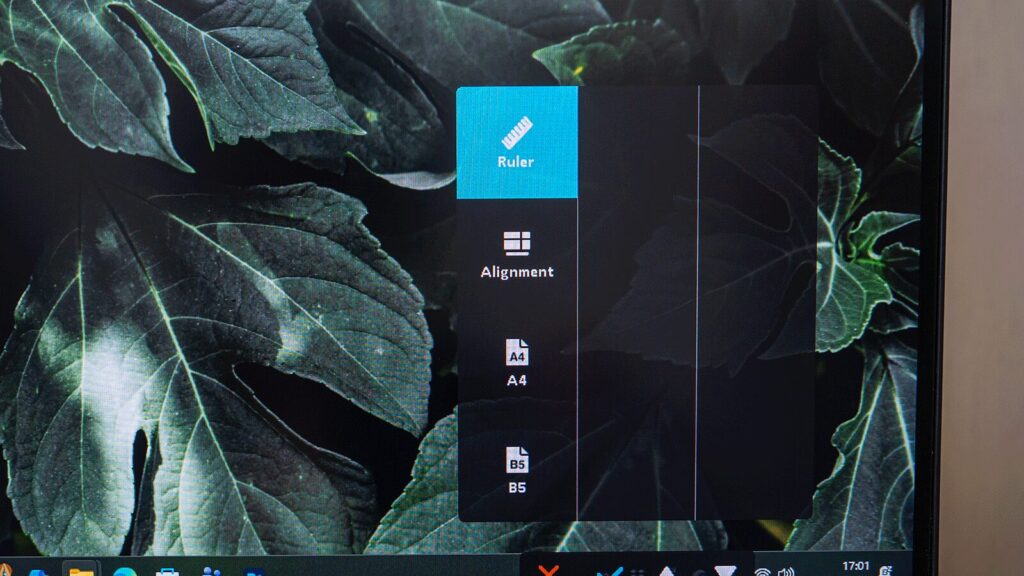
Ruler(ルーラー)は定規の実寸メモリが画面左と上に出現します。
Alignment(アライメント)はページ上のコンテンツとレイアウトを整理できる線が出現します。
画面の上に「本物のA4サイズ」が出現
この機能をオンにすると、画面上に実際の紙のサイズに合わせたグリッド(枠線)が表示される。
- A4サイズ: 書類やパンフレットのデザインに。
- B5サイズ: 同人誌や小冊子のレイアウト確認に。
「実寸」で確認できる圧倒的な安心感
「完成してから印刷してみたら、文字が小さすぎた…」という失敗は、クリエイターなら一度は通る道。 でも、PA248QVならボタン一つで画面にA4やB5の実寸枠をオーバーレイできる。
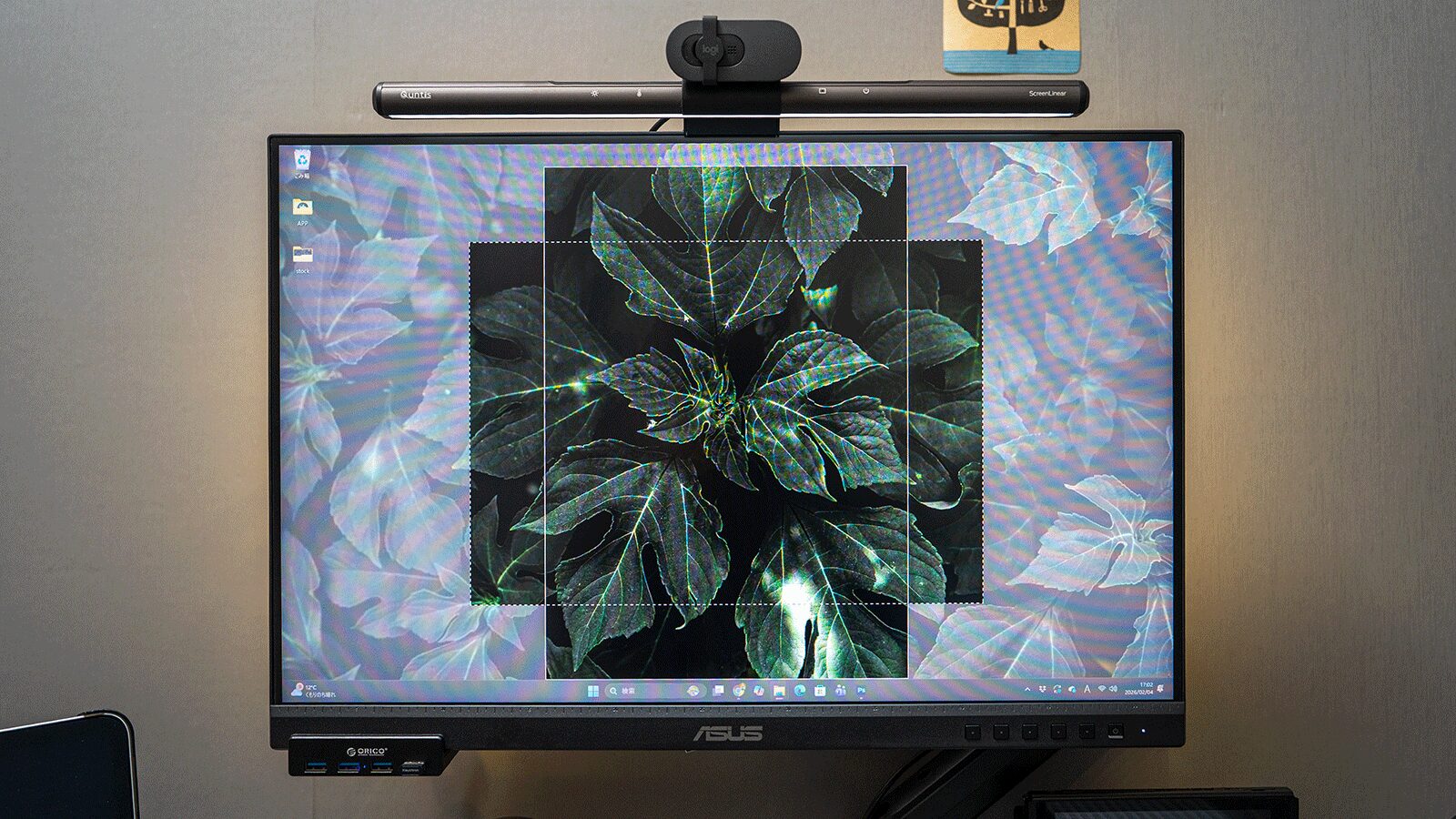
ベゼルに刻まれた物理的な目盛りと合わせて使えば、定規を画面に当てなくても「本物のサイズ」が手元でわかる。 これ、特にブログのアイキャッチ画像を作ったり、チラシのデザインをしている人にとっては、最高の時短ツールなんだ。
実際に使ってわかったメリット・デメリット
| 項目 | 評価 | リアルな感想 |
| 色再現性 | ★★★★★ | 文句なし。印刷物とのズレも最小限。 |
| 作業領域 | ★★★★★ | 16:10を知ると、もう16:9には戻れない。 |
| 拡張性 | ★★★★☆ | USBポート4つは神。Type-C給電があれば完璧だった。 |
| コスパ | ★★★★★ | 3万円以下でこの性能は、もはや価格破壊。 |
まとめ 僕がASUS Proart PA248QVをメインモニターに選び続ける理由
最後まで読んでいただき、ありがとうございます!ASUS ProArt PA248QVの魅力、伝わったでしょうか?
「たかがモニターでしょ?」と思うかもしれません。でも、僕はこのモニターに変えてから、作業中の「アレ?おかしいな?」が一切なくなりました。
インスタに投稿する直前の「この色で大丈夫かな?」という不安。 動画編集中の「画面が狭くて作業しづらい…」という小さなストレス。 デスクの上がケーブルで散らかっている視覚的なノイズ。
これらすべてを解決してくれたのが、このPA248QVでした。これが、僕が数ある選択肢の中から、このモニターをメイン機として愛用し続けている一番の理由です。
「色の正確さ」という絶対的な安心。 「16:10」という妥協のない作業領域。 そして、「USBハブ」や「QuickFit」といったクリエイターを支える実用的な機能。
これだけの武器が揃って3万円以下で手に入るのは、正直に言ってかなりの「お買い得」です。
「自分の色の感覚に自信が持てない」「もっと効率よく作業したい」と悩むのは、今日で終わりにしませんか?
PA248QVを手に入れて、あなたの本当のクリエイティビティを、正しい色で世界に届けてほしいと思います。
もし、この記事があなたのモニター選びの助けになったら嬉しいです!
▼ASUS ProArt PA248QV で、あなたのデスクを「プロのスタジオ」に変える
ポチップ
※ページ内のリンクはアフィリエイトリンクを使用しています。
こちらのリンクから購入していただけたら今後の活動の励みになります。
ガジェット系の記事一覧はこちらから♫