挨拶と振り返り。
こんにちは(こんばんは)!そしておはようございます🌸
4.5 Gadget Baseはこのブログサイトと、noteの2つのサイトで記事を書いて発信しているのですが、2月のデスクツアー記事がnote公式の「今日の注目記事」へと選出され、他の記事も読まれるようになり全期間のページビューが12000を超えたりした1カ月でした。
いつも見て頂いている皆様のお陰で楽しくブログ活動を続けることができております。感謝。

ありがとうございます!
過去のデスクツアー記事を貼っておきますので、初めて見るよって方は一緒に見て頂けたら嬉しいです。
そして、3月18日にYoutubeチャンネルを開設しました。

ブログ記事やnoteのサポートになるような動画での製品紹介をしていこうと思っています。
数分の短い動画で完結に、紹介するガジェットやカメラ機材の細かいところを見せたいなって感じです。
いずれは声入れたりして長尺の動画も作りたいけど、今は自分ができそうな範囲で頑張ってみようと思ってますので、よかったらチャンネル登録していただけると嬉しいです。
さくっと2月~3月のおさらい
2月の配線整理後、相変わらずガジェットとカメラ機材のことを書いてきました。
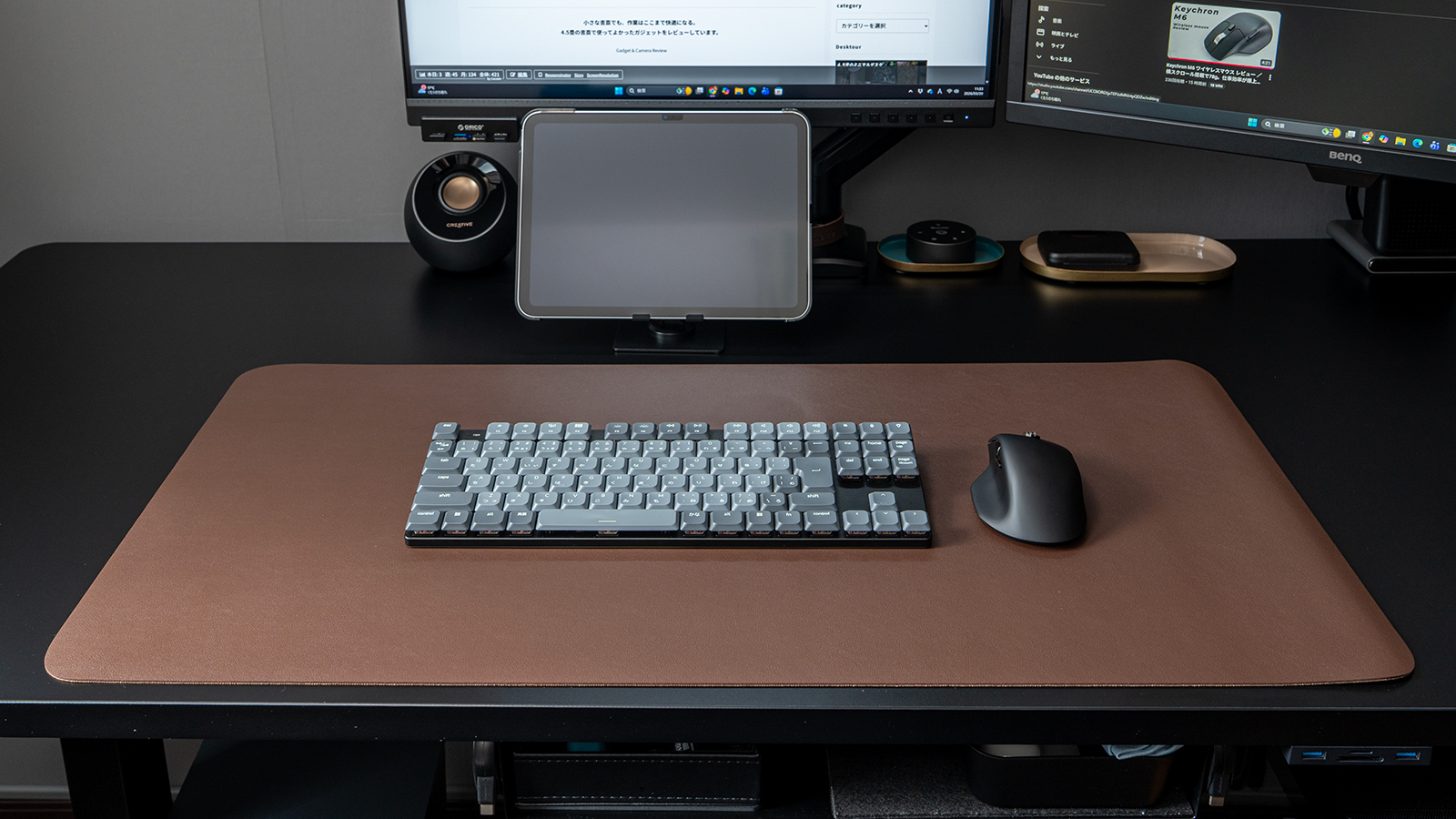
特に変わったことと言えば、デスクマットを新調したことと、新しいマウスを購入したこと。
そしてメーカーさんからの製品レビュー案件の問い合わせが増えてきたこと。
実際にUWANTさんの掃除機を提供いただいてから、掃除がかなり捗るようになり毎朝、毎晩、ちょっとの時間掃除機をかけるだけでほこりが貯まらなくなった実感があります。快適ルームの維持に貢献してますな。
配線整理からの掃除おじさんになり、余計に
「掃除しやすい環境作り」
これにこだわるようになり、デスク環境をそのままミニマルに維持することに没頭している訳でございます。
2026年3月のデスクツアーでは、
・新しく買って良かったアイテム
・実際にデスクワークで毎日多用しているアイテム
・その中でもミニマルデスクを構築するのに役立っているアイテム
こちらを紹介していこうと思う。
それではいってみよう!
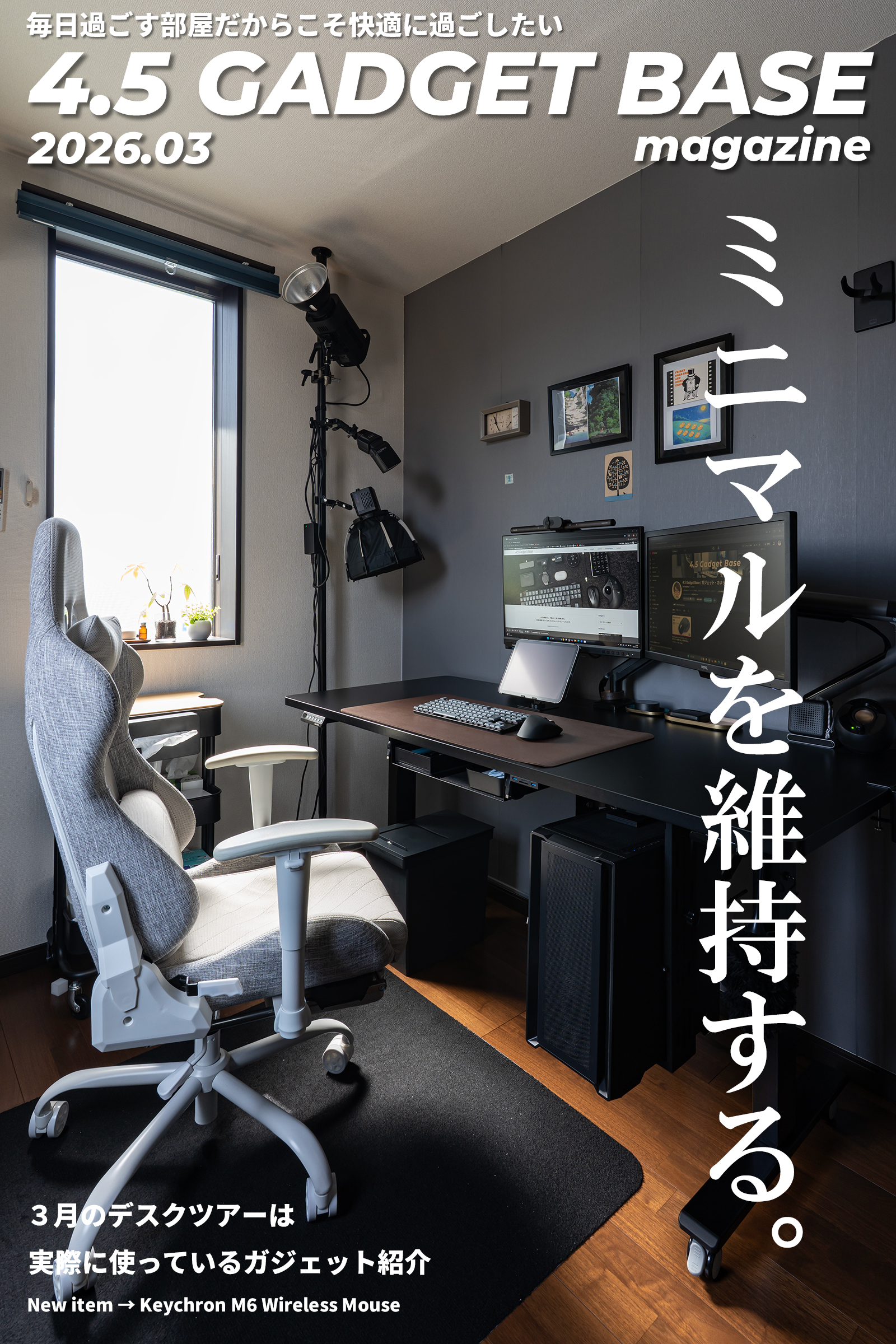
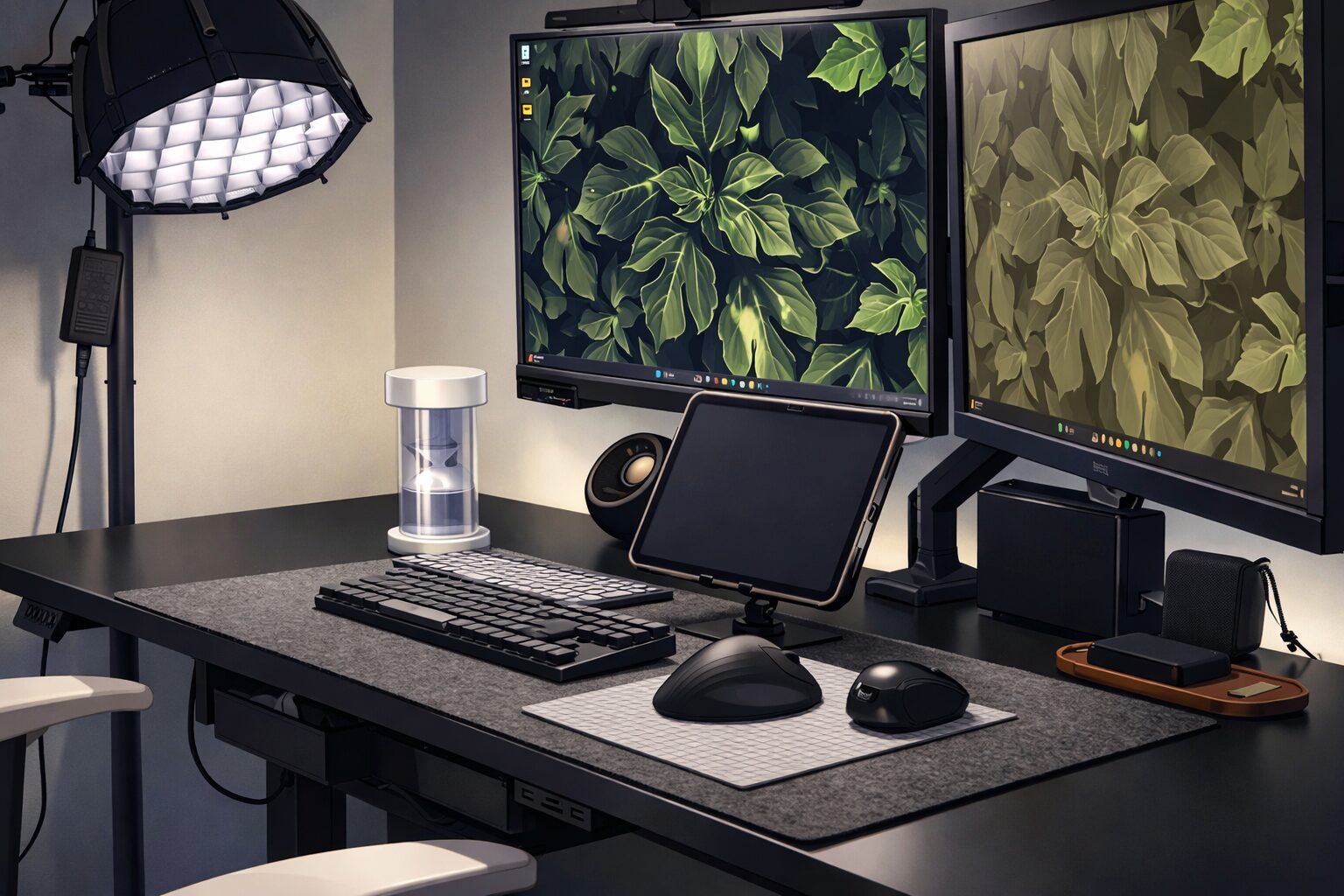
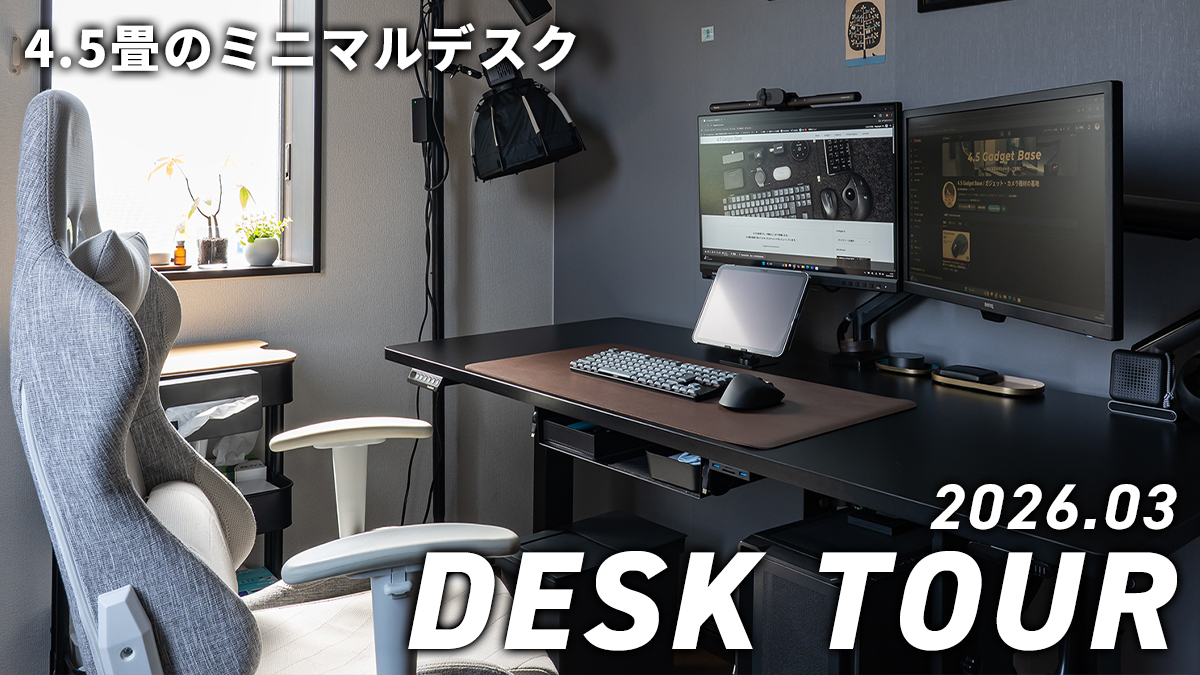
日中の仕事部屋はこんな感じ。
デスクツアー開始
3月に買ってよかったもの
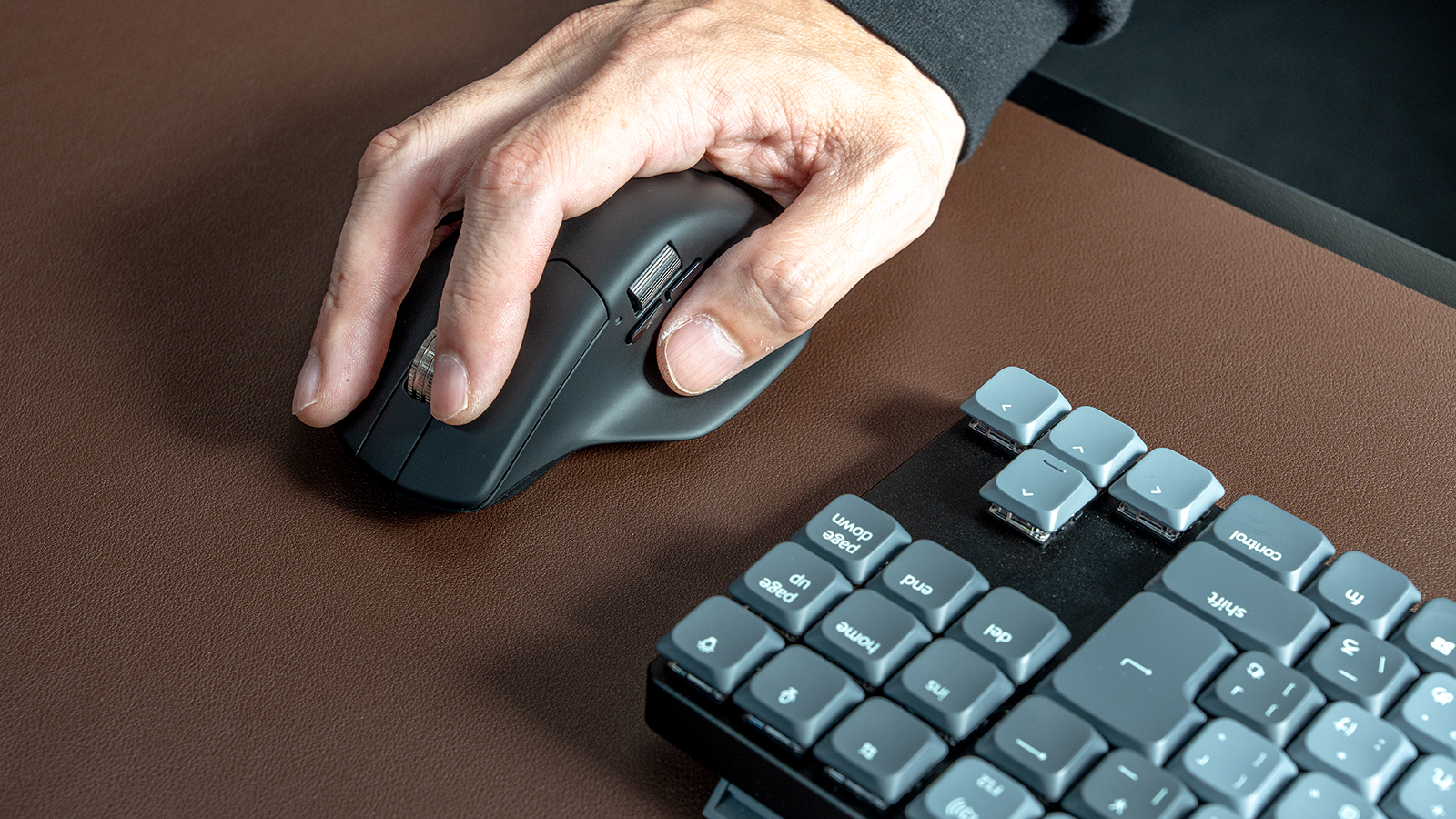
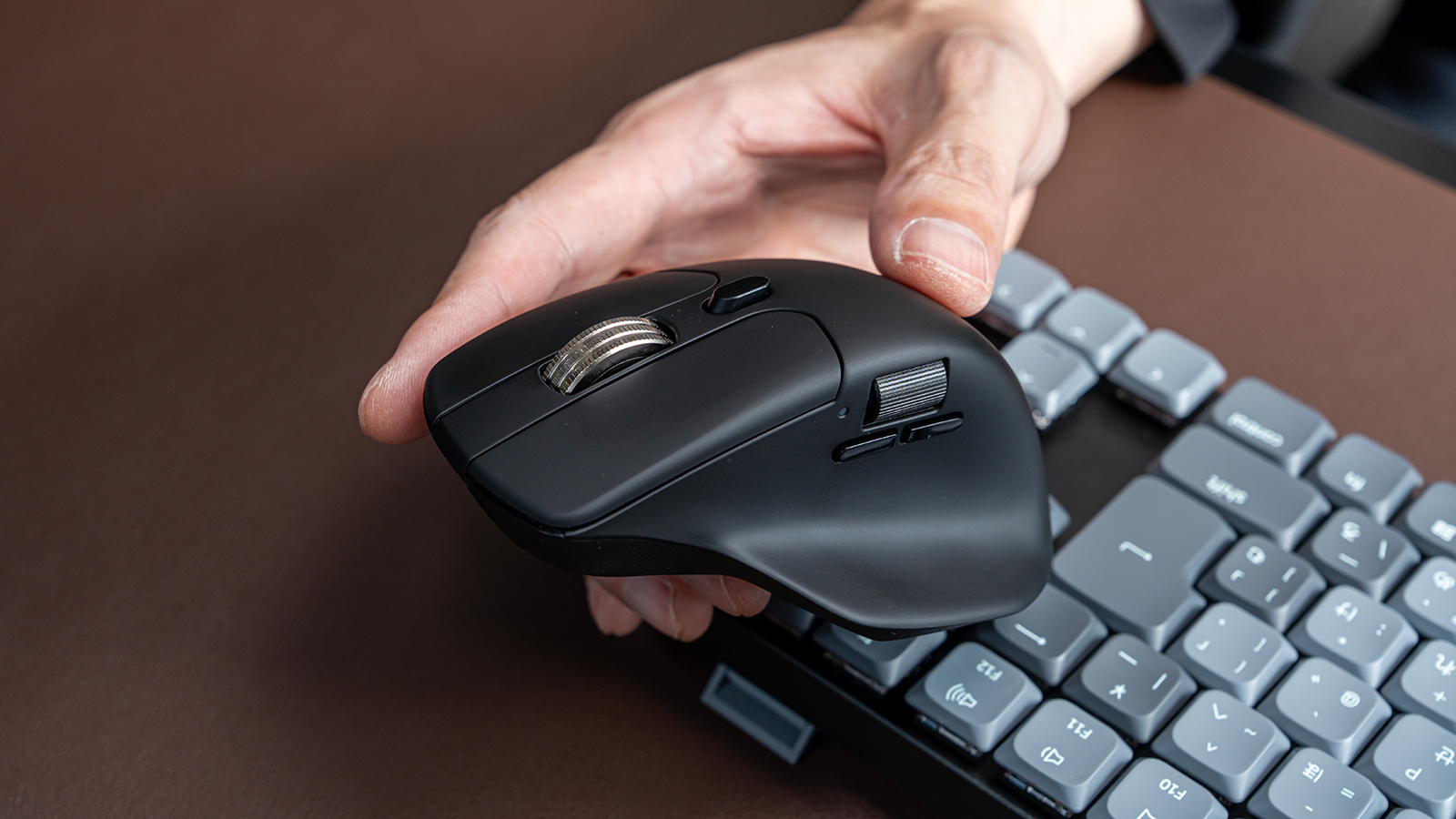
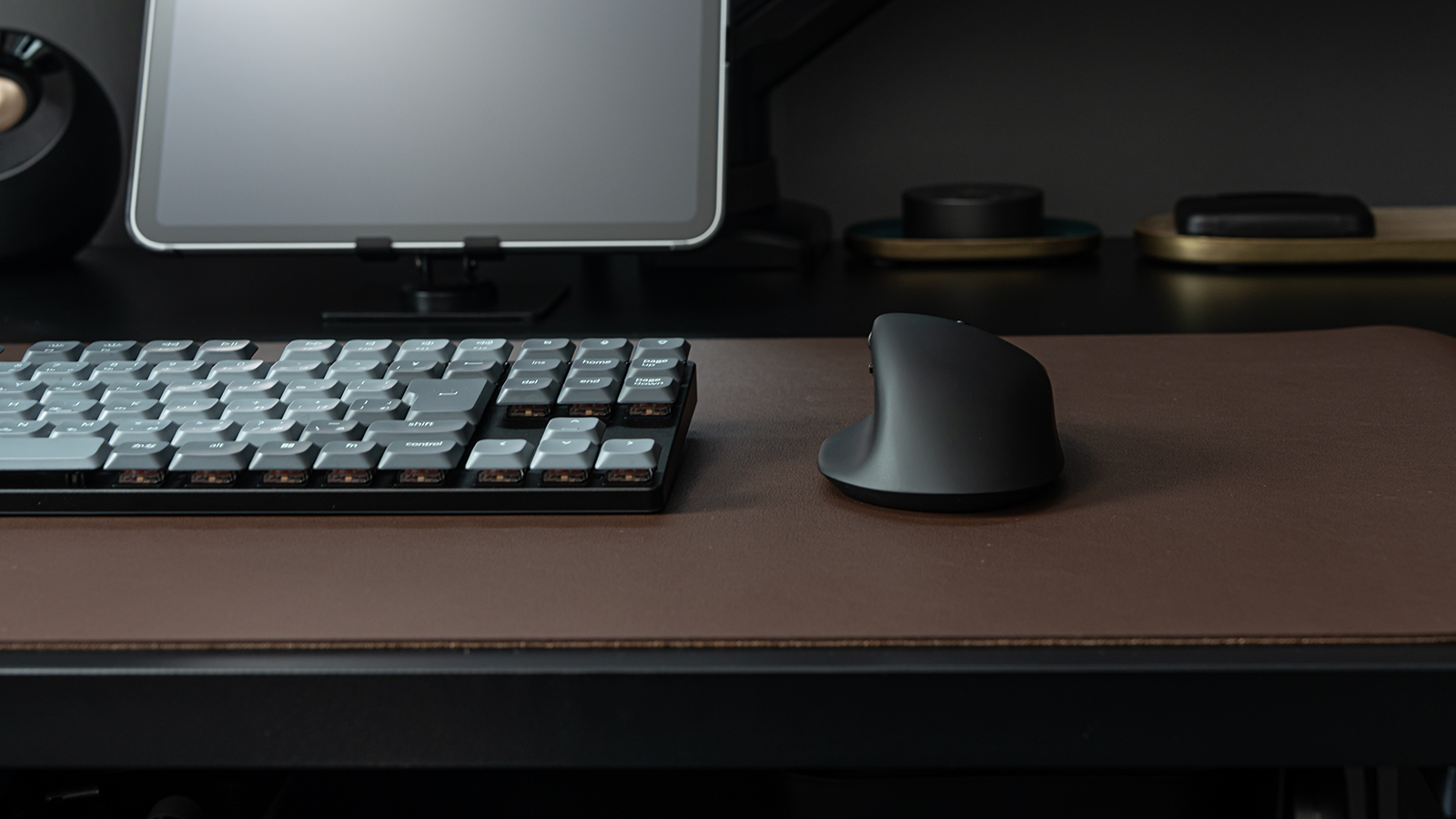
Keychron M6 ワイヤレスマウス
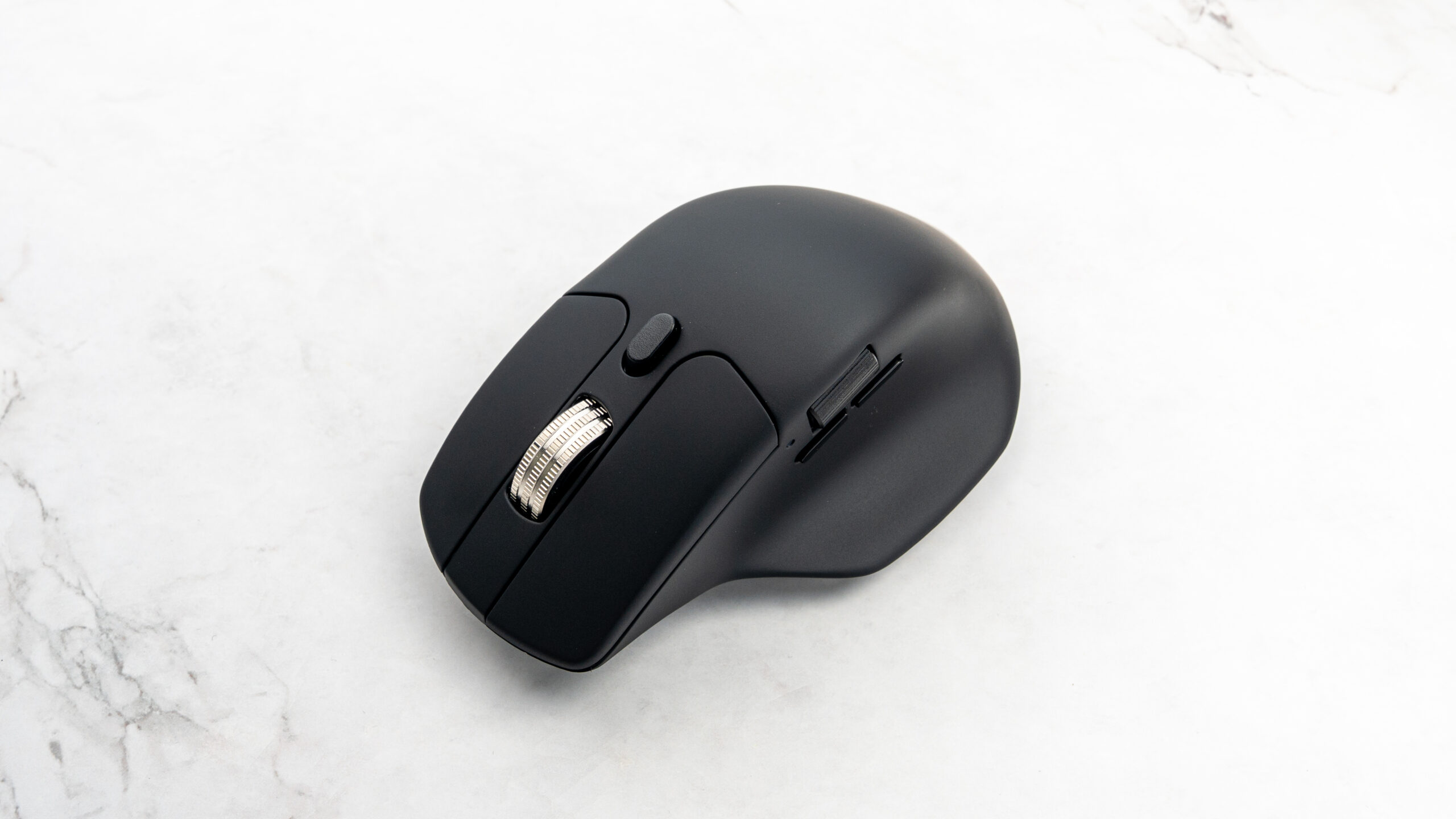
今回はマウスを新調しました。
・ブラックボディ
・サイドホイールで水平スクロールができる
・メインホイールのインフィニットスクロールホイールが滑らかで快適
・静音。めっちゃ静か。
・ボタンカスタマイズ可能
というすんばらしいマウス。
LogicoolのMX Masterシリーズ検討しているけど高いんだな~。。。
と考えてる人におススメ。
詳しい記事はこちら(つい先日アップしたばかりのホヤホヤ記事でございます)
Youtubeの紹介動画はこちら
※まだ始めたばかりなのでチャンネル登録していただけたら泣いて喜びます

デスクマット | 空間を調和するデスクマット 『空間デザイナー監修』
お次はこちら。デスクマット。
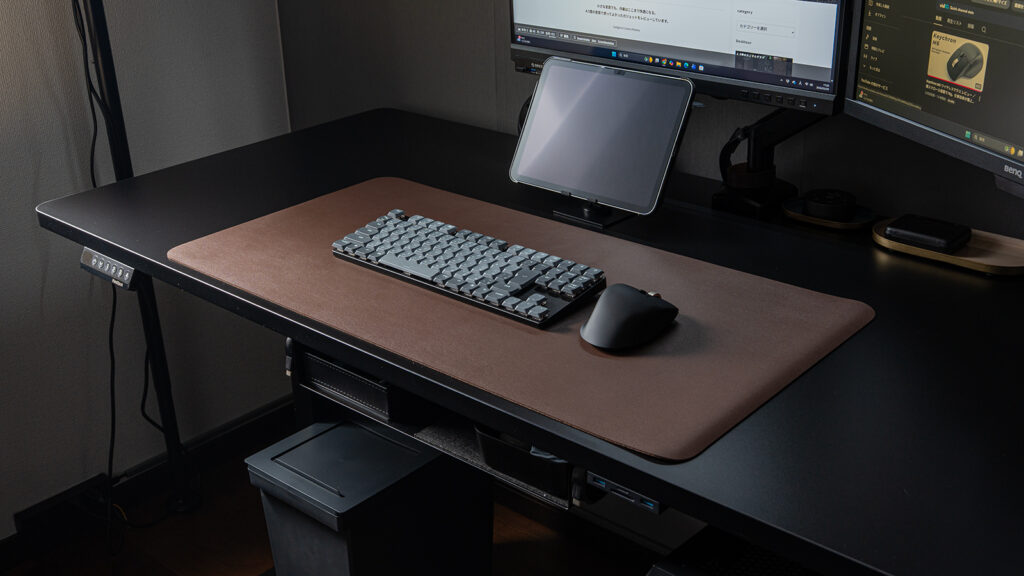
今までダークグレーのフェルトマットを使ってたんですが、ちょっと気分転換したくて購入。
暗めの茶色が良くて探したこちらのマット。
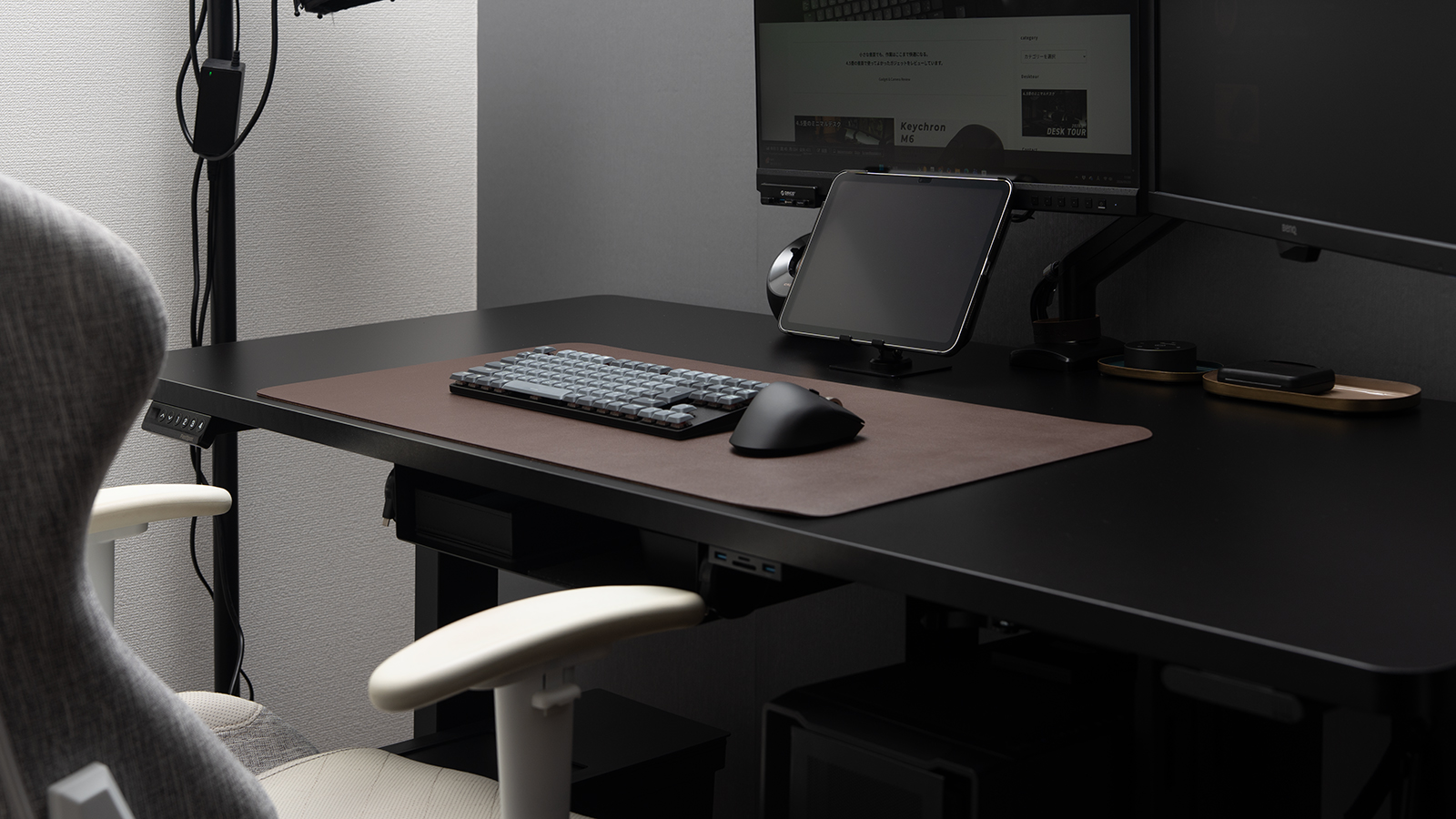
いいんだけど、色とか質感はいいんだけど、、、
端が丸まっているのが治りませんwww
いつかペタンとなるだろうと思って放置してますが、反抗期が終わりません。
ドライヤーあてるか重いもの乗せるか対処してみます。

 ポチップ
ポチップ
ちょこちょこデスクマットは交換してもイイかな~って思いますね。
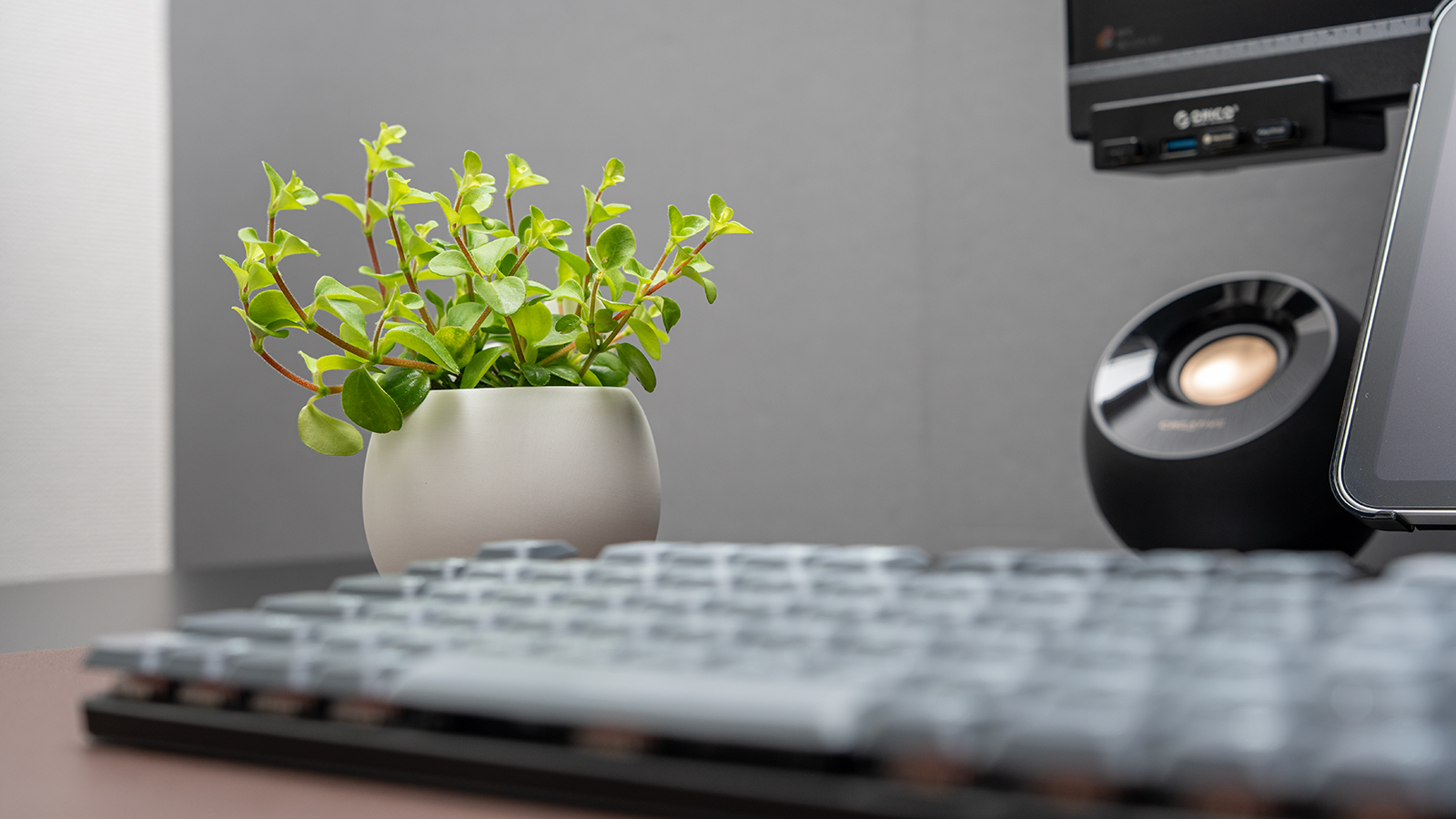
無印良品 アクアポット ペペロミアロタンディフォーリア
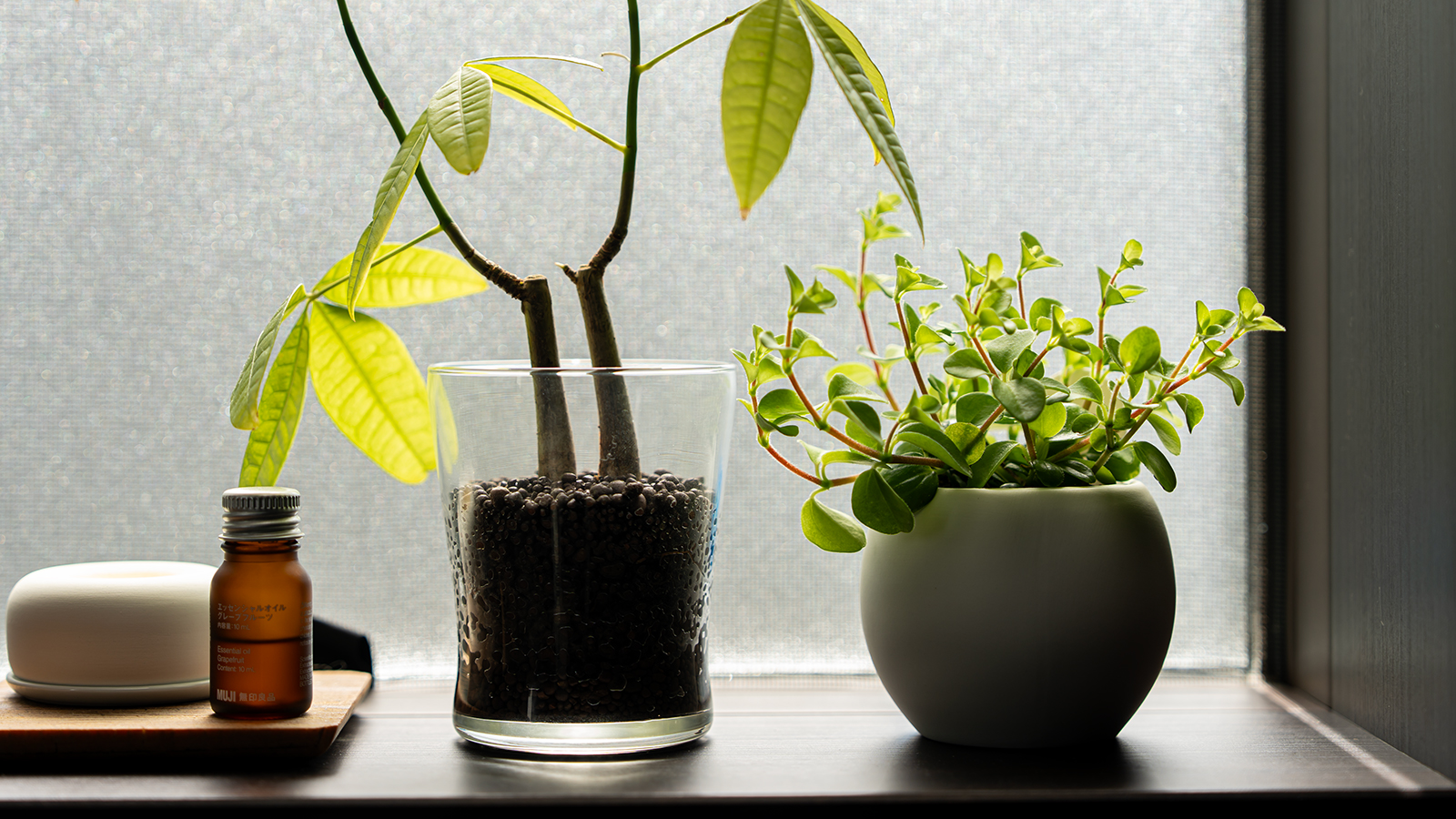
部屋にはパキラしかなかったので背が低い観葉植物が欲しくて購入。
実際にデスクワークで毎日多用しているアイテム
お次は毎日の仕事でハードに、ベリーベリーハードに使っているアイテムを紹介します。
フットレスト付ゲーミングチェア PROST(プロスト)
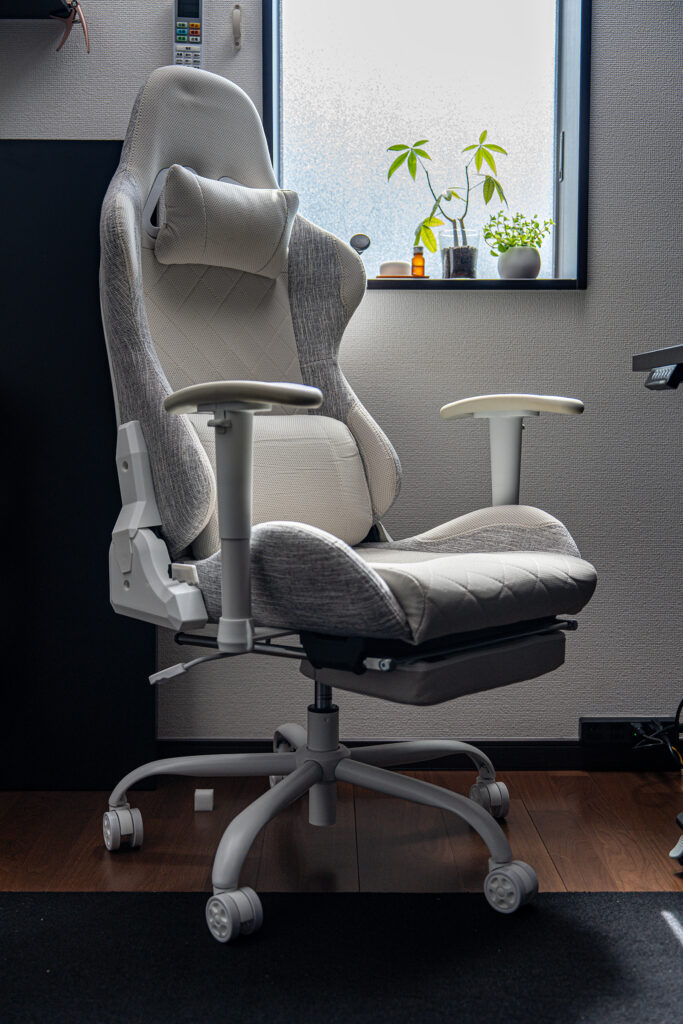
暗めの色が多いので、椅子だけは白くしてやろうと思って購入。

↑こちらのアイスグレーという色なんですが、生地がファブリック素材で
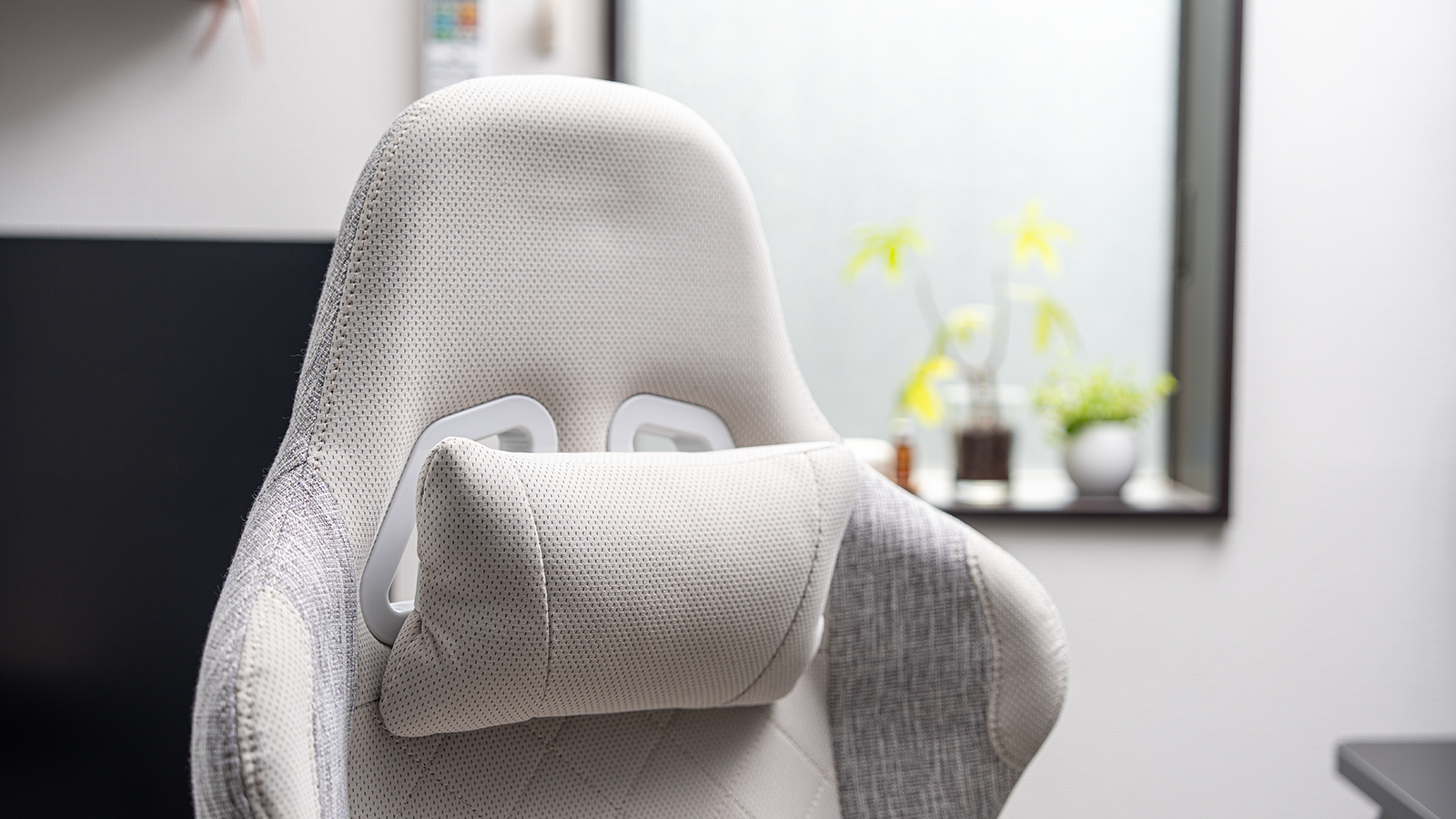
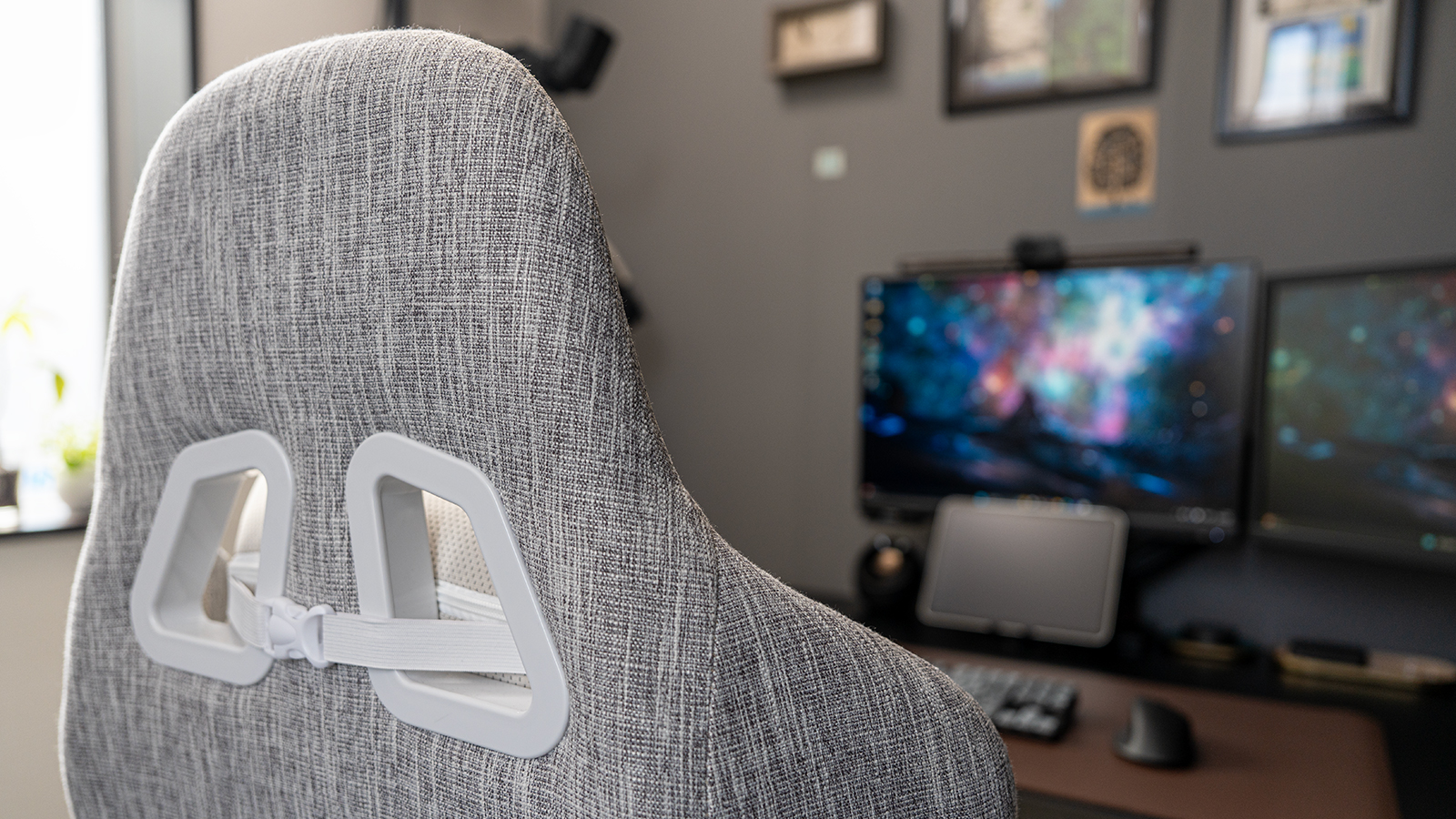
ちょうど1年くらい使っているのですが、今のところ座面が少し凹んできたかな~ってことと、アームレストがちょっと変色してきたくらいで、あとは快適に使えてます。
なんかゲーミングゲーミング(?)してなくてインテリア重視でおしゃれな感じだったのでとてもお気に入りです。
伸ばして使えるフットレストや、回転できるアームレストもおススメポイントです。
Quntis モニターライト
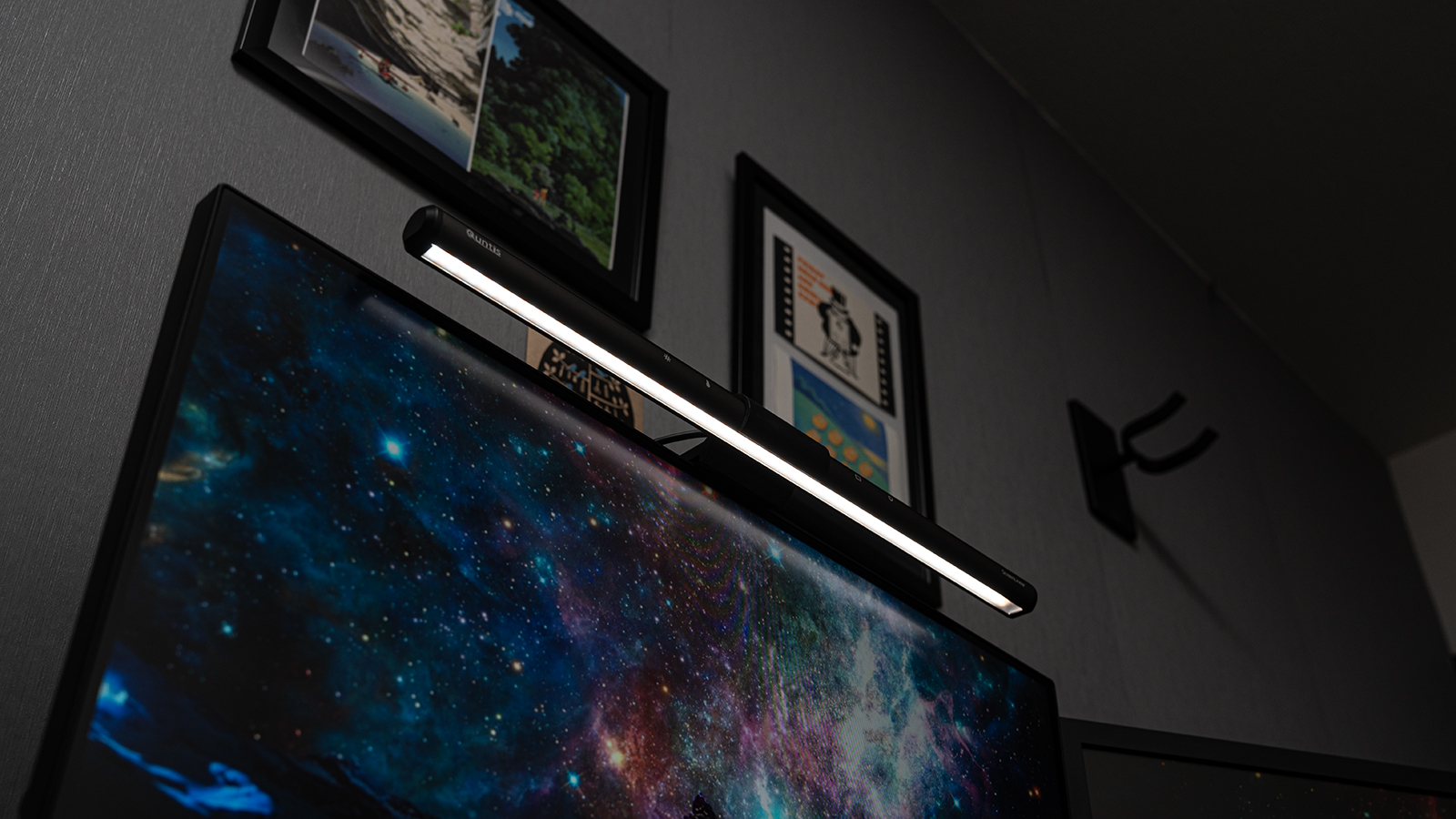
「リモコン付きでBenQ スクリーンバーの半額で買える」とゴリゴリに書かれているQuntisのモニターライト。
42cmで5000円前後で買えるというありがたい値段設定。
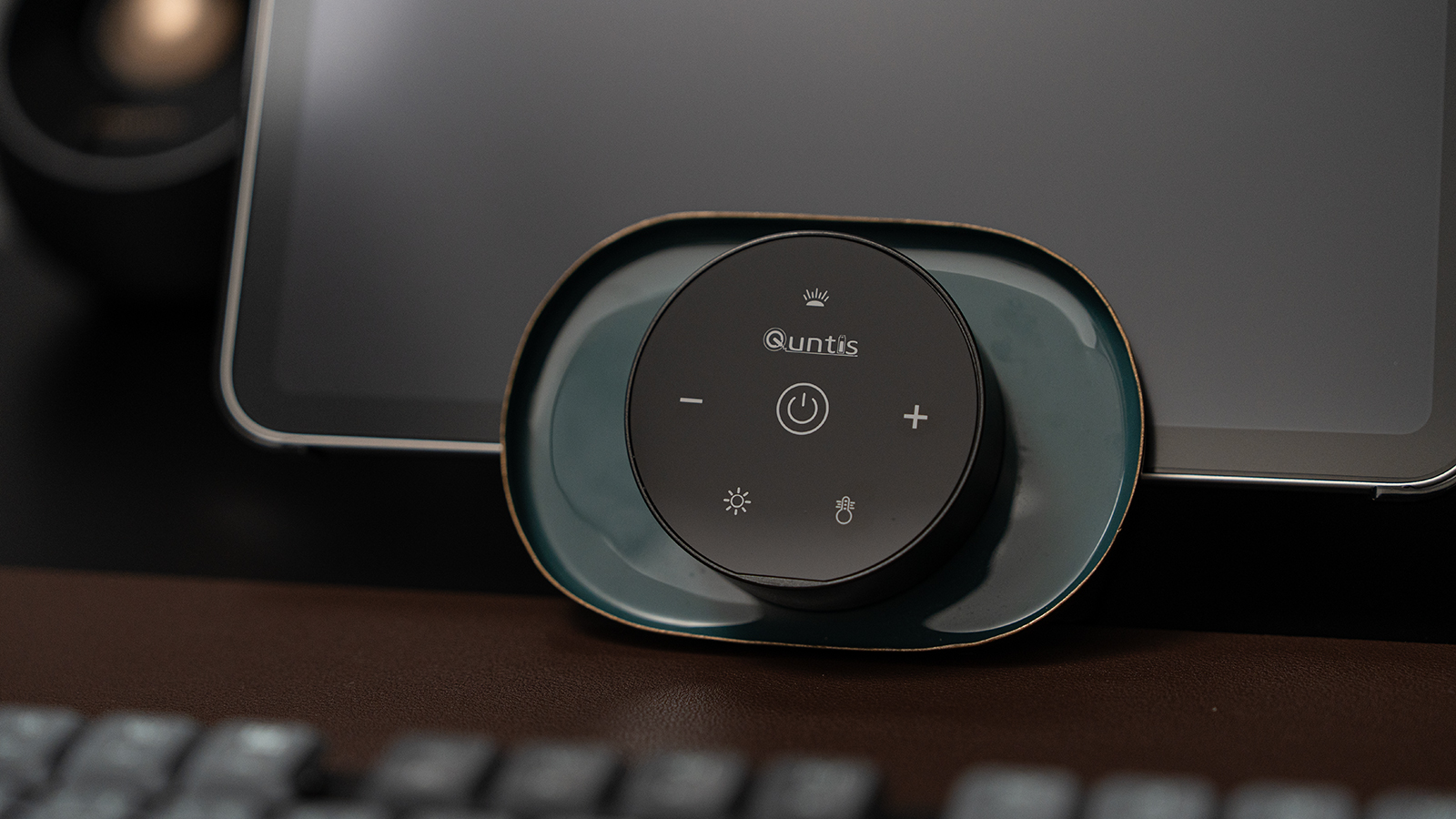
明るさ調整に、色温度調整ができます。手元で操作できるのはホントに楽でいいですね。
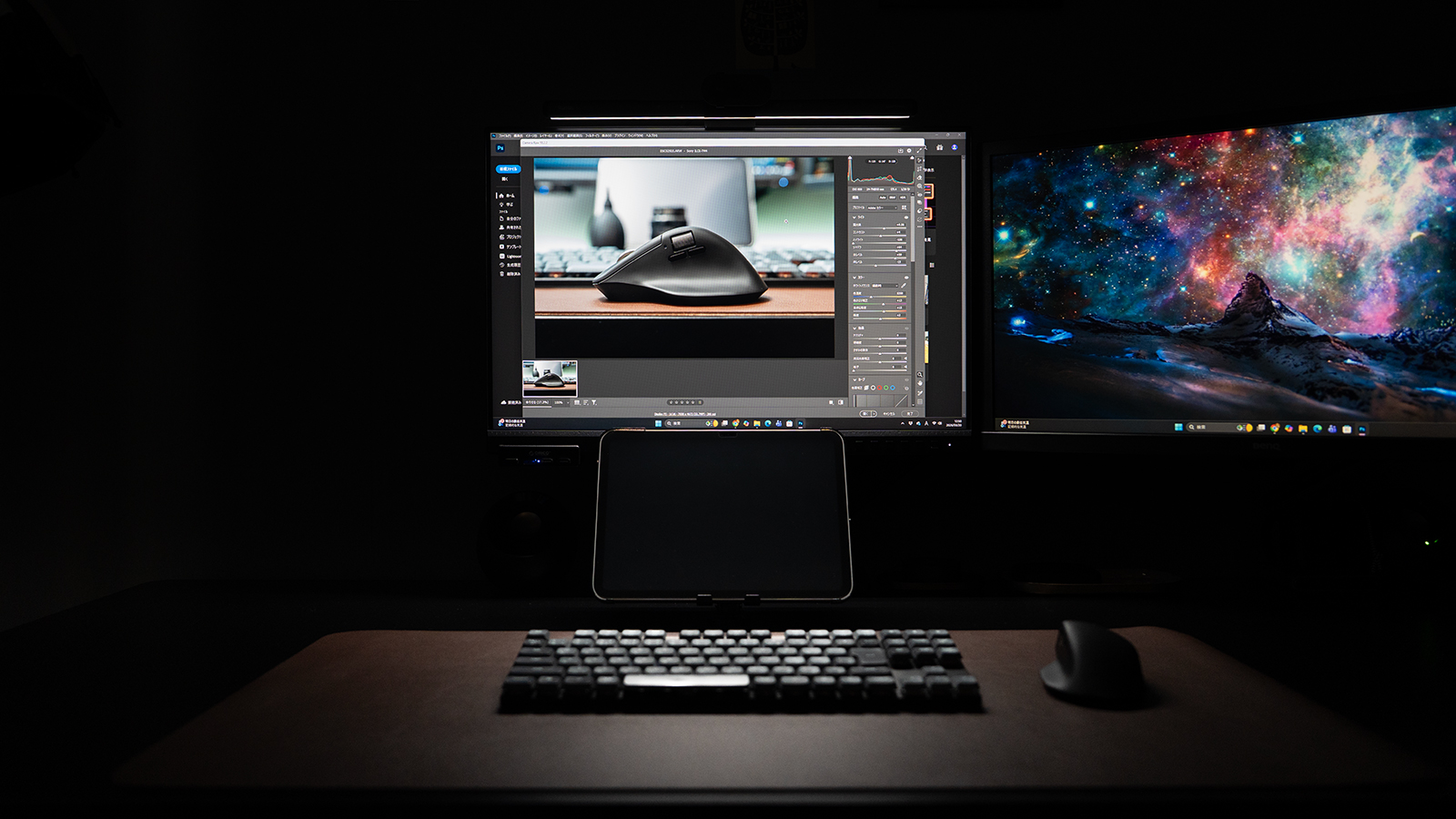
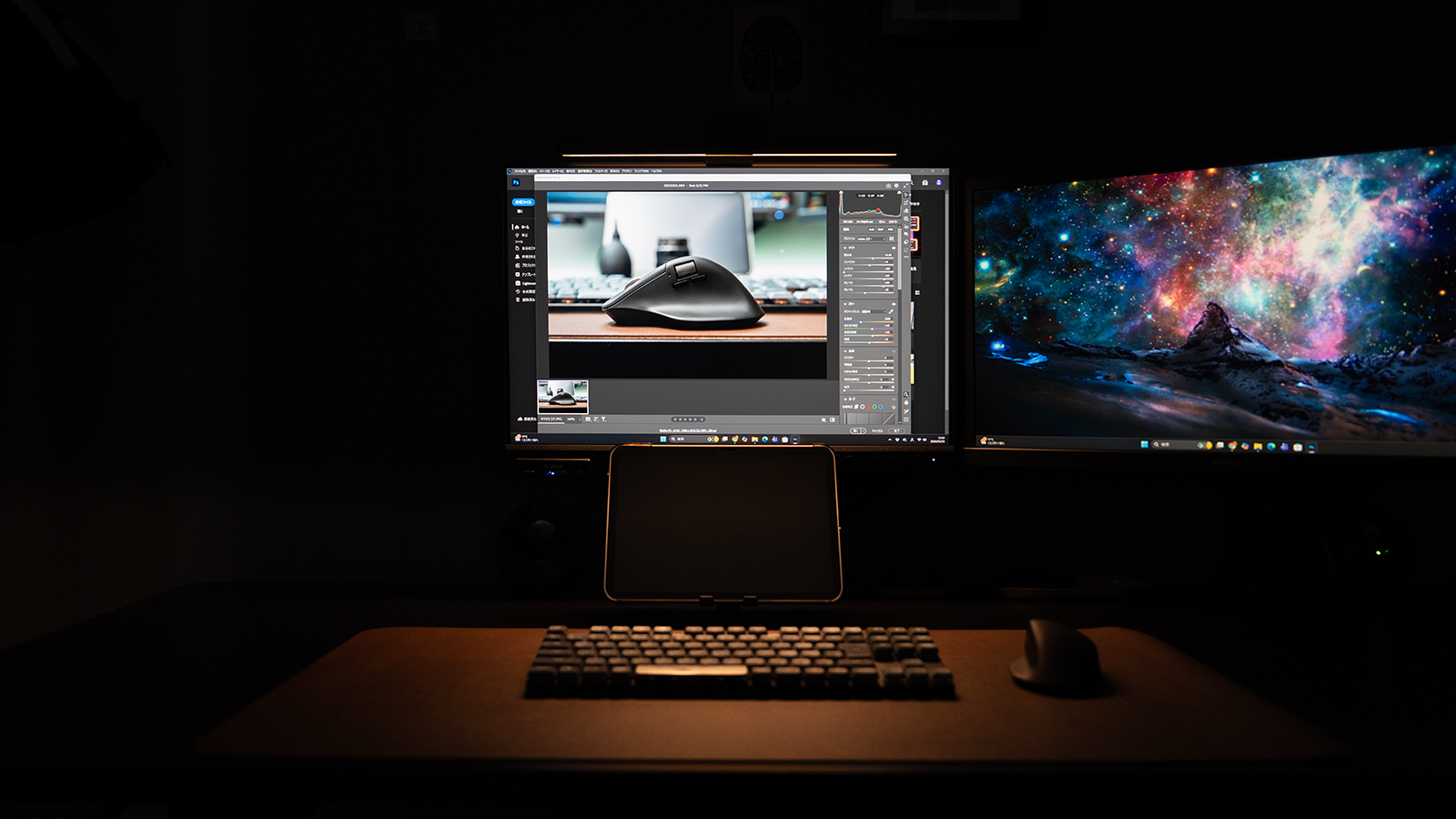
画像加工などのクリエイティブな作業をする時にモニターの反射が気になって部屋を暗くするのですが、モニターライトがあるお陰で目が疲れにくいです。
 ポチップ
ポチップ
※セール価格やクーポンがある時にガッツリ金額が下がるので、ねらい目です。
Webカメラ Logicool Brio100
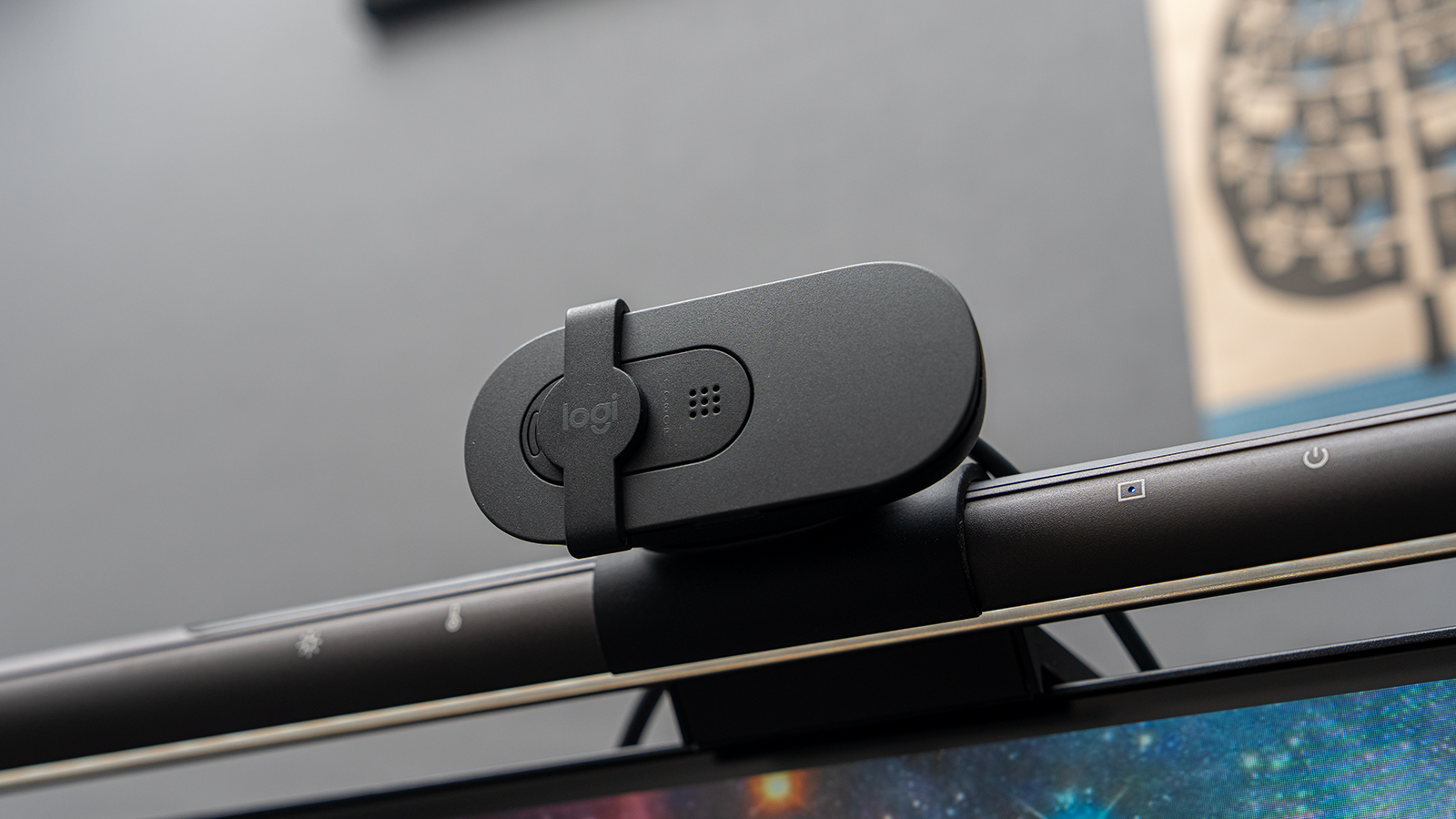
何かとWeb会議が多い昨今。ガソリンも高騰してきて余計に出かけたくないようになるのではないでしょうか。
僕はこちらのBrio100を使用しています。
フルHD・マイク付き・自動で光を調整してくれるので、ノートPCの付属カメラとか使っている人との差は歴然です。
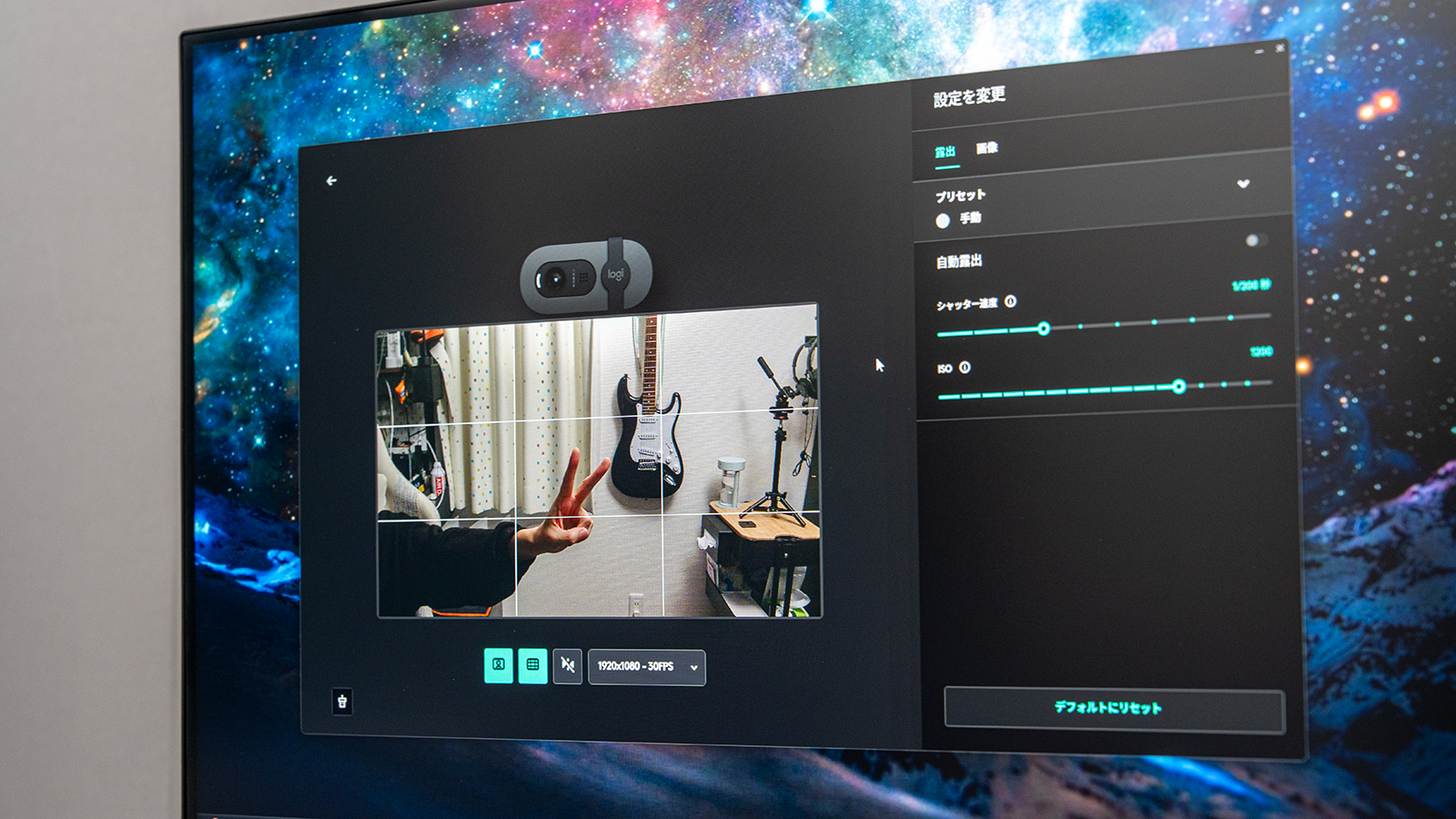
PCアプリのLogi Options+にも対応しているから、会議前の身だしなみチェックにも対応!
シャッタースピードとISOをマニュアル設定もできるので予め合わせておけば、綺麗な映像をお届けできます。
2月末に娘達がインフルにかかり、流れ弾を被弾した私も感染。花粉症も同時に発動してグダグダだった中に開催されたweb会議。
クライアントの社長さんから「ちゃんと寝たほうがいいよ」って言われて
「え?なんでですかw」と返したら
「顔に疲れがめっちゃ出てるよw」
と言われるくらい高精細に表情をお届けできます。
もし、鼻水が垂れてきたり、くしゃみが出そうなときは
このゴムバンドをレンズ前にスッと移動すれば映像は見えなくなるので、おススメです。
 ポチップ
ポチップ
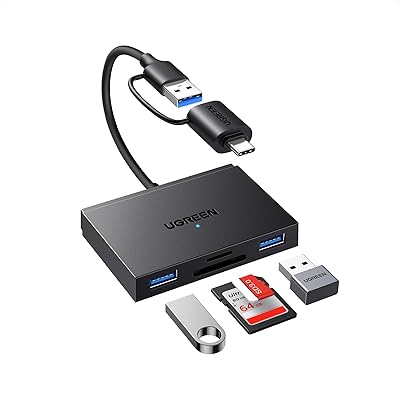
UGREEN sdカードリーダー
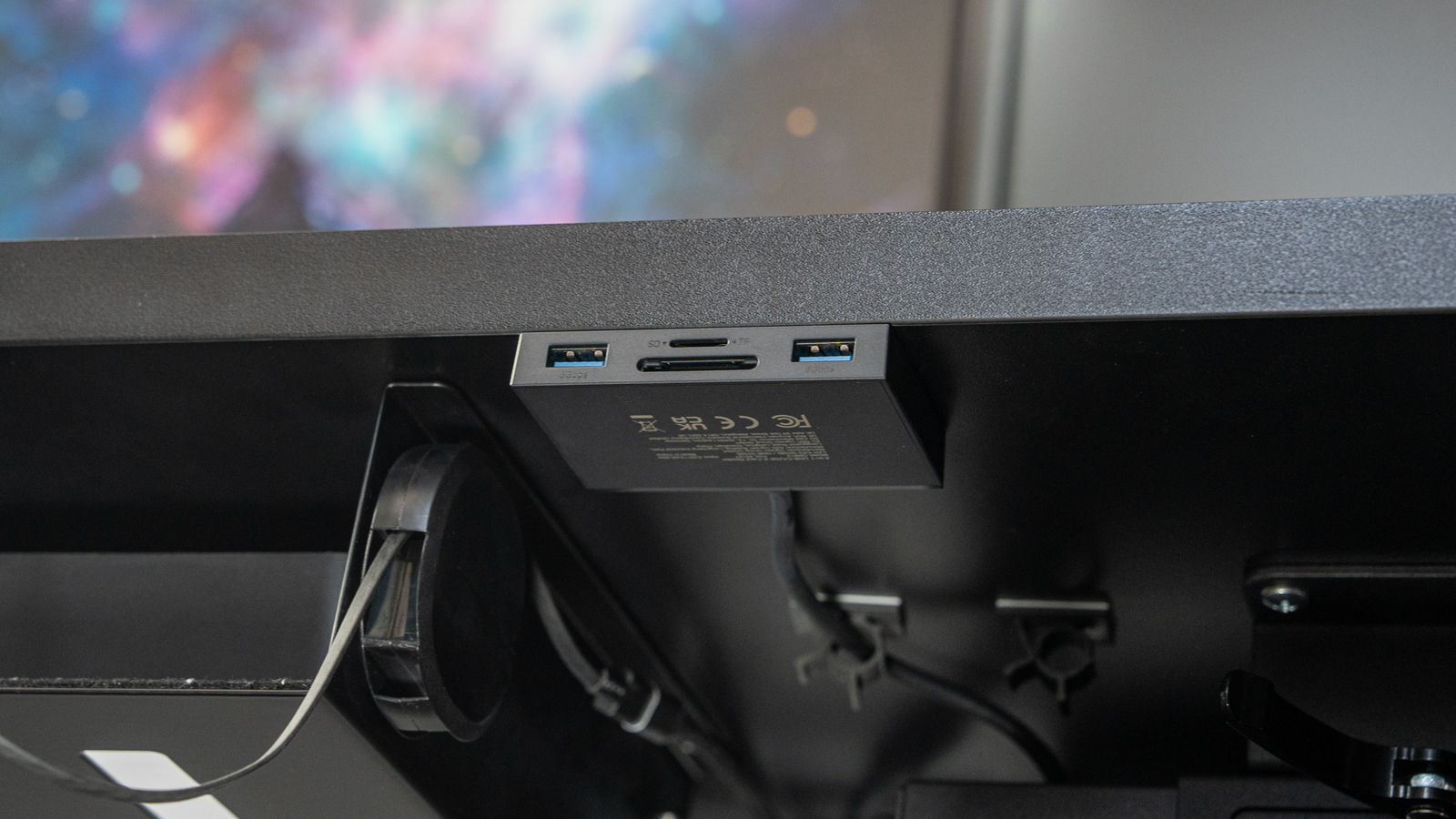
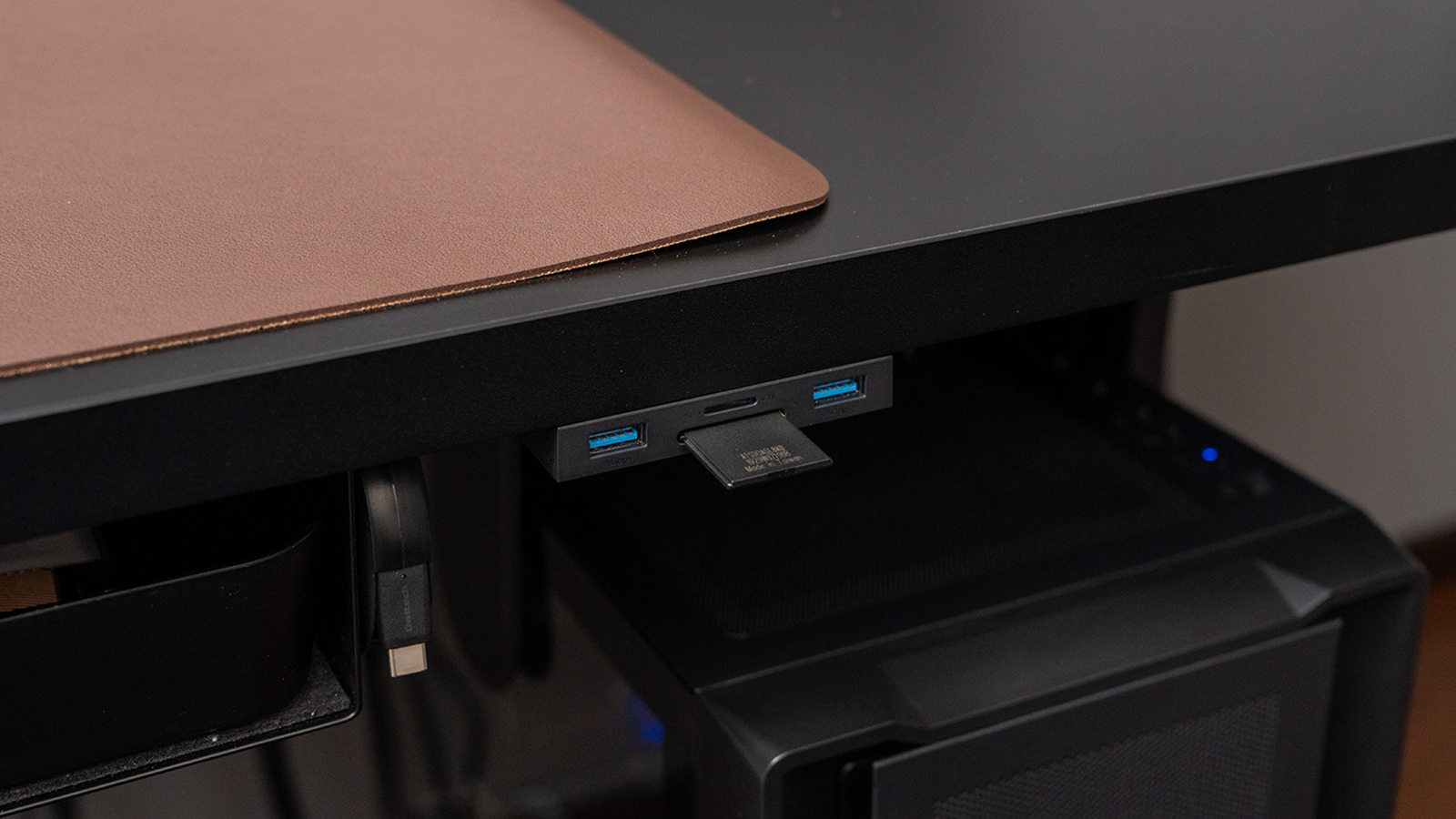
撮った写真をすぐ手元でPCへと繋げることのできるカードリーダー。
UGREEN製で安心。
これがあるお陰で、【撮る→確認する】の作業が格段と楽になりました。
 ポチップ
ポチップ
iPad A16 (第11世代)
今更ですが、そろそろ記事にしてもいいんじゃないかというiPad。
今までiPad pro(第一世代 11インチ)を約7年くらい使ってきたのですが、メインで使う用途が
・データの持ち運び、確認用
・メモ
・スケジュール&タスク管理
・画像や動画チェック
で、本来の高スペックを生かしきれていなかったので無印iPadに変更。
今1年くらい使ってますが、とても快適です。
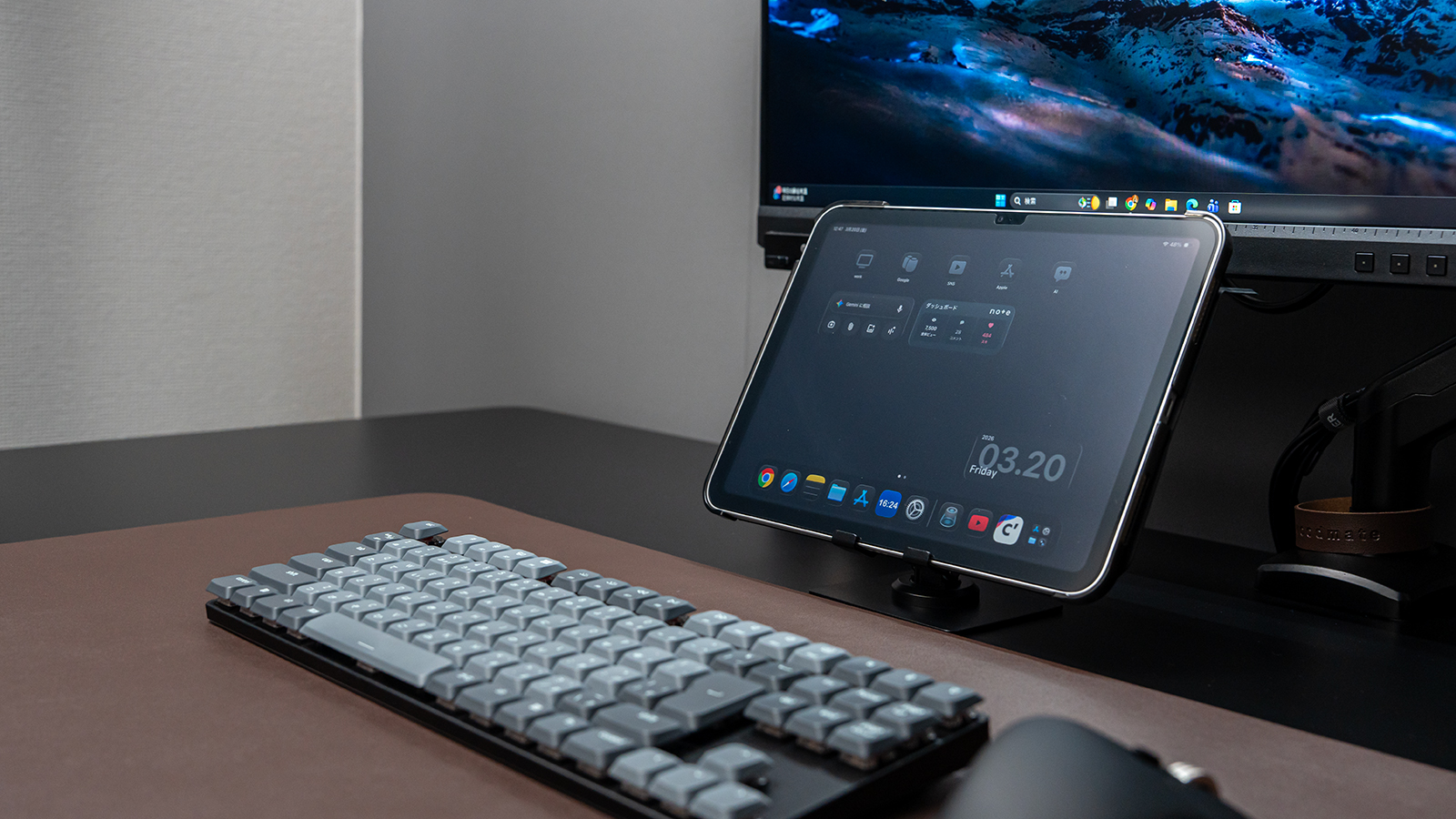
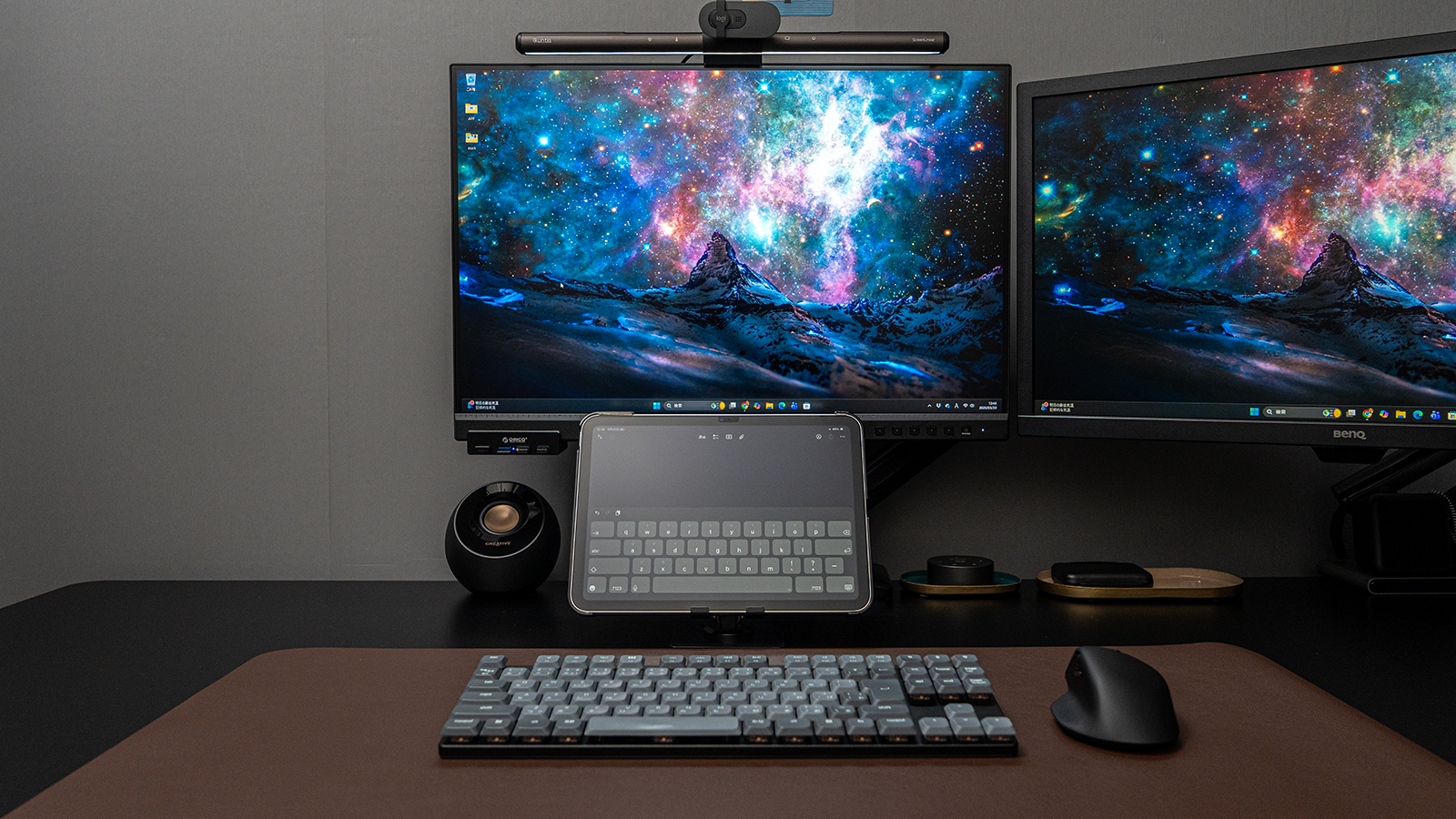
ちょっと小さくて見にくいのですが、僕はメモアプリを多用していて、打ち合わせのメモを見ながら作業することが多いのでこの配置で使っています。
他にも
・Dropboxでデータをまとめているので持ち運べる
・Chatworkやteamsでメッセージ管理
・スマホがGalaxyなのでGoogleカレンダーやgmailなどGoogleアプリを入れまくってスマホと連携
・figmaなどを使ってwebディレクターとしての打ち合わせ
という感じで多用しております。
※ちなみに、noteのウィジェットもあってダッシュボードをホームに配置してビュー数とか見れるようにしていますwこれもおススメ。
ポチップ
ミニマルデスクを構築するのに役立っているアイテム
最後に、本題になりますがデスク上をミニマルに(物を少なく)するためのアイテムをご紹介!
Flexispot EF1 | 電動昇降デスク
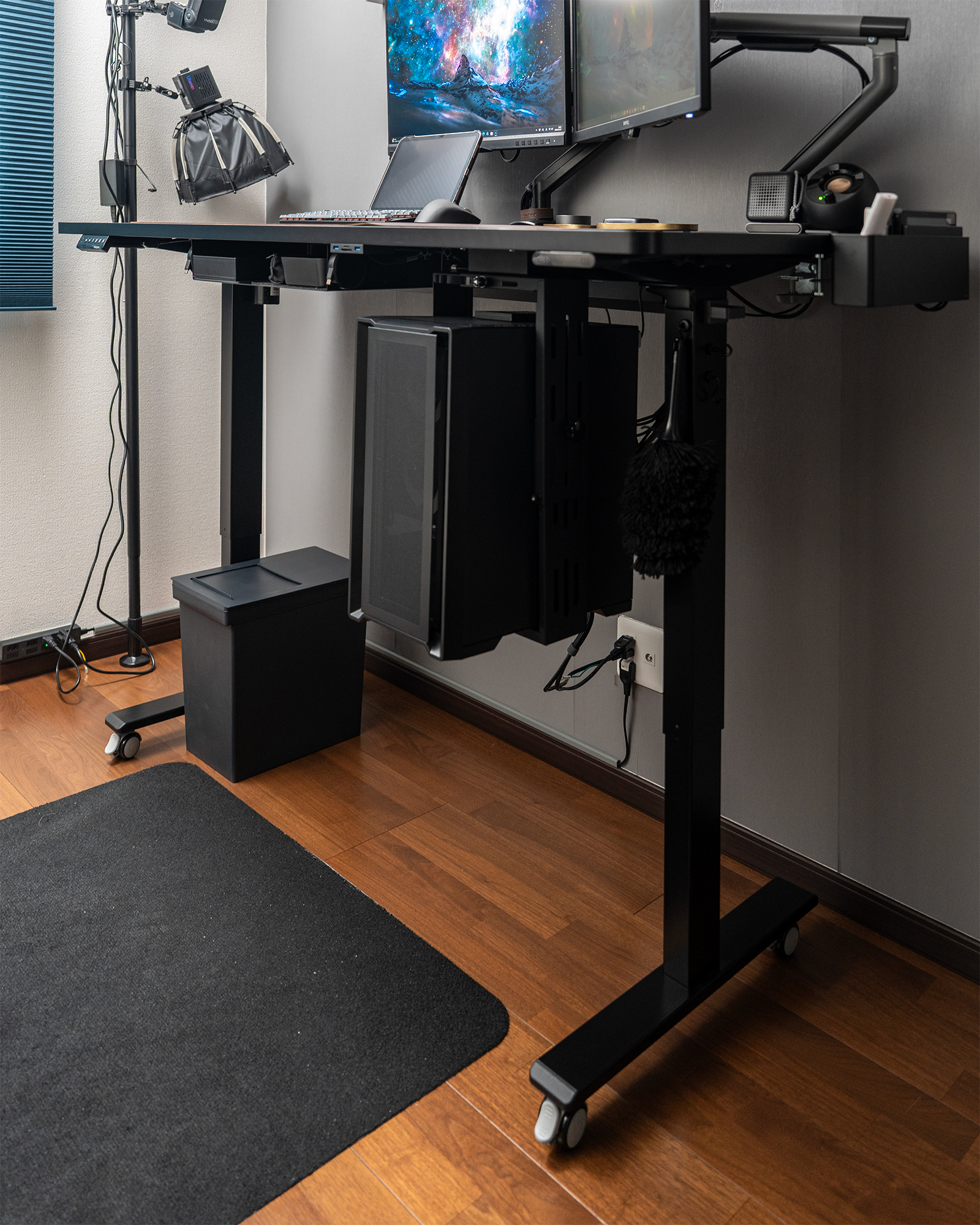
デスクワーカーの座りっぱなしによる健康被害を止める為の電動昇降デスク。
僕が使っているFlexispot(フレキシスポット)のEF1というデスク本体はとにかくコスパが良いモデルです。
・安い(本体のみで3万円前後で買える)
・左右に脚の広さを変えれる(組み立て時)
・電動昇降。デジタル表示とメモリー機能(4つ)付。
・耐荷重約70kg
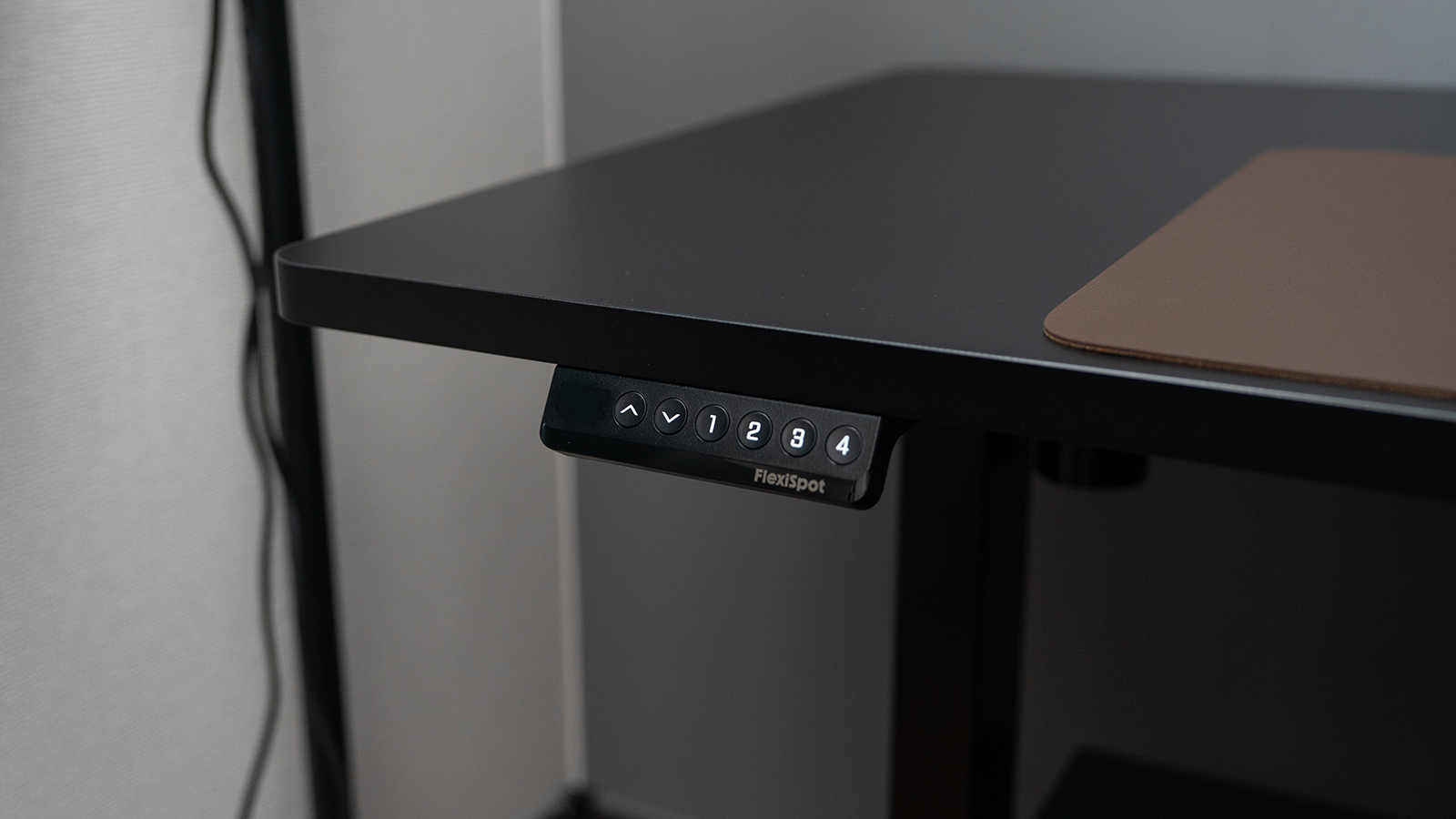
他のモデルと比べると高さ調整の範囲が狭かったり、耐荷重が少なかったりしますが、その分価格に全振りしているモデルだと勝手に思っています。
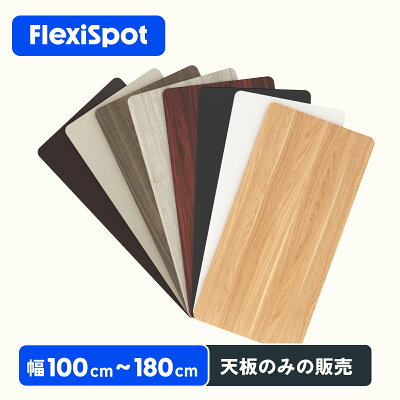
天板も設置できる最大幅の160cmのものをFlexispotで購入。
この160cmという天板が実はポイントで、天板裏に色々なものを設置ができるのです。
CPUホルダーやSDカードリーダー、HDMIセレクタ、収納ラックなどを付けて収納できているからこそデスク上がすっきりできています。
あと配線整理や掃除のときに楽になるキャスターも合わせて購入して付けています。
 ポチップ
ポチップ
 ポチップ
ポチップ
 ポチップ
ポチップ
Flexispot EF1の詳しい記事はこちら
デスク下にCPU本体を吊り下げた記事はこちら
 ポチップ
ポチップ
山崎実業 tower テーブル横リモコンラック
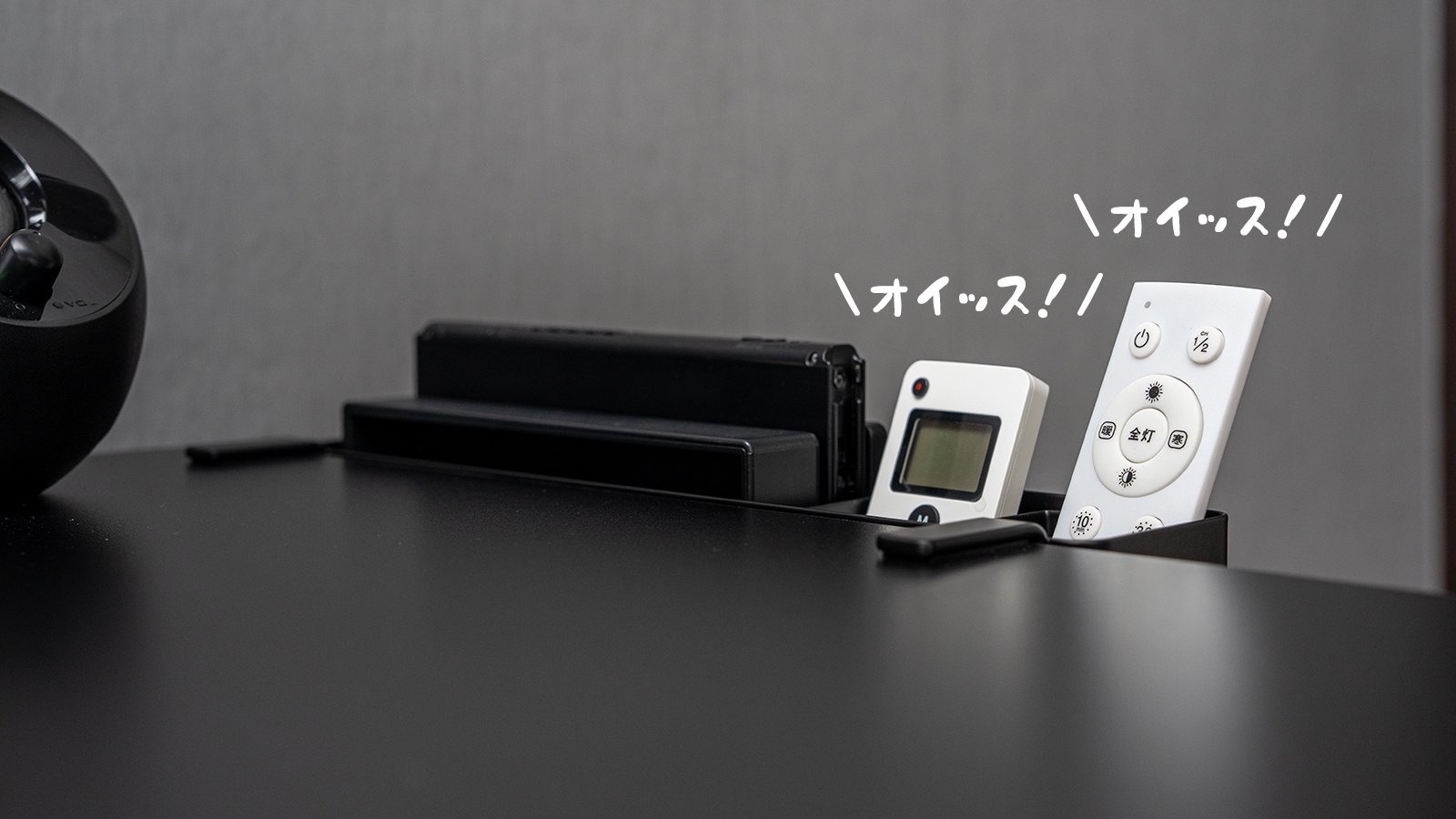
コチラの記事で
switchをデスク横にスマートに設置しました。最近はちゃんとリモコンも入れたりして収納としての役割を果たしてくれています。
デスク上からswitch本体が移動できたのがホントにスッキリしますね。
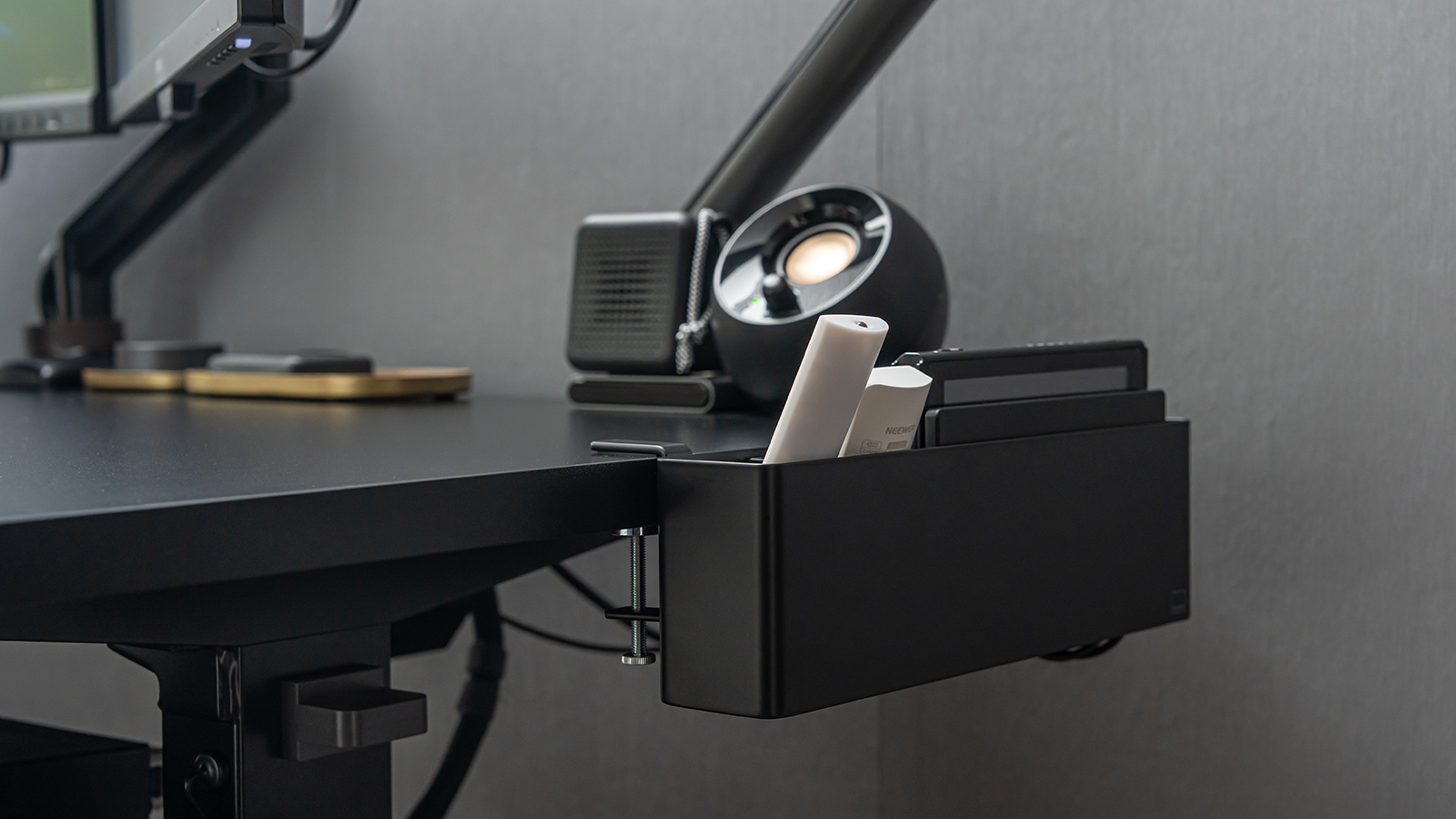
switch2も収納できるみたいなのでおススメです。
 ポチップ
ポチップ
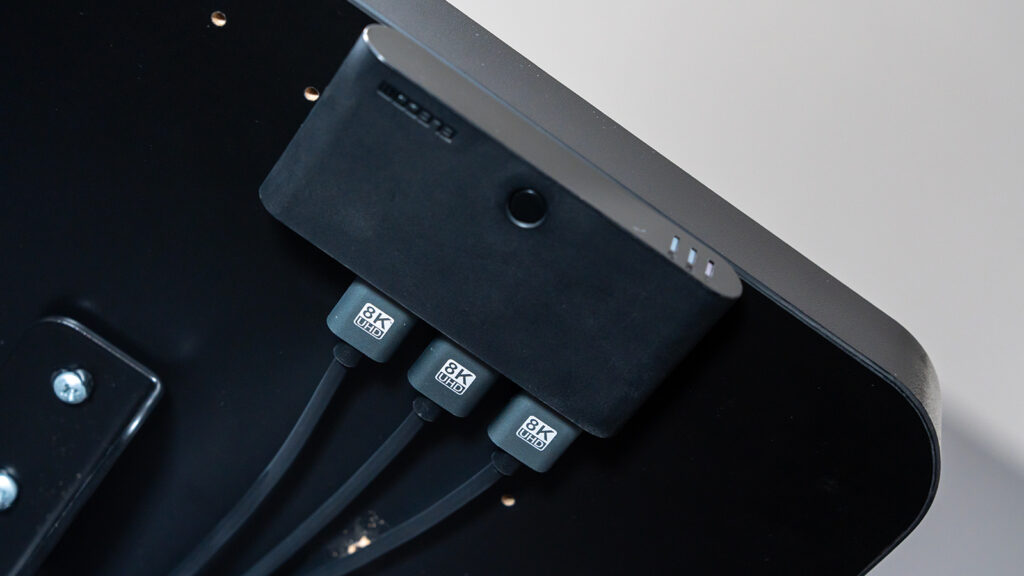
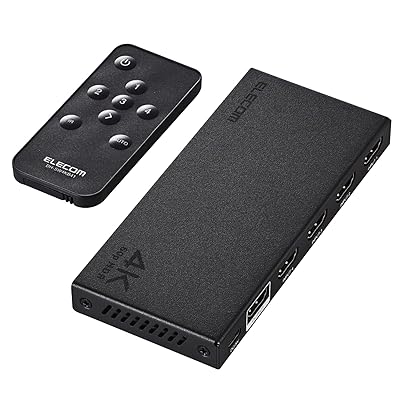
エレコム HDMI切替器
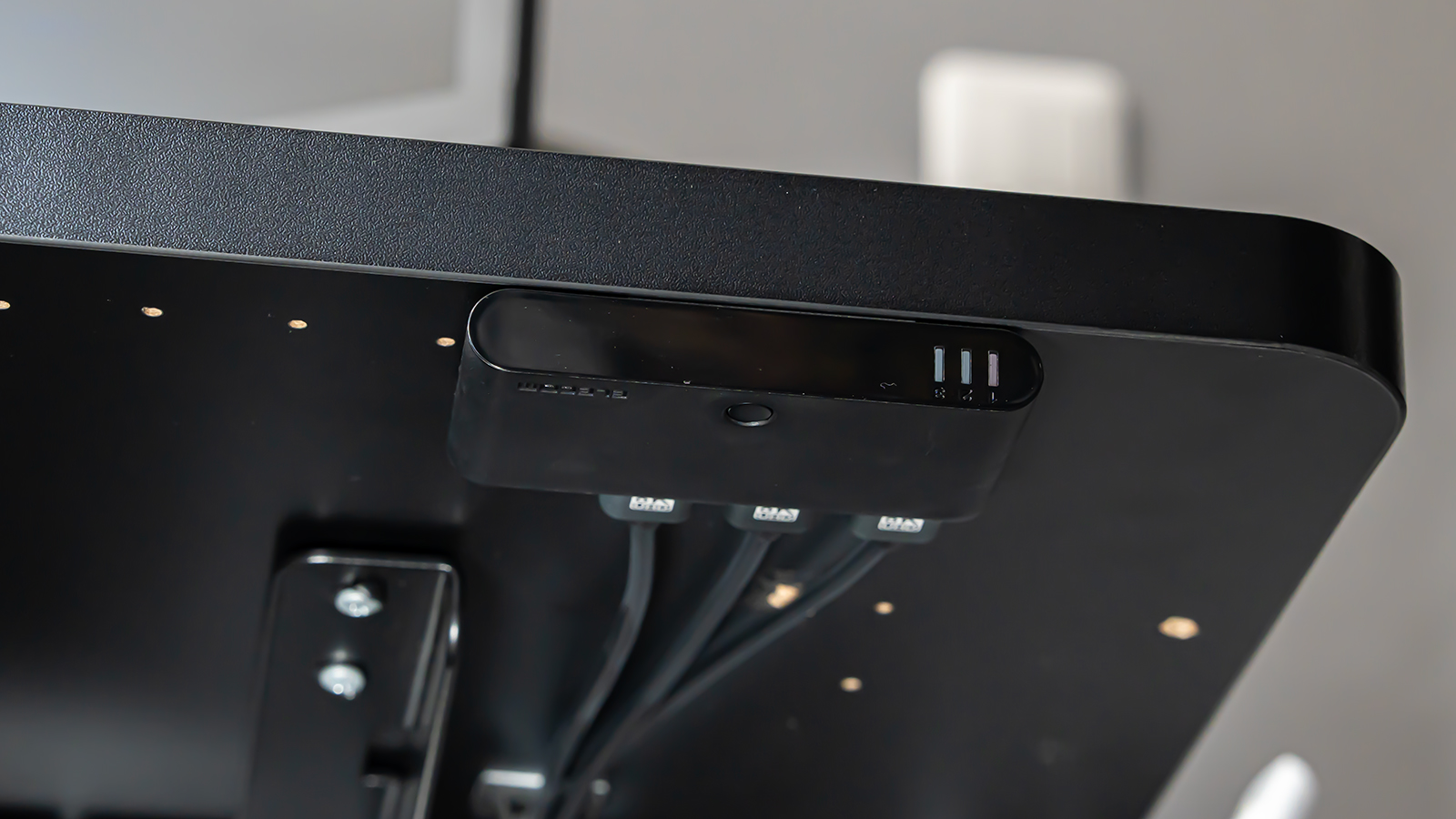
PCからのHDMIケーブルと、switchからのHDMIケーブルを接続して、
どちらの映像をモニターに流すか切替してくれるアイテム。
switchがONになったらモニターにはswitchの映像が出ます。
switchをOFFにしたらPC画面に復帰します。
切替ボタンあるんですが押さずに自動で切替してくれるアイテム。
デスク裏、手前側に設置したことで配線も整理しやすく、ごちゃつきを抑えるアイテムとなってます。
 ポチップ
ポチップ
僕が使っているのは見当たらなかったので似た商品でリモコン付きという上位互換のものを置いておきますw
山崎実業 テーブル下収納ラック /オウルテック 片巻きケーブルリール
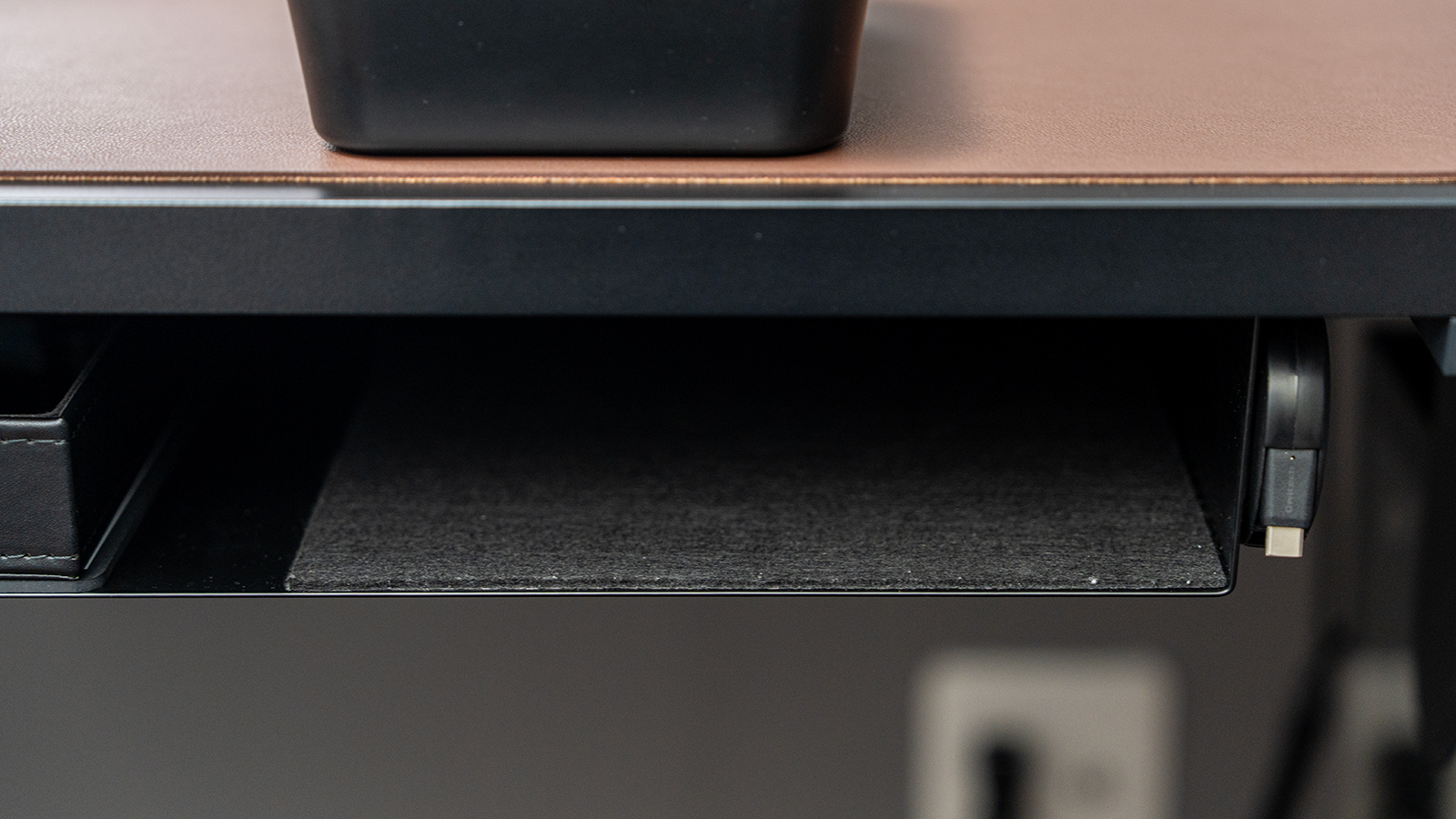
デスク天板裏のセンターを飾っているのは、こちらのテーブル下収納ラック。
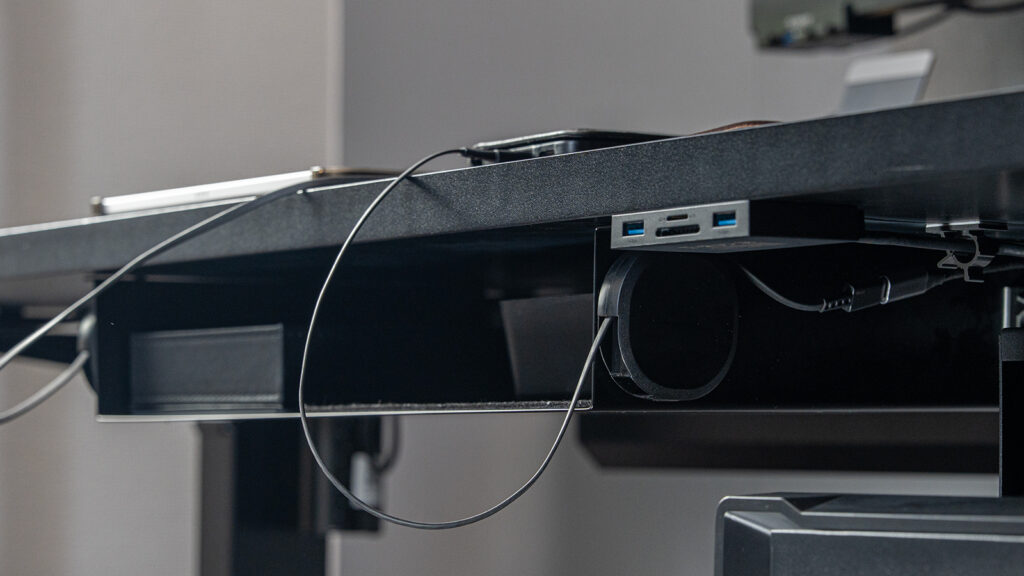
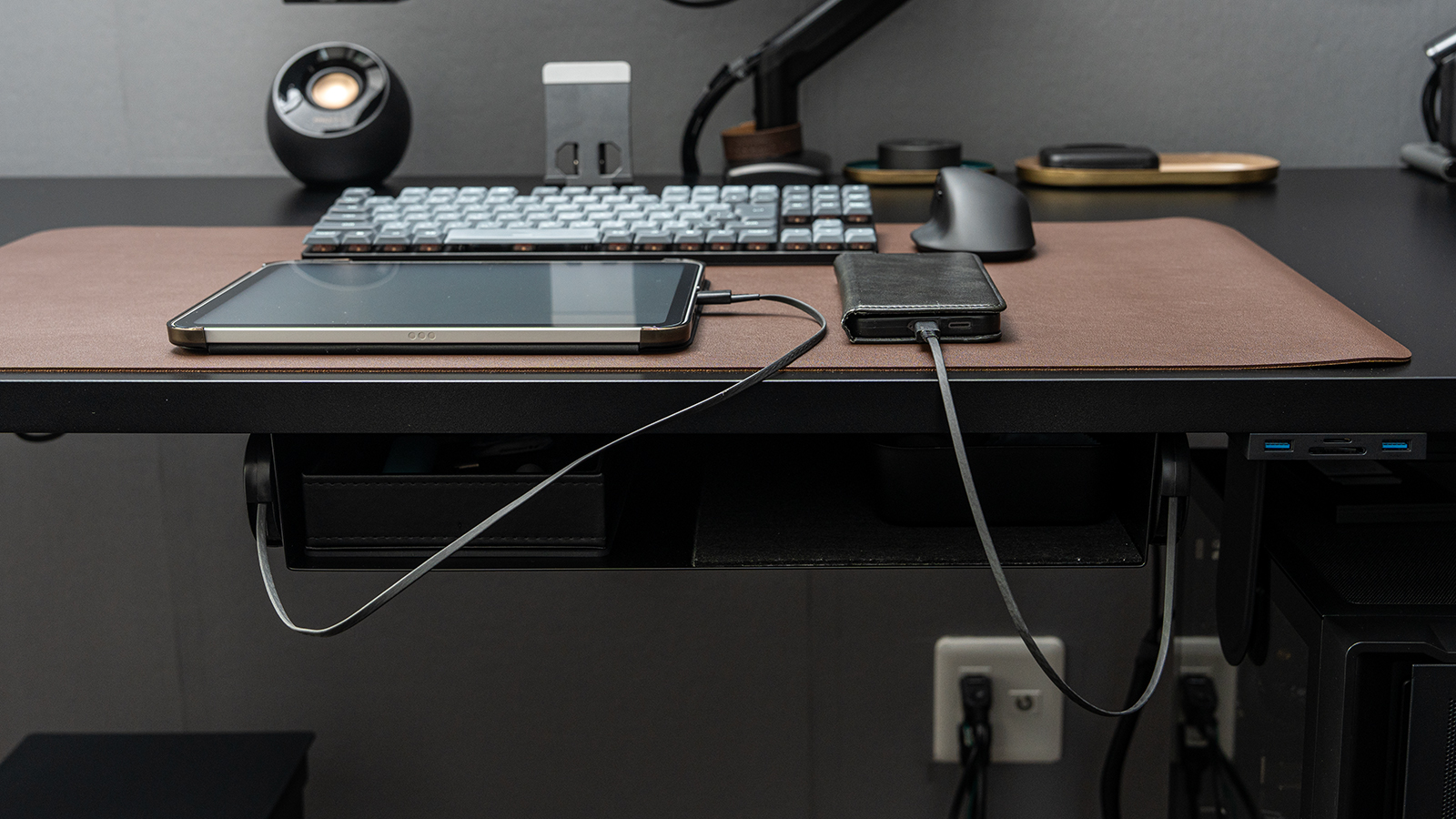
収納はもちろん、充電もデスク下に隠してスッキリ。
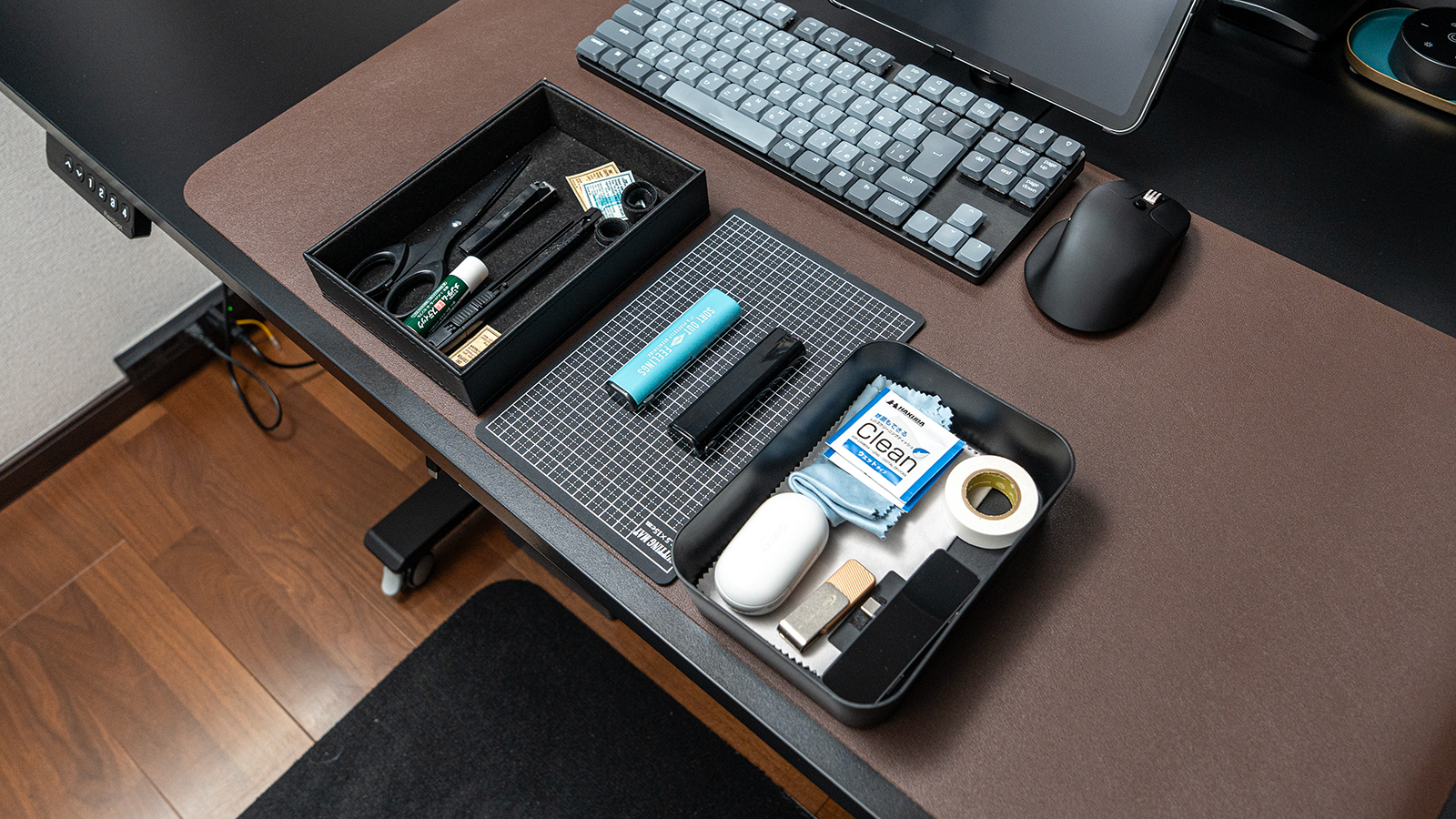
ハサミ、爪切り、カッター、カッターマット、掃除ブラシ、ワイヤレスイヤホン、レンズクリーナー、USBメモリー、マスキングテープ、iPad用ドッキングステーション、マイクロファイバークロス
といったちょこちょこ使う物を全部入れることができています。さらにまだまだスペースが余っているのでもう少し効率よく仕分けしたいところですね。
ちなみにトレーは100均です。
 ポチップ
ポチップ
 ポチップ
ポチップ
※収納ラックは取付時、デスク裏に穴あけ作業が必要です。
サンワダイレクト ケーブルトレー 90cm
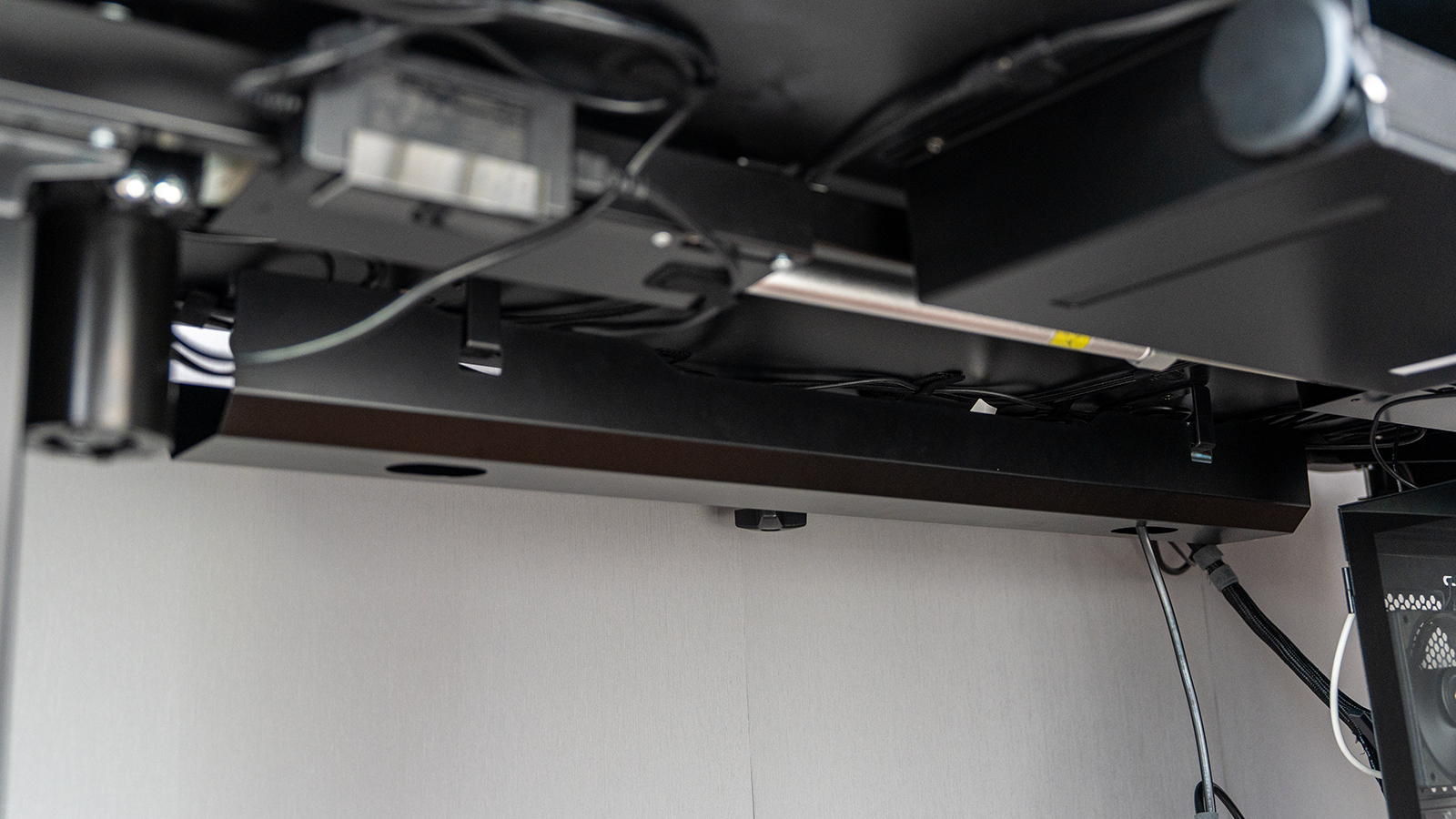
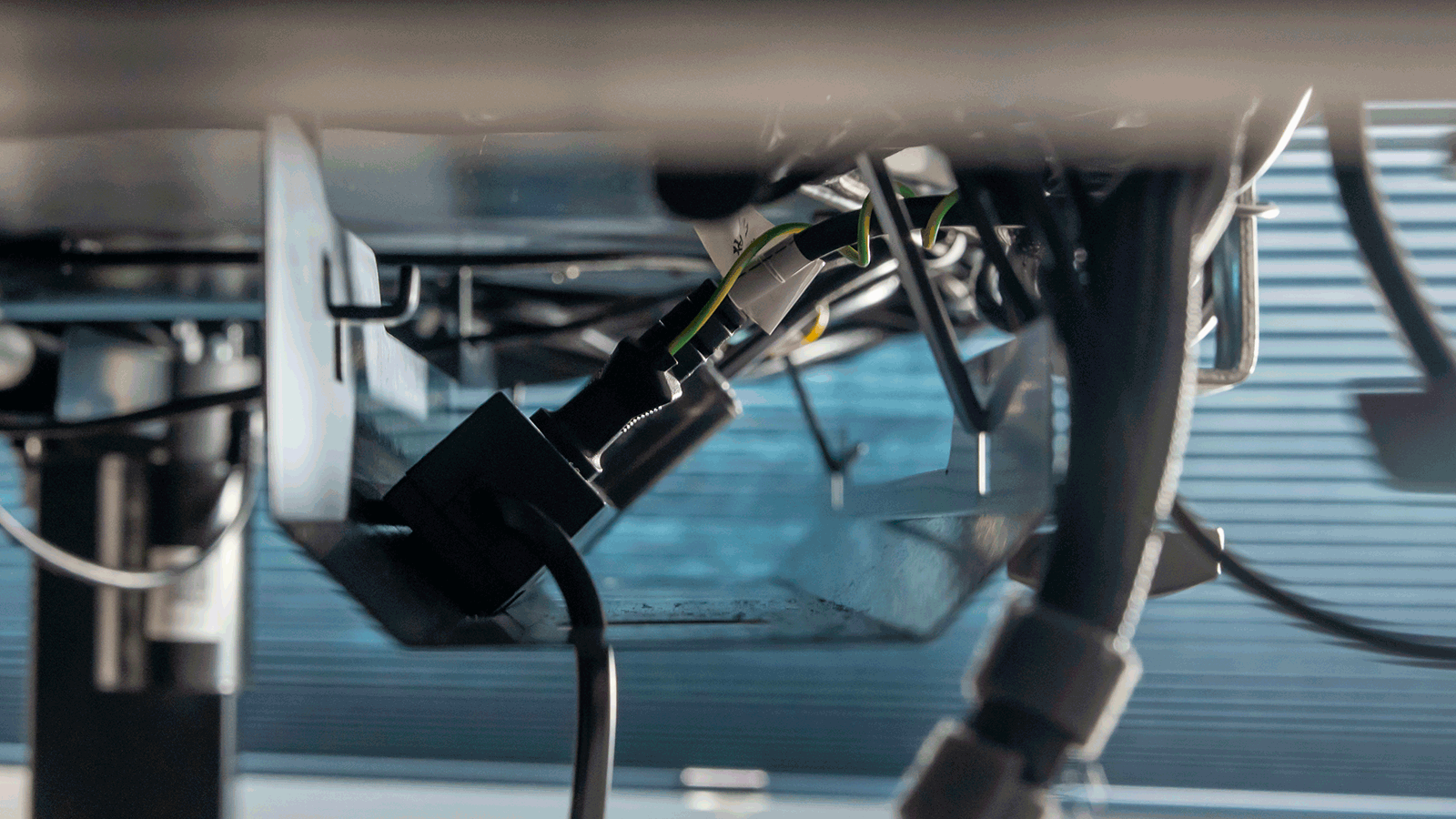
エレコムの10口電源タップを置いてあるケーブルトレー。
デスク周りの電源はPC本体の電源以外は全てここがハブになっています。
なんとかまとめてあるのでコンセントからデスクに向かっている電源の線は
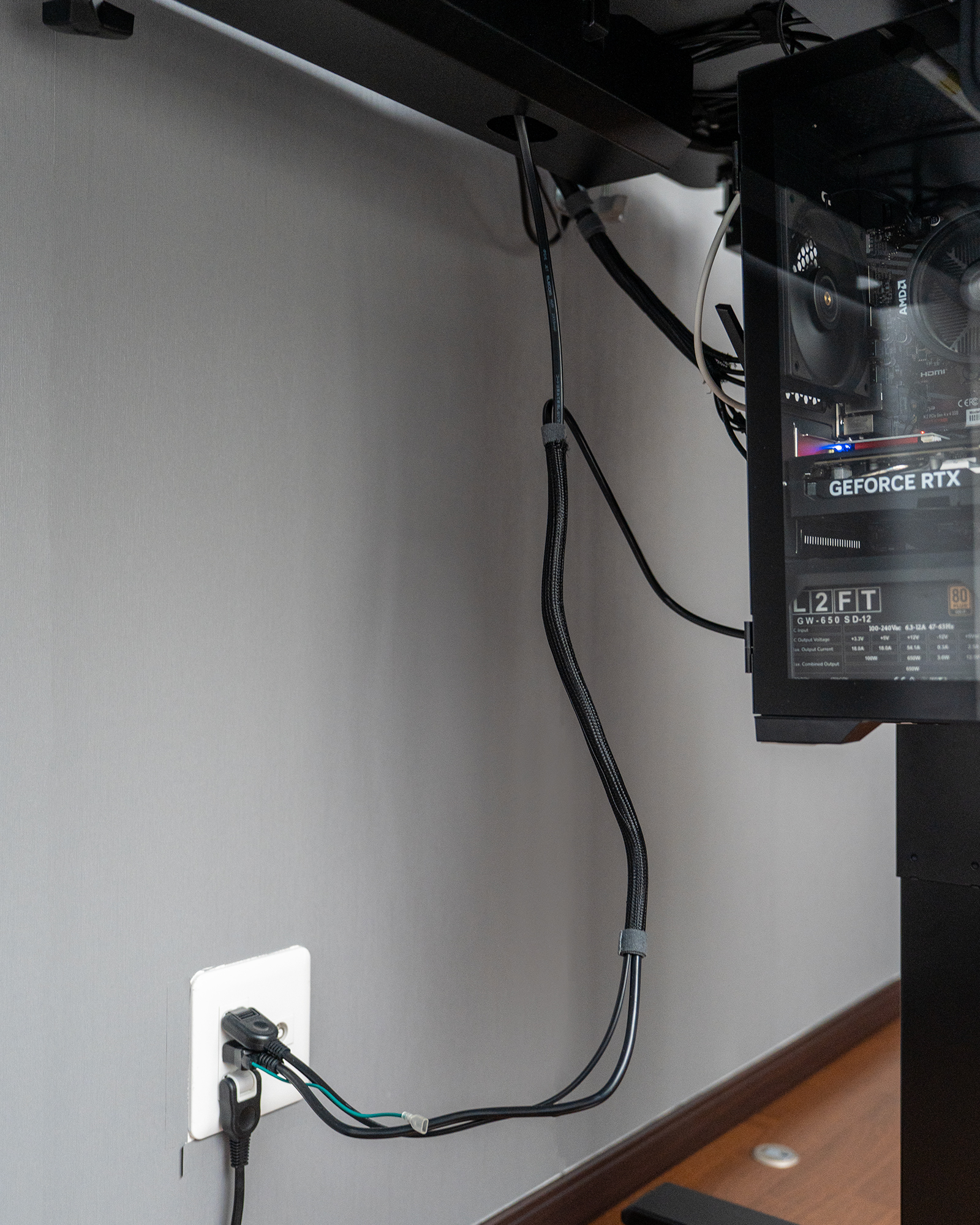
こんな感じでスッキリとまとめることができています。
 ポチップ
ポチップ
おしまい。
以上で今回のデスクツアーはおわりでございます。
最後まで見てくれてありがとうございました。
結局デスク下に全て隠して収納しているってことなんですけど、作業しながら必要なものは全て手が届く範囲に収まるようになっているので、とても便利です。
何か気になったアイデアやアイテムはあったでしょうか?
デスク周りがごちゃごちゃして困っている時の参考になれば嬉しいです。
それではまた次回の記事でお会いしましょう!バイバーイ!
※記事内のリンクはアフィリエイトリンクを使用しています。
この記事を見ていいな。と思っていただけたり、4.5 GADGET BASEを応援していただけるようでしたらリンクからのご購入をお願いします。
今後の活動の励みになります。
▼以前のデスクツアー記事はこちら▼
▼ガジェット関連の記事一覧はこちら▼