キーボードで有名なKeychron(キークロン)ですが、ここ1〜2年でマウスのラインナップが一気に増えました。
2026年8月には、キーボードの手前に置ける棒状のトラックボール「Nape Pro」も一般発売され、話題になっています。
この記事では、Keychron M6を仕事用のメインマウスとして使っている僕の目線で、Keychronのマウスを用途別に比較しました。「Keychronのマウスってどれを選べばいいの?」という人の参考になればうれしいです。
結論|迷ったらKeychronのマウスはM6でOK
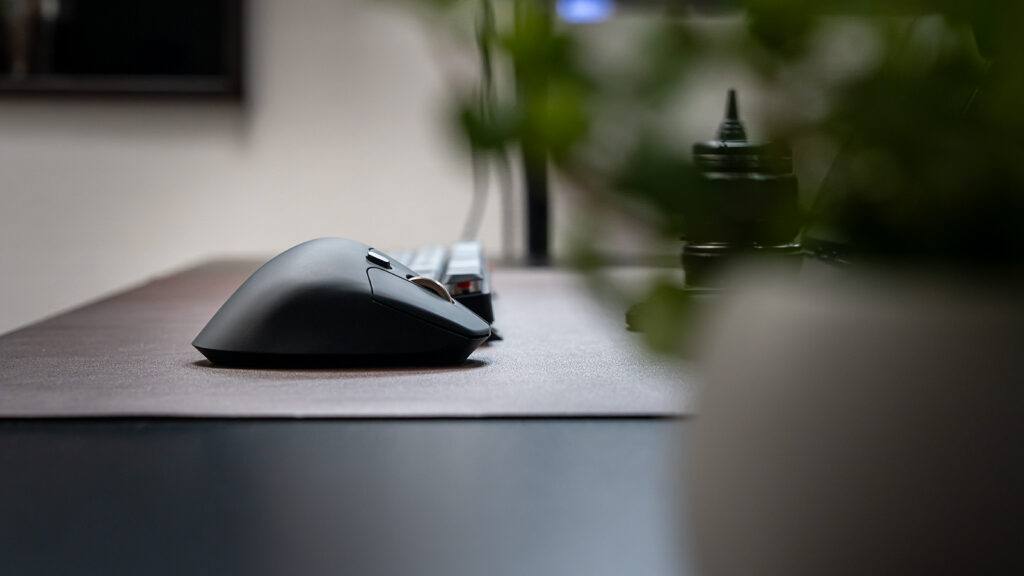
- 仕事・クリエイティブ用の万能マウス:M6(僕の愛用モデル)
- シンプルで軽いマウスがいい:M7
- 手首の負担を減らしたい:M5(縦型)
- 持ち運び用:M3 mini
- キーボードの手前に置けるトラックボール:Nape Pro

 ポチップ
ポチップ
Keychronのマウス比較表【2026年10月版】
| モデル | タイプ | 重さ | 接続 | 価格の目安 |
|---|---|---|---|---|
| M6 | エルゴノミクス(多機能) | 約86g | 2.4GHz/Bluetooth/有線 | 約12,000円〜 |
| M7 | 右手用(サムレスト付き) | 約66g | 2.4GHz/Bluetooth/有線 | 海外公式 $50〜 |
| M5 | 縦型(47度) | 約95g | 2.4GHz/Bluetooth/有線 | 海外公式 $69 |
| M3 mini | 小型 | — | 2.4GHz/Bluetooth/有線 | — |
| Nape Pro | バー型トラックボール | — | 2.4GHz/Bluetooth/有線 | 12,650円 |
※価格は2026年10月時点の目安です。モデルによって8K(8000Hz)版と1K版があり、価格が変わります。
Keychronのマウスの特徴
- 3つの接続方法に対応:ほぼ全モデルが2.4GHz・Bluetooth・有線で使える
- ソフトのインストール不要:ブラウザで使える「Keychron Launcher」でボタンの割り当てができる
- 高性能センサー:PixArt製の高精度センサーを使っていて、仕事だけでなく写真編集やゲームにも対応できる
- デザインがシンプル:Keychronのキーボードと並べたときの統一感がいい
【本命】Keychron M6|仕事用ならこれ一択
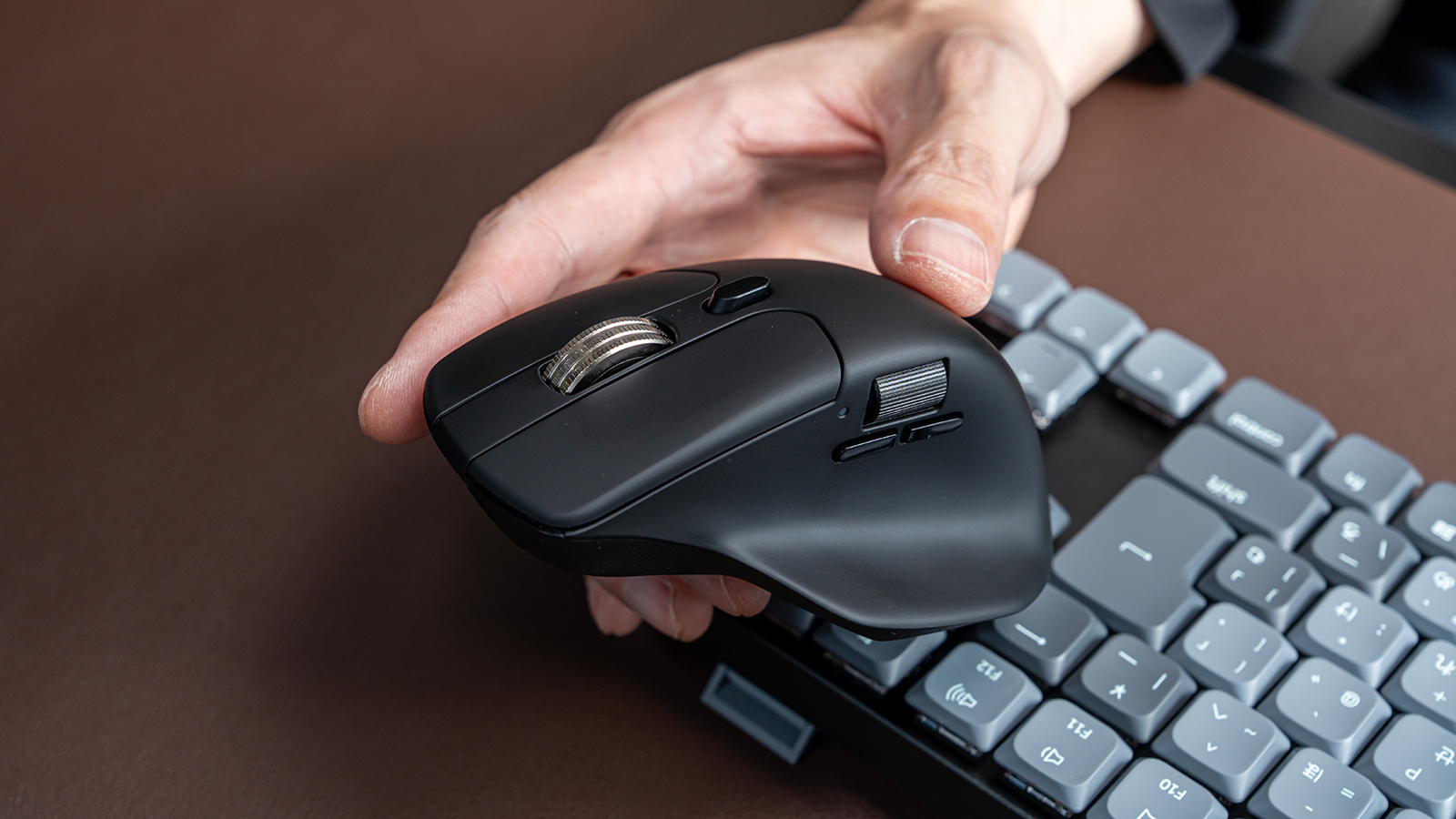
僕が毎日使っているのがM6です。多機能マウスなのに約86gと軽く、ロジクールのMX Master 3S(約141g)と比べると55gも軽いのが一番の魅力です。
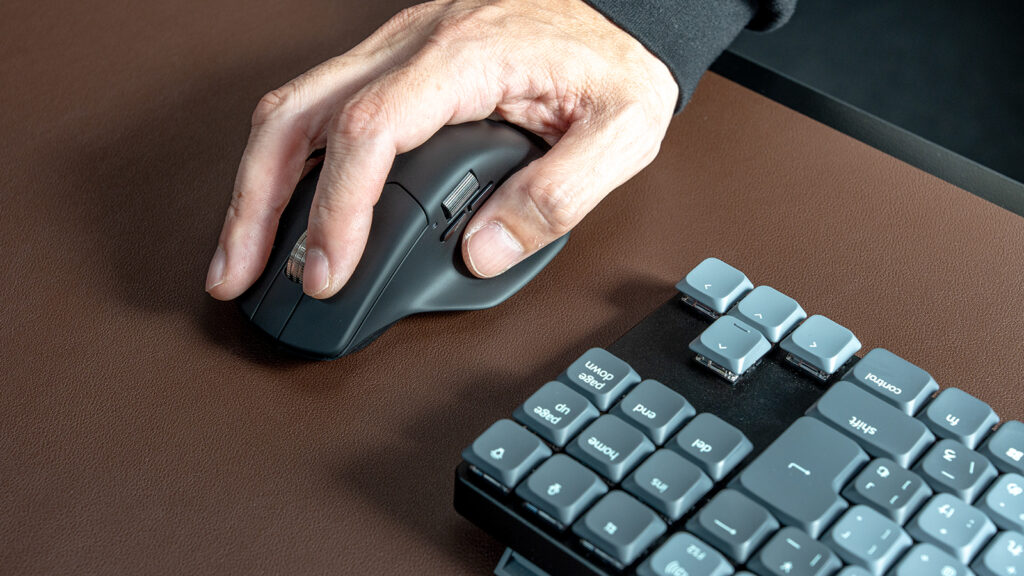
- メインホイールは「カチカチ」と「高速スクロール」の切り替えができる
- 横スクロールホイール付きで、写真編集や表計算で便利
- クリック音が静かで、夜の作業や通話中でも気にならない
用途別のおすすめKeychronマウス
シンプルに使うならM7
M7は、左側にサムレスト(親指を置く部分)が付いた右手用マウスです。重さは約66gで、M6より軽く、ボタンもシンプルです。センサーの違いで1K版と8K版があります。
横スクロールなどの多機能さよりも、軽さや扱いやすさを重視したい人に向いています。
手首の負担を減らしたいならM5(縦型)
M5は、手を握手するような角度(47度)で持つ縦型マウスです。手首をひねらずに使えるので、長時間の作業で手首が気になる人に向いています。重さは約95gです。
持ち運ぶならM3 mini
M3 miniはコンパクトなモバイル向けのマウスです。金属ボディの「Metal Edition」もあります。カフェ作業や出張用のサブマウスにちょうどいいサイズです。
キーボードの手前に置くならNape Pro
Nape Proは、厚さ19mmの棒状のトラックボールです。キーボードの手前にぴったり置けるので、手をほとんど動かさずにカーソル操作ができます。置く向きを8方向から選べるのも特徴です。
クラウドファンディングで大きな話題になり、2026年8月28日から一般販売されています。価格は12,650円です。
Keychronのキーボードと組み合わせると統一感が出る
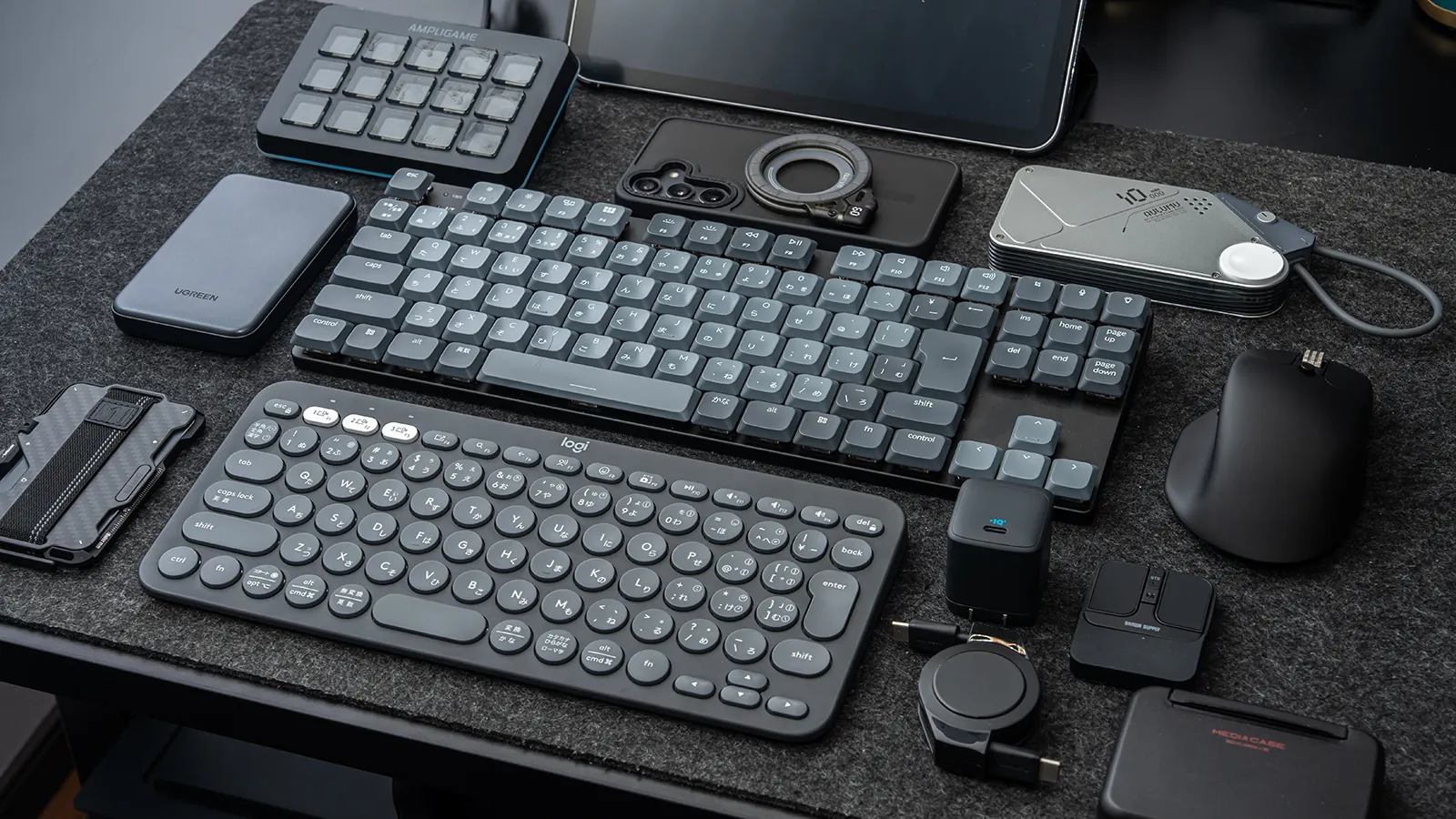
僕はキーボードにKeychron K1 Max、マウスにM6を使っています。同じメーカーでそろえると、色や質感がそろってデスク全体がすっきり見えます。
Keychronのキーボード選びに迷っている人は、Keychronのおすすめキーボードまとめもあわせてどうぞ。

よくある質問
Keychronのマウスはどこで買えますか?
Amazonや家電量販店、Keychronの公式ストアで購入できます。Nape Proのように、クラウドファンディングで先行販売されてから一般販売されるモデルもあります。
KeychronのマウスはMacでも使えますか?
使えます。Bluetoothや2.4GHz、有線で接続でき、ボタンの設定もブラウザの「Keychron Launcher」からできるので、MacでもWindowsでも同じように使えます。
Keychron M6とMX Master 3Sの違いは?
M6は約86gで、MX Master 3S(約141g)より55gほど軽いです。どちらも横スクロールホイール付きの多機能マウスで、軽さを重視するならM6、使い慣れたロジクールのソフトを使いたいならMX Master 3Sがおすすめです。
Keychronのマウスでおすすめはどれですか?
仕事用の万能タイプならM6、軽さ重視ならM7、手首の負担を減らしたいならM5、デスクのスペースを節約したいならNape Proがおすすめです。
まとめ|Keychronのマウスは用途で選べばハズさない
- 仕事用の万能マウス:M6
- 軽くてシンプル:M7
- 手首にやさしい縦型:M5
- 持ち運び:M3 mini
- 省スペースのトラックボール:Nape Pro
Keychronはプライム感謝祭などのセールで値下がりすることも多いので、気になるモデルがあればチェックしてみてください。
※2026年10月時点の情報です。スペック・価格はKeychron公式サイトや各社の発表をもとにしています。