
記事内に広告が含まれています
※この記事は、ATKより製品を提供いただいて作成しています(PR)。
「ワイヤレスマウス、気づいたら充電が切れていて、ケーブルを挿しながら使う羽目に…」
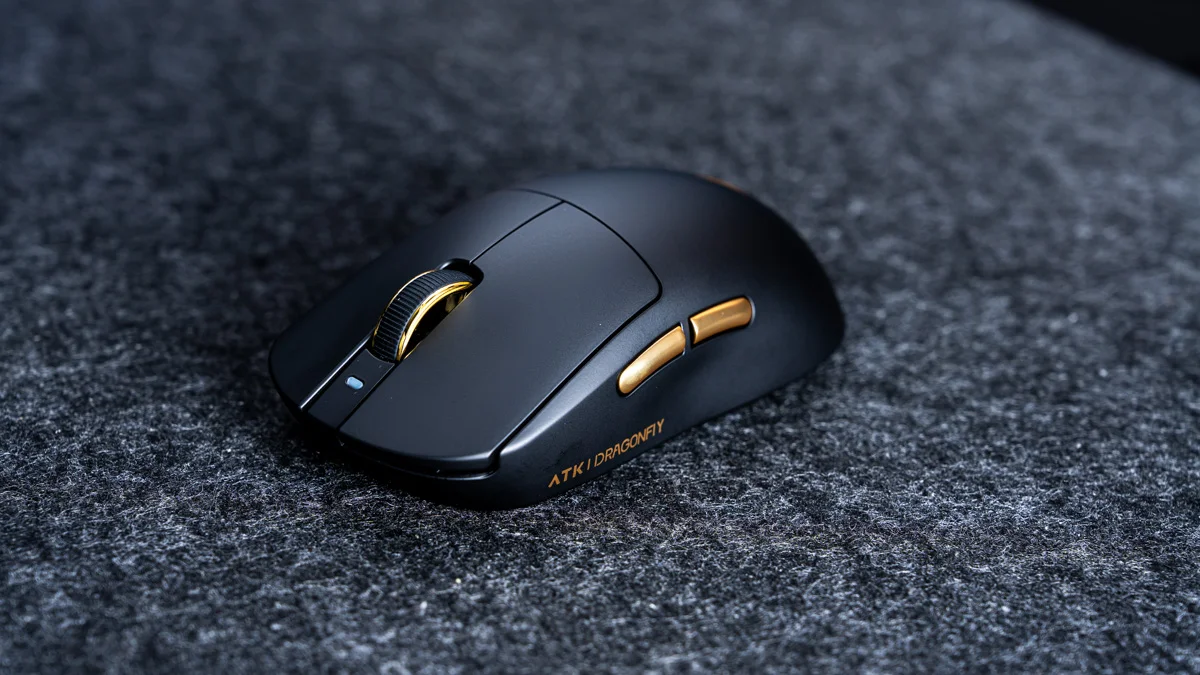
ワイヤレスマウスは便利ですが、充電のたびにケーブルを挿すのが地味に面倒。そんなことを感じている昨今でしたが、なんと今回ゲーミングデバイスメーカーのATKから、置くだけで充電できるマグネットドック付きのATK A9 Ultimate+(Magnetic Charging)を提供いただきました。
この記事では、4.5畳の仕事部屋で、仕事にもゲームにも使える軽量マウスなのかを、普段使っているKeychron M6と比べながらレビューします。

マウスの充電って、切れてから気づくんだよなぁ…
REVIEW
ATK A9 Ultimate+(Magnetic Charging)
いいところ
- ドックに置くだけで充電。置いた姿がすっきりしてかっこいい
- 左右対称の形で、つまみ持ち・かぶせ持ちのどちらにも合う
- 指紋や皮脂の汚れが付きにくいコーティング
- 細かいカーソル操作がしやすい
気になるところ
- かぶせ持ちで手のひら全体を預けたい人は、高さのあるマウスの方が合う
- ツルツルの天板だとドックが滑る(付属のグリップテープで解決)
\ 公式ストアの購入時に使えるクーポン /
クーポンコード:45GADGETBASE
「8K」は、ポーリングレート8000Hzのこと。マウスが1秒間に8000回、パソコンに位置を伝える速さです。一般的なマウスは1000Hzくらいなので、その8倍。ゲームでは操作の遅れが減りますが、そのぶんバッテリーの減りは早くなります。
置くだけ充電で、マウスの充電切れから解放される。仕事にもゲームにも使える、持ち方を選ばない軽量マウス。
ATK A9 Ultimate+とは?
ATKは、eスポーツ向けのゲーミングマウスやキーボードを作っているメーカーです。A9シリーズは、軽さと精度を突き詰めたワイヤレスマウスで、Mini・Air・Ultimateなど、いくつかのモデルがあります。
今回のUltimate+(Magnetic Charging)は、上位モデルのUltimate+に、マグネットで置くだけ充電できるドックがセットになったモデルです。公式ストアの価格は13,700円です。
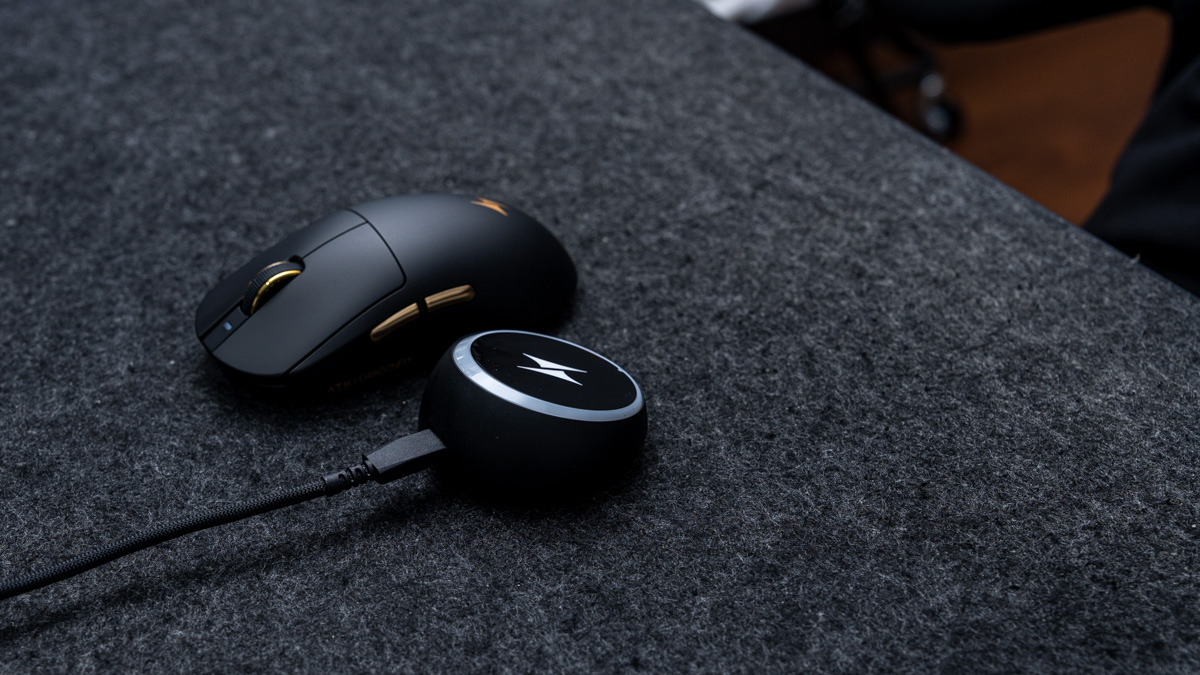
同梱品はこちらです。
- マウス本体(グレーのマウスソール貼り付け済み)
- 8Kワイヤレス マグネット充電レシーバー(充電ドック)
- 8Kデータケーブル
- 丸型の小さなマウスソール
- 滑り止めのグリップテープ
- 取扱説明書・保証書
ゲーミング界隈では有名なのでもはや性能は文句なしなのですが、普段使いでも最高に使いやすいと感じています。
置くだけ充電のマグネットドックが快適
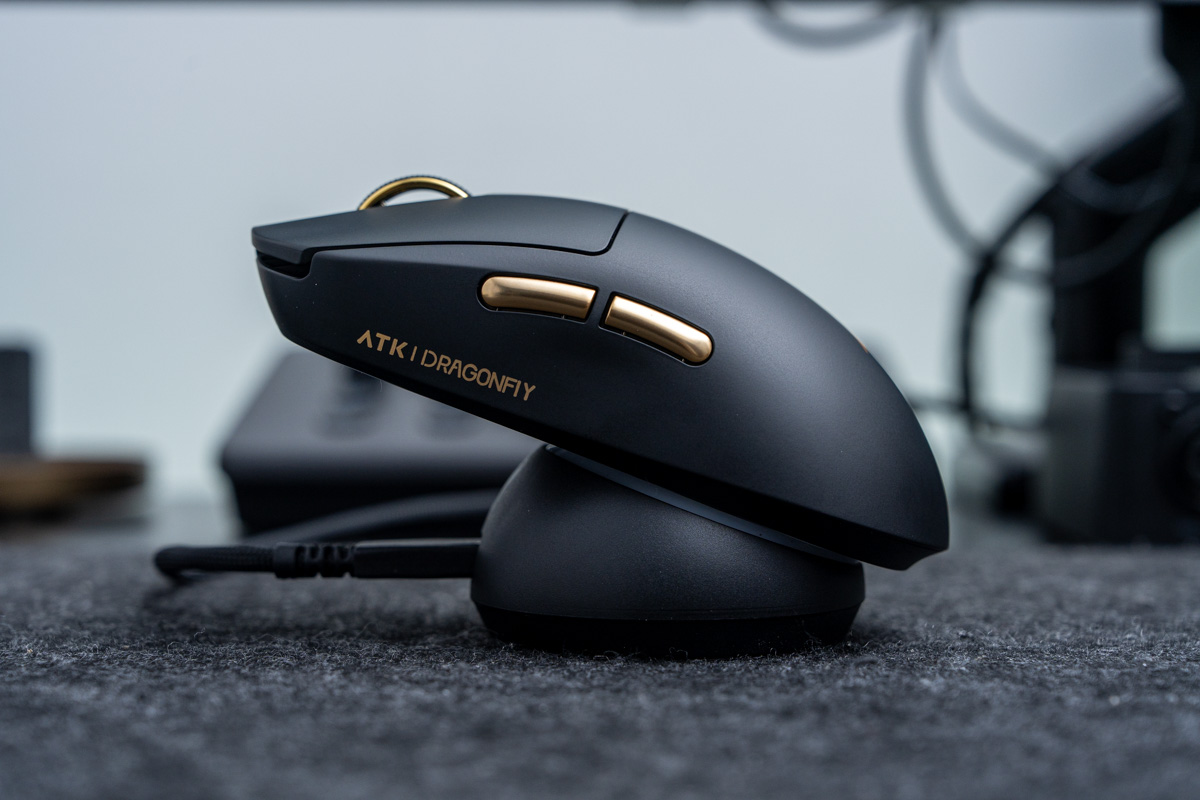
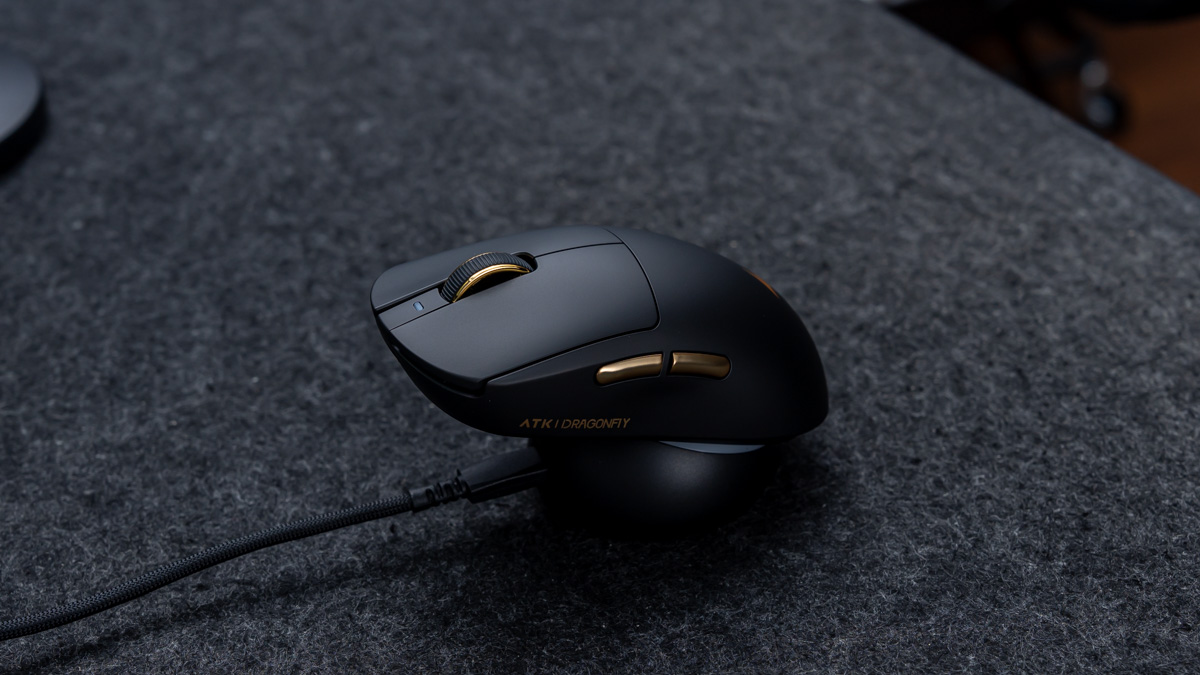
いちばん気に入ったのが、このドックです。しかもこのドック、8K対応の無線レシーバーと充電台を1台にまとめたものなので、デスクに置くのはこれ1つで済みます。
マウスを上に置くと、ふわっとくっつく。磁石でガチッと吸い付く感じではなく、不思議な感覚です。もちろん実際に浮いているわけではありませんが、置いた姿がまるで浮いているように軽やかに見えます。
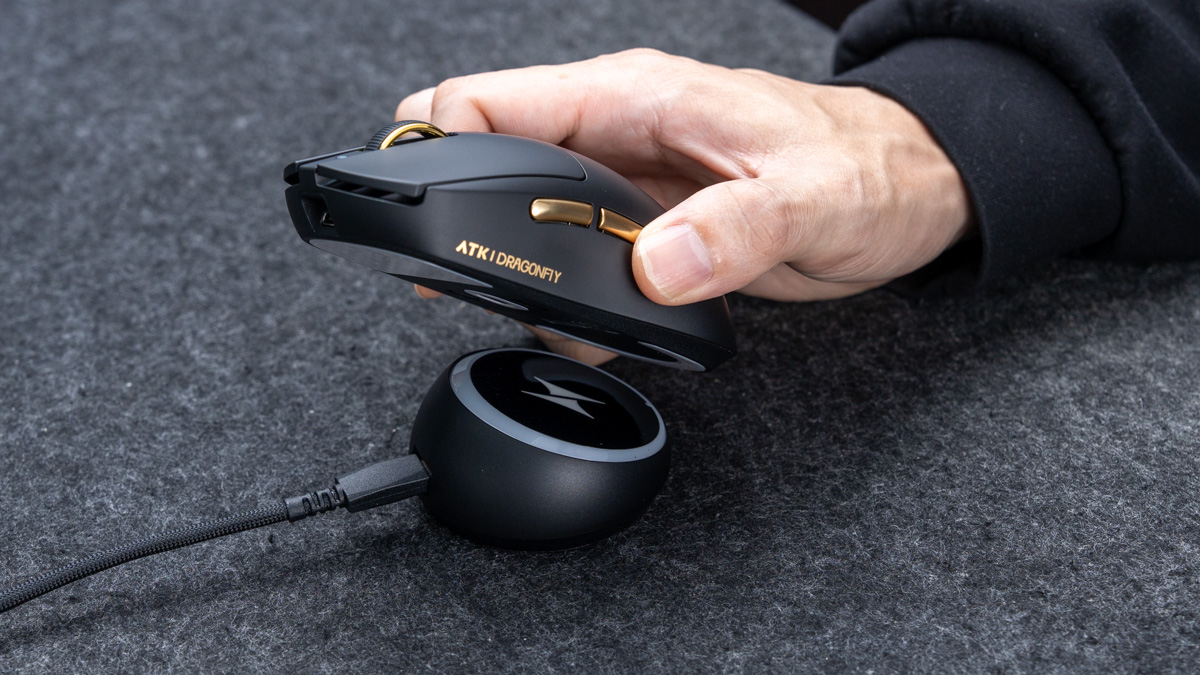
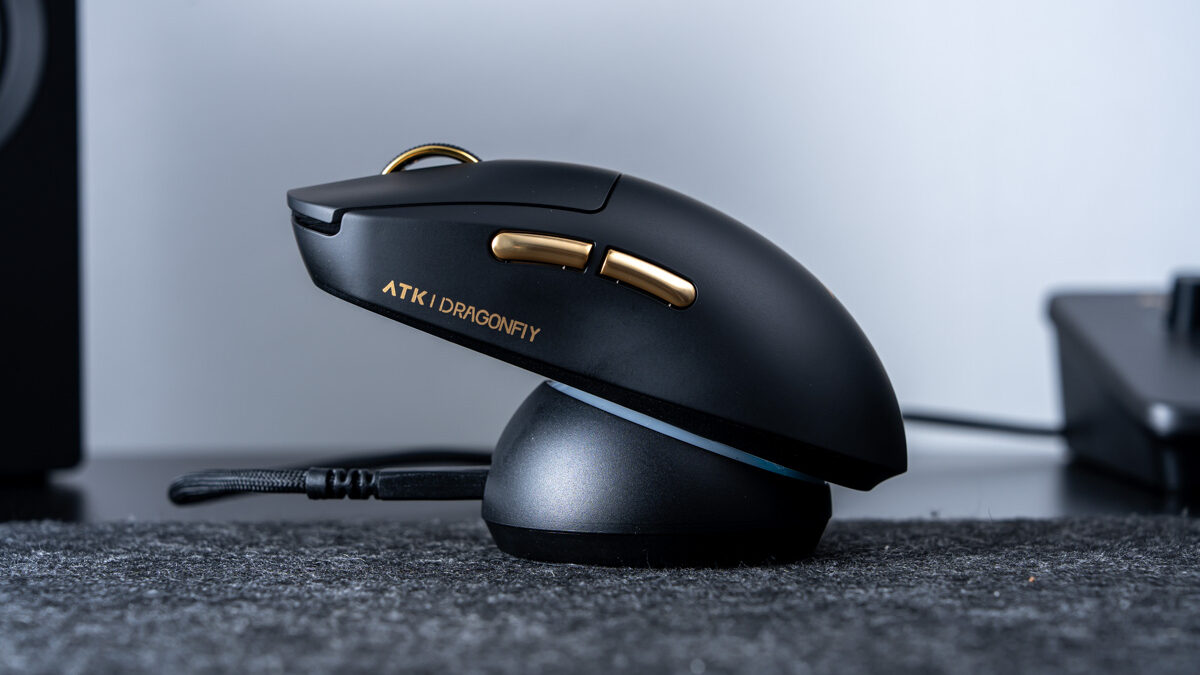
使い終わったらドックに置く、それだけで充電できるので、ケーブルを挿す手間がありません。受信機と充電台が別々にならないので、デスクの上もすっきりします。4.5畳の仕事部屋ではうれしいポイント。
無線レシーバーになっているってのもポイントが高くて、USBポートに受信機を取付しなくてもいいし、デスク上に受信機があるってのは電波の遮断もされにくいし、メリットでしかない!と思いました。

置いた姿がかっこいいので、デスクのアクセントにもなります!
光る充電ドック
受信機としても機能するので、通信中はこんな感じで光らせることができる。
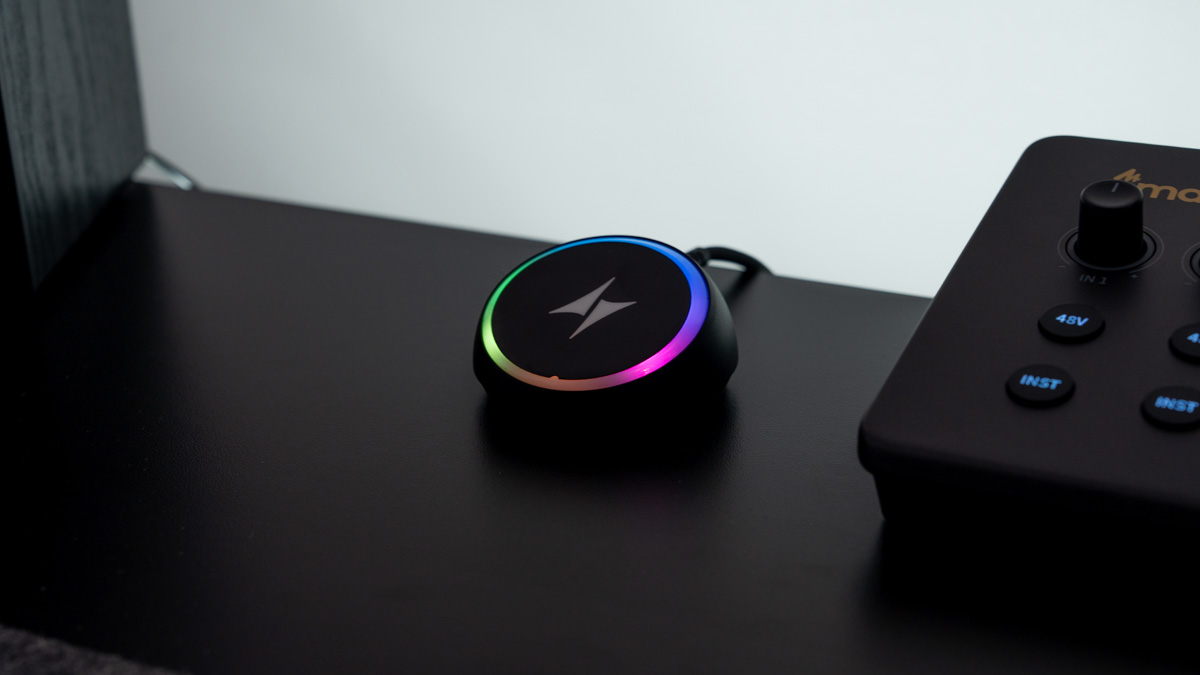
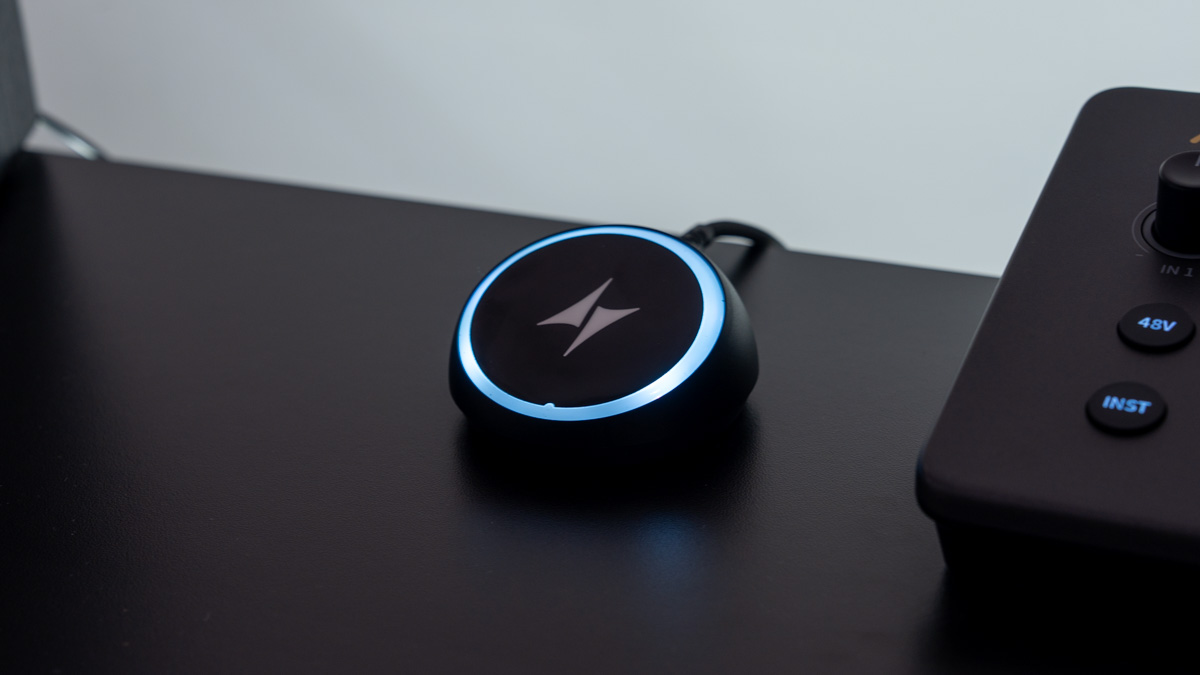
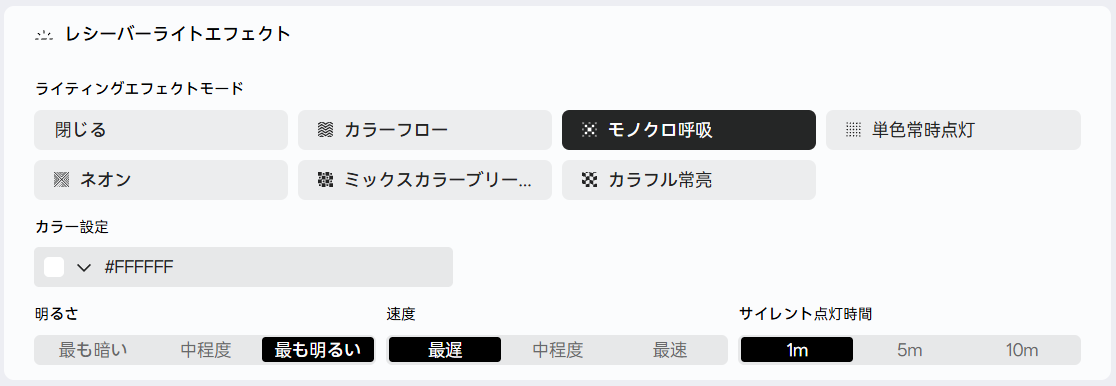
LEDの発光パターンはATK Hubというブラウザアプリやデスクトップアプリで細かく設定が可能。
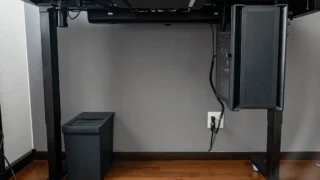
ツルツルの天板では、ドックの下にグリップテープを
ひとつだけ気になったのが、ドックの置き場所です。僕のデスクはメラミン化粧板の天板なので、ドックを置いたままマウスを取ろうとすると、ドックがツルツル滑ってしまいました。
そこで、付属のグリップテープをドックの裏に貼ってみたところ、しっかり止まって動かなくなりました。本来はマウスに貼る滑り止めですが、ドックの滑り止めとして使うのもちょうどいい。
グリップテープを使わないで余っているようなら、試してみる価値はあります。
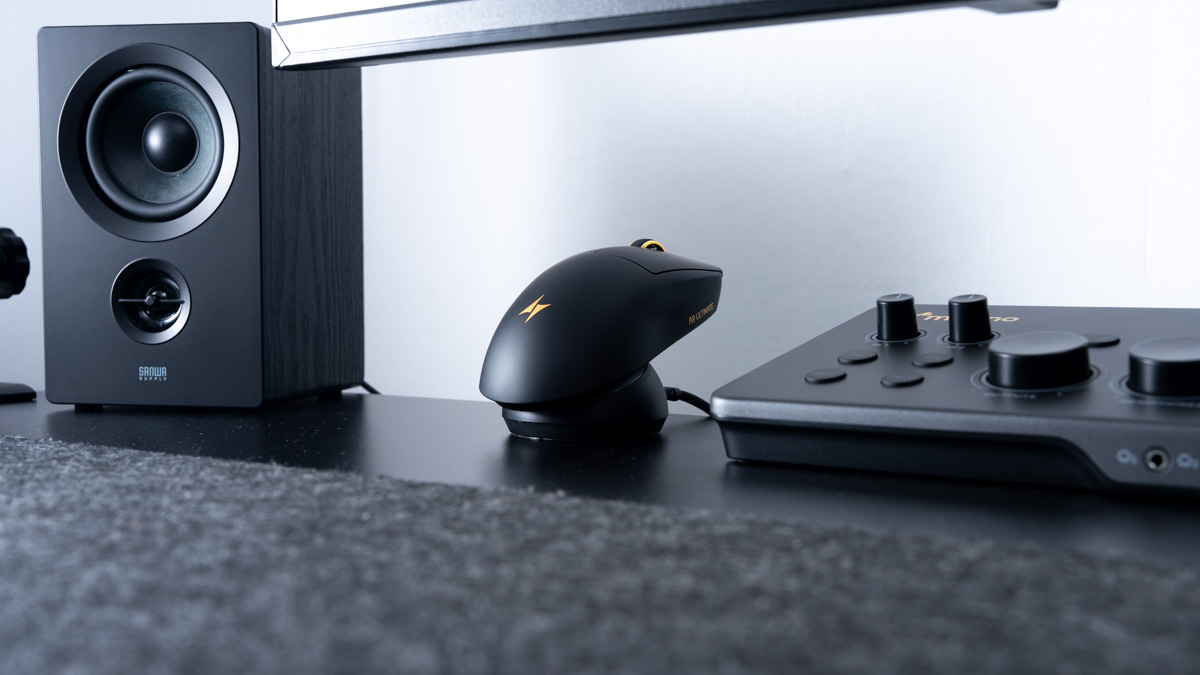
持ち方を選ばない、左右対称の形
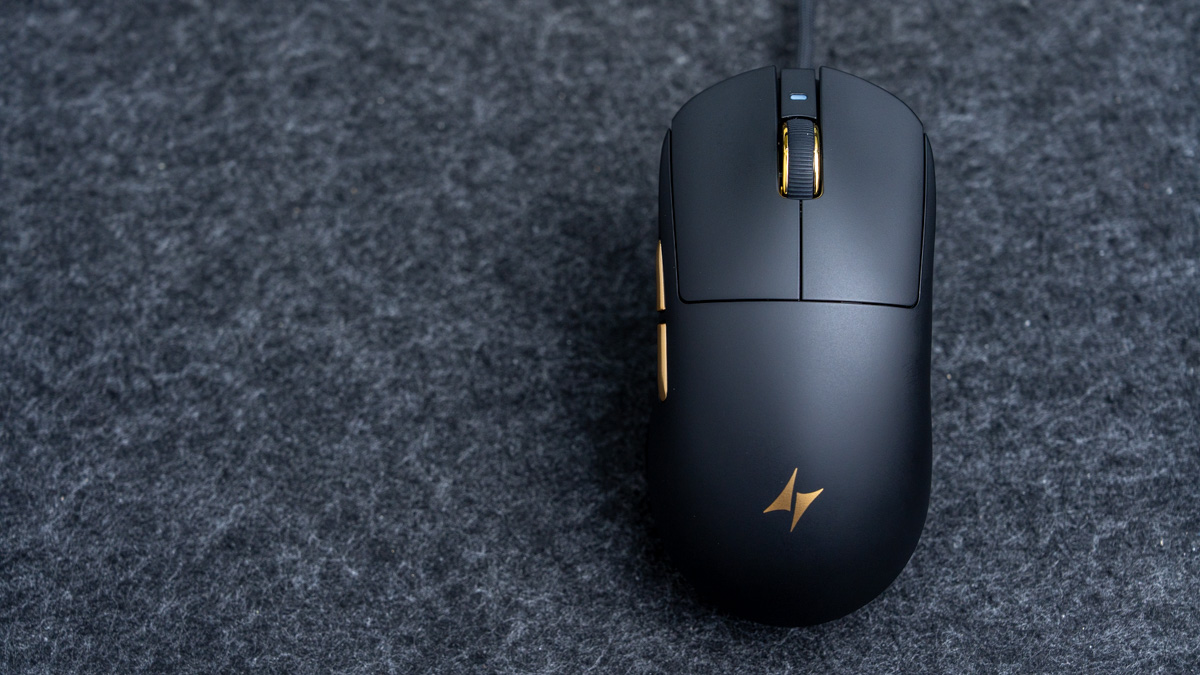
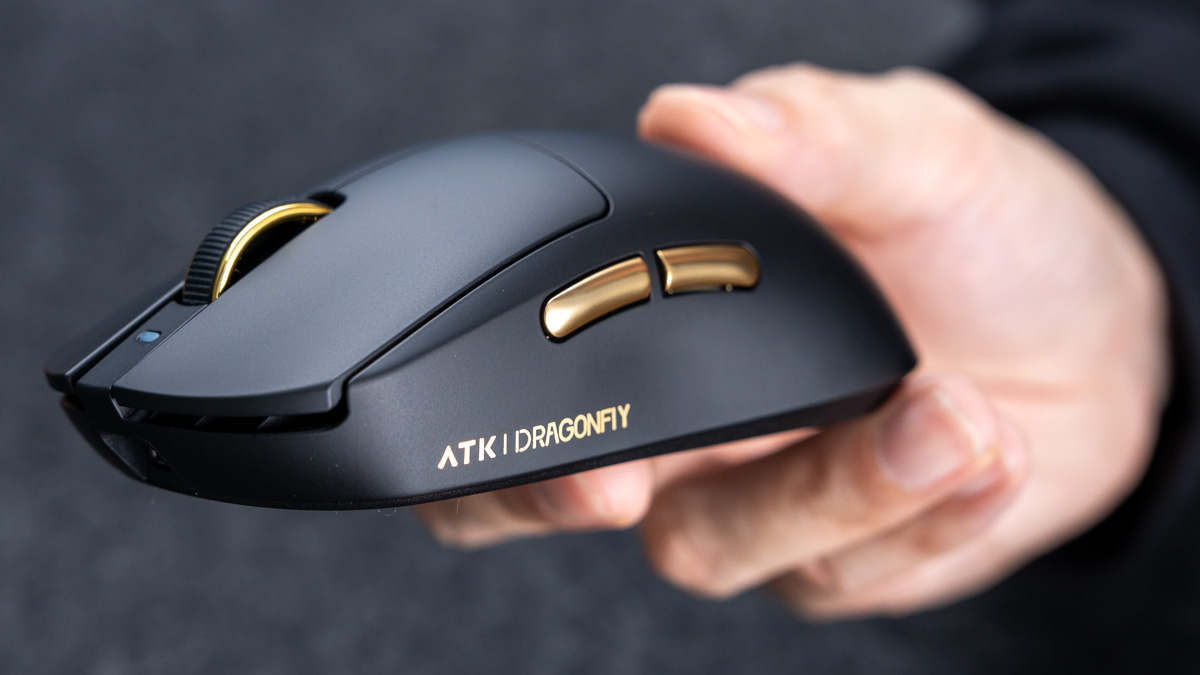
A9は、左右対称の形です。つまみ持ち・かぶせ持ち・つかみ持ちのどれでも持ちやすく、手の大きさや持ち方を選びにくい形だと感じました。
というか、マウスの持ち方の種類があるなんて知ってました!?笑
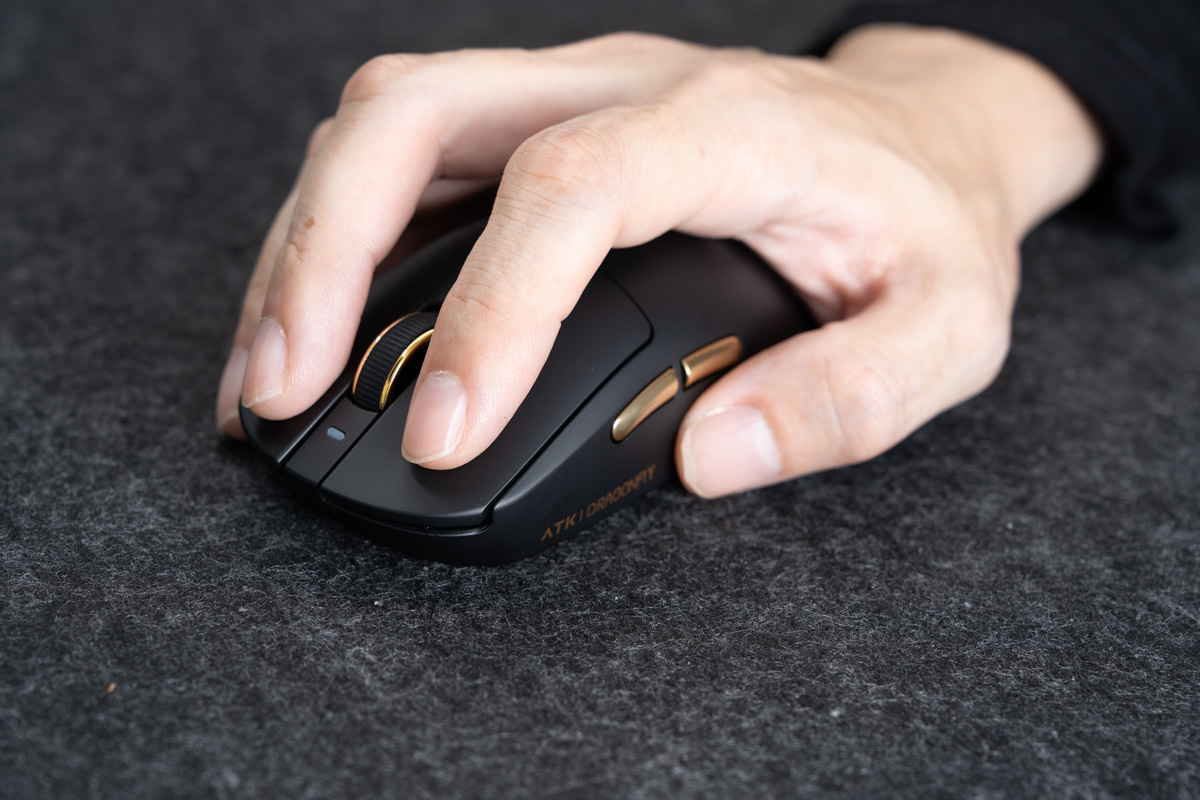
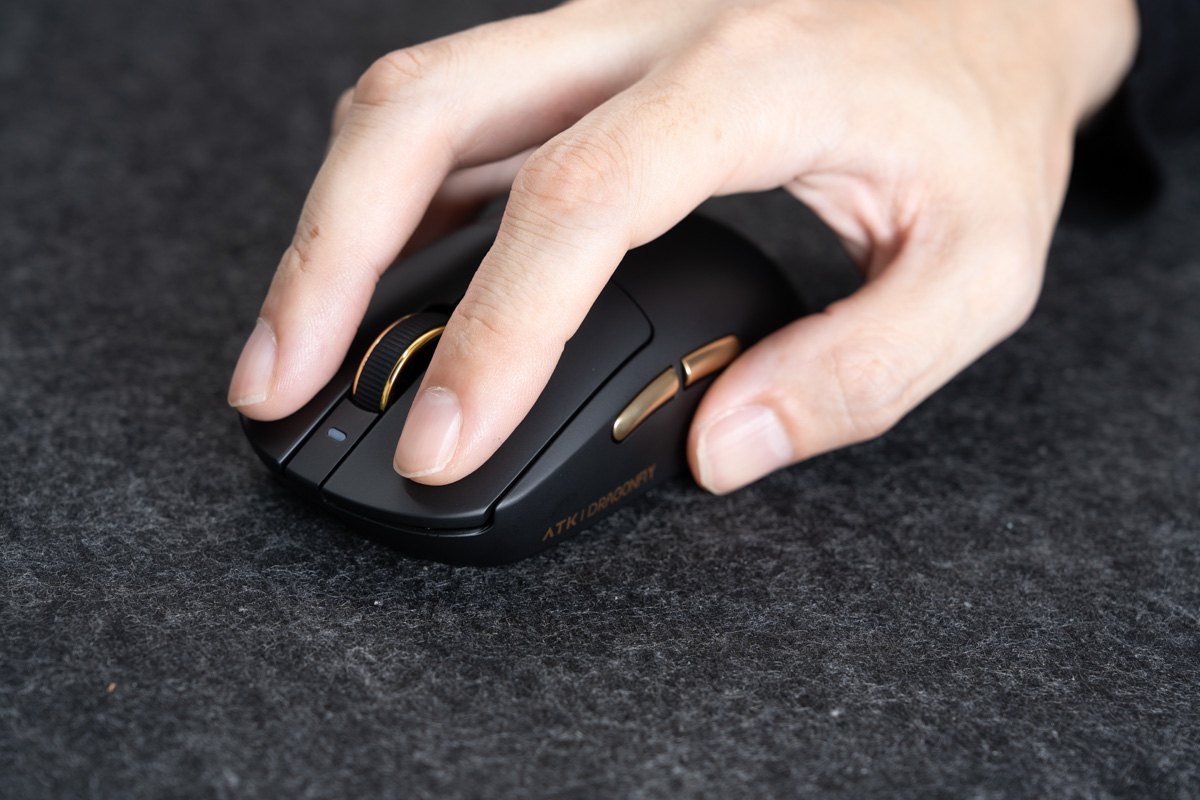
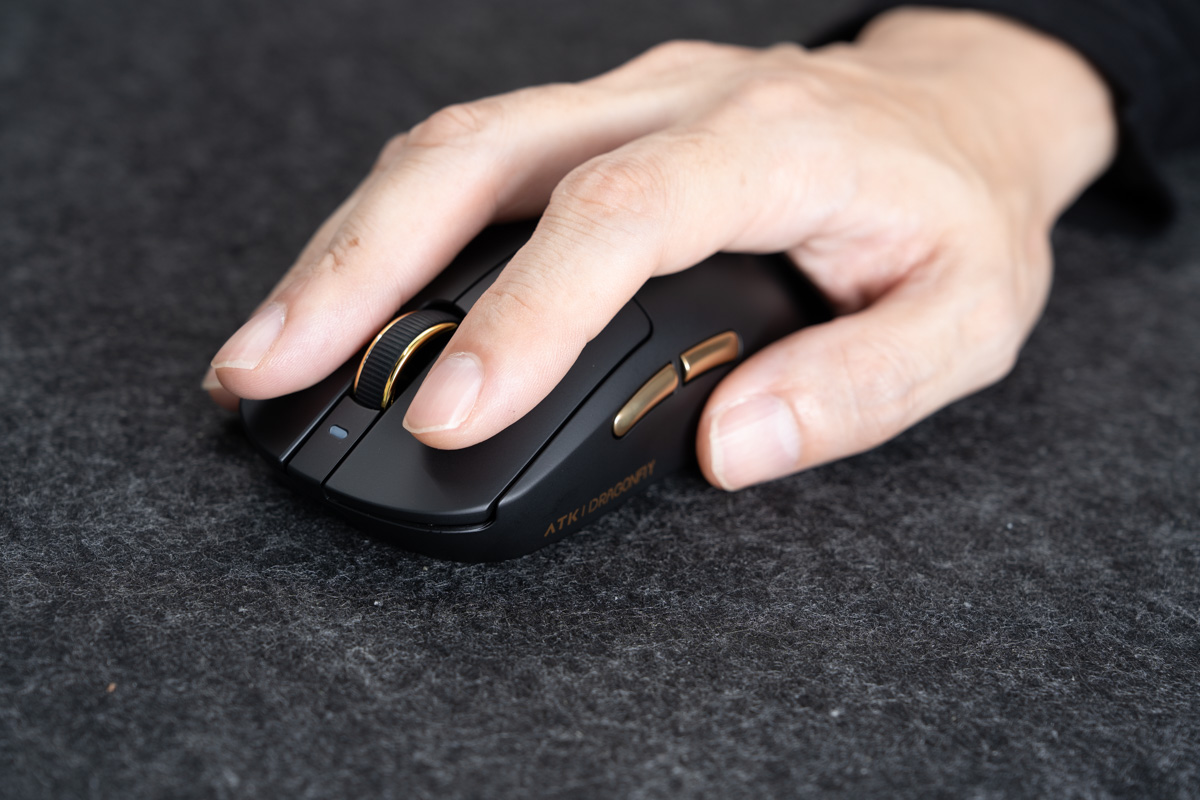
僕は手が大きいほうなので、自然とかぶせ持ち。
軽くて背が低めなので、指先で細かくカーソルを動かす作業が得意です。写真のレタッチで細かい範囲を選ぶときや、Webの制作でパーツをそろえるときにも扱いやすい。
↑ CONTENTSサイドボタン・ホイール・裏面をチェック
細かいところも見ていきます。
サイドボタンは「進む・戻る」の2つ
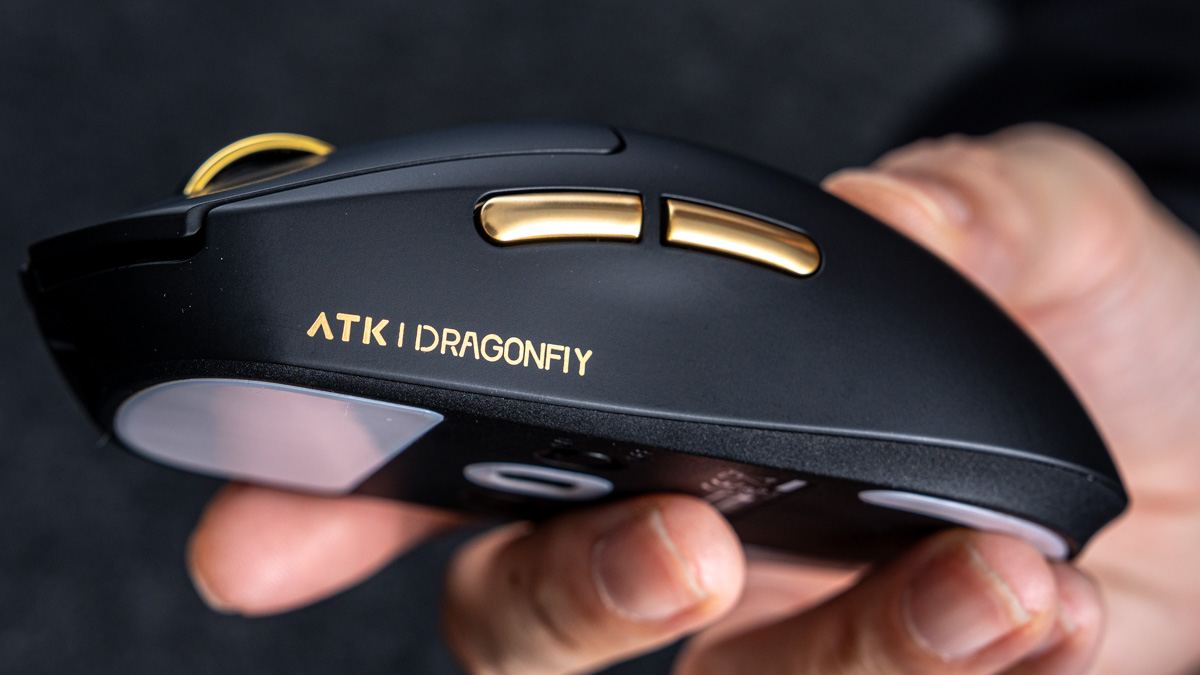
左側面にサイドボタンが2つ。初期設定はブラウザの「進む・戻る」で、あとで紹介するATK Hubでほかの操作にも変えられます。
形は左右対称ですが、サイドボタンは左側だけなので、右手で使うのが前提です。
ホイールの押し込みをDPI切り替えにしてみた
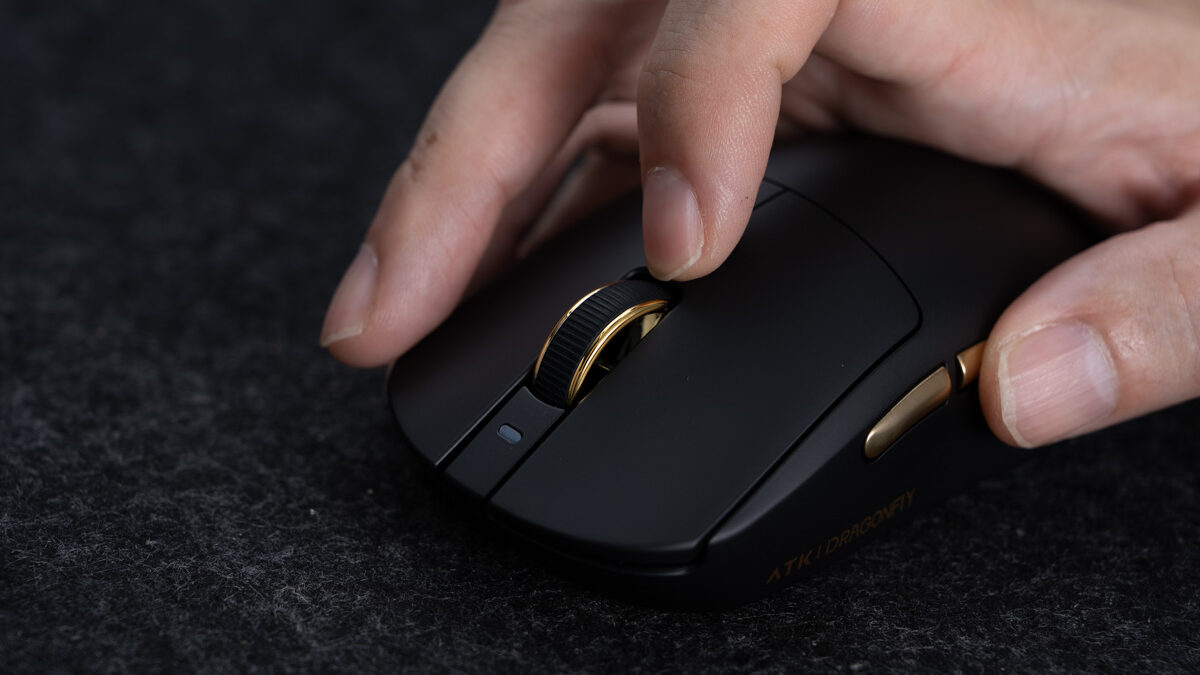
ホイールは回してスクロール、押し込んで中クリックの一般的なつくりです。
DPI(カーソルの速さ)の切り替えボタンは裏面にあって、使うたびにマウスをひっくり返すのは少し面倒。そこで僕は、ホイールの押し込みをDPI切り替えに割り当てました。ホイールをカチッと押すだけで速さが変わるので、細かい作業と大きな移動の切り替えがラクになった。
裏面のマウスソールと電源スイッチ
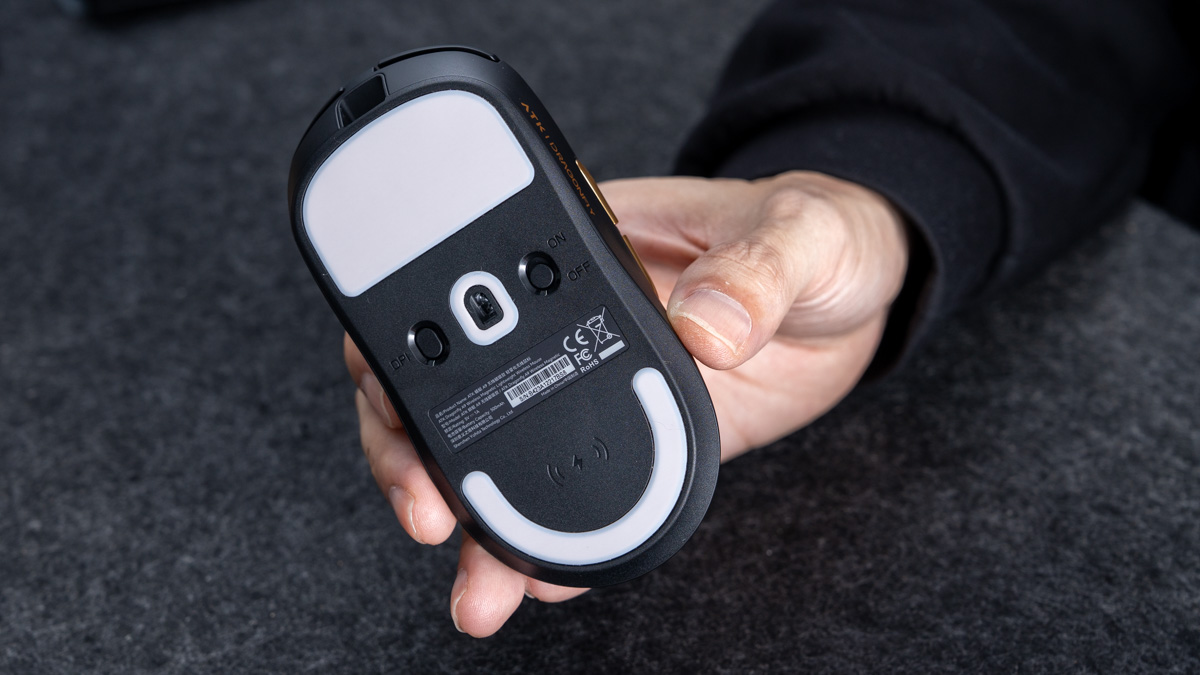
裏面には、マウスソールが最初から貼ってあります。付属の丸型の小さなソールに貼り替えれば、滑り具合を好みに合わせられる。
電源スイッチとDPIボタンも裏面です。長く使わないときは、電源を切っておくとバッテリーの減りを抑えられます。
指紋や皮脂の汚れが付きにくい
意外だったのが、表面の汚れにくさです。普段使っているKeychron M6よりも、指紋や皮脂の汚れが付きにくく、きれいな状態が続く感覚があります。ATKは新しいナノコーティングをうたっていて、その効果を感じました。
ATK Hubでボタンや感度を細かく設定できる
A9は、ATKの設定ソフト「ATK Hub」でボタンや感度を細かく変えられます。ブラウザで開くWeb版と、パソコンに入れるデスクトップ版があり、Web版ならソフトを入れなくても設定できる。
画面は日本語に対応していて、左のメニューから項目を選ぶだけ。主な設定を紹介します。
キー変更設定:ボタンの役割を変える
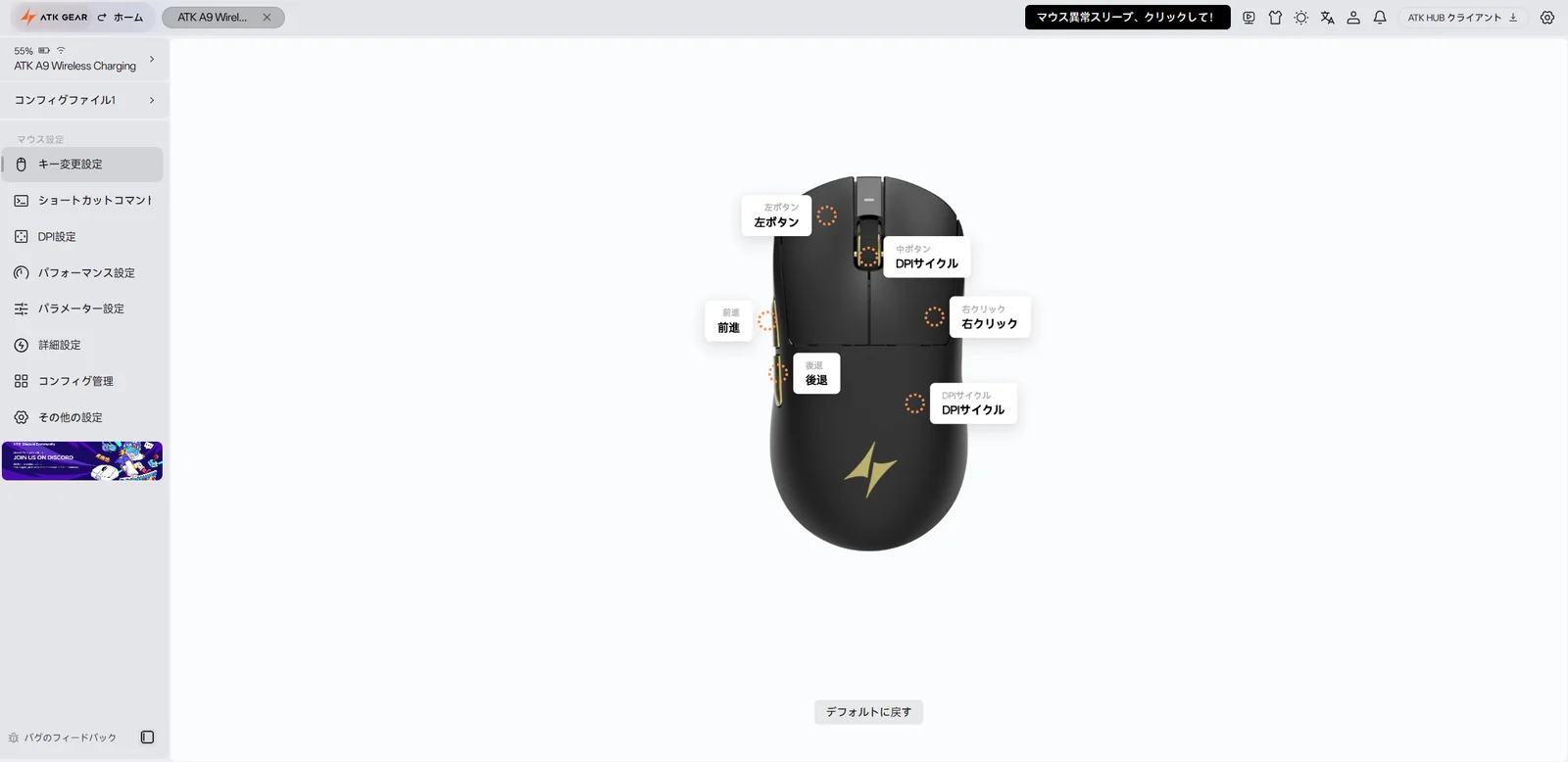
マウスの絵の中から変えたいボタンを選んで、右のリストから役割を選ぶだけです。DPIの切り替え、キーボードのキー、音量などのメディア操作、設定ファイルの切り替えまで割り当てられます。
コピー・貼り付けのような決まった操作は「ショートカットコマンド(マクロ)」として作っておけば、ボタン1つで呼び出せる。
DPI設定:カーソルの速さを4段階で
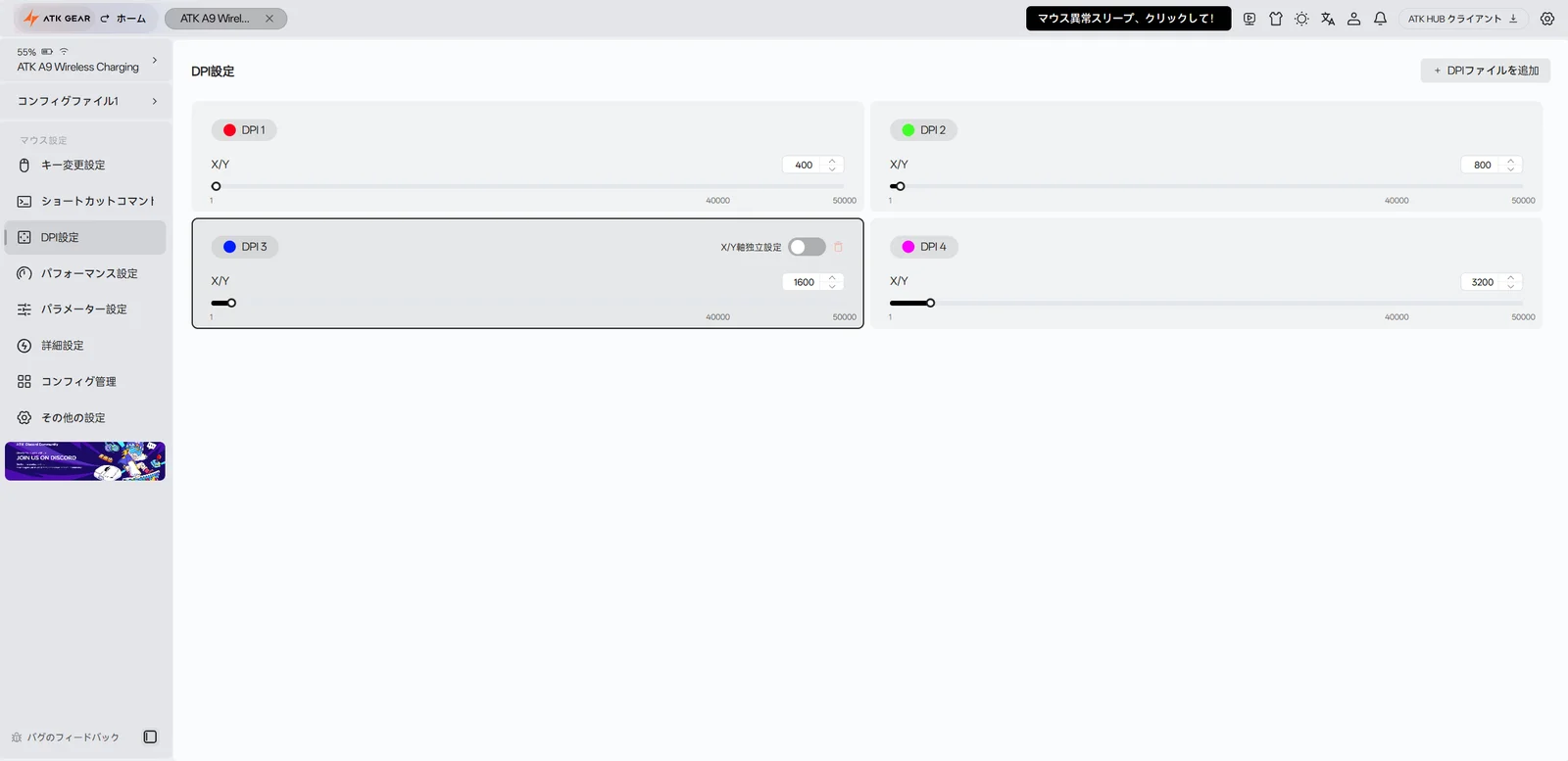
初期設定は400・800・1600・3200の4段階。それぞれ1〜50,000の範囲で細かく決められて、段階を増やすこともできます。
パフォーマンス設定:ポーリングレートと省電力
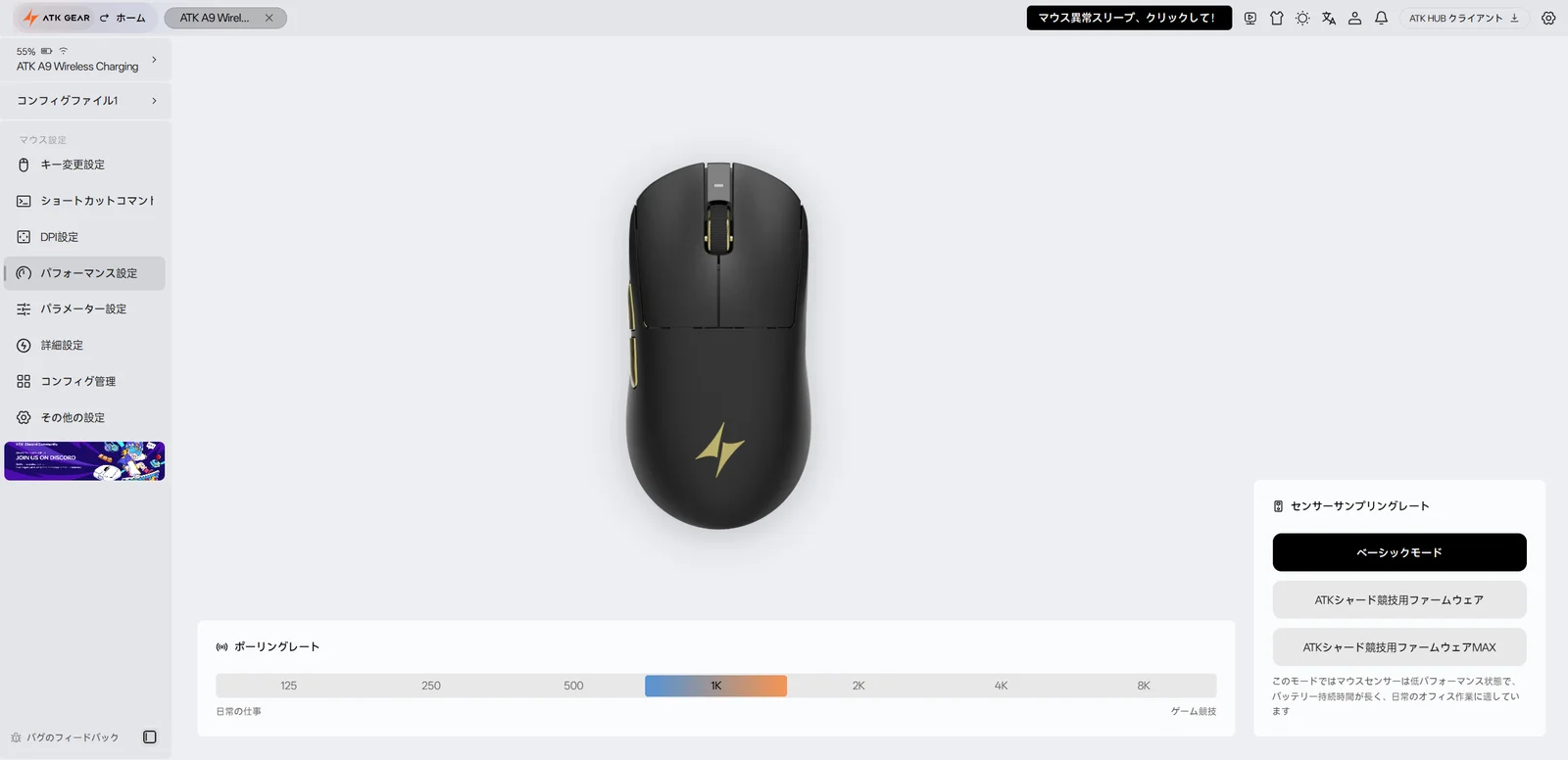
ポーリングレート(1秒間にマウスの位置を送る回数)は、125Hz〜8000Hzから選べます。初期設定は1000Hz。画面にも左が「日常の仕事」、右が「ゲーム競技」と書かれているので、用途に合わせて変えればOKです。数字を上げるほどバッテリーの減りは早くなり、8000Hzが使えるのは付属のドックか有線でつないだときだけです。
センサーのモードも選べて、「ベーシックモード」ならバッテリーが長持ち。仕事で使うならこれで十分です。ゲームのときは、競技用のモードに切り替えられます。
パラメーター設定:動きの補正やスリープ
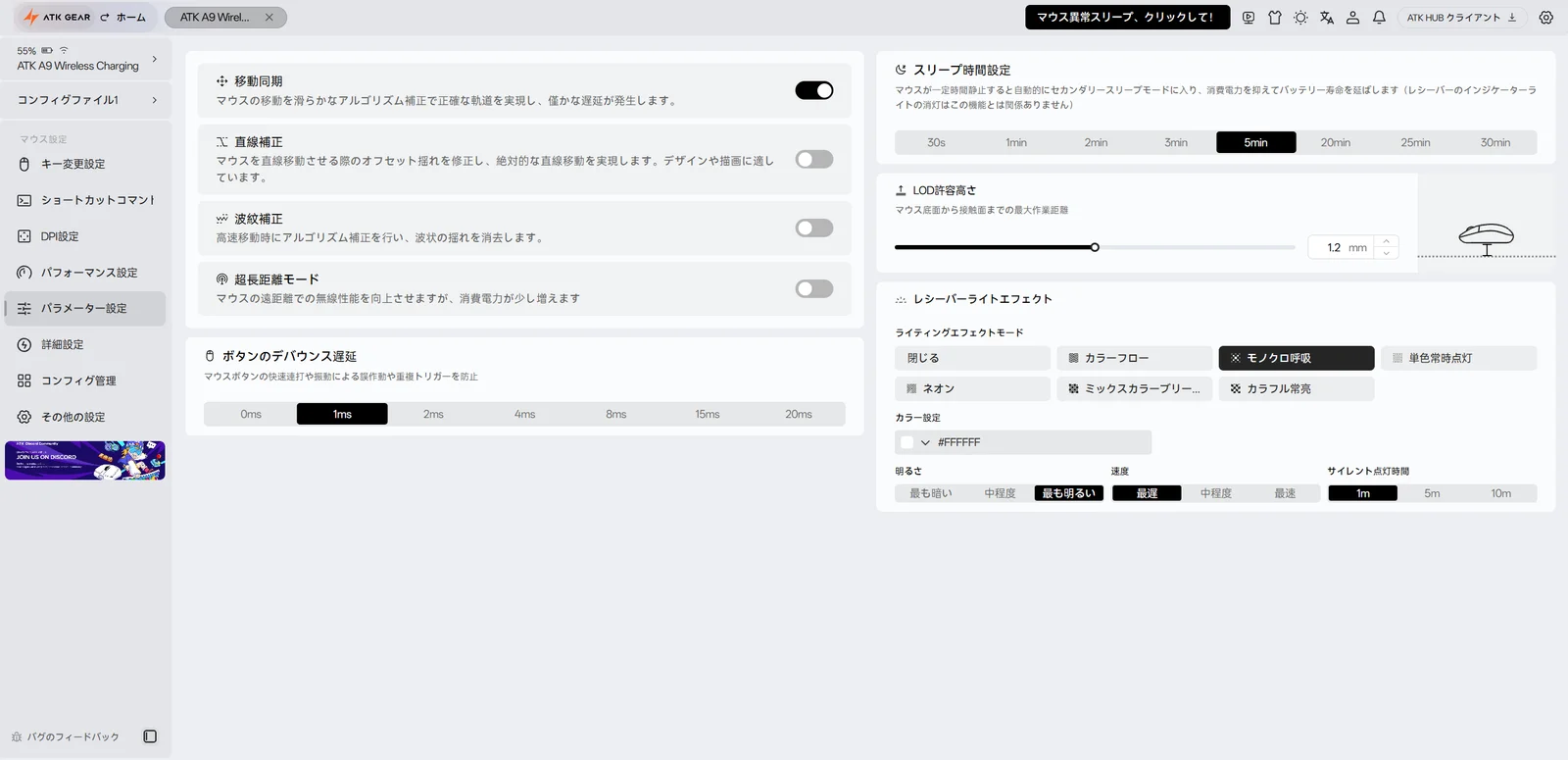
細かい設定もそろっています。
- 移動同期(モーションシンク):カーソルの動きをなめらかにする
- 直線補正:まっすぐ動かしたときのブレを補正する
- デバウンス遅延:クリックの誤反応(意図しないダブルクリック)を防ぐ
- スリープ時間:30秒〜30分で、動かさないと省電力モードに入る
- LOD:マウスを持ち上げたとき、どの高さまで反応するか
- レシーバーのライト:ドックの光り方・色・明るさ
ドックの光り方まで変えられるのは、デスク周りの雰囲気を合わせたい人にうれしいポイントです。
設定は4つまでマウス本体に保存
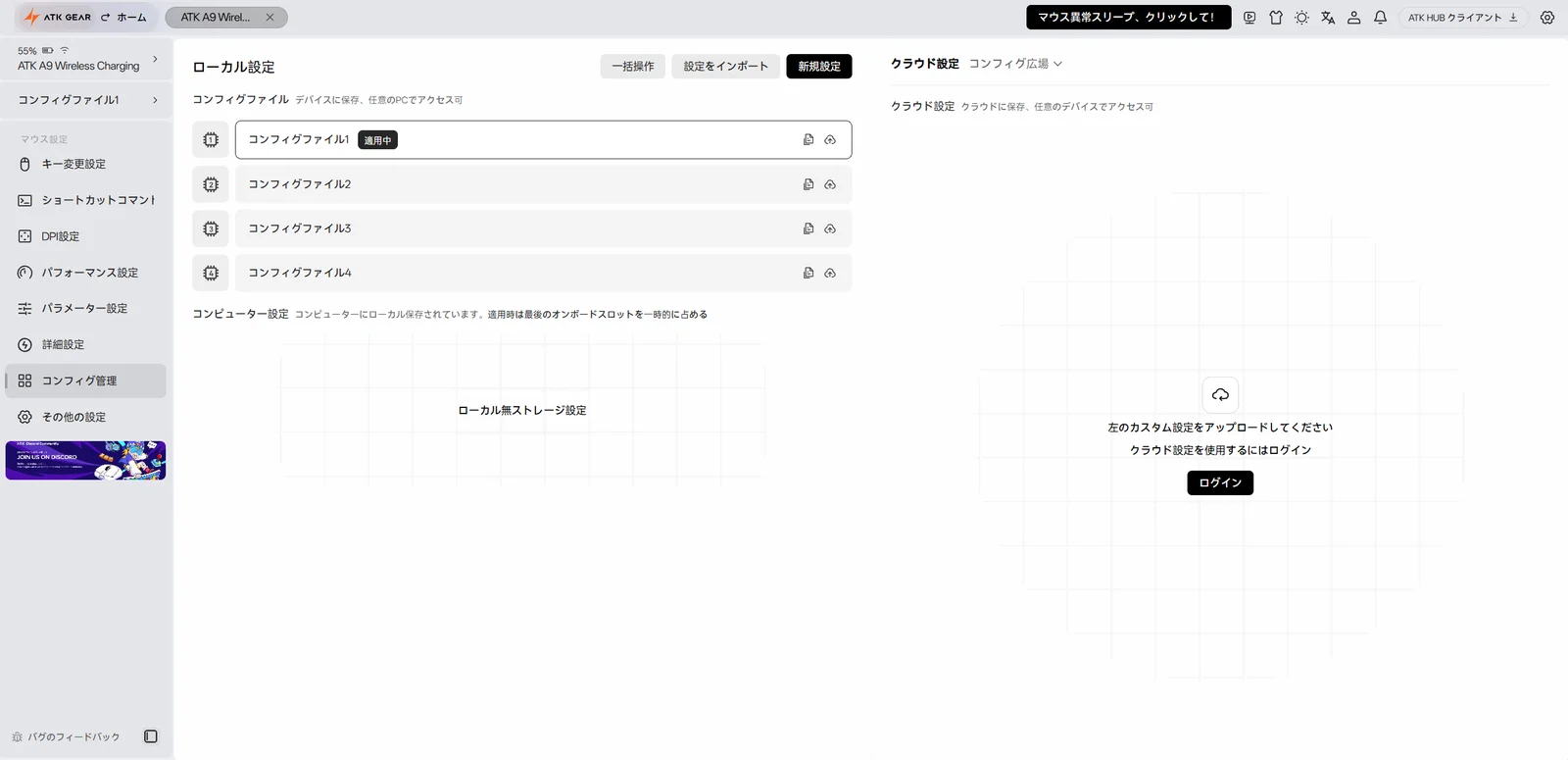
設定のセットは「コンフィグファイル」として、マウス本体に4つまで保存できます。一度決めれば、別のパソコンにつないでもそのまま使えます。
仕事用・ゲーム用などで分けておいて、ボタンで切り替える使い方もできる。ほかにも、ファームウェアの更新や出荷時の設定に戻す操作も、ATK Hubからできます。
↑ CONTENTSKeychron M6や他のマウスと比べてみた
僕が普段使っているKeychron M6やエルゴマウスと比べてみました。
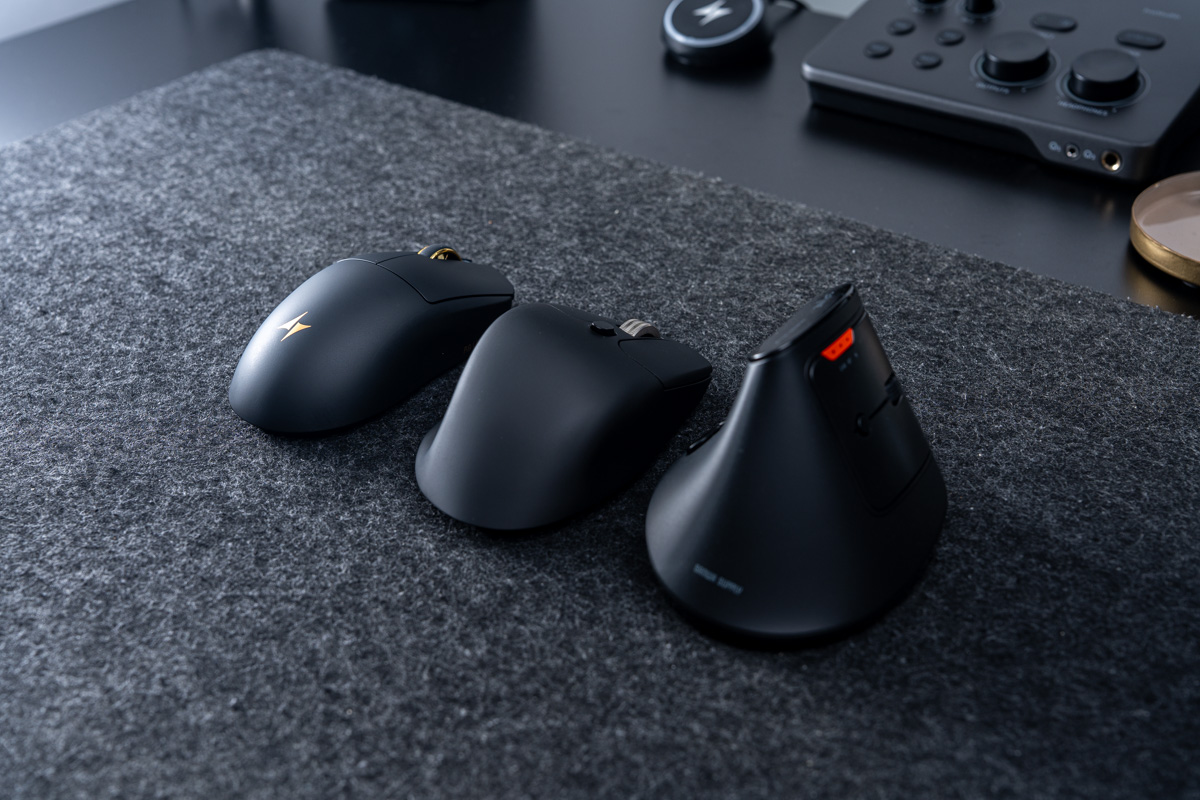
| 項目 | ATK A9 Ultimate+ | Keychron M6・SANWAエルゴマウス |
|---|---|---|
| 形 | 左右対称・背が低め | 手にフィットする形・高さあり |
| 向いている持ち方 | つまみ・かぶせ・つかみ | かぶせ持ち |
| 得意なこと | 細かい操作・ゲーム | 長時間の事務作業 |
| 充電 | 置くだけ(ドック) | USB-Cケーブル |
かぶせ持ちで、手のひら全体を預けてゆったり使うなら、高さのあるM6の方が僕はしっくりきます。一方で、いろいろな持ち方で細かく動かすなら、A9の方が向いていると感じました。
実は、Keychron M6も軽量マウス(86g)で最初は軽い!と思っていたんですがさらに軽いATK A9を持ってビックリしました。
静音タイプではない。
クリック音は「カチカチ」鳴ります。
しばらく静音マウスばかり使っていたので、クリック音が懐かしくも感じますが、ちょっと高めのカチカチといったクリック音です。
ゲームでの使用感
ATKはもともとeスポーツ向けのメーカーなので、ゲームでの性能はいちばんの得意分野です。最大8000Hzのポーリングレートに対応していて、FPSのような一瞬の操作が大事なゲームにも向いています。
マウスを動かした時の画面とのずれがないことや、クリックの正確さが実感できる。
↑ CONTENTS気になったところ
使っていて気になったのは、ツルツルの天板だとドックが滑ること。これは付属のグリップテープをドックの裏に貼れば解決しました。
それ以外に大きな不満はありません。強いて言えば、かぶせ持ちで手のひら全体を支えてほしい人には、背の低いA9は少し物足りないかもしれません。
ATK A9シリーズのほかのラインナップ
A9シリーズには、ドックなしのモデルや、さらに軽いモデルもあります。ドック付きのUltimate+(Magnetic Charging)は今のところ公式ストアのみですが、ほかのモデルはAmazonでも買えます。
- A9 Ultimate:ドックなしの上位モデル(公式ストア)
- A9 Air/Air+:より軽い、約47gのモデル(Amazonでも購入可)
- A9 Mini/Mini+:手が小さめの人向けの、約39gの小型モデル(公式ストア)
ドックなしのモデルは、マウスにUSB-Cケーブルを挿して充電します。ケーブルを挿したままでも有線マウスとして使えますが、「使い終わったら置くだけ」のラクさは、ドック付きのUltimate+(Magnetic Charging)だけの特長です。



ATK A9 Ultimate+が向いている人
- マウスの充電を、置くだけで済ませたい
- つまみ持ち・かぶせ持ちなど、持ち方をよく変える
- 写真のレタッチやデザインなど、細かいカーソル操作が多い
- 仕事もゲームも、マウス1台で済ませたい
- マウスディスプレイとしてオシャレに置いておきたい人
向いていない人
- 手のひら全体を預けて、ゆったり持ちたい
- エルゴノミクス形状で、手首の負担を減らしたい
よくある質問
ATK A9 Ultimate+は仕事にも使える?
使えます。軽くて細かい操作がしやすいので、写真のレタッチやデザイン作業にも向いています。長時間の事務作業で手のひらを預けたい人は、高さのあるマウスの方が合うかもしれません。
充電ドックはどうやって使う?
マウスをドックの上に置くだけです。マグネットでふわっとくっついて、そのまま充電されます。マジで快適。ドックは8Kの無線レシーバーも兼ねています。
Bluetoothで使える?
このモデルは有線と2.4GHzの無線(ドック経由)での接続です。Bluetoothには対応していないので、パソコンにドックをつないで使います。
「8K」って何?
ポーリングレート8000Hzのことです。マウスが1秒間に8000回、パソコンに位置を伝えます。一般的なマウスの1000Hzより反応の遅れが少なく、FPSなどのゲームで効果があります。ただしバッテリーの減りが早くなるので、仕事で使うなら1000Hzで十分です。ポーリングレートは専用ソフトで切り替えられます。
左手でも使える?
形は左右対称ですが、サイドボタンの位置によって左手での使いやすさが変わります。購入前に公式の製品ページで確認してください。

まとめ:置くだけ充電で、マウスがもっと快適になる
ATK A9 Ultimate+(Magnetic Charging)は、置くだけで充電できるドックと、持ち方を選ばない左右対称の形が魅力の軽量マウスでした。指紋が付きにくいコーティングも、毎日使うとありがたい。
充電の手間をなくしたい人、仕事もゲームも1台で済ませたい人には、ぜひ試してほしいマウスです。

ドックに置いた姿を見るたびに、ちょっとうれしくなるマウスです!
\ 公式ストアの購入時に使えるクーポン /
クーポンコード:45GADGETBASE
あわせて読みたい


40代フリーランスのカメラマン・Webディレクター。4.5畳の仕事部屋を拠点に、ガジェットとカメラ機材を集めて、使って、記事にしています。