※今回の記事はプロモーションを含みます。
こんにちは(こんばんは)!
僕はふと思った。
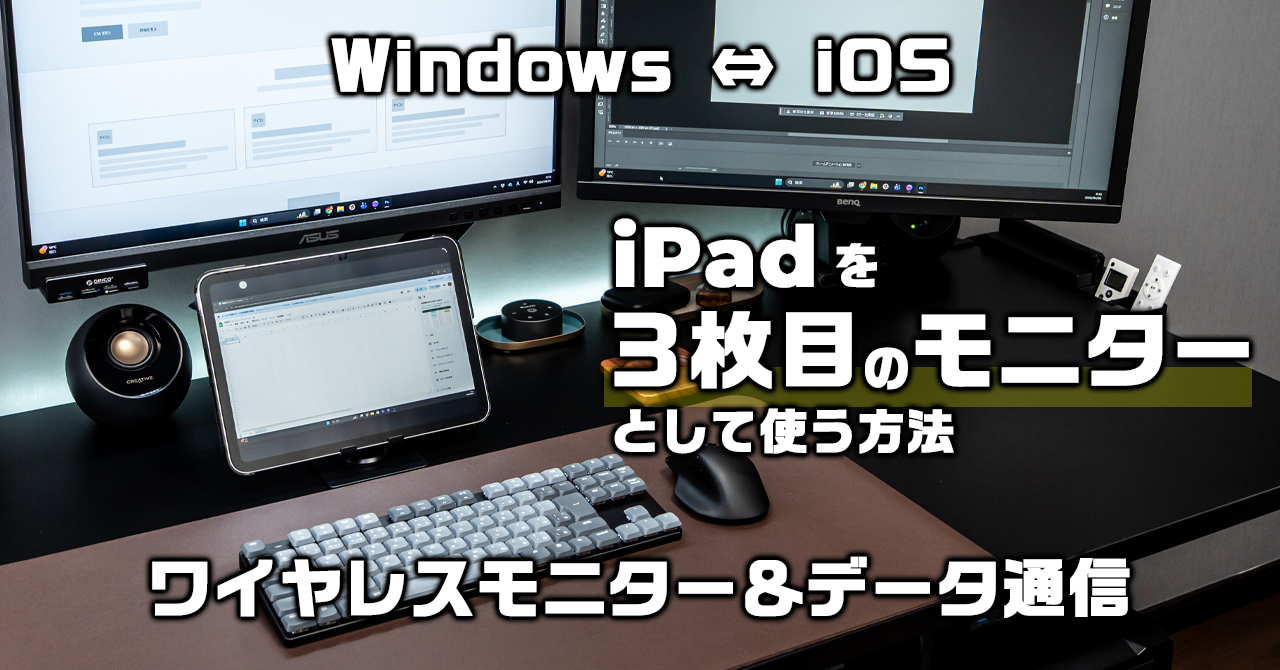
メインモニター下にPCと繋がってるモニターを配置して、web制作のメモを開いておいたり、YoutubeをPCのスピーカーで流しながら仕事したい!!!!(映像付で!)
デュアルディスプレイで作業してる時、右側のサブモニターへの視線移動疲れるし、Youtubeとか表示させておくと、幅取って仕事に関する領域減るんだよな・・・
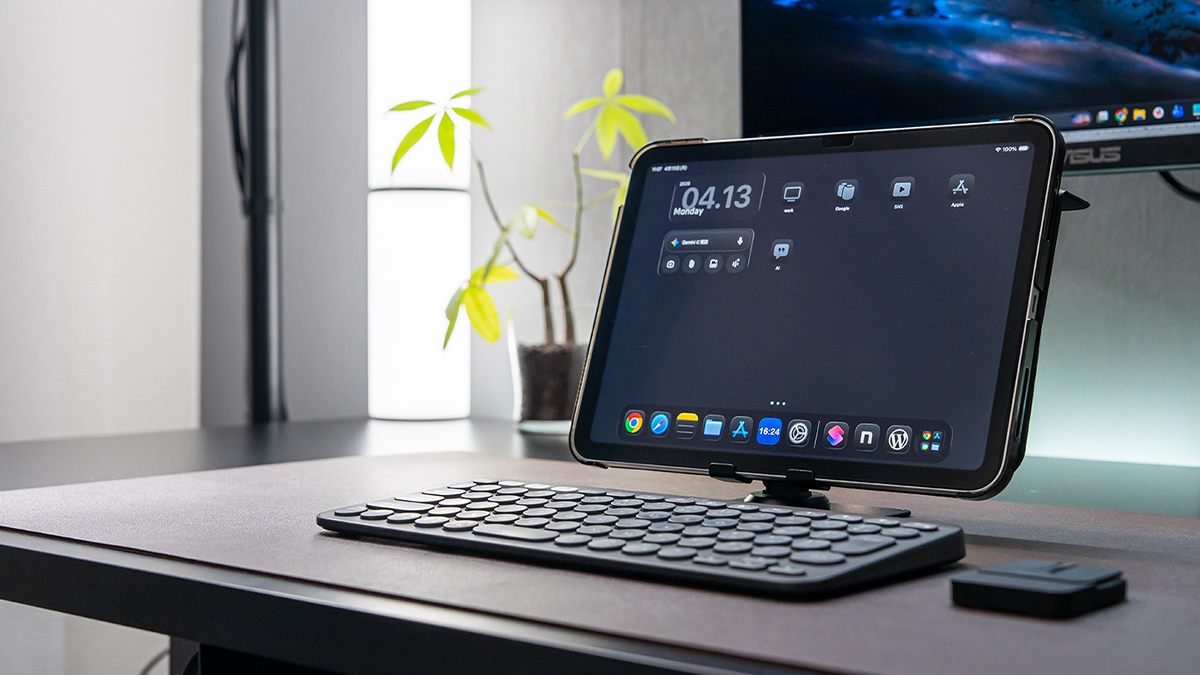
でもメインモニターの下はスペースないし・・・タブレットくらいしか置けない。
何か手軽にモニター増設できるものはないのか・・・。
そんな時になんと、
Nero社が開発した『1001TVs』というミラーリングアプリのお話をいただきました!
ふむふむ。。。
事前に調べているとなんとWindows ⇔ iPadで「画面拡張が可能」ということで今回、ライセンスをご提供いただき、約2週間ほど使ってみましたのでレビューをさせていただこうと思います!
今回僕が検証する環境は PC(Windows) ⇔ iPadで使います。
※その他Apple製品同士・Windows⇔androidでも使えます。
ボソッ(WindowsなのにiPadに簡単に画面拡張できるってすごくないですか・・・?)
公式サイト
1001TVsって何?どんな人がどんな時に使うの?
まず初めにこのアプリについてまとめさせてもらいます。
1001TVsって何?
簡単にまとめると以下のことができちゃう。
1. ミラーリング・画面の拡張(メイン機能)
2. ワイヤレス・ファイル転送
3. カメラミラーリング(Web会議に最適)
4. ブラウザミラーリング(アプリ不要の共有)
5. リモートコントロール / ホワイトボード
どんな人がどんな時に使うの?
- フリーランスのデスクワーカー
外出先や自宅で、iPadなどのタブレットを「サブモニター」として拡張し、チャットや資料を常時表示したいとき。 - ミニマリスト・ガジェット好き
デスク上の配線を一切排除しつつ、必要なときだけ画面を増やして作業領域を広げたいとき。 - プレゼンやWeb会議をする人
スマホのカメラ映像をPCに飛ばして「手元カメラ」として使ったり、会議室のテレビに自分の画面をサッと映したいとき。 - 効率化を求めるクリエイター
PCで作業しながら、スマホやタブレットにSNSや参考資料を「出しっぱなし」にしておきたいとき。
作業効率上げるためのアプリですね!
1001TVsの主な機能一覧
純正のミラーリングアプリや他のアプリとどこが違うの?
既に色々試した方もいるかもしれませんが、個人的にここが違う!ってところをまとめました。
今回の僕が使おうとしているWin ⇔ iPadみたいな組み合わせでもOK。
「Mac⇔iPadのみ」みたいなことはありません。
Spacedeskとかに比べて違うのは、アプリインストールでQRでペアリング完了。この手軽さはいいですね。
ファイル転送、接続デバイスをwebカメラ化、ストリーミング、相手がアプリ持っていなくてもブラウザ共有でミラーリングできる。ホワイトボードで資料の説明。
このあたりが価値のある部分だと感じました。
実際に使ってみた
それではインストールから目的のモニター拡張まで進めていきます!
アプリダウンロード一覧
▼iPhone/iPad
▼Android

▼MAC
▼Windows
接続設定
今回僕はまずPCとiPadにアプリをそれぞれインストールしました。
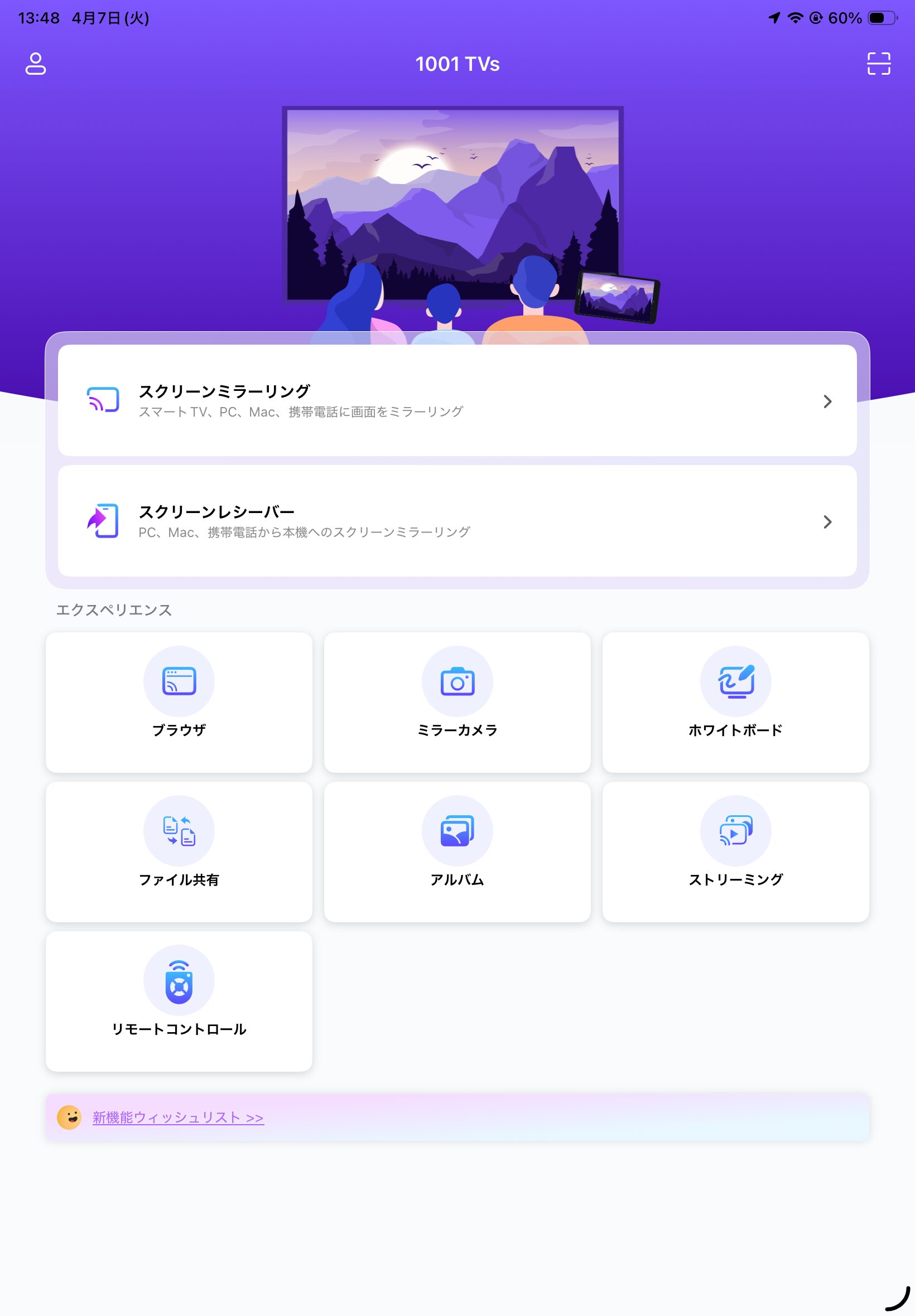
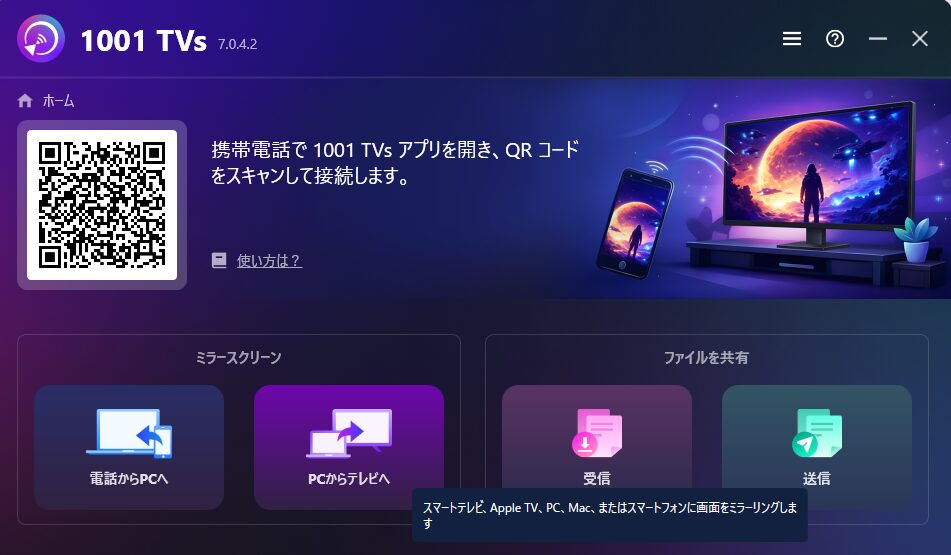
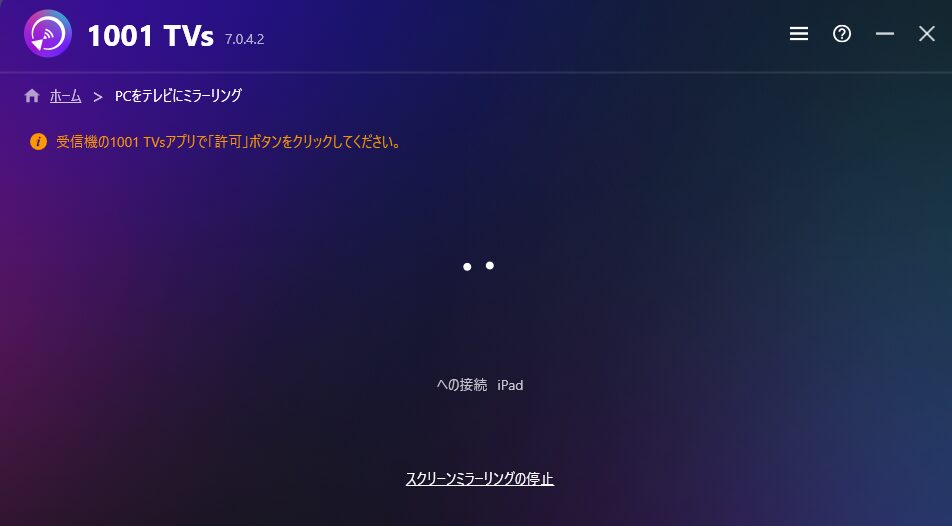
もし見つけてくれなかったら一つ前の画像のQRコードをiPadで接続すると早いですよ
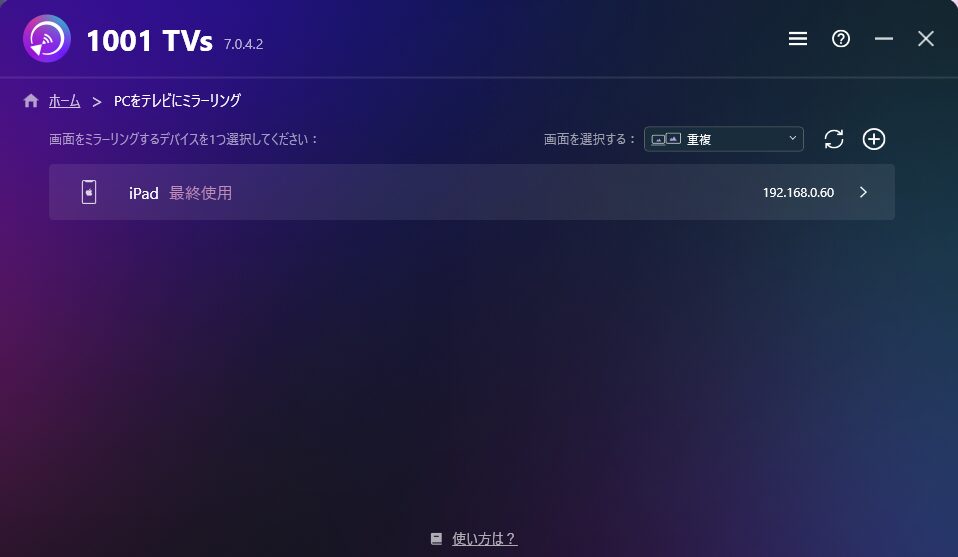

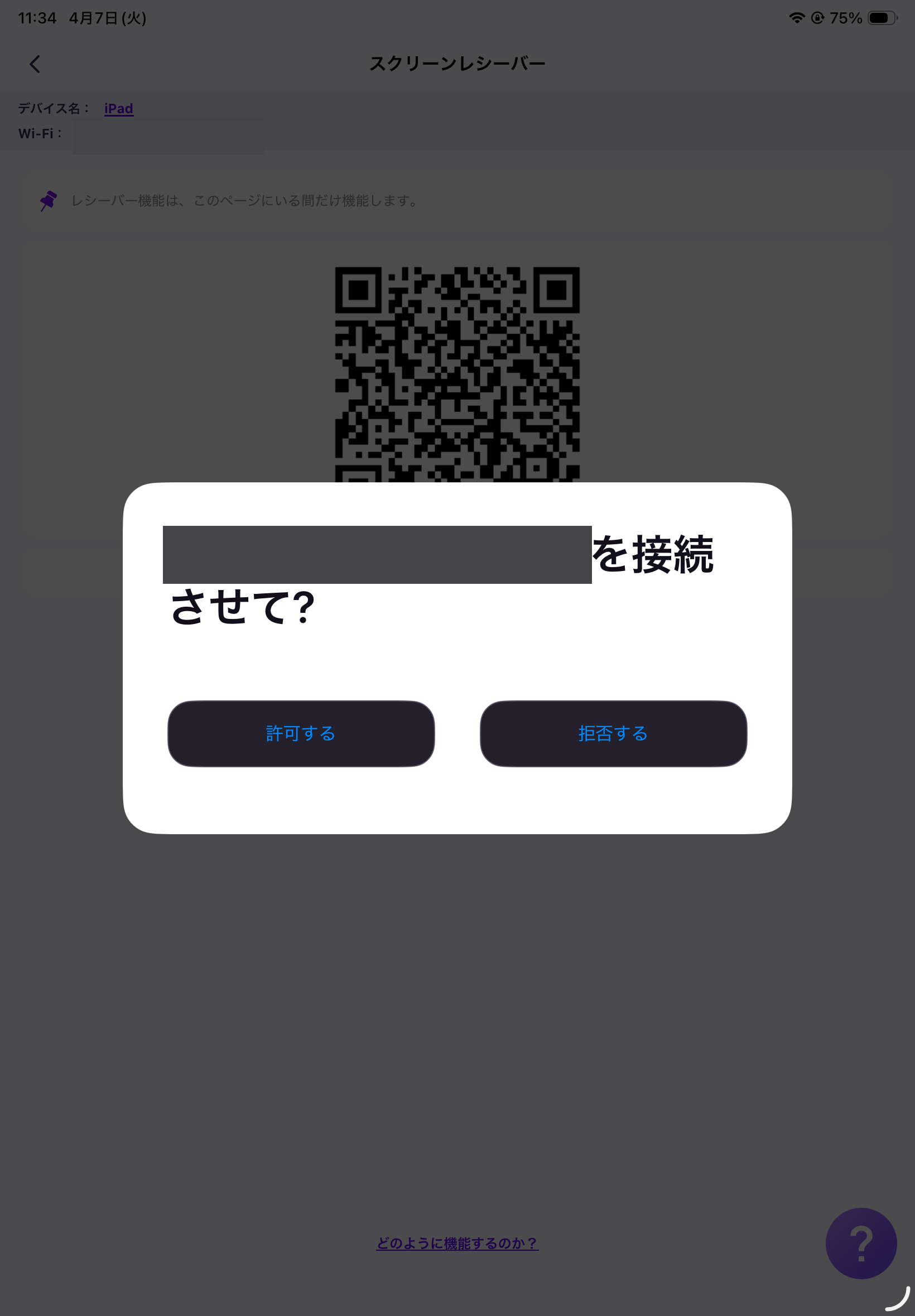
問題発生。
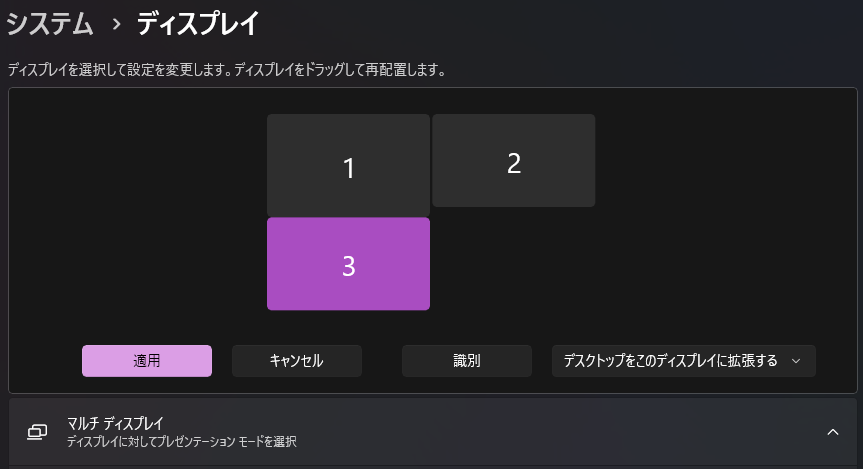
もともとデュアルディスプレイなのですが、
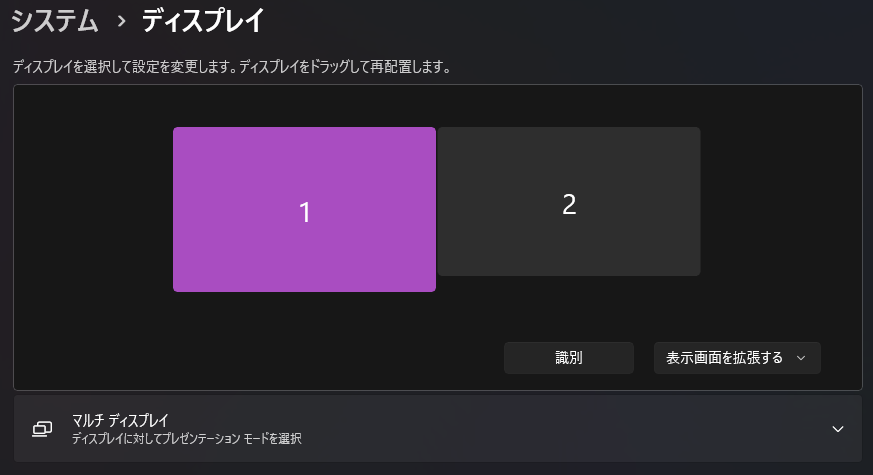
こんな感じで認識されない・・・。
ということで原因を探ること数十分・・・。
わかりました。「iPadを接続する時点ではモニターを1枚にしておかないといけない」ということでした。
デュアルディスプレイのままだと3枚目としては認識せず、
①メインモニターのみ
②iPadを2枚目のモニターとして1001TVsでエクステンドする
③サブモニター接続
これで解決しました。
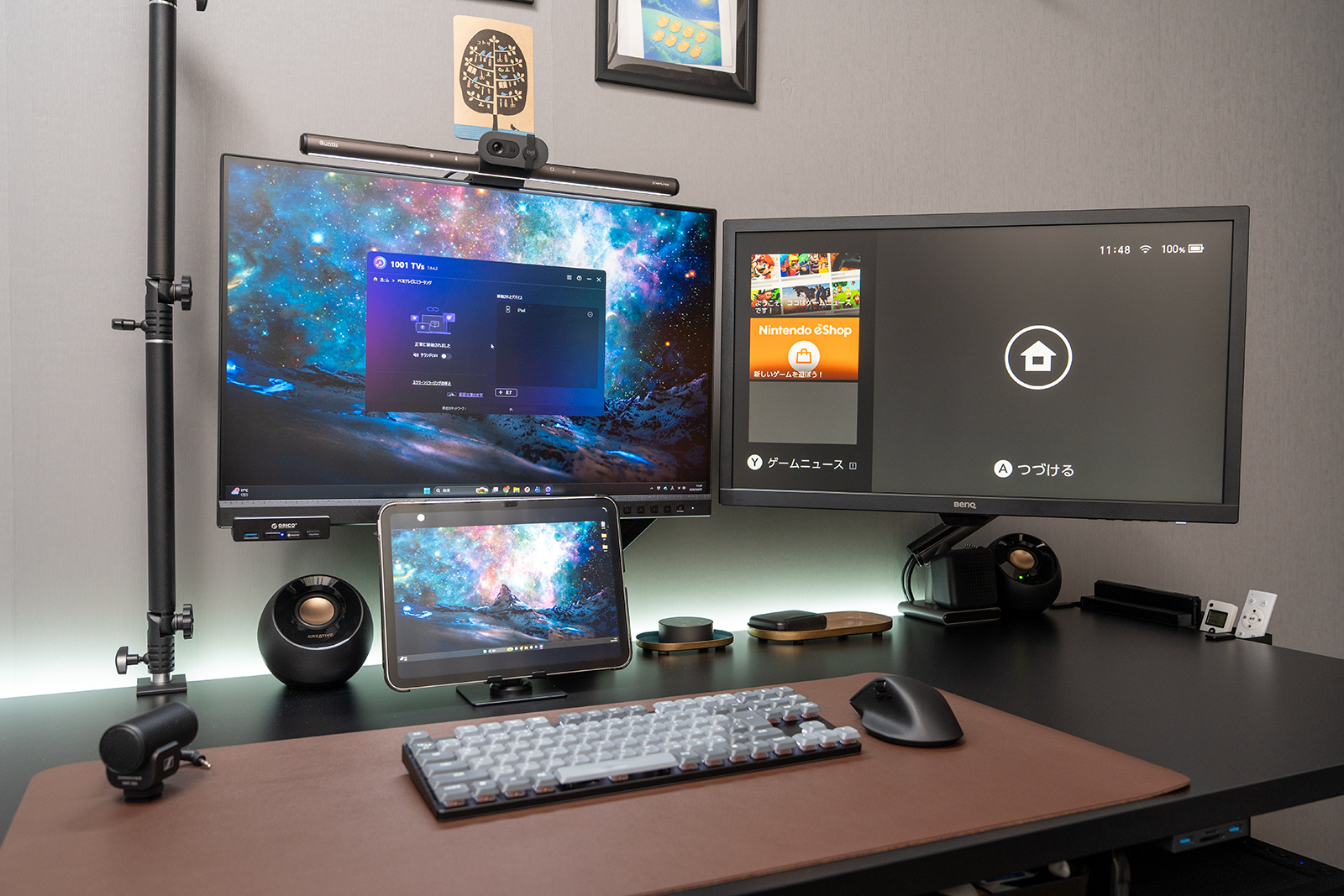
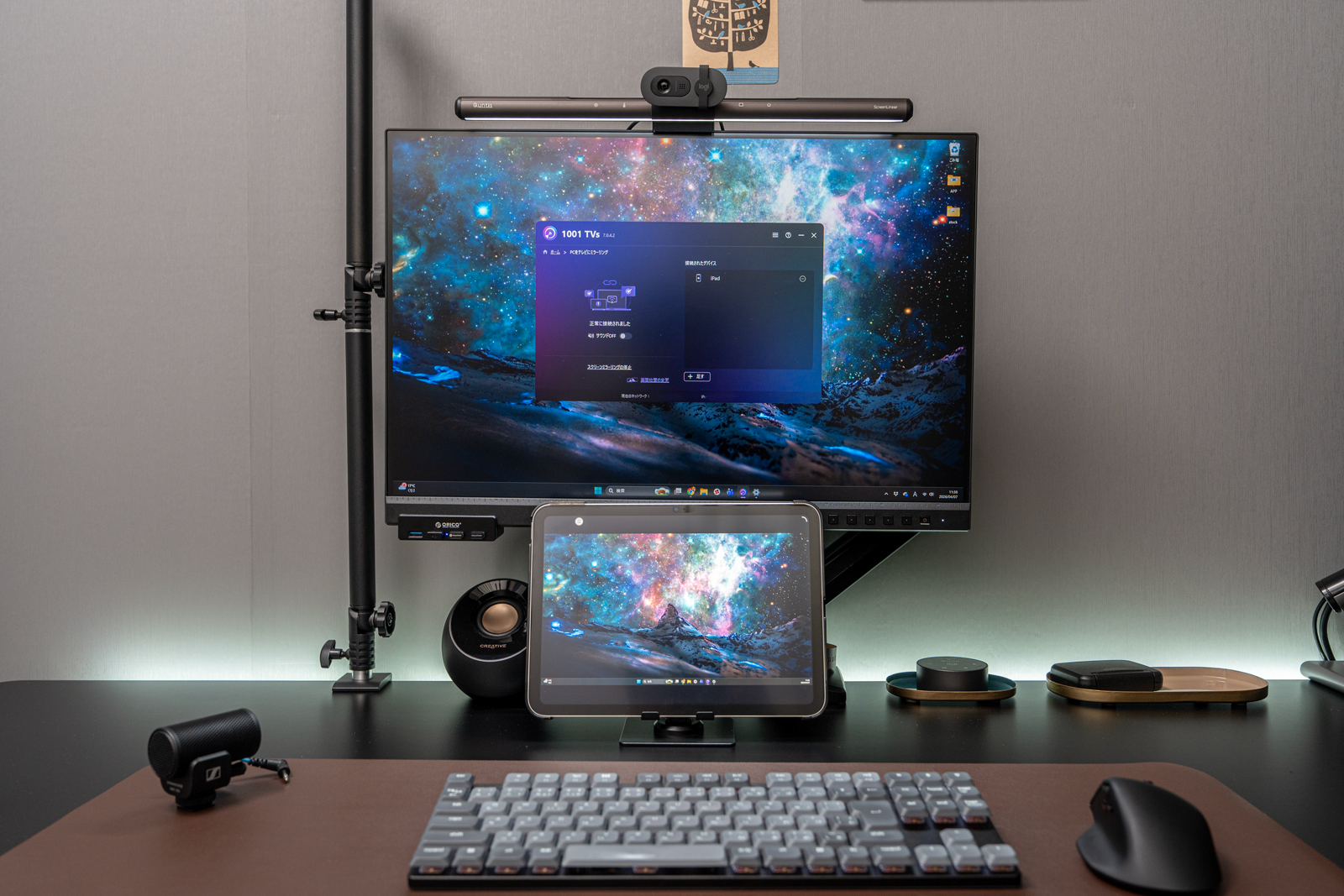
ちなみに、一枚だけならすぐに拡張可能でした。
サブモニターはPCからの映像とNintendo Switchの映像を、HDMIセレクターで選べるようにしていたのでそれも原因かもですが、
Nintendo SwitchをONにして、PC上では1枚のモニターとして認識させておけばいいので一瞬Switchの電源を入れるだけで解消しました。。。よかったぁ・・・・!
ということで、
こんな感じで拡張ができました!
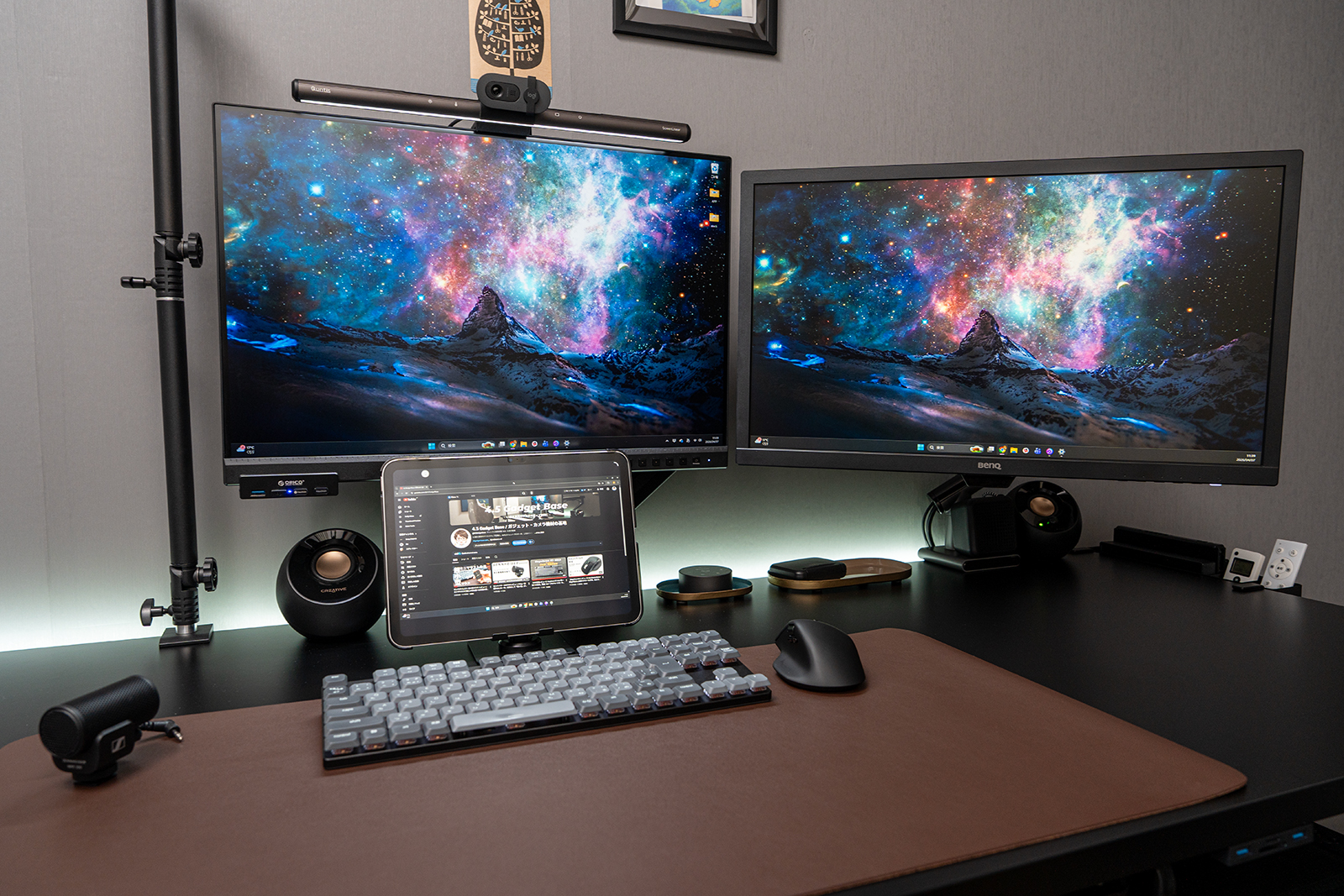
いやいや、web作業のワークスペース拡張はわかるよ?
でもYoutubeならiPadで見ればいいじゃん。
と思いますよね?違うんです。
PCと繋がっているということは
・PCスピーカーから音が出る
・マウスで操作できる
これが嬉しいんです。
正直この位置にiPad置いておくとタップするのに手を伸ばすのがめんどくさいのです(不健康の極み)
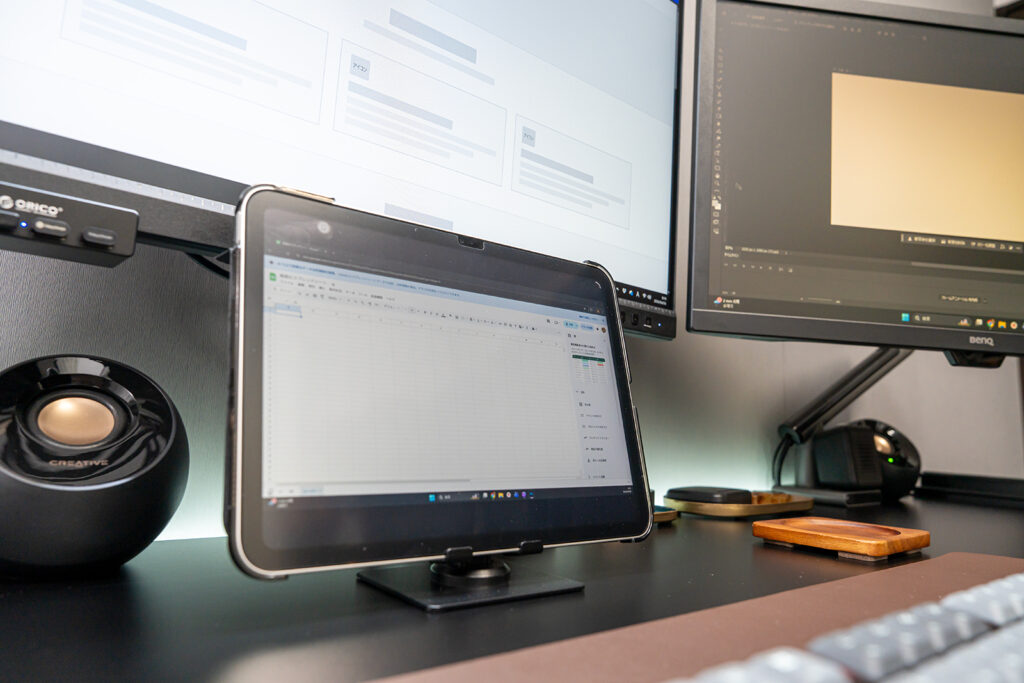
メイン画面にFigma。サブにphotoshop、iPadにはスプレッドシート。
しばらくデュアルで作業してきたので、PCの作業領域の拡張は久しぶり。
めっちゃ快適ですね~。
遅延について
僕の環境は1Fのリビングにルーター。2Fの廊下に中継器、2Fの端に仕事部屋。となってます。
最初は0.5秒くらいの遅延で、物凄い使いにくかったんですが、その原因としてメッシュWifiで自動選択式にしてた&そのまま中継器のwifi設定をちゃんとしてなかった。
なのでこれを機に見直してちゃんと仕事PCは中継器に繋げるようにして速度改善させたらかなり遅延がなくなりました!
これについては環境もあると思うので、もし気になったら無料期間で試すのもありだと思います。
ファイル共有してみた
モニター拡張は満足したので、他の機能も紹介していくね。
PC・iPadで1001TVsを起動した状態で
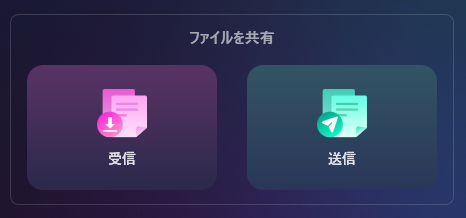
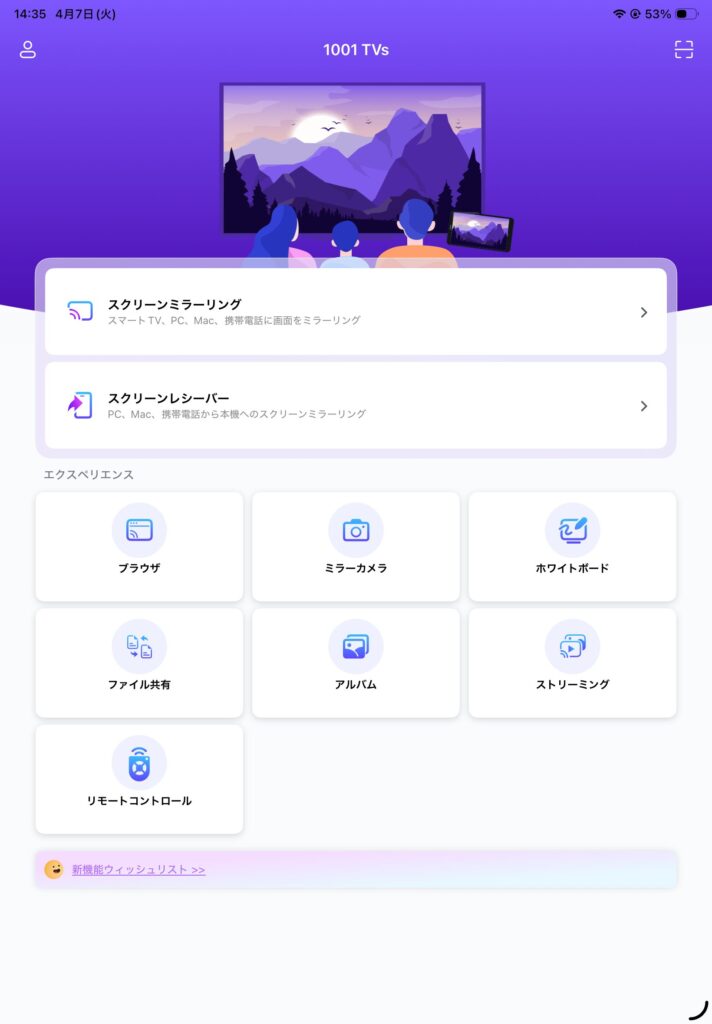
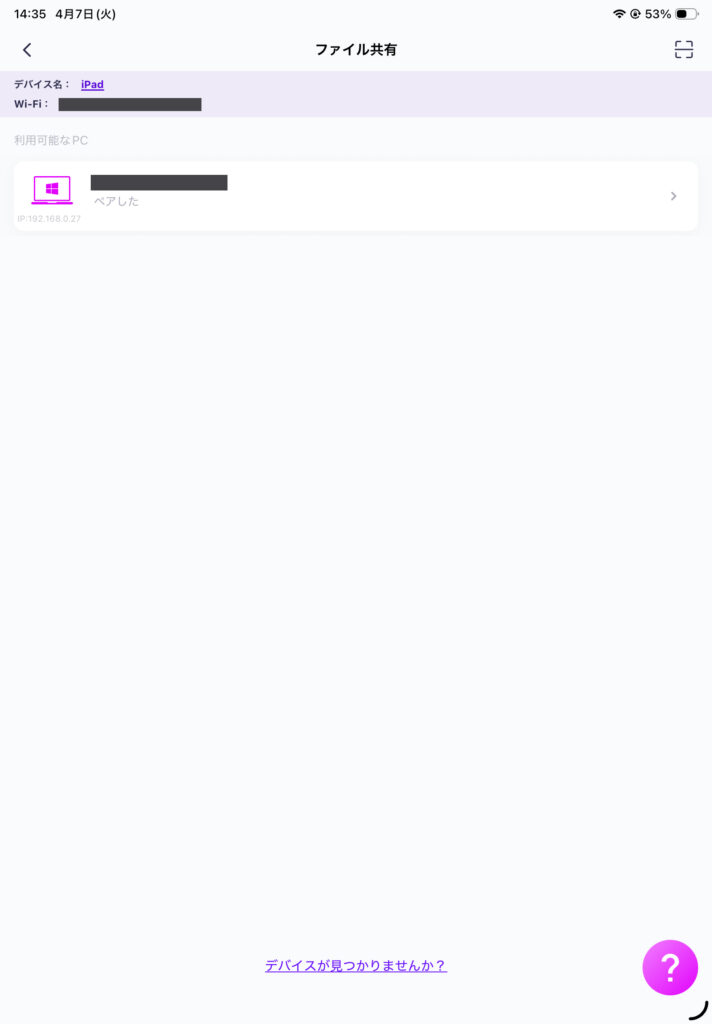
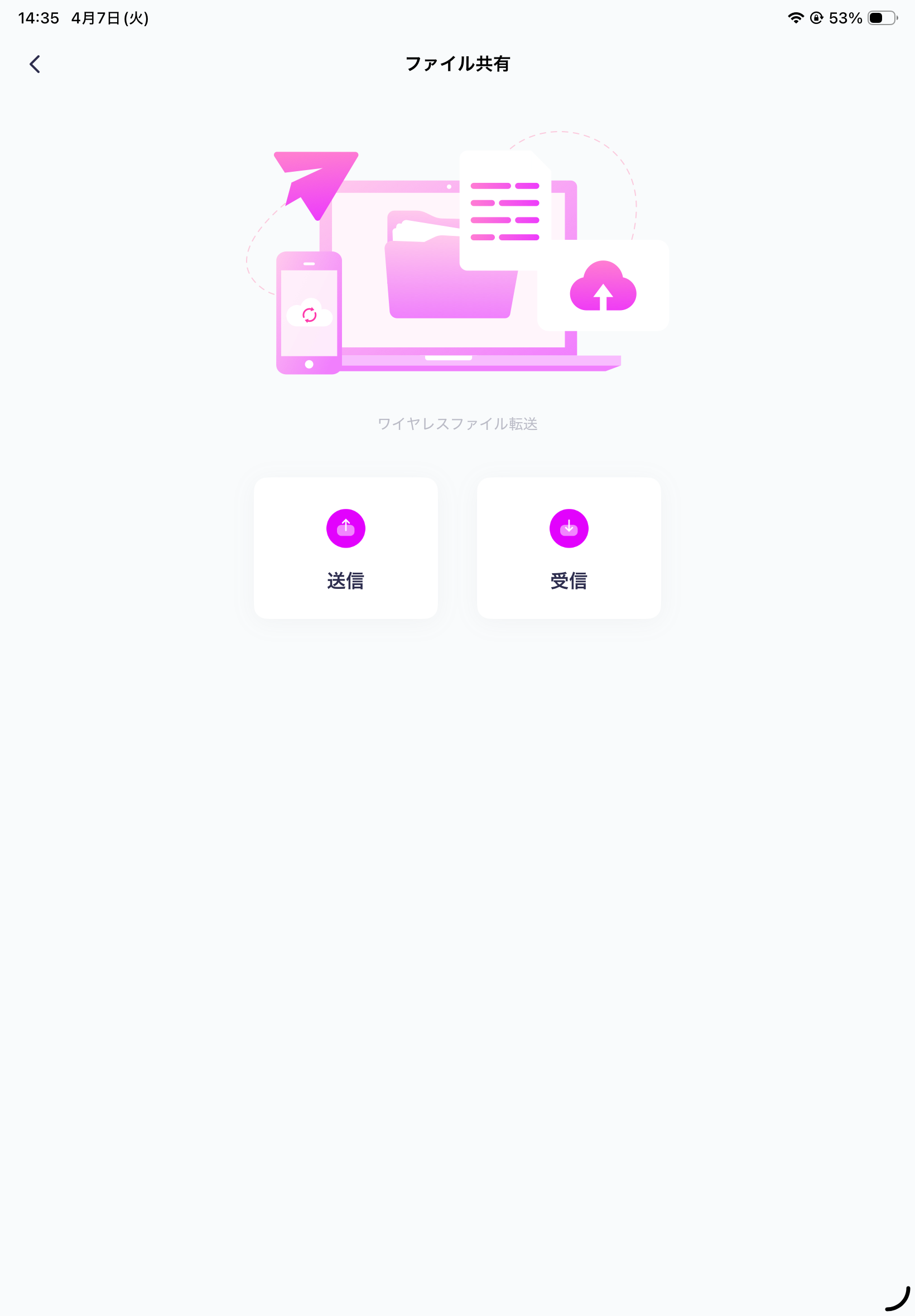
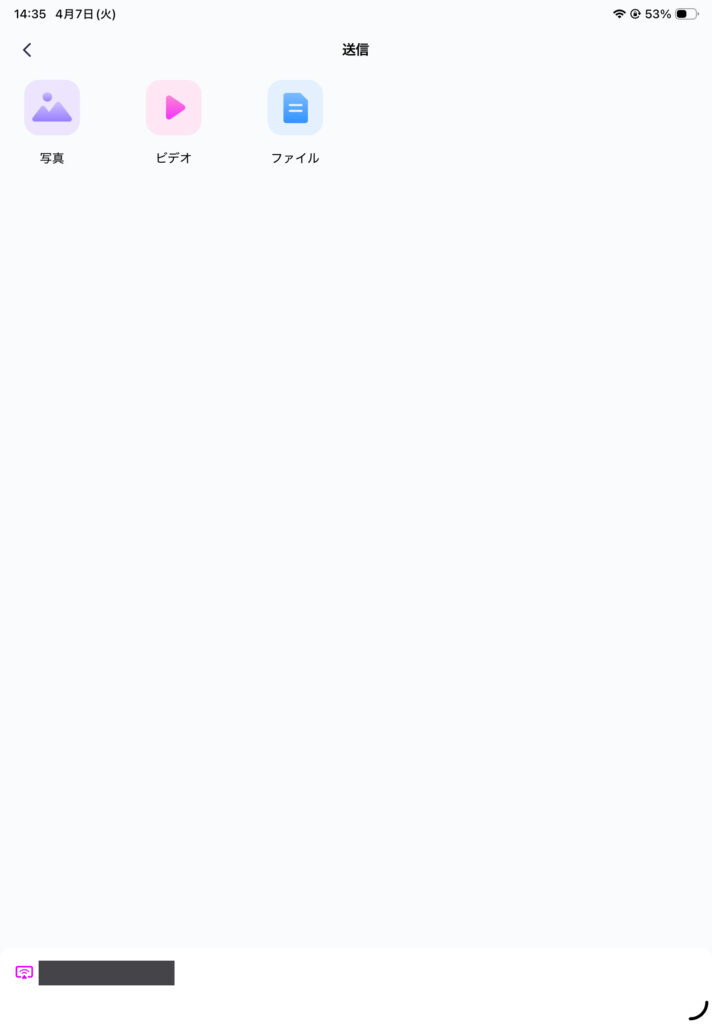
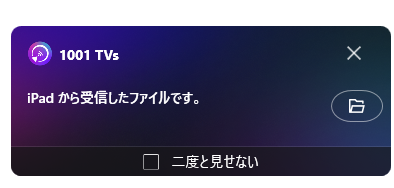
PC内、ドキュメントの中に「1001tvs」というフォルダが自動生成されるので、その中に格納されます。
今までDROPBOXやGoogleDriveでデータ移動してたからこれもかなりの時短ですね。
多機能すぎる・・・!
他にも色々と機能があって、
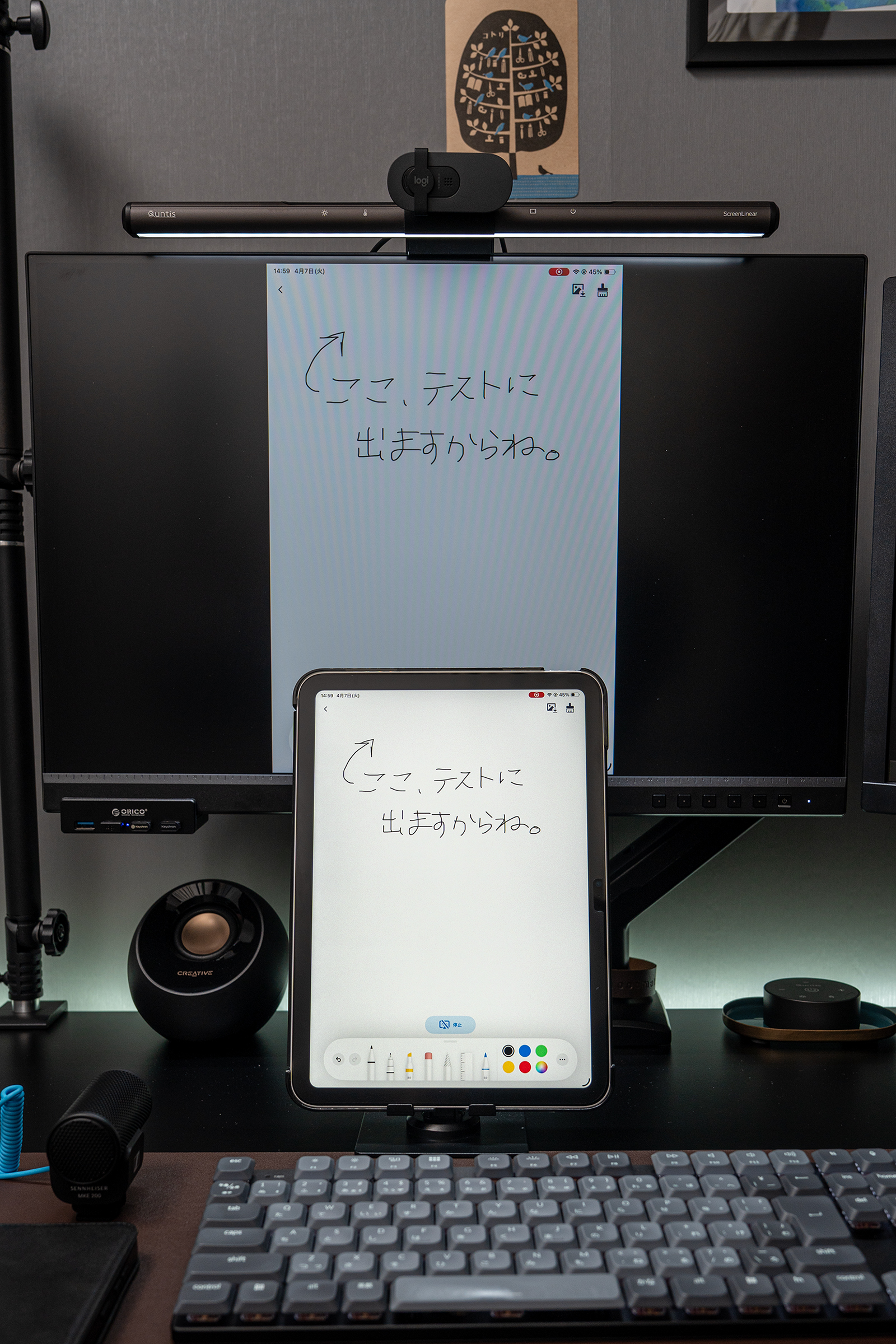
iPadで書いたものがモニターに映し出されたり、
iPadのカメラを使用してwebカメラにしたり。
あとipadにだけアプリ入れておいて、ブラウザのミラーリングってのもできる。
これがあれば、同じネットワーク内にいれば
①PCに指定のアドレスを入力しておく
②iPadでブラウザのミラーリング開始
③PCブラウザ上にiPadの画面が出る
ということも可能。
料金体系について
用途によりけりですが、デバイス別でサブスク加入が必要になります。
無料版 0円 ミラーリングの基本機能(無料で試せます。使ってみて良かったら有料版へといった感じがおすすめ。)
月間プラン 約600円〜 全機能解放(接続無制限・高画質・広告なし)
年間プラン 約2,000円〜 月間よりお得。1年以上使うならこちら。
買い切り 約5,000円〜 一度払えばずっと使える。サブスクが嫌な人向け。
※今回の僕みたいにiPadを3枚目の拡張モニターとしたい!ってだけならPCだけを有料プランにすれば可能です。
例)
・PC → iPad へミラーリングする場合: PC側で課金(約9.9米ドル)
・iPad → PC へミラーリングする場合: iPad側で課金(上記価格)
※価格は実際の表示を基準とし、変更される場合がございます。
まとめ
自分の仕様用途的な評価はこれ
サブモニターとして:★★★★★(求めてた品質だった)
ミラーリング:★★★★(あんま使わないけどwindows純正のミラーリングに比べると段違いの速度だった。)
ファイル送受信:★★★★★
webカメラ:★★(すでにあるので使わない)
ストリーミング:??(これはやらないと思う・・・。)
ホワイトボード:★★★★(web制作の打ち合わせで使えそう・面白い)
といった評価でございます。
現場によって変わると思いますが、気になったらまずは一度お試しいただくのがいいかと思います!
ということで今回の記事は以上。
最後まで見てくれてありがとうございました。
また次の記事でお会いしましょう。バイバイ!
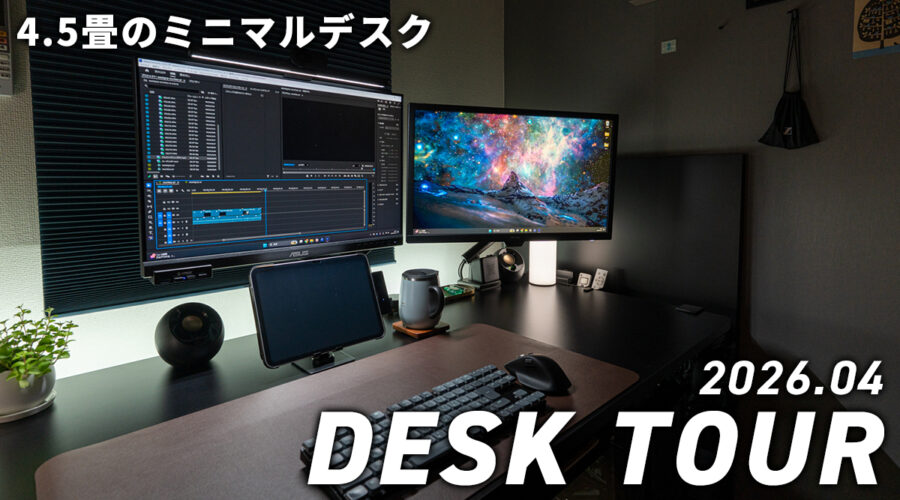
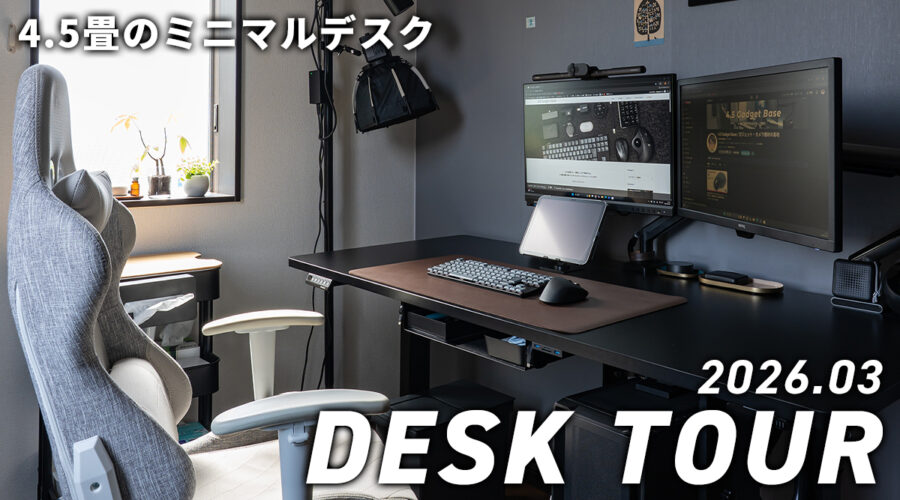
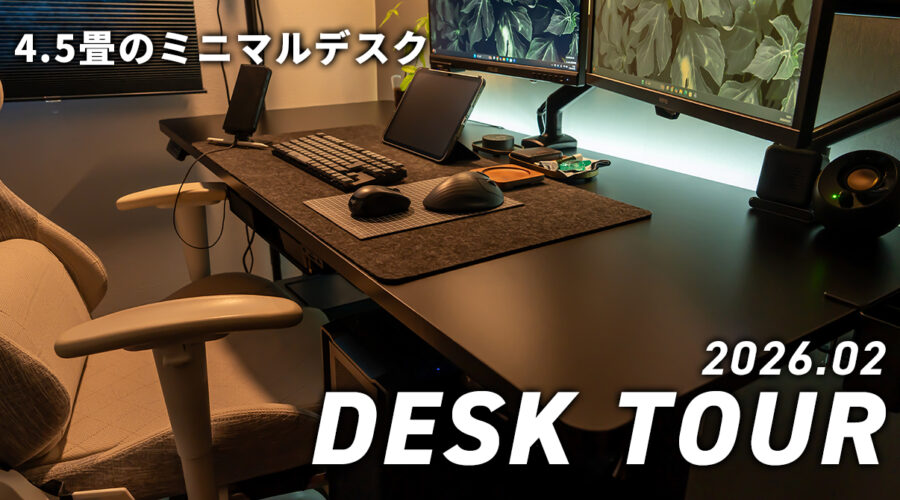
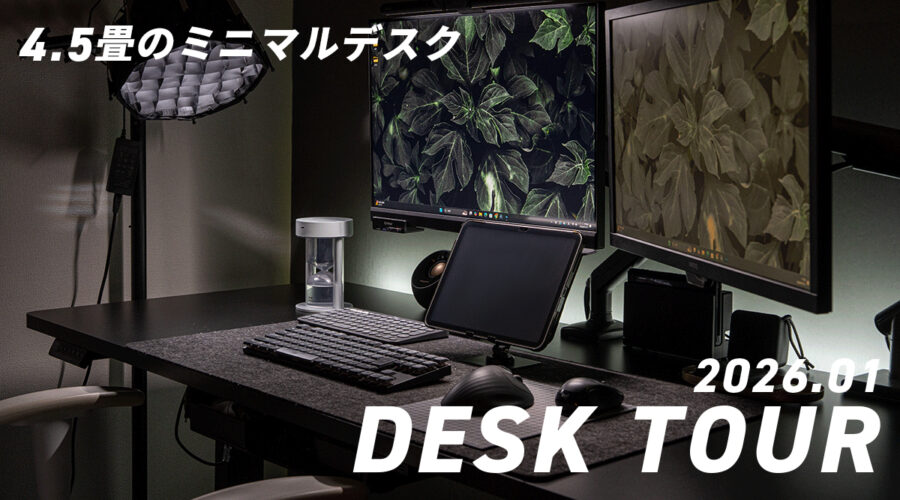
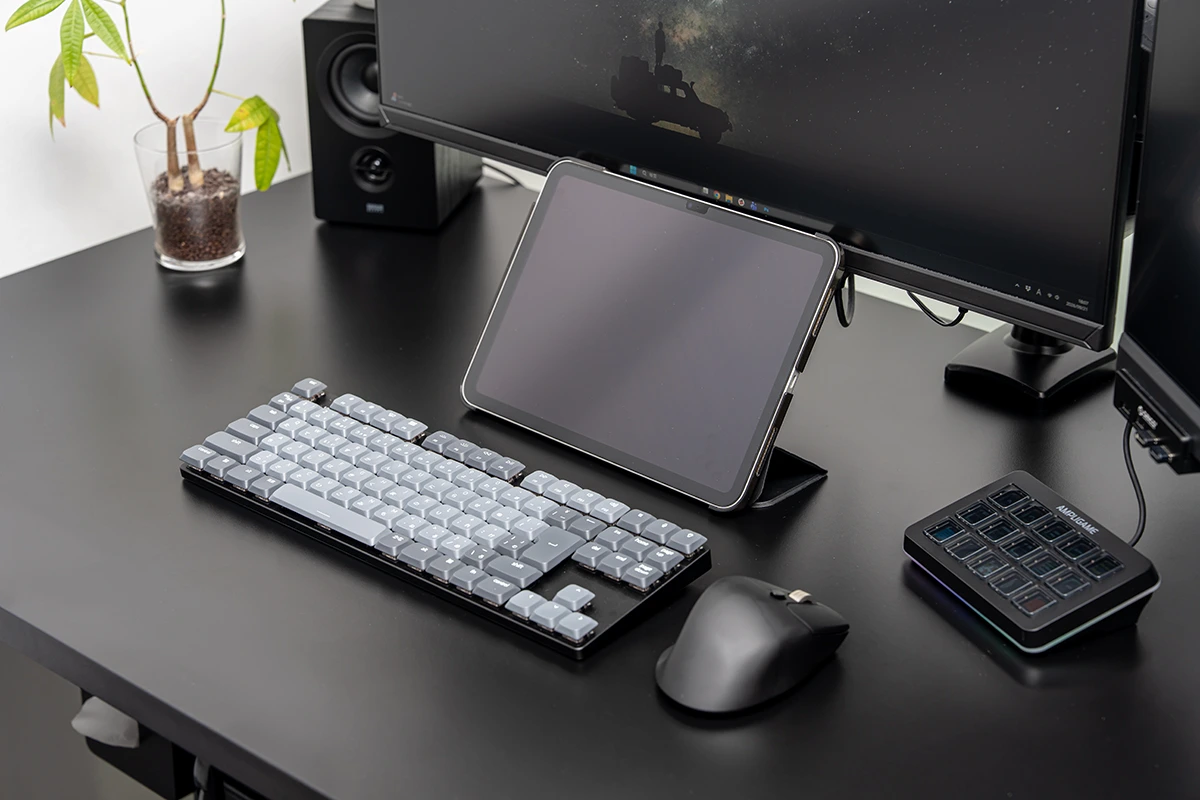
▼おススメガジェットを一気に紹介!デスクツアー記事はこちらから▼
▼ガジェット関連の記事一覧はこちらから▼
▼カメラ関連の記事はこちらから▼
▼各種SNSでも発信中!お気軽にフォロー/チャンネル登録お願いします♪▼


40代フリーランスのカメラマン・Webディレクター。4.5畳の仕事部屋を拠点に、ガジェットとカメラ機材を集めて、使って、記事にしています。