
本記事はMAONO様より製品をご提供いただき作成しています。内容は実際に使用したうえでの率直な感想です。

一眼で撮るときはカメラ用のマイク、スマホで撮るときはまた別のマイク…。機材を変えるたびにマイクを付け替えるの、地味に面倒なんですよね。
4.5畳の仕事部屋で物撮りの動画やYouTubeの収録をしていると、「一眼でもスマホでも、マイクはひとつで済ませたい」と思う場面がかなり多いです。
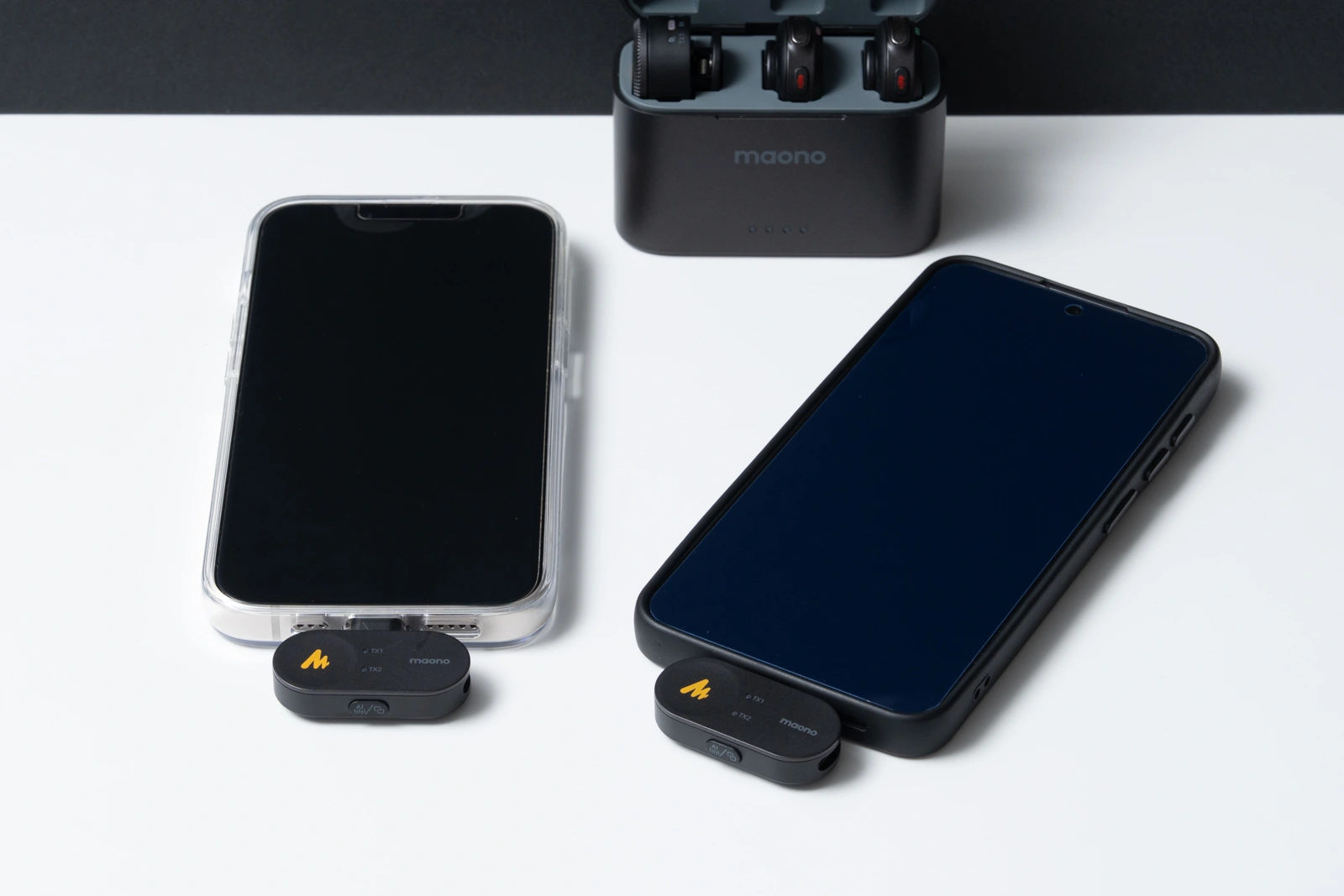
今回レビューするMAONO WAVE T5は、まさにそこを解決してくれるワイヤレスマイク。一眼用(3.5mm)・USB-C・Lightningの受信機が3台付属していて、使う機材に合わせて受信機を差し替えるだけで、すぐに収録を始められます。
このMAONO WAVE T5 レビューでは、カメラマンとして実際に使ってみて感じたことを、
- カメラ撮影での使い方
- 軽さならではの使いやすさ
- 音質とノイズ低減の印象
- 向いている撮影者
- 購入する価値
の5つの視点でまとめます。
MAONO WAVE T5 レビューの結論:一眼とスマホを行き来する人にはかなり便利
CONCLUSION
MAONO WAVE T5はこんな人におすすめ
- 一眼とスマホなど、複数の機材で撮影する人
- 小さくて目立たないピンマイクがほしいYouTuber・Vlogger・ブロガー
- 充電の手間を減らして、気軽にマイクを使いたい人
向いていない人
- カメラのゲインを目盛りで細かく管理したい人
- PCに直接つないで使いたい人(今回の検証ではPCで音を入れられませんでした)
付けているのを忘れるほど軽く、音質も十分。受信機が3台そろっているので、一眼でもスマホでも迷わず使えます。


MAONO WAVE T5の特徴
受信機が3台付属。機材ごとの付け替えが不要
WAVE T5のいちばんの特徴は、受信機が3種類セットになっていることです。
- 一眼・ビデオカメラ用の3.5mm受信機
- Android・iPhone 15以降用のUSB-C受信機
- iPhone 14以前用のLightning受信機
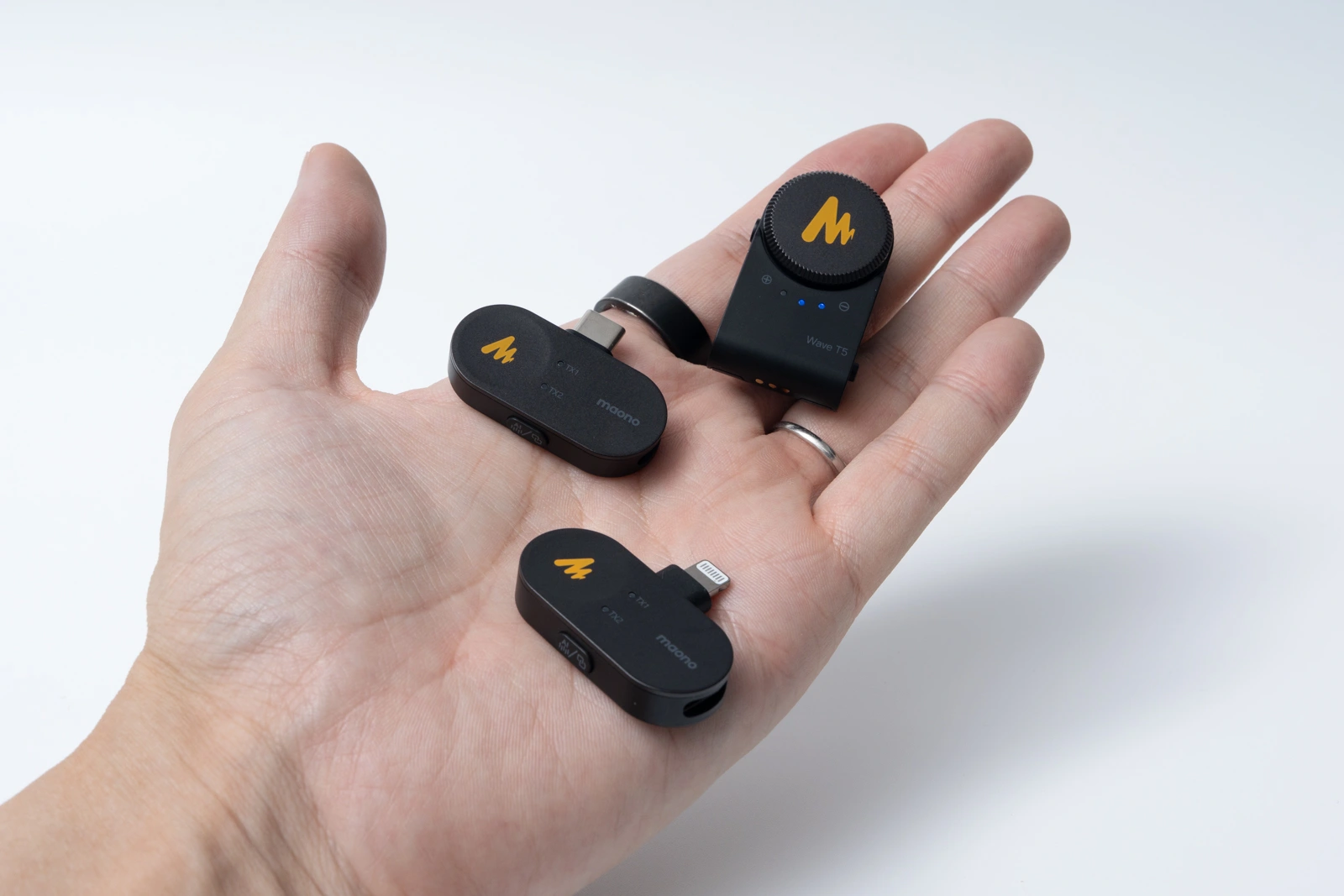
ワイヤレスマイクは「受信機1台+変換ケーブル」の製品が多く、カメラからスマホに持ち替えるたびにケーブルを差し替える必要がありました。WAVE T5なら受信機を差し替えるだけ。カメラにはカメラ用、スマホにはスマホ用の受信機を付けっぱなしにしておけるのが、とにかく便利です。
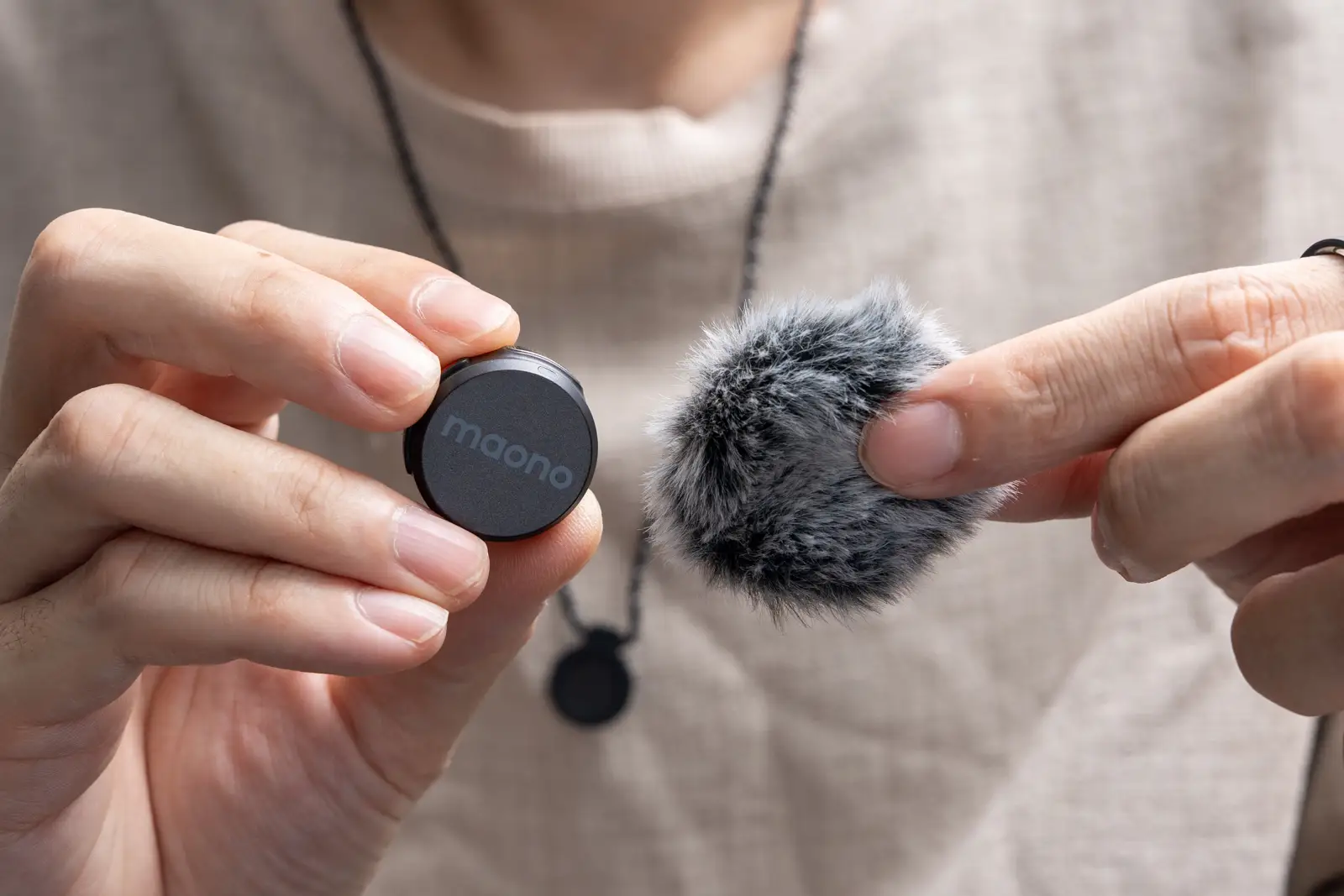
約9gのボタン型送信機
送信機は直径約2.5cmのボタン型で、重さは約9g。服にはマグネットで留めるので、クリップで生地が引っ張られることもありません。
充電ケース一体型でバッテリーの心配が少ない
送信機は単体で最大約9時間、充電ケースを併用すると約30時間使えます。使い終わったらケースに戻すだけで充電されるので、「撮ろうと思ったら電池がない」ということが起こりにくいです。
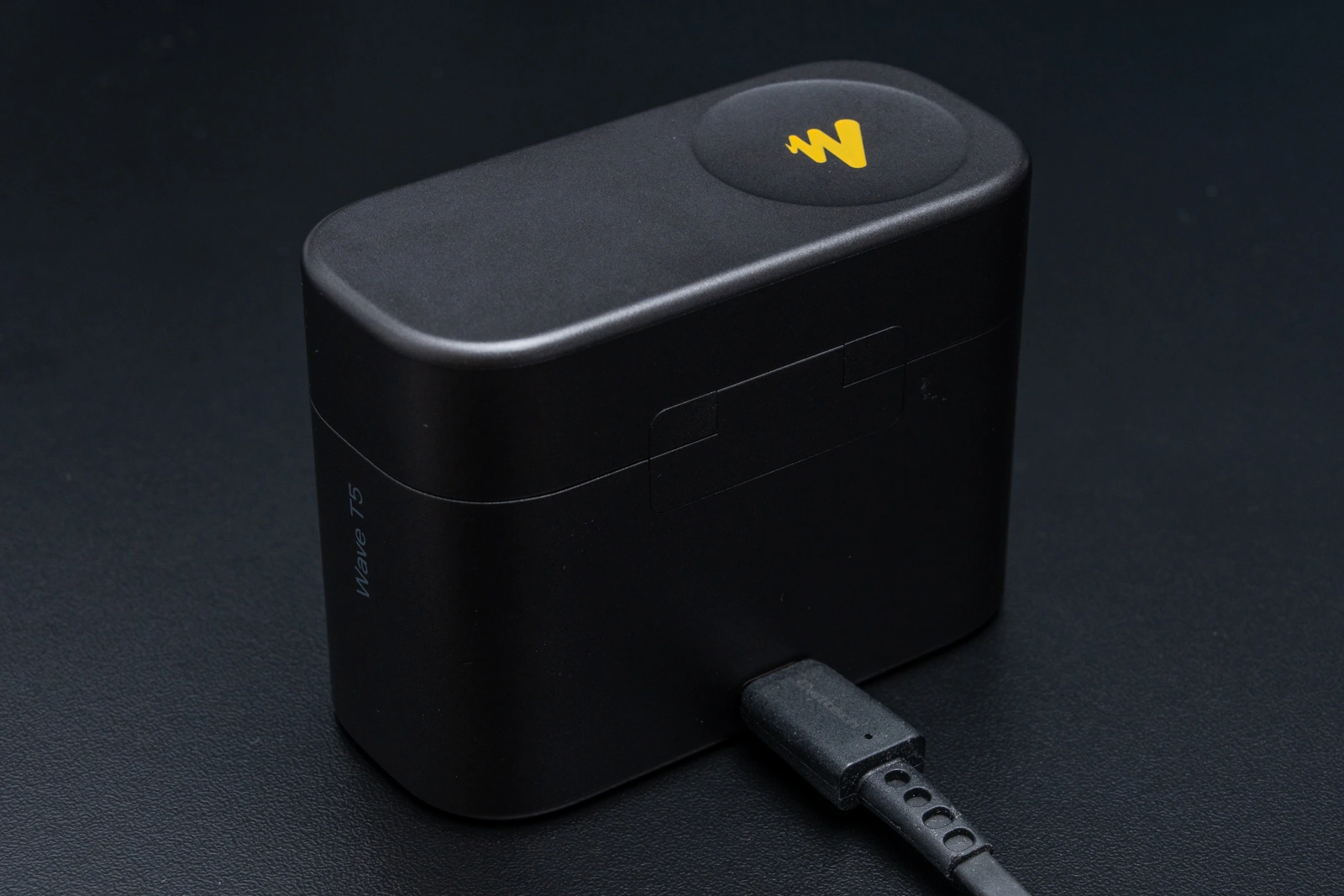
仕様
| 項目 | 内容 |
|---|---|
| 製品名 | MAONO WAVE T5(Combo:送信機2台+受信機3台+充電ケース) |
| 送信機の重さ | 約9g |
| 音質 | 48kHz/24bit |
| 周波数特性 | 20Hz〜20kHz |
| S/N比 | 80dB |
| 最大音圧 | 120dB SPL |
| ノイズ低減 | 3モード・14段階(アプリで調整) |
| バッテリー | 送信機 最大約9時間/ケース込み約30時間 |
| 伝送距離 | 最大約300m(障害物なし) |
| 受信機 | 3.5mm/USB-C/Lightning |
| 価格 | 参考価格21,000円(2026年10月19日時点のAmazonでは11,969円) |
※仕様はメーカー発表の数値です。
開封・内容物
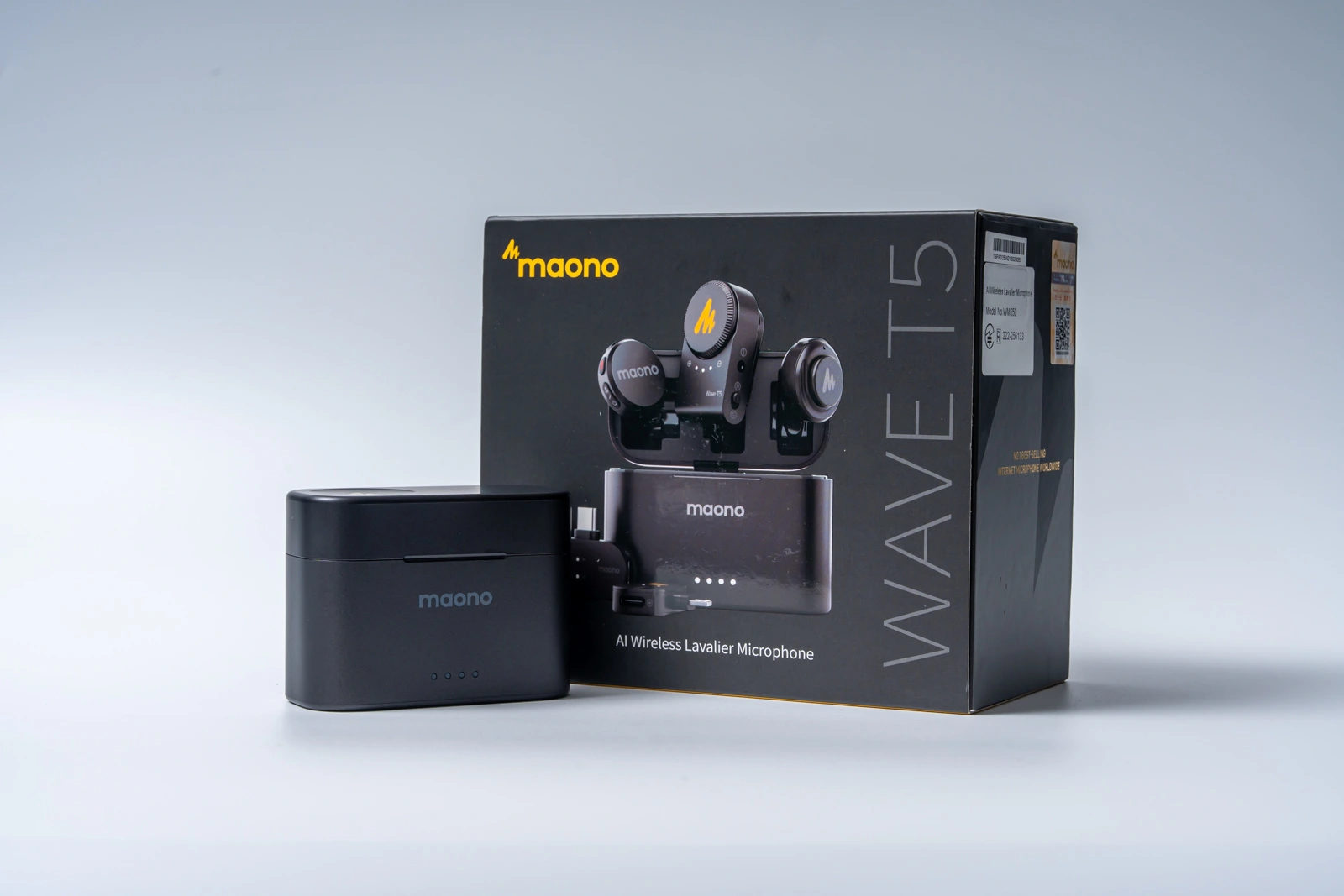
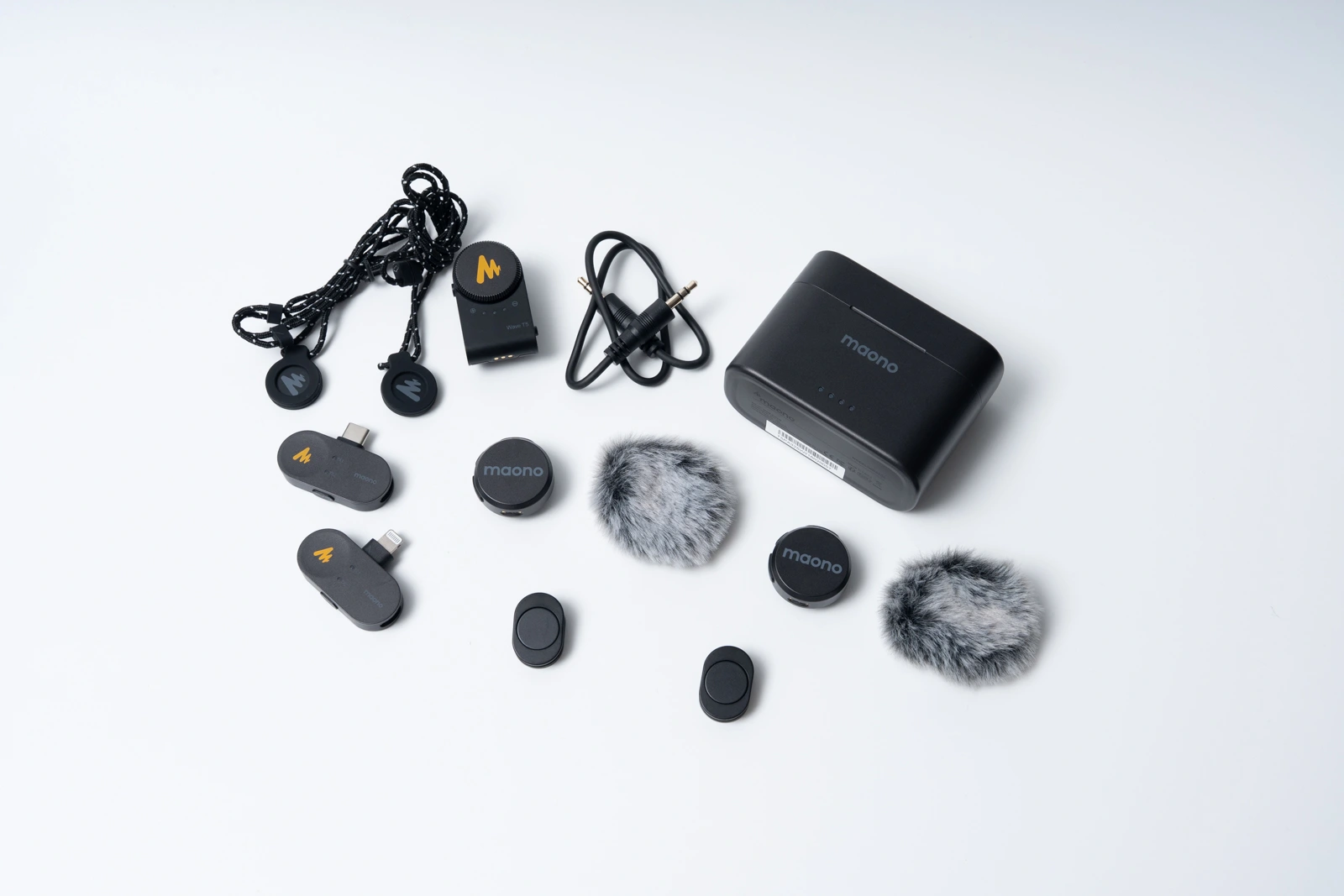
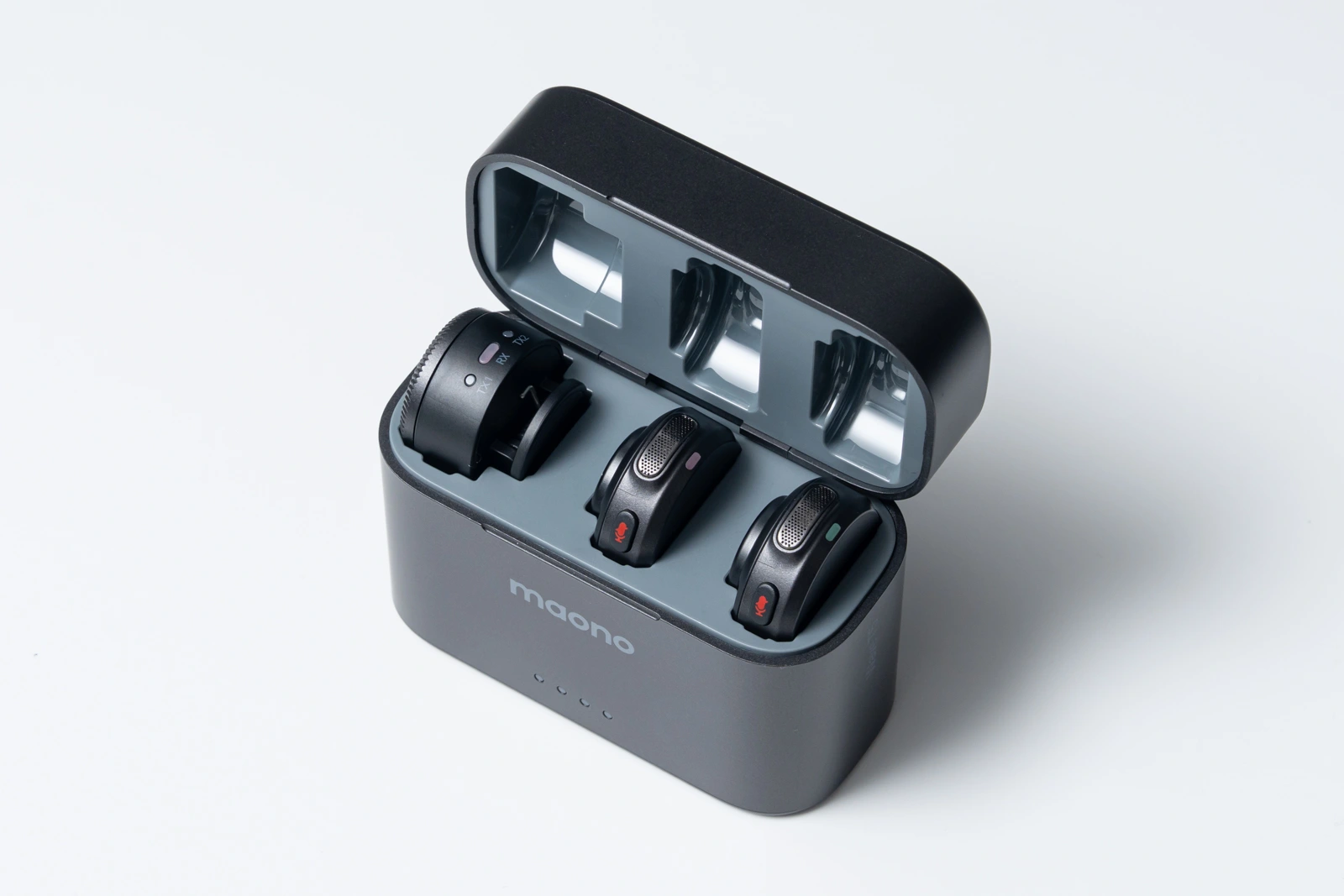
内容物は、送信機2台、受信機3台、充電ケース、ウインドスクリーン、装着用のマグネットとネックレスタイプのホルダー、ケーブル、収納ケースです。
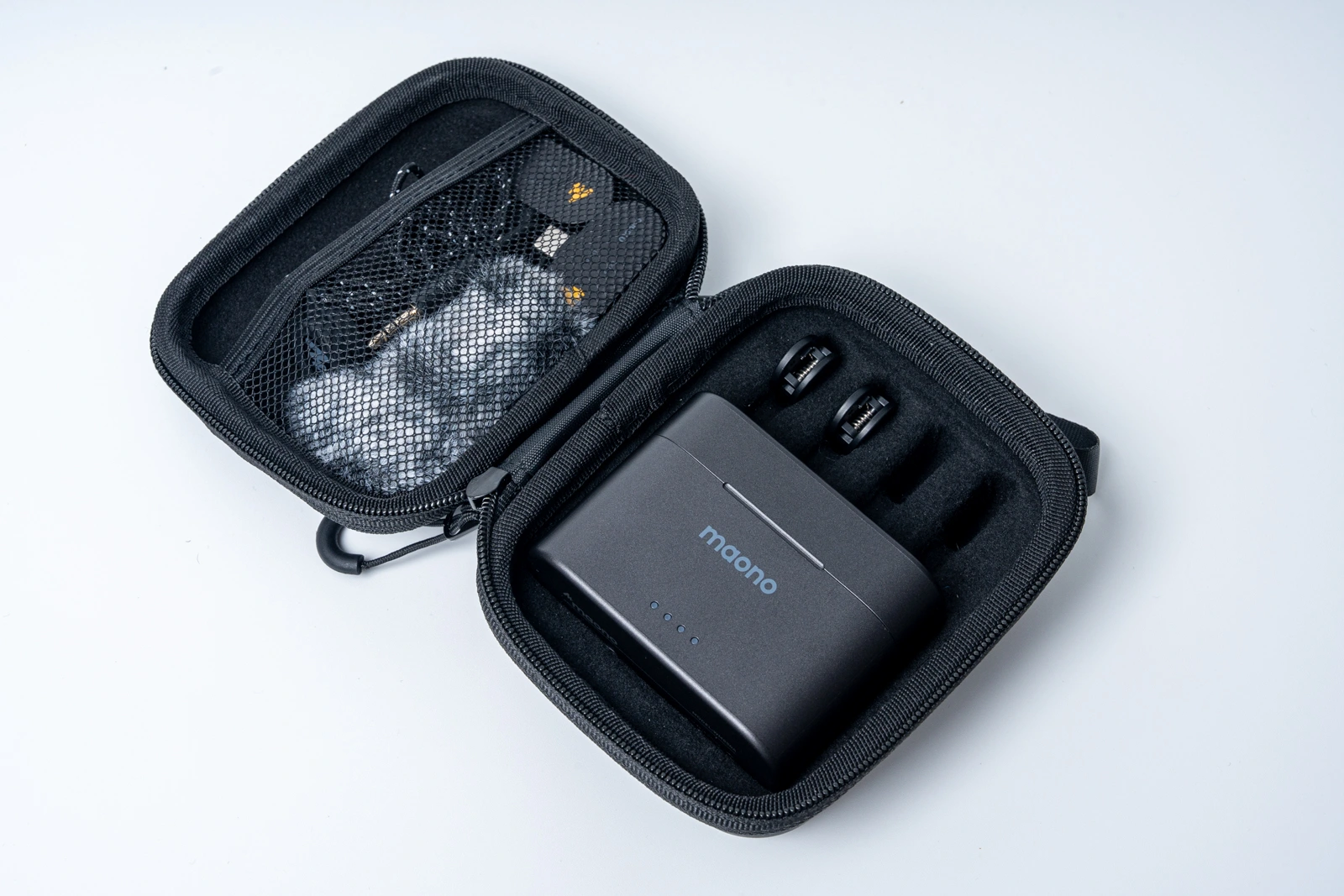
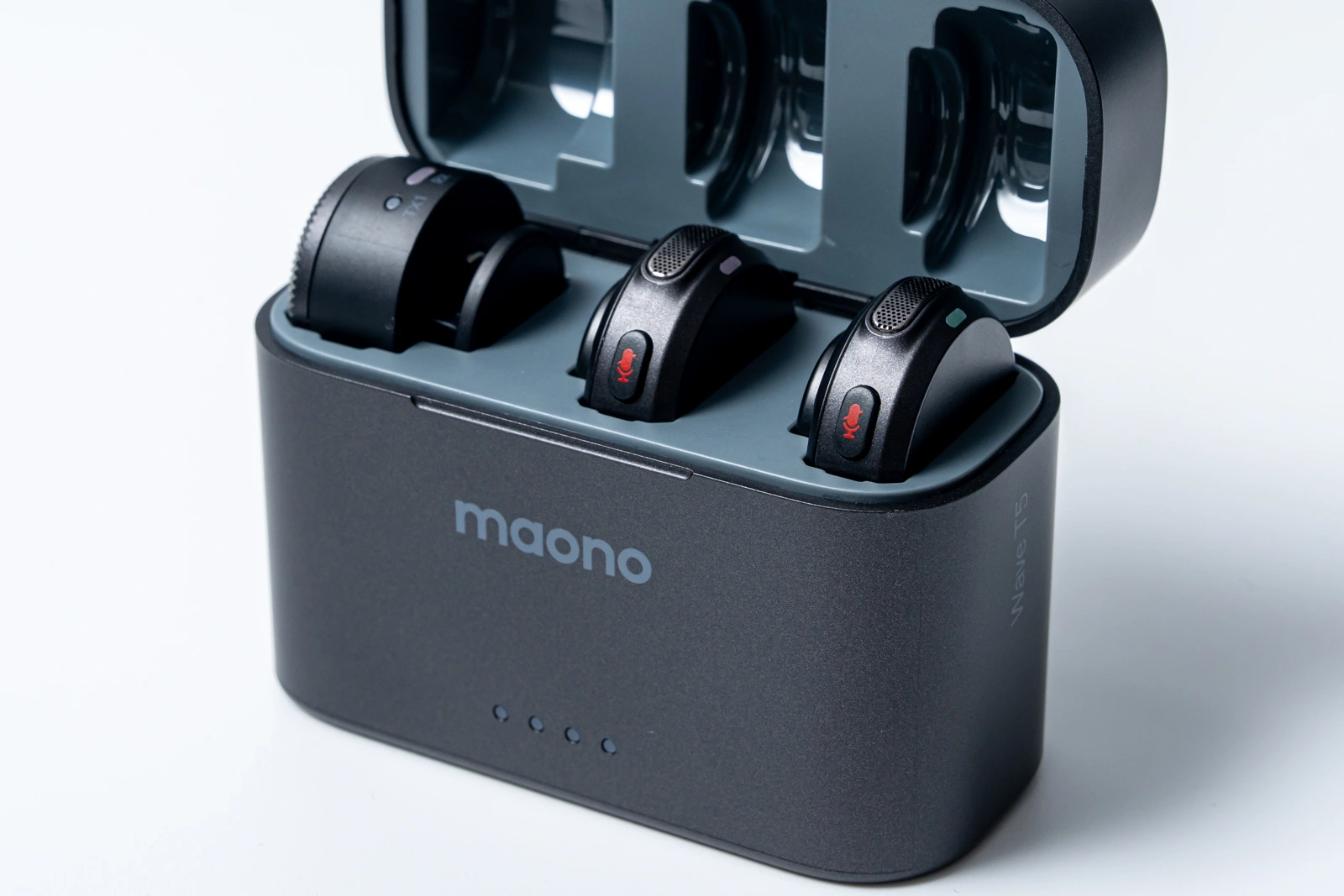
充電ケースには送信機と受信機をまとめて収納できます。持ち出すときはケースひとつで済むのがうれしいポイントです。
↑ CONTENTS外観・サイズ感:付けているのを忘れるほど軽い
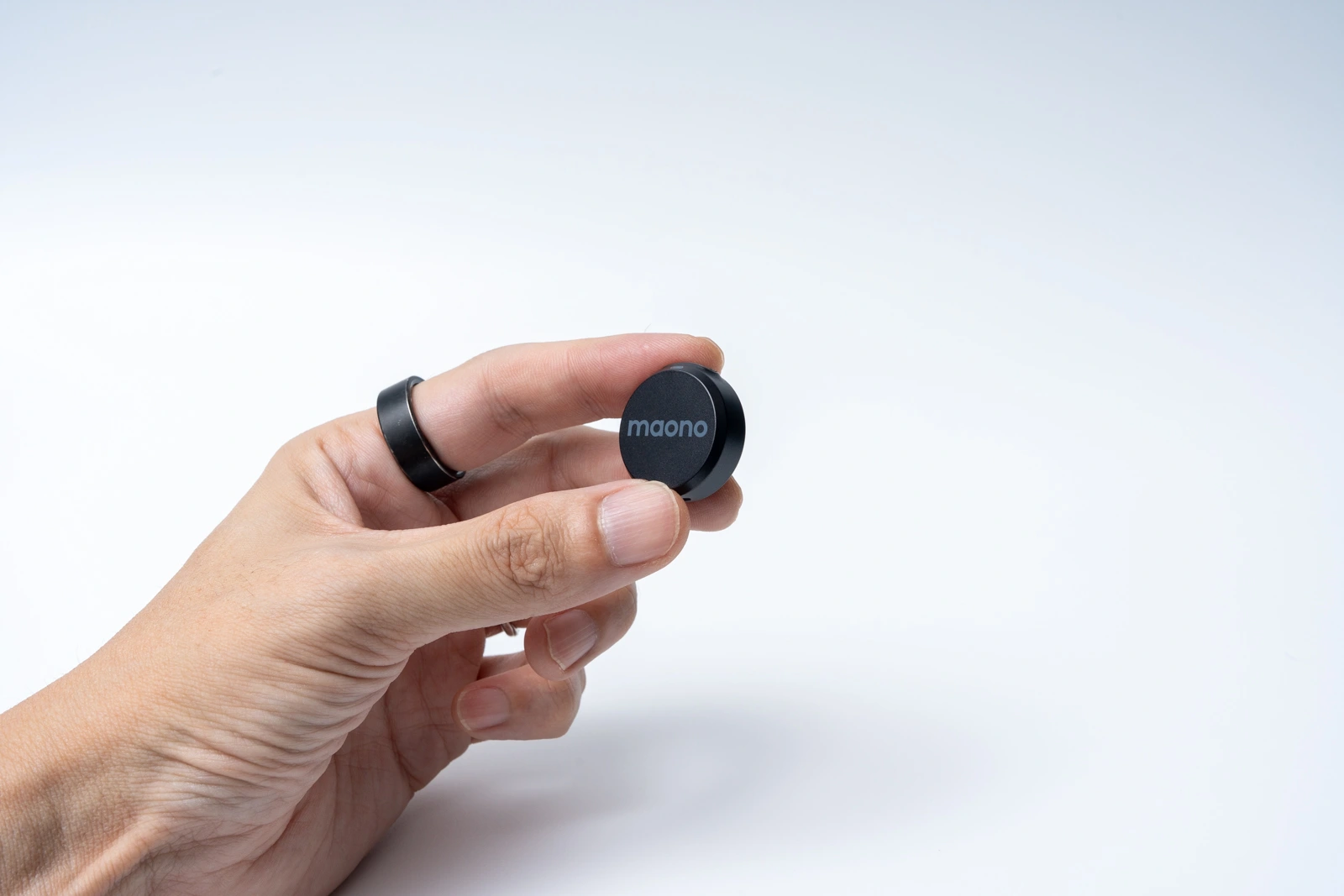
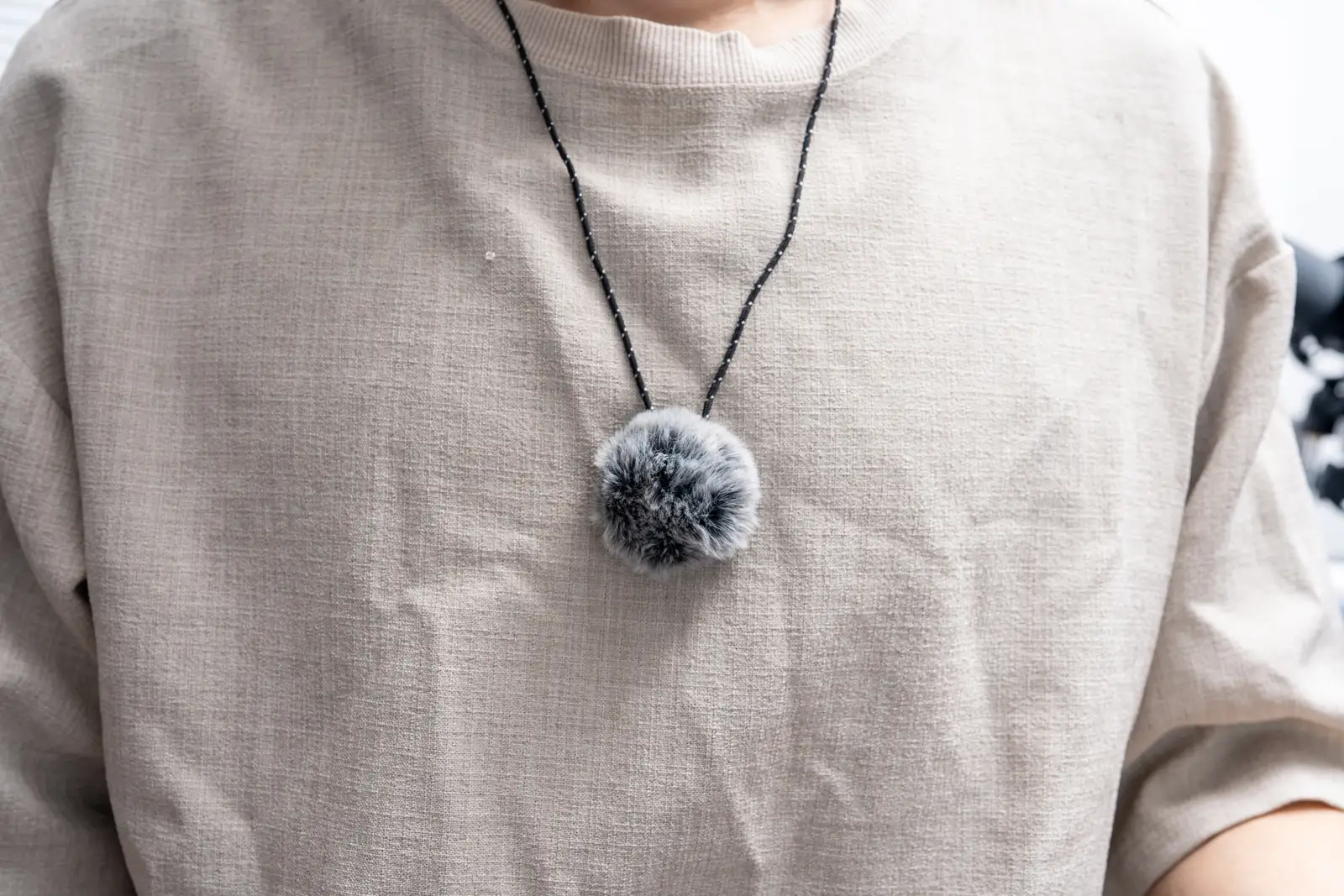
送信機は本当に小さくて軽く、付けているのを忘れるほどです。長時間の収録でも服が引っ張られたり、首や肩が疲れたりすることはありませんでした。
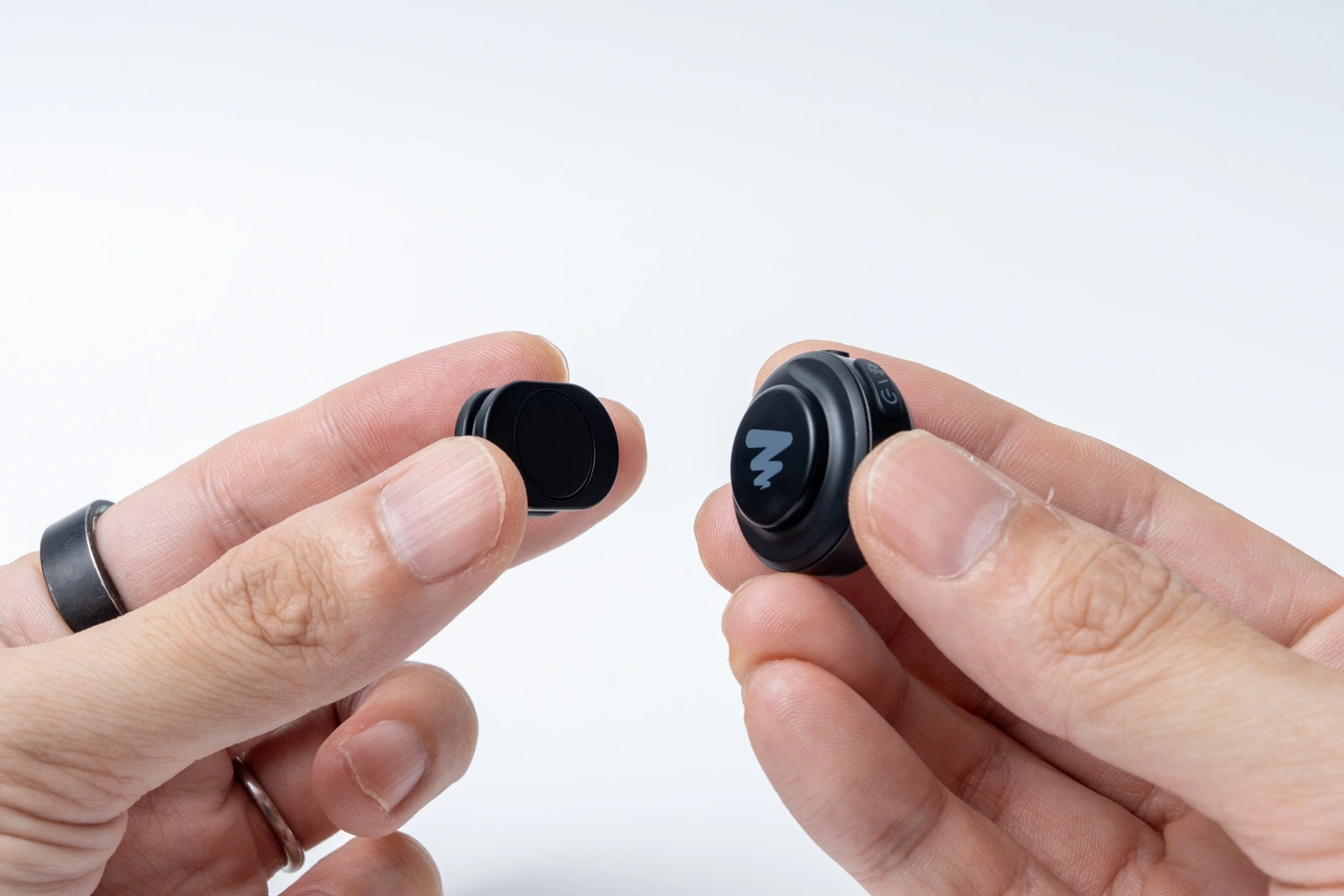
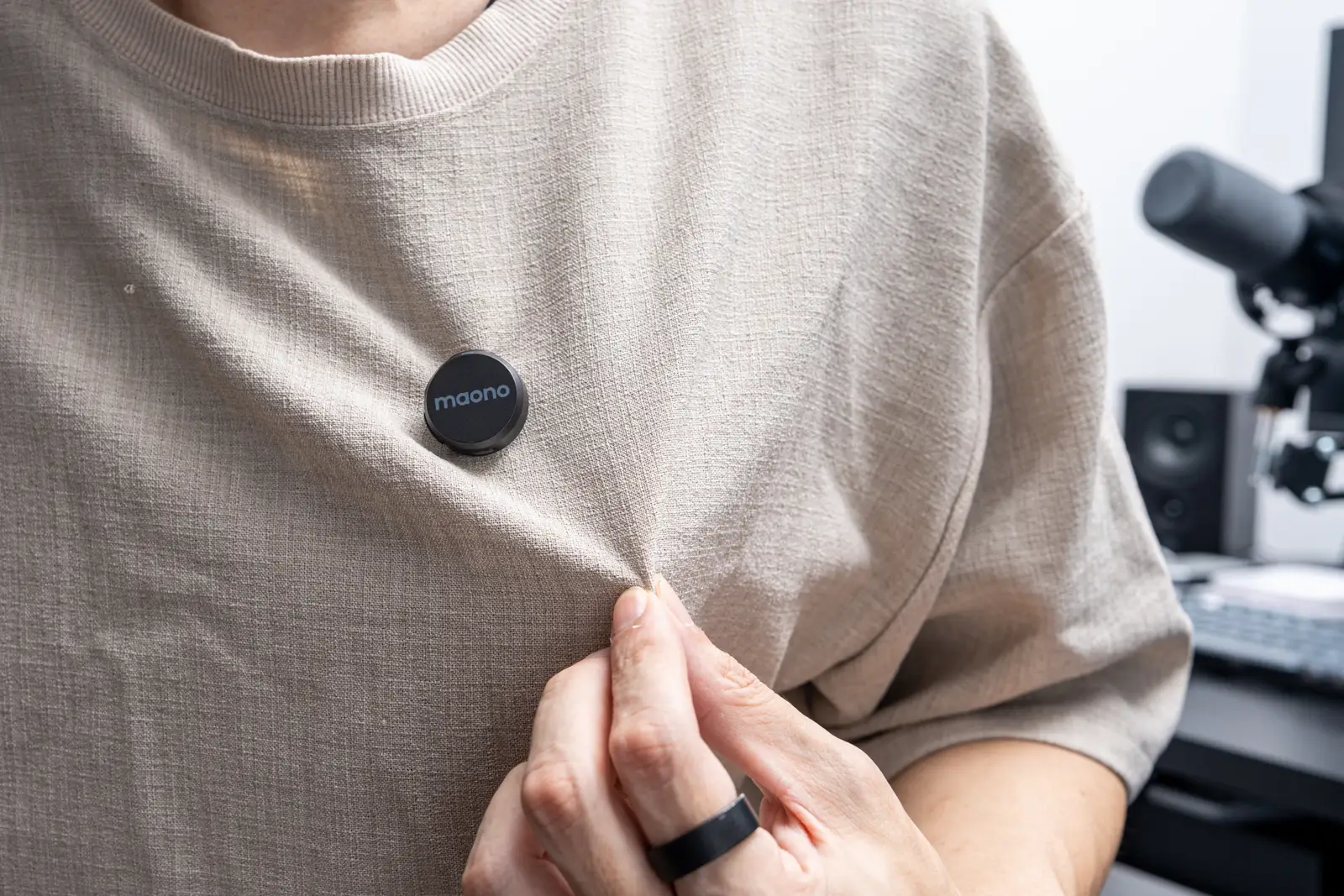
装着方法はマグネットとネックレスタイプの2種類。マグネットはかなり磁力が強く、動いてもズレたり外れたりする心配はほとんどありません。服にマグネットを付けたくないときは、ネックレスタイプで首から下げられるのも便利です。
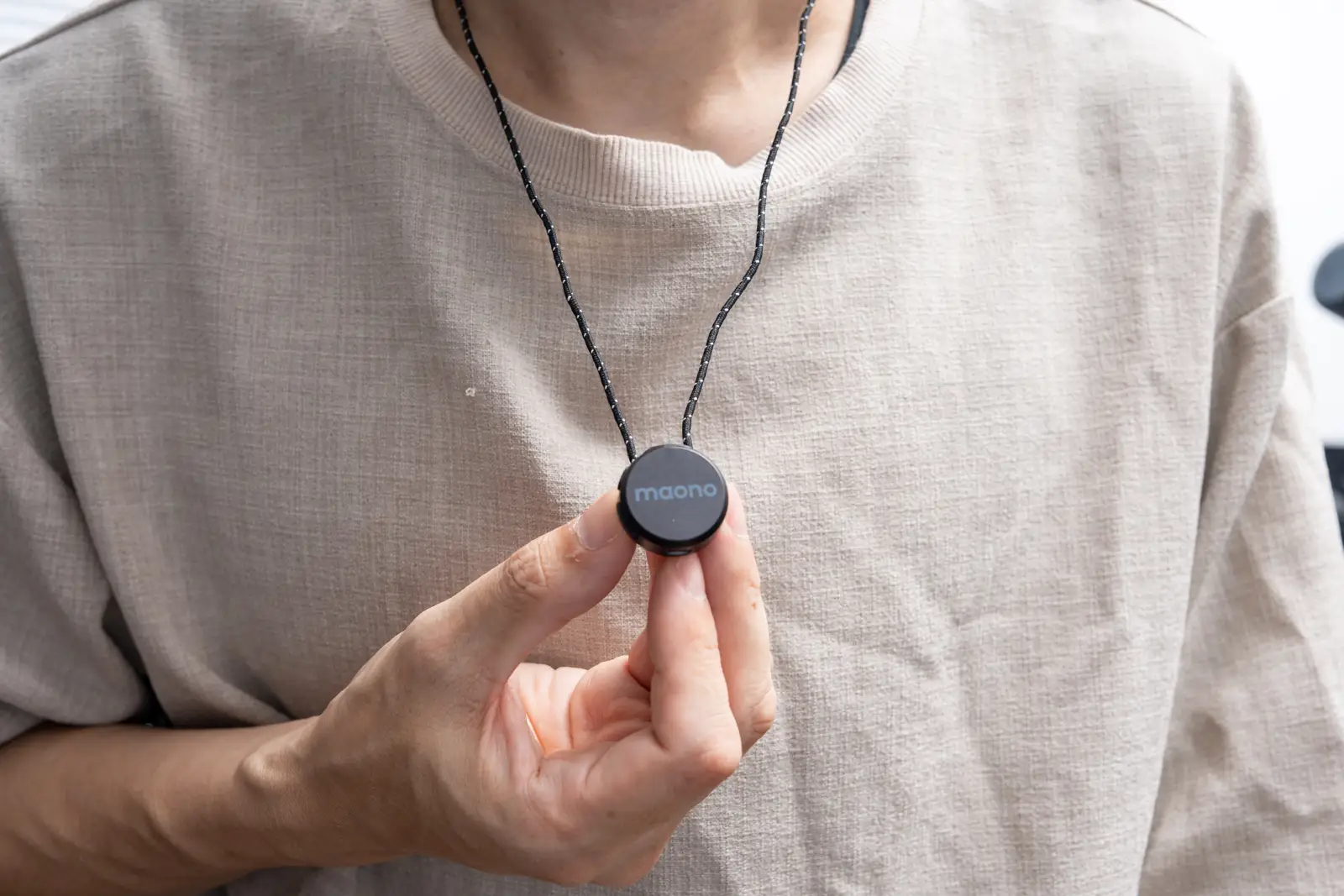
装着具が2種類付いているので、服装やシーンに合わせて使い分けられます。
カメラでの使い方:音は良いが、ゲインダイヤルにクセあり
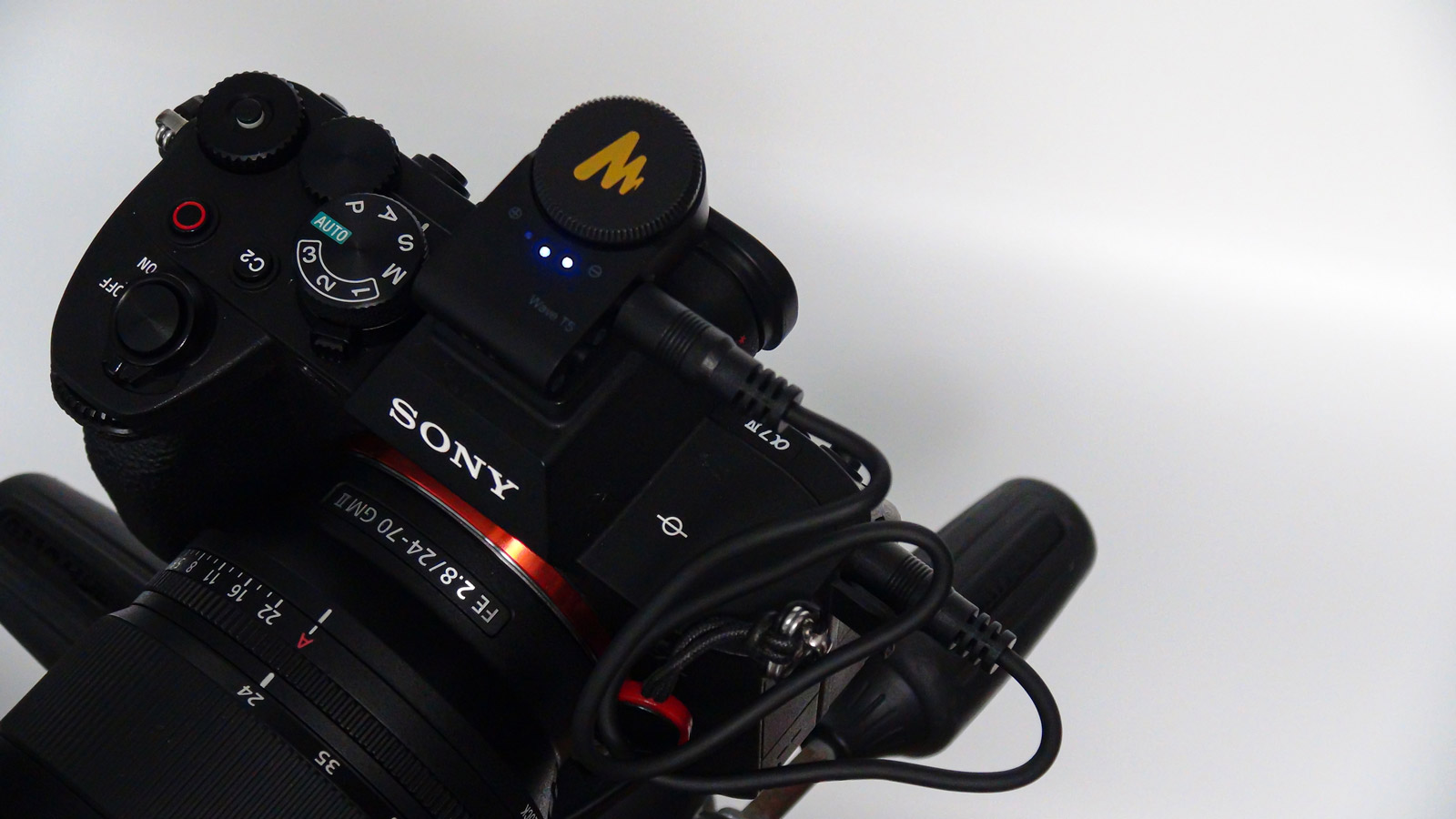
α7 IVにはカメラ用の3.5mm受信機を使います。シューに取り付けてケーブルをマイク端子に挿すだけで、すぐに録音できました。
音の印象はかなり良好で、声がはっきり、自然に録れます。一眼の内蔵マイクと比べると、声の近さがまったく違いますね。
一方で気になったのが、受信機のゲインダイヤルです。ダイヤルが止まらずにくるくる回り続けるタイプなので、「今どのくらいの位置なのか」がわかりにくいんです。
ゲインの基準がつかみにくいので、撮影前にカメラの音声レベルメーターを見ながら調整するのがおすすめです。
スマホでの使い方:長押しで録画開始、写真のシャッターにも
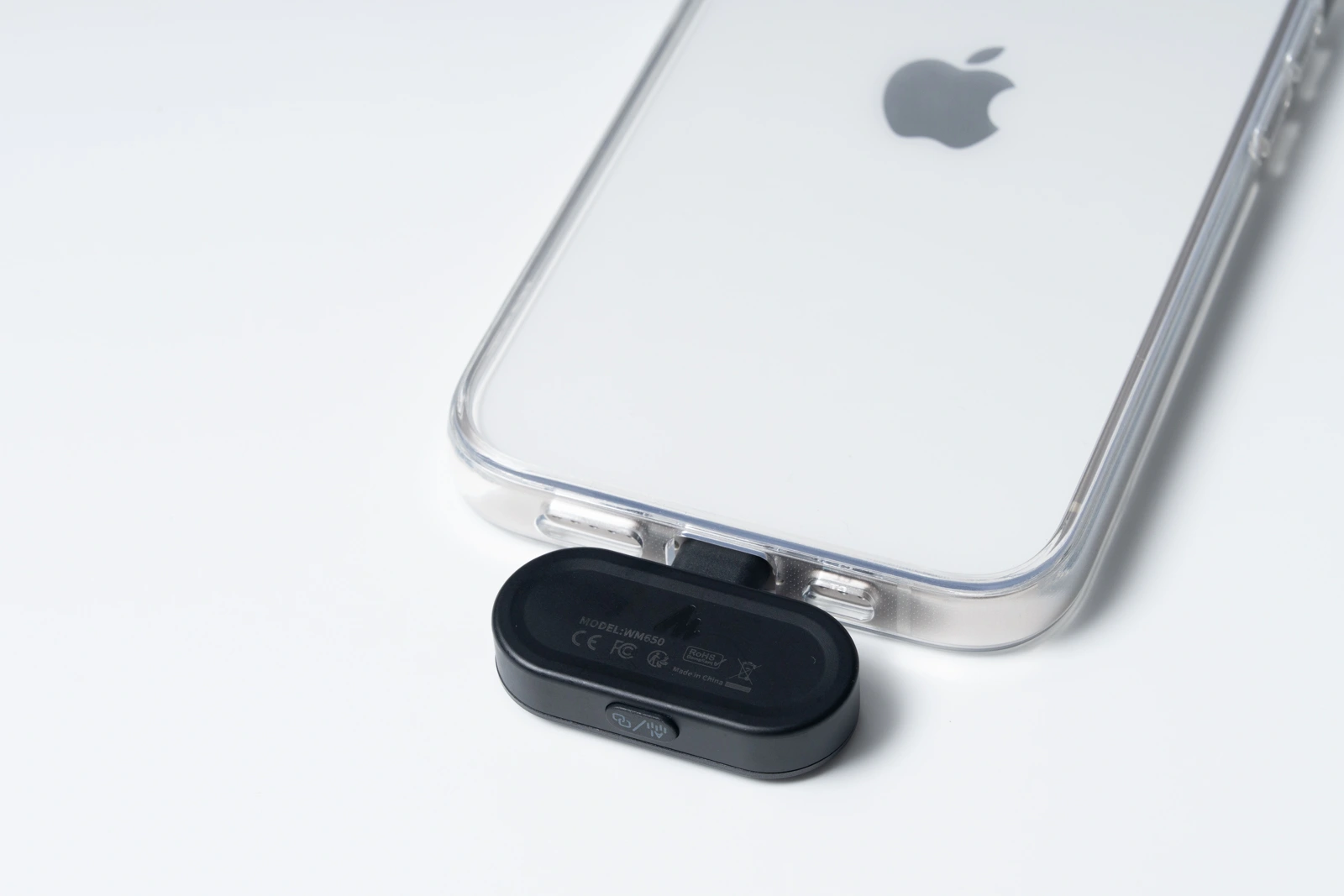
スマホではUSB-C(またはLightning)受信機を挿すだけで認識されます。Galaxyでも特別な設定なしで使えました。
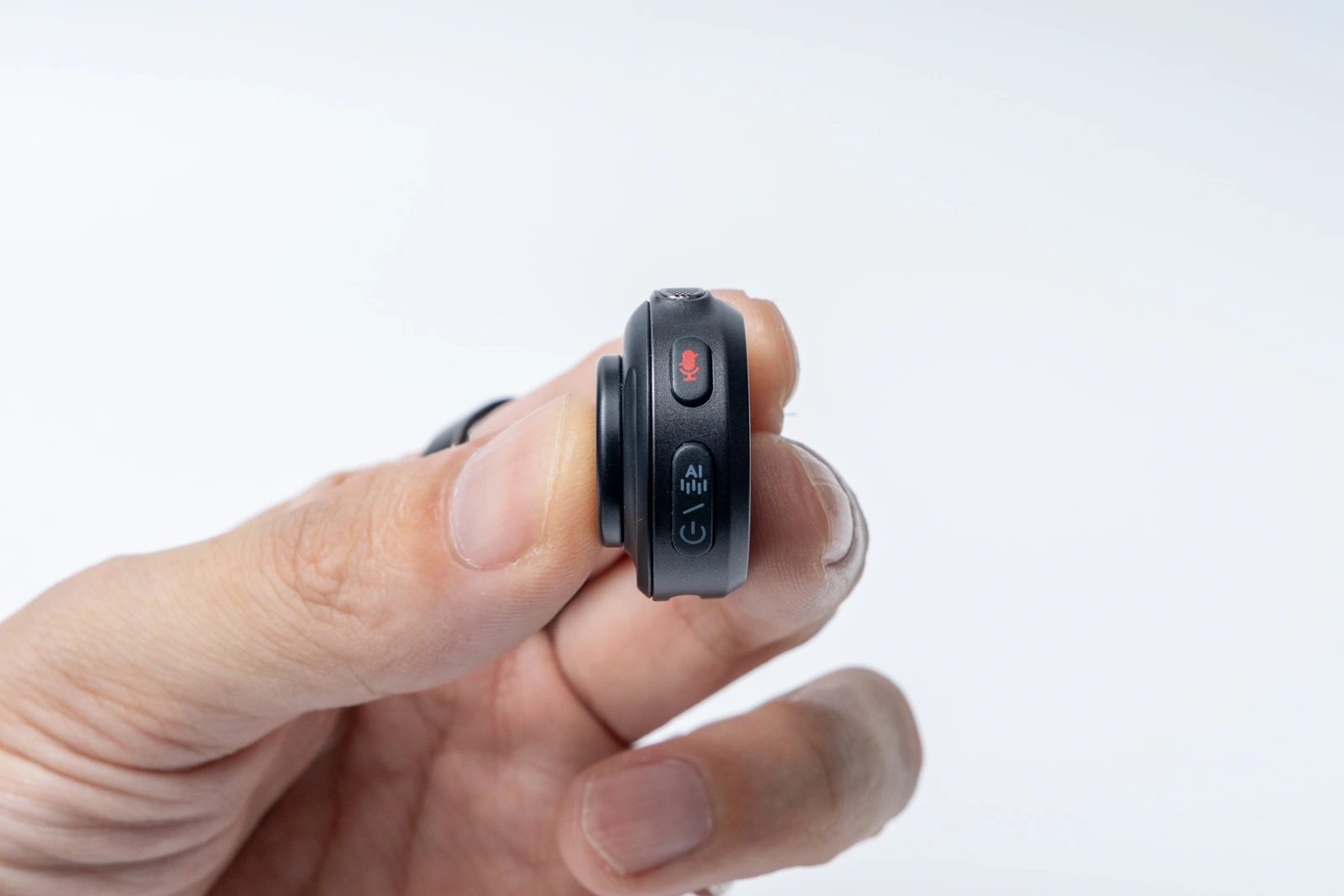
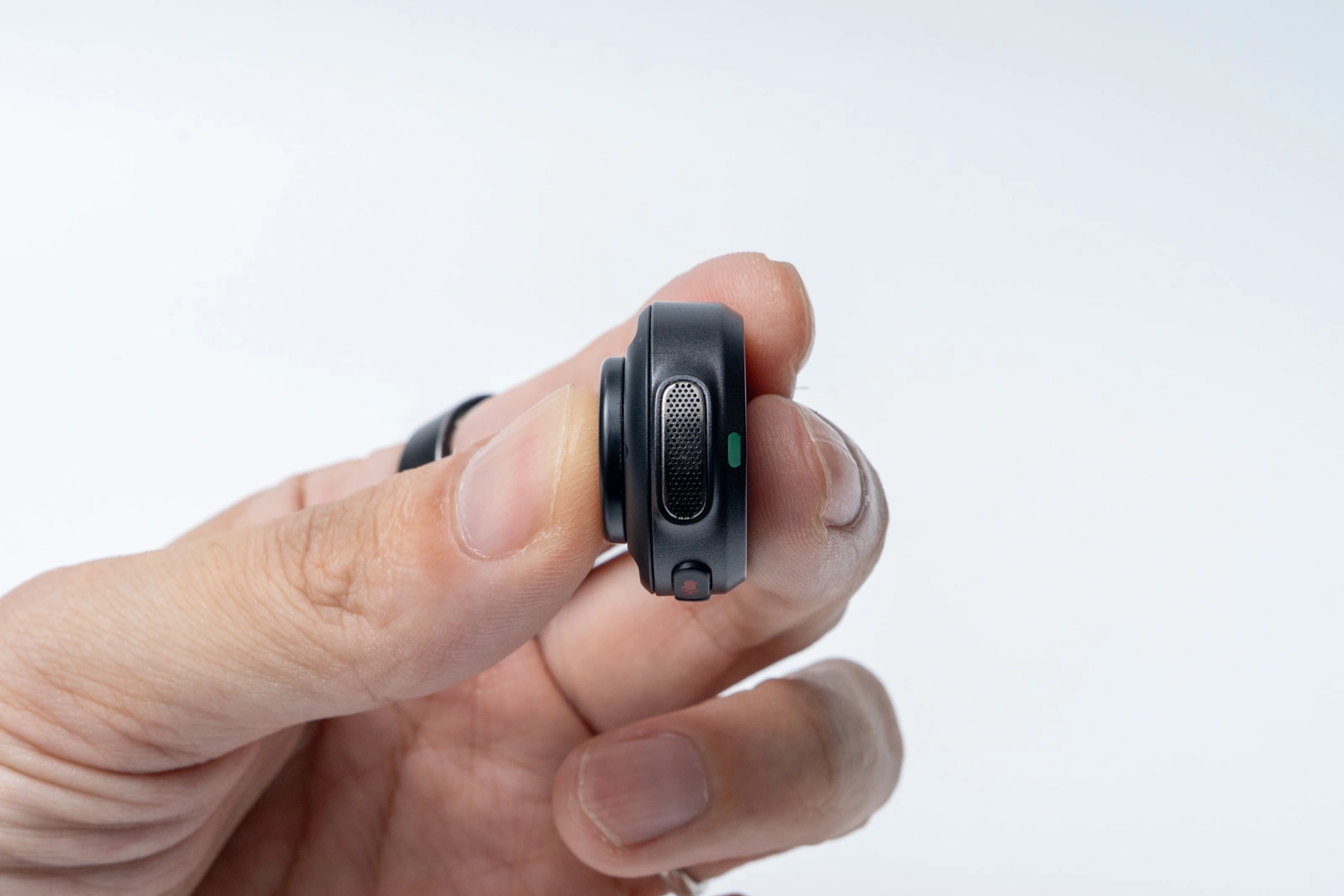
送信機のボタンは、短く押すとミュート、長押しするとスマホの録画を開始・停止できます。最初は短押しで反応しないと思って戸惑いましたが、「長押し」がポイントです。
さらに、カメラアプリを写真モードにして長押しすると、シャッターが切れました。マイクがそのままスマホのリモコンになるので、物撮りや自撮りでも地味に便利です。
↑ CONTENTSWAVE T5のアプリ「MAONO Link」の使い方:英語の設定項目を日本語で解説
WAVE T5は、スマホの専用アプリ「MAONO Link」でゲインやノイズ低減を細かく設定できます。ただ、画面の表記はすべて英語なので、最初は「どれを触ればいいの?」と迷うかもしれません。ここでは、Galaxyで実際に使った画面をもとに、各項目の意味と使いどころをまとめます。
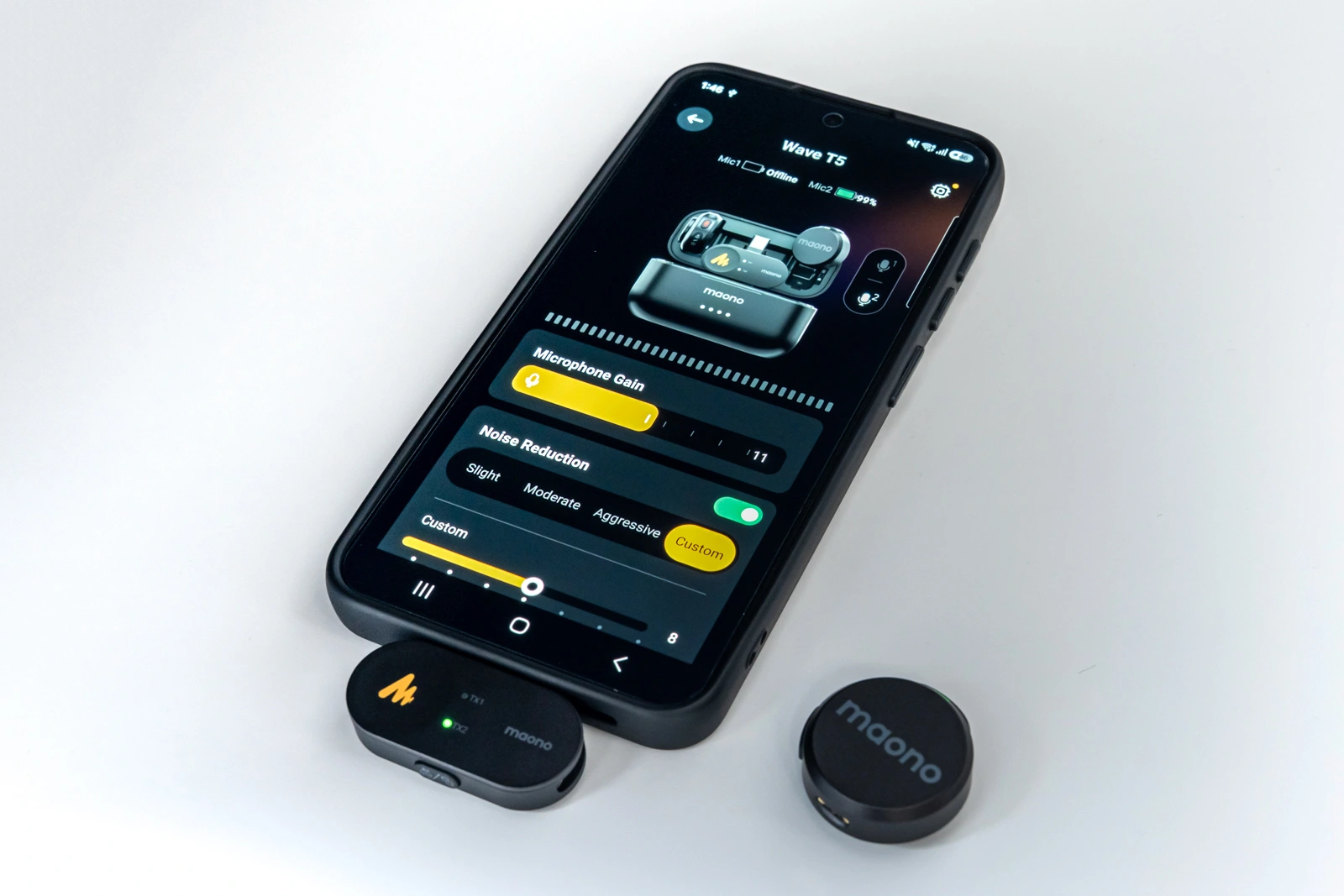
メイン画面の見方
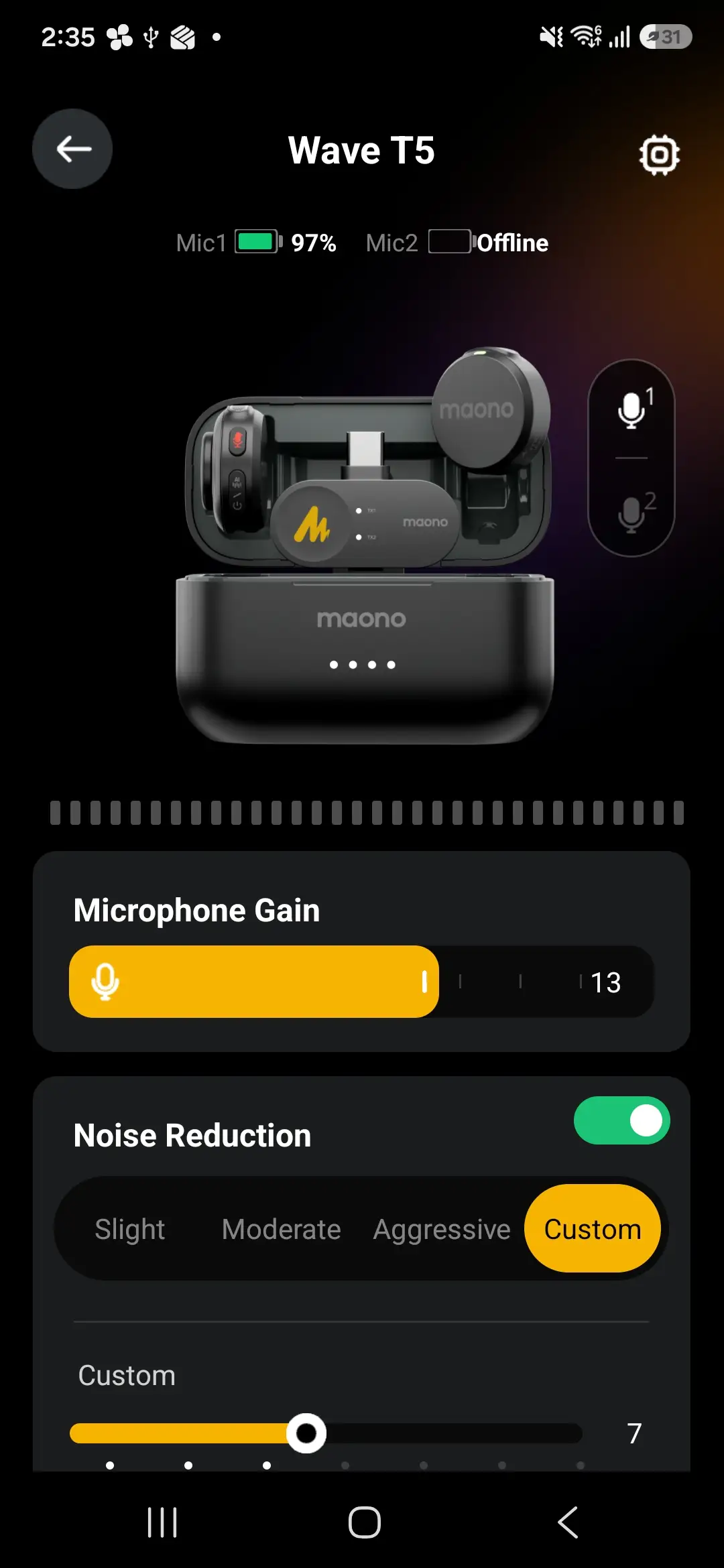
- Mic1/Mic2:送信機それぞれのバッテリー残量。接続していない送信機は「Offline」と表示されます
- 右側のマイクアイコン(1・2):タップすると送信機ごとにミュートのON/OFFを切り替えられます
- 右上の歯車:本体の設定画面
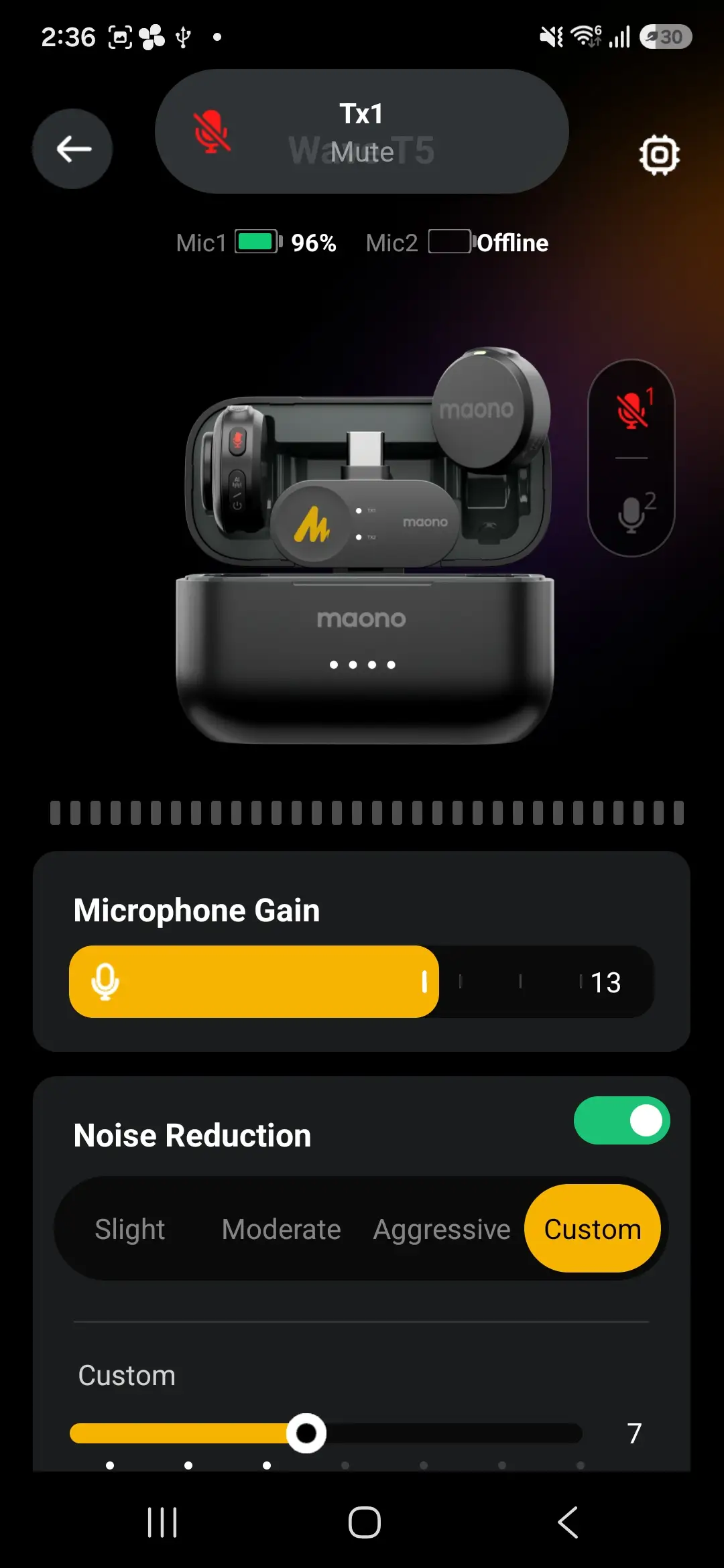
ミュート中はアイコンが赤くなり、画面上部に「Tx1 Mute」のように表示されます。送信機本体のボタンでミュートしたときも、アプリの表示は連動して切り替わります。
Microphone Gain(マイクゲイン)
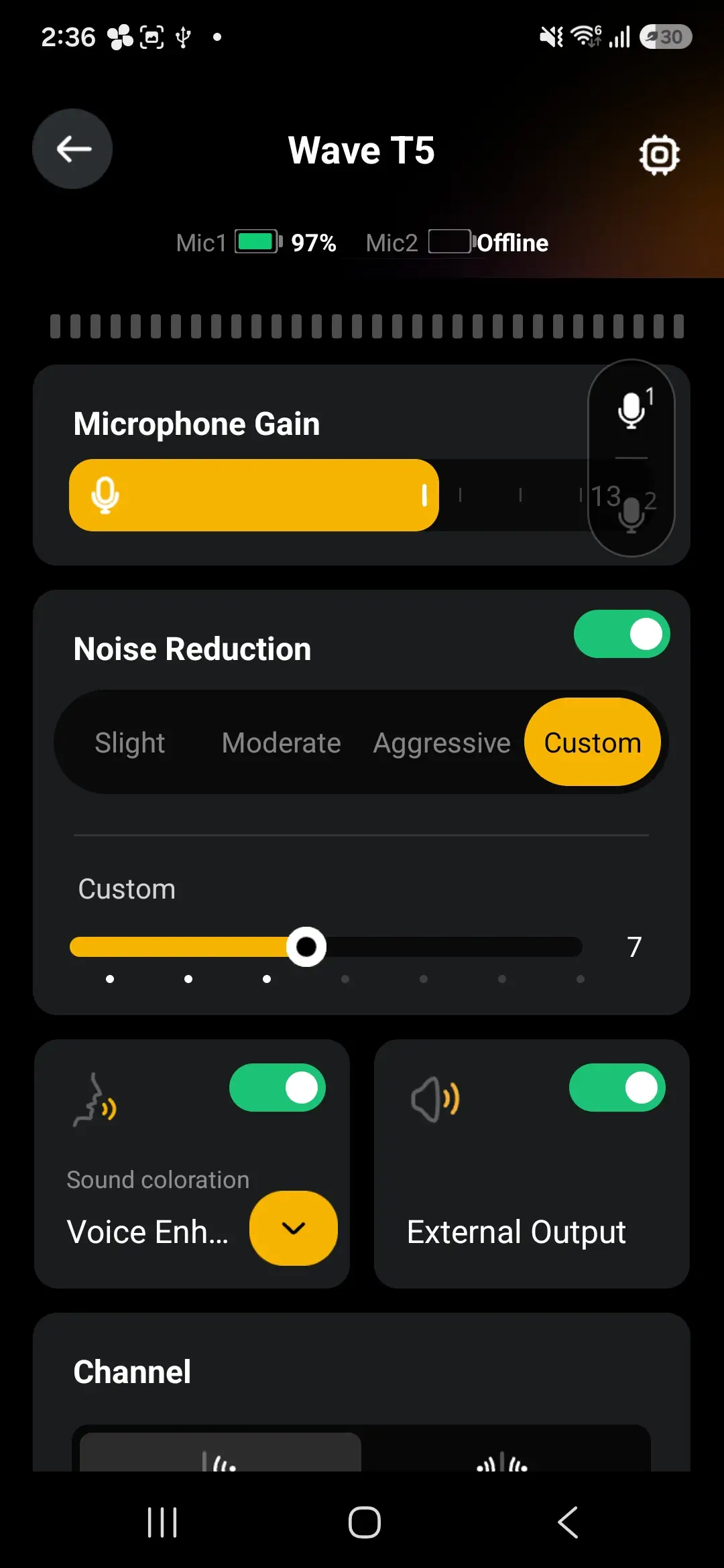
マイクの入力音量です。スライダーを左右に動かして調整し、右端に数値が表示されます(画面では13)。画面上部のレベルメーターで、今の入力の大きさをリアルタイムに確認できます。口元の近くに付けるならゲインは低め、マイクから離れて話すなら高めが目安です。カメラ用受信機のダイヤルと違って数値で確認できるので、スマホで撮るときはアプリで合わせるのがわかりやすいです。
Noise Reduction(ノイズ低減)
右上のスイッチでノイズ低減のON/OFFを切り替え、効きの強さを4つから選びます。
| 表示 | 意味 | 使いどころ |
|---|---|---|
| Slight | 弱め | 静かな部屋。声の自然さを優先したいとき |
| Moderate | 標準 | エアコンや生活音が少しある部屋 |
| Aggressive | 強め | 外や騒がしい場所 |
| Custom | 手動調整(14段階) | 3つのモードで合わないとき。設定はそのまま保存されます |
ノイズ低減を強くするほど周りの音は消えますが、声の質感も変わりやすくなります。まずはModerateで試して、気になるときに調整するのがおすすめです。
Sound coloration(音質補正)
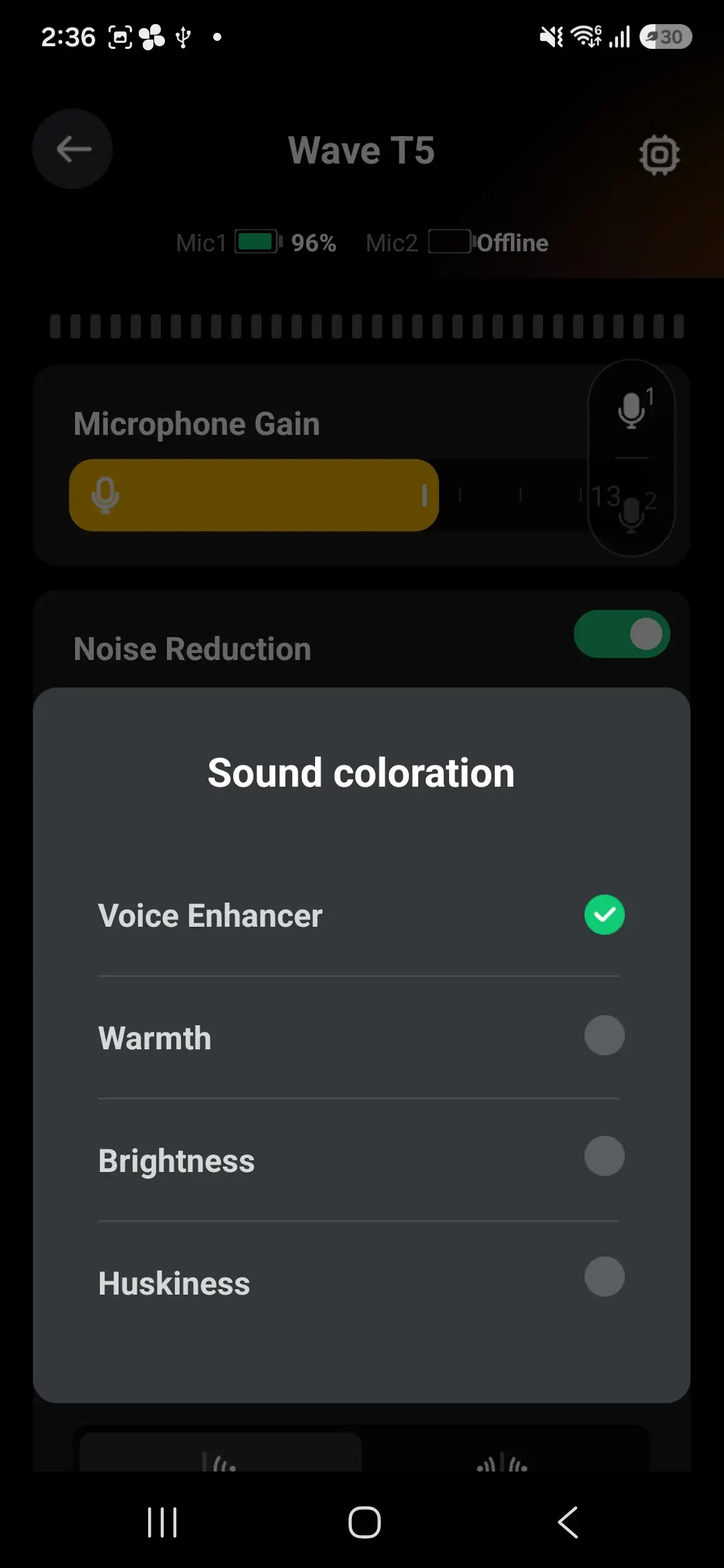
声の音色を整える機能です。スイッチをONにして、4種類から選びます。
| 表示 | 意味 |
|---|---|
| Voice Enhancer | 自然さを残しつつ、声を前に出して聞き取りやすくする |
| Warmth | 昔のマイクやレコードのような、やわらかく包み込む声にする |
| Brightness | 透明感と広がりのある、クリアで抜けのいい声にする |
| Huskiness | 低めで深みのある、少しハスキーな声にする(ガイドでは「Magnetic」と表記) |
選ぶとすぐに反映されます。解説動画やレビューなど、声を聞き取りやすくしたいならVoice Enhancerを選んでおけばOKです。
そのほかの設定
- External Output:スマホのスピーカーから音を出す機能のON/OFF。初期設定はONで、スマホで音楽などを再生しても録音には影響しません。必要なければOFFにできます(切り替えるとマイクが自動で再起動します)
- Channel:モノラル/ステレオの切り替え
ファームウェアの更新
右上の歯車からファームウェアの更新画面に入れます。新しいバージョンがあるとお知らせが表示され、「Upgrade Now」から受信機(RX)や送信機(TX1/TX2)を選んで更新します。
更新中はアプリを開いたままにしておくのがポイント。バックグラウンドに回すと転送が止まって失敗します。更新後は本体が再起動し、初回は30秒ほどかかります。動作がおかしいときは、同じ画面から工場出荷時の状態に戻すこともできます。
音質・ノイズ低減:室内なら十分クリア
音質は全体的に良好で、気になるクセはありません。ノイズ低減の効果は「まあまあ」という印象ですが、スマホで撮影したときも、部屋の生活音やエアコンの音はそこまで気になりませんでした。

家の1階と2階に離れても、途切れずに普通に録れていたのには驚きました。
室内で使うぶんには、伝送距離で困ることはまずないと思います。
使ってわかった良いところ・気になるところ
良いところ
- 受信機が3台あり、一眼とスマホで付け替えずに使える
- 付けているのを忘れるほど軽い
- マグネットの磁力が強く、ネックレスタイプも付属
- 充電ケース一体型でバッテリーの心配が少ない
- 1階と2階に離れても途切れない
気になるところ
- ゲインダイヤルが止まらず、今の位置がわかりにくい
- PCでは音を入れられなかった(USB-C・3.5mmとも認識はするものの録音できず)
MAONO WAVE T5が向いている撮影者
- YouTuber・ブロガー:一眼でのレビュー撮影と、スマホでのショート動画を同じマイクで撮れる
- Vlogger:軽くて目立たないので、長時間付けていても負担にならない
- カメラマン:インタビューや物撮りの解説を、一眼でもスマホでもすぐ収録できる
一眼とスマホなど、複数の機材を行き来して撮影する人ほど便利さを実感できるマイクです。
購入する価値:2万円を切るなら十分アリ
参考価格は21,000円ですが、セール時は1万円台前半まで下がります。受信機3台と充電ケースがセットになっていることを考えると、競合のワイヤレスマイクと比べても比較的安い部類に入ります。
別々にマイクや変換アダプターをそろえる手間を考えれば、この価格帯なら十分に買う価値があると感じました。受信機3台がそろう「Combo」がおすすめです。
よくある質問
iPhoneでも使えますか?
使えます。iPhone 15以降はUSB-C受信機、iPhone 14以前はLightning受信機を使います。
Androidでスマホの録画を操作できますか?
Galaxyでは、送信機のボタンを長押しすると録画の開始・停止ができました。写真モードではシャッターも切れます。
バッテリーは何時間持ちますか?
送信機単体で最大約9時間、充電ケースを併用すると約30時間使えます。
PCで使えますか?
今回の検証では、USB-C受信機・3.5mm受信機ともにPCに認識はされたものの、音を録音できませんでした。PCでの使用を考えている人は注意してください。
まとめ

MAONO WAVE T5は、一眼とスマホを行き来して撮影する人にぴったりのワイヤレスマイクです。
- 受信機3台付きで、機材ごとに付け替える手間がない
- 約9gの送信機は付けているのを忘れるほど軽い
- 音質は良好で、1階と2階に離れても途切れない
ゲインダイヤルのわかりにくさは気になりますが、2万円を切る価格でこの内容なら十分満足です。一眼もスマホも使う人は、ぜひチェックしてみてください。
あわせて読みたい

関連カテゴリー
40代フリーランスのカメラマン・Webディレクター。4.5畳の仕事部屋を拠点に、ガジェットとカメラ機材を集めて、使って、記事にしています。