PC作業の効率化を目的として「左手デバイス(ストリームコントローラー)」を導入する方が増えています。
日々のPC作業の中で、以下のようなストレスを感じたことはありませんか?
このような作業効率化の悩みを解決する救世主として、今回ご紹介するのがFIFINE D6(AmpliGame D6)です。
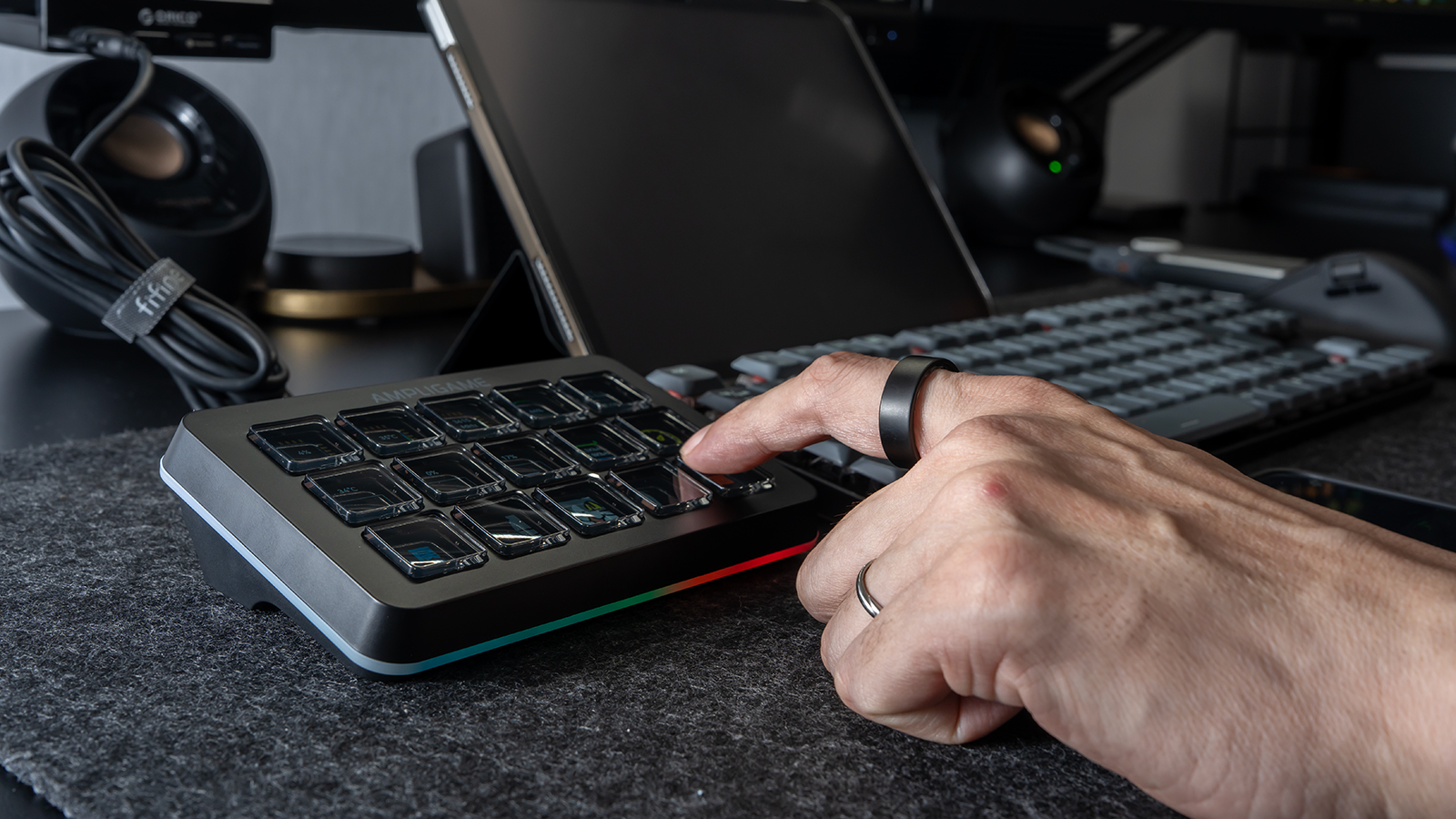
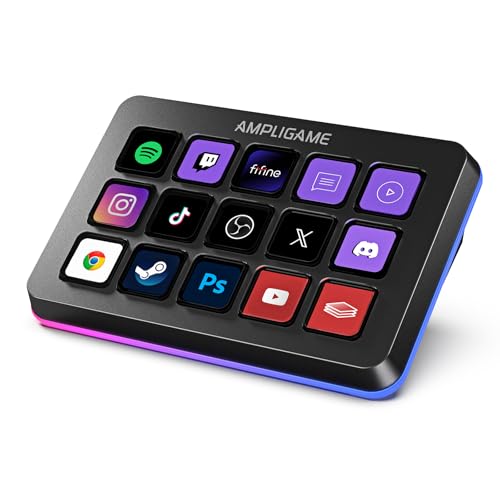
高コスパな音響機器で定評のあるFIFINE(ファイファイン)から登場したこのデバイスは、15個の液晶ボタンと鮮やかなRGBライティングを搭載しながらも、非常に手に取りやすい価格を実現しているのが大きな魅力です。
本記事では、多くのレビューで語られている「配信機能」だけでなく、デスクワークや普段使い、クリエイティブ作業の生産性を劇的に向上させる「3つの具体的な活用術」を中心に、その魅力と設定方法を徹底レビューします。
※提供:FIFINE
 ポチップ
ポチップ
 ポチップ
ポチップ
カラーバリエーション
- FIFINE Stream Controller AmpliGame D6(ブラック)
- FIFINE Stream Controller AmpliGame D6(ホワイト)
FIFINE D6はどんな人におすすめ?
まず、FIFINE D6がどのようなユーザーに向いているのかをまとめました。
- デスクの作業スペースをすっきりさせつつ、効率化を図りたい方
- ブログ執筆、画像・動画編集などのクリエイティブ作業を時短したい方
- PCのシステム状況(CPU温度やネットワーク速度)を常に視界に入れておきたい方
- コストパフォーマンス高く、デスクのセットアップ(RGBライティングなど)を格上げしたい方
本機は配信者向けのイメージが強い製品ですが、配信をしない方であっても、15個のボタンに「普段よく行う操作」を組み込むだけで、キーボードとマウスの往復を劇的に減らすことができます。
【生産性向上】FIFINE D6を活用した3つのページ構築例
多くのレビュー記事では「OBS Studioでの配信切り替え」としての使い方が中心ですが、今回は私が実際に
デスクワークを快適にするために構築した「3つの専用ページ」
をご紹介します。
補足: FIFINE D6は、標準で入っている機能のほか、別途「プラグイン」をインストールすることで機能を拡張できます。自分好みにカスタマイズしていくプロセスも、このガジェットの醍醐味です。
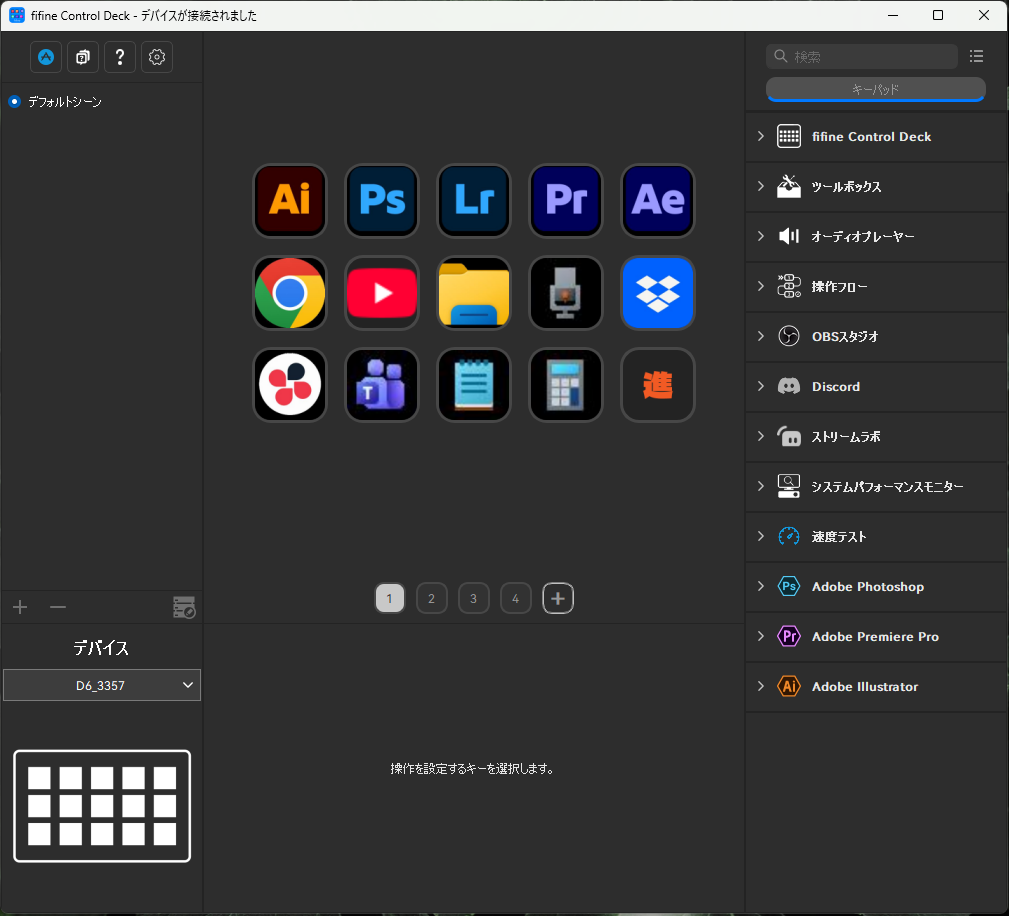
1ページ目:アプリケーション・ショートカット
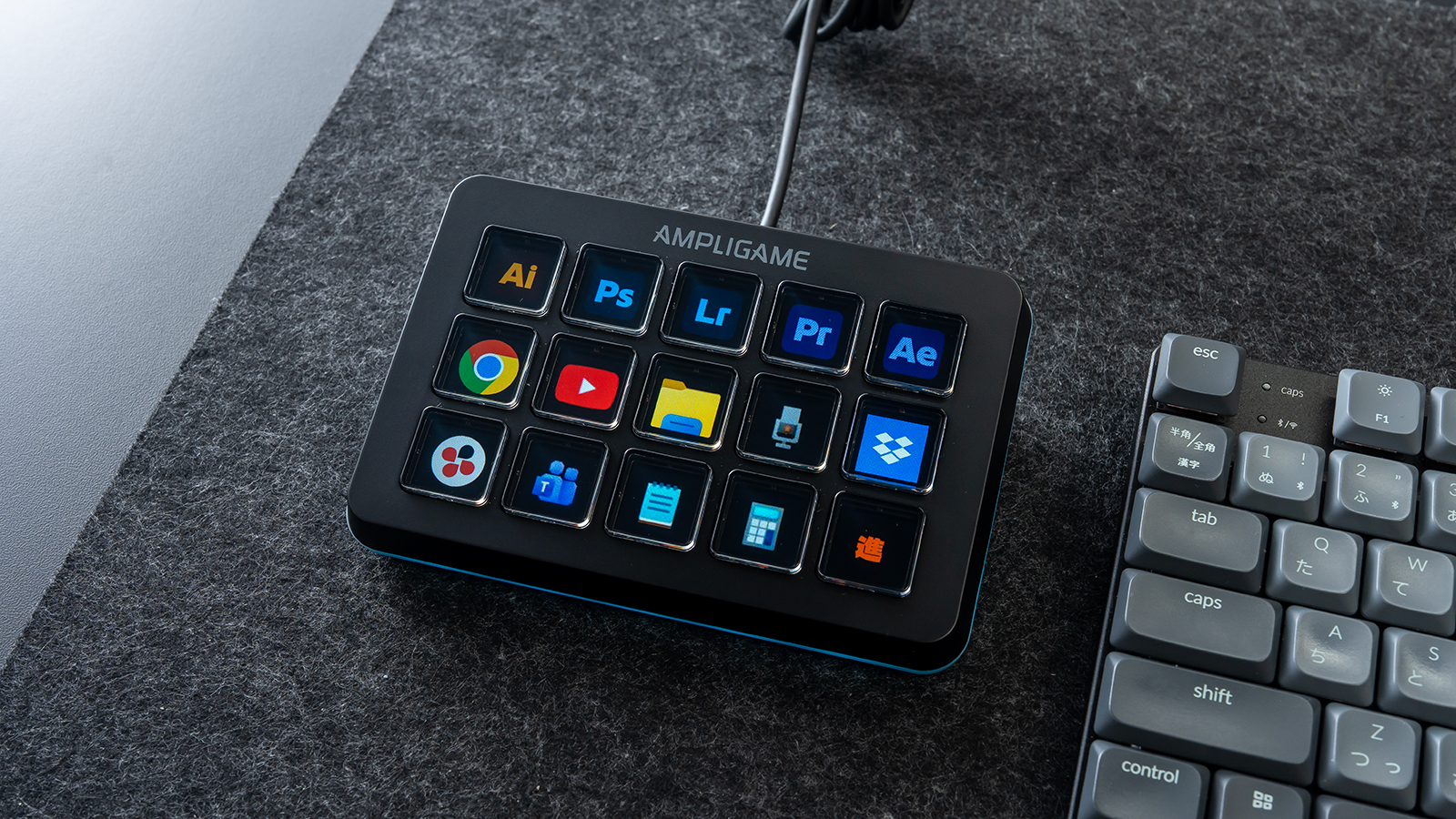
よく使うアプリケーション(Adobe製品など)を一発で起動できるページです。
アイコンを見るだけで直感的にアクセスできるため、デスクトップをアイコンだらけにする必要がなくなります。限られたデスクスペースを有効活用するのと同様に、PCの画面内もスマートに保つことが可能です。 特に、使用頻度が高いものの探す手間のあった「メモ帳」や「電卓」などを登録しておくと、非常に快適になります。
まとめてあるアプリ一覧
・ADOBE アプリケーション
・Google Chrome
・YouTube
・エクスプローラー
・サウンドレコーダー
・DROPBOX
・Chatwork
・Teams
・電卓
・前後ページへの切替ボタン
2ページ目:テンキー・コピペ・全選択ショートカット
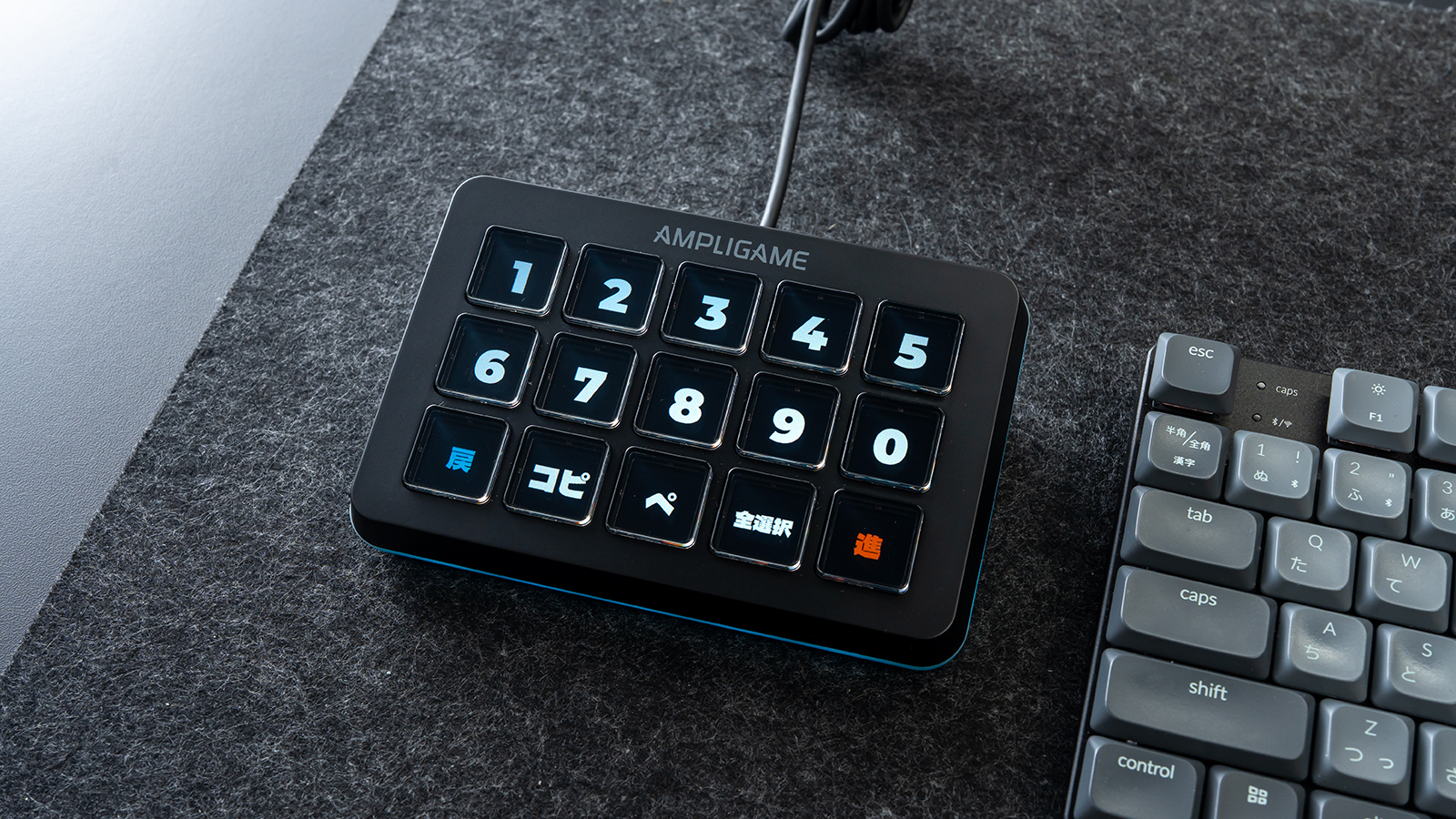
ブログ執筆やデータ入力で酷使する、以下の主要ショートカットをそれぞれ単体のボタンに割り当てています。
- 全選択(Ctrl + A)
- コピー(Ctrl + C)
- ペースト(Ctrl + V)
さらに、簡易的なテンキーとしても機能するようにボタンを配置しました。
左手だけでコピペや数字入力を完結させ、右手はマウスやペンタブレットの操作に集中できるため、作業スピードが圧倒的に向上します。 (※注意点として、ボタンの押し心地はやや硬めのため、高速での連打にはあまり向いていません)
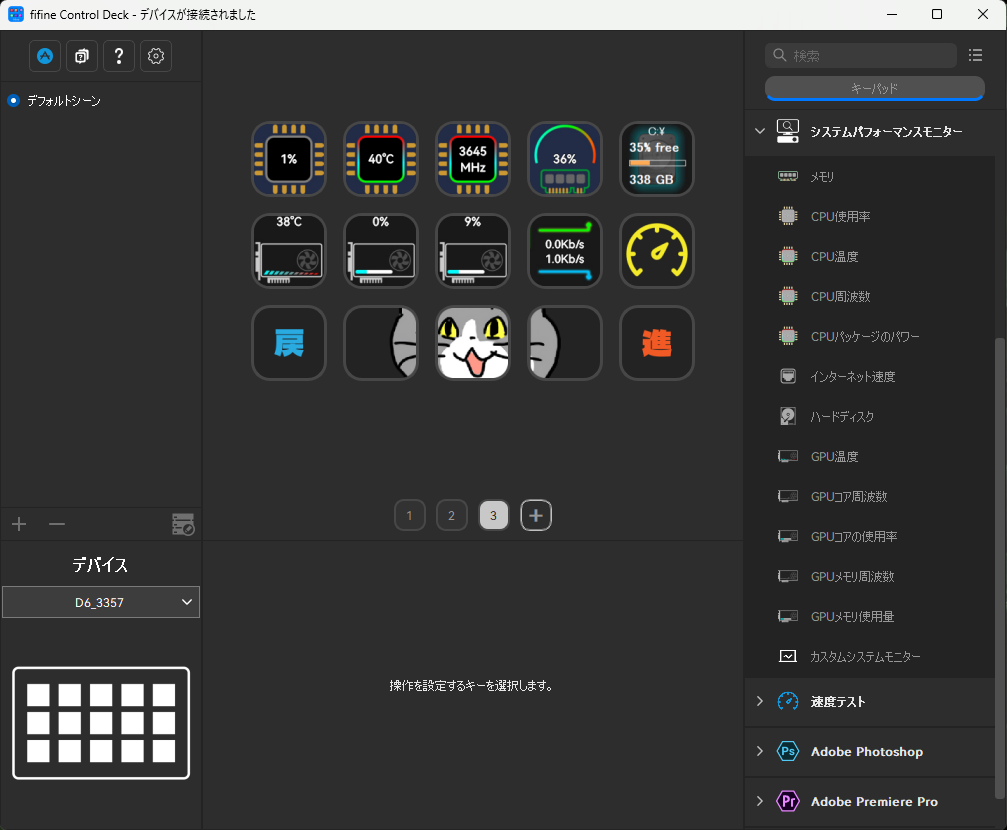
3ページ目:PCのステータス確認(リソースモニター)
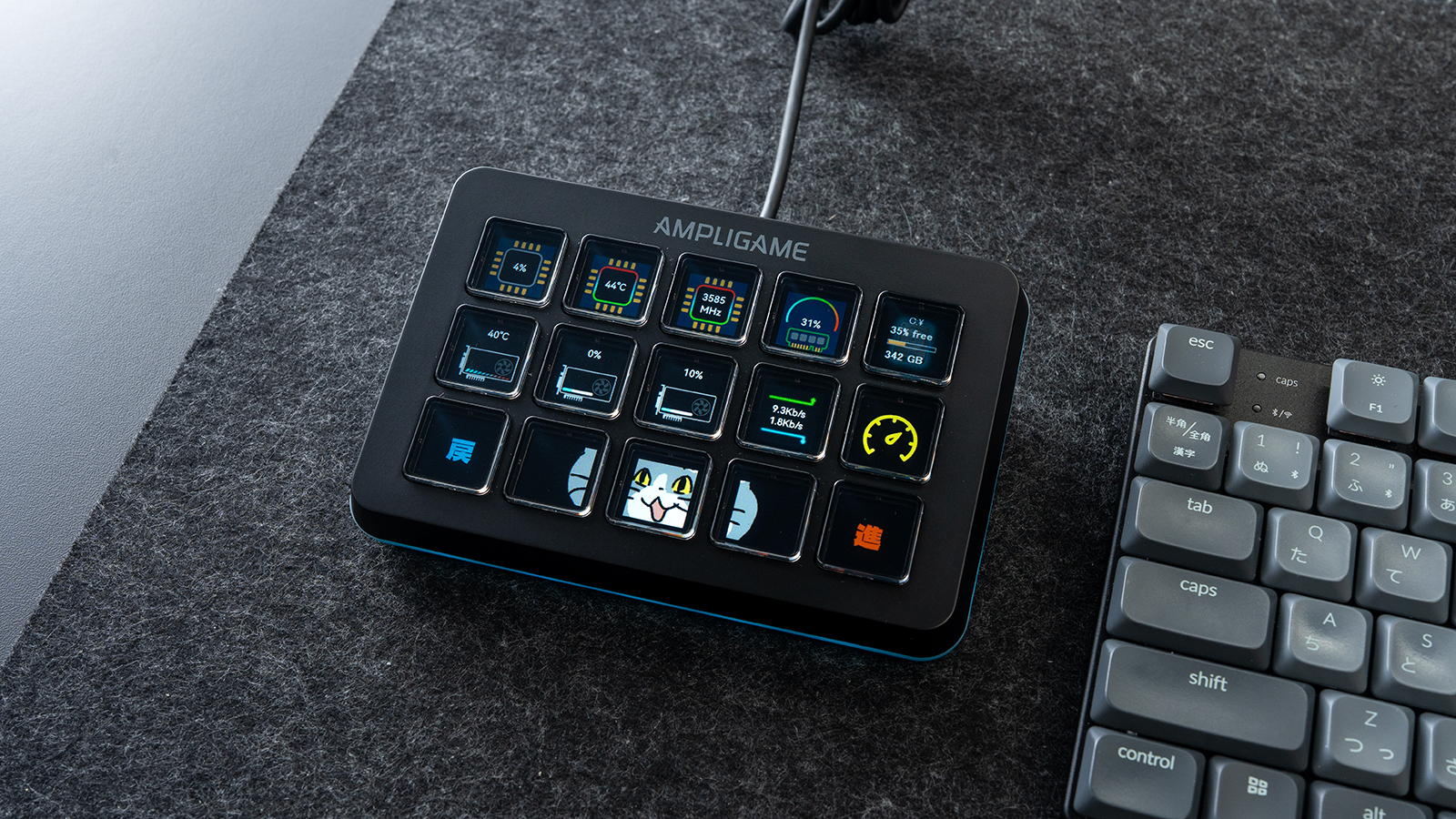
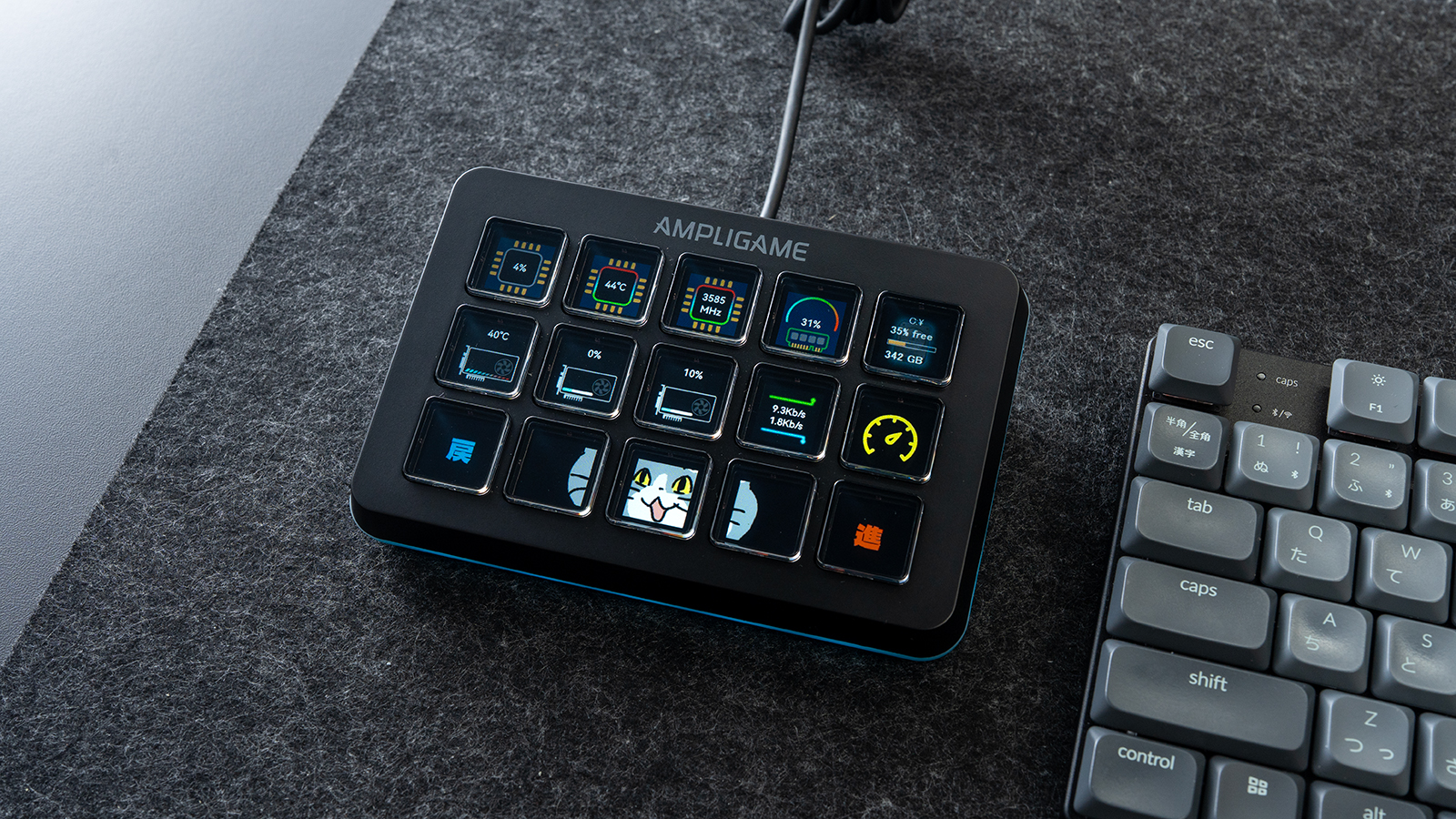
FIFINE D6は、システムモニターとしても非常に優秀なパフォーマンスを発揮します。
- CPU・GPUの温度や使用状況
- Cドライブのストレージ使用率
- 現在のネットワーク速度
これらをリアルタイムで液晶キーに表示させることが可能です。重い画像・動画データを扱う際や、PCの挙動が重いと感じたときに、作業画面を邪魔することなく一目で状況を把握できるのは非常に実用的です。 また、空いているキーの背景には好みの画像を配置することもできます。
💡 クリエイター向けの応用提案
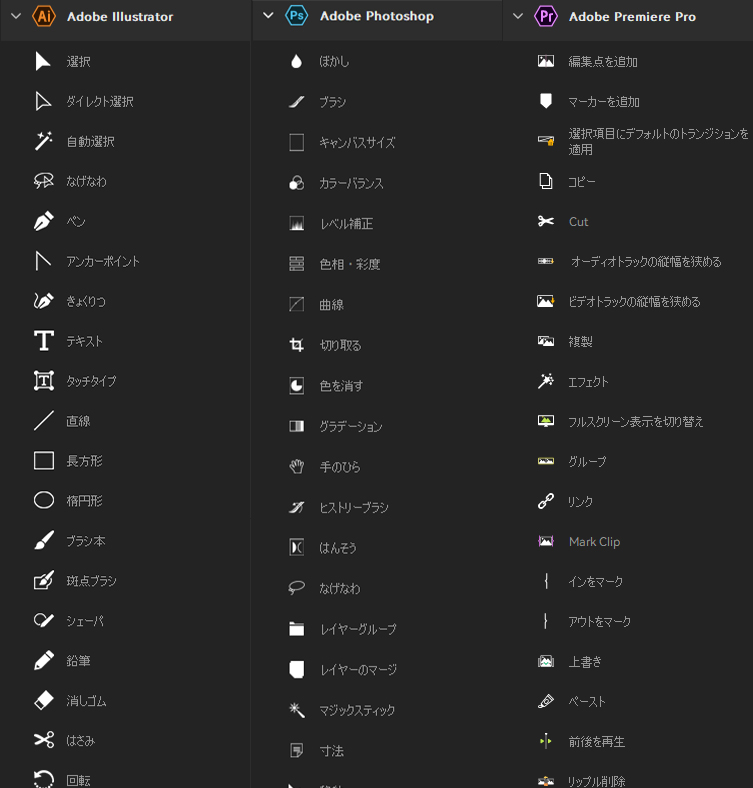
写真家や動画編集者の方であれば、LightroomやPremiere Proの専用プロファイル(ページ)を作成するのもおすすめです。 「写真の書き出し」「1フレーム進む/戻る」「カット編集」などを割り当てることで、キーボードの複雑なコマンドを記憶する必要がなくなります。下記画像は設定できる一部の項目イメージです。
デスクを彩るRGBライティング機能
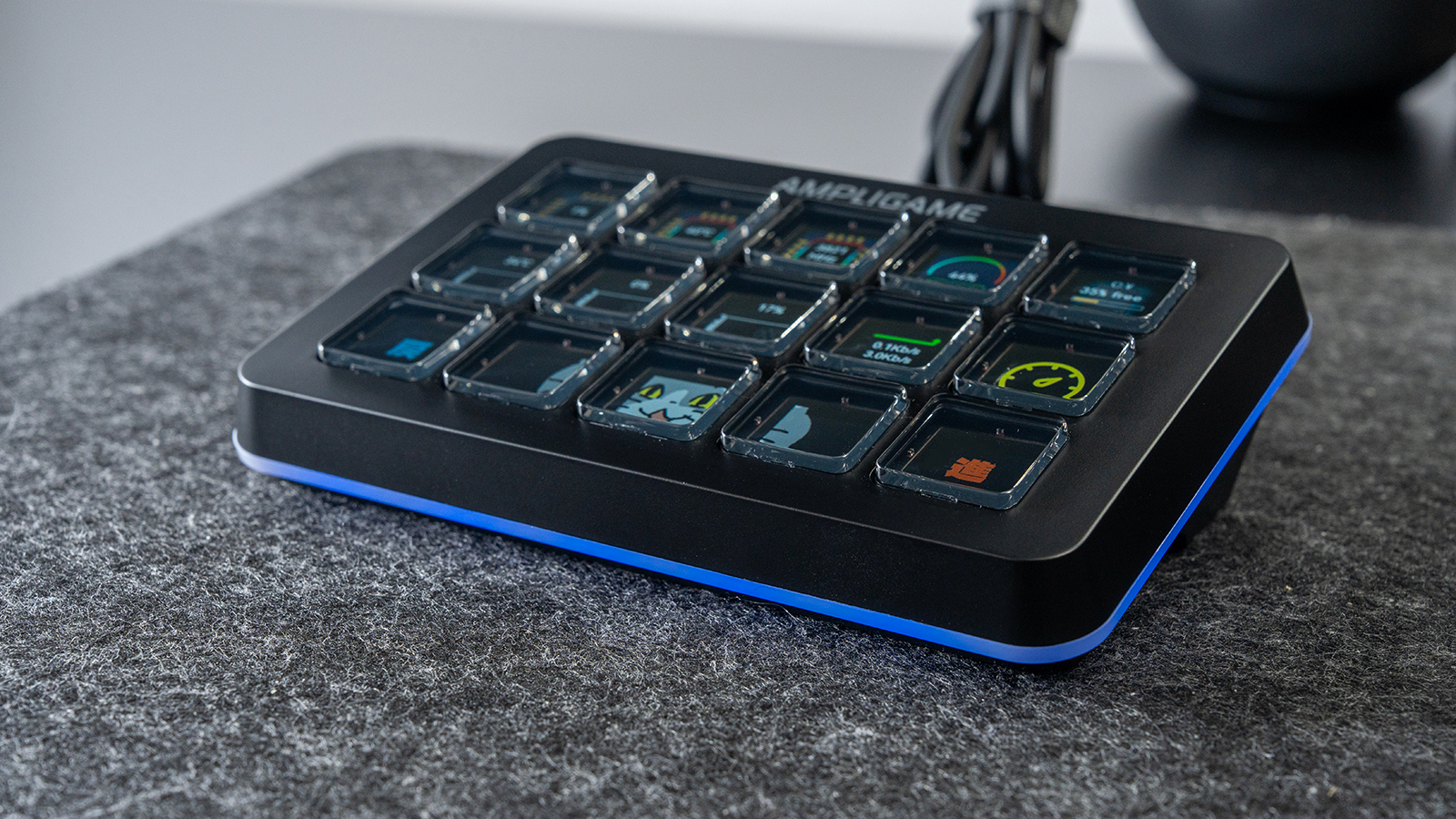
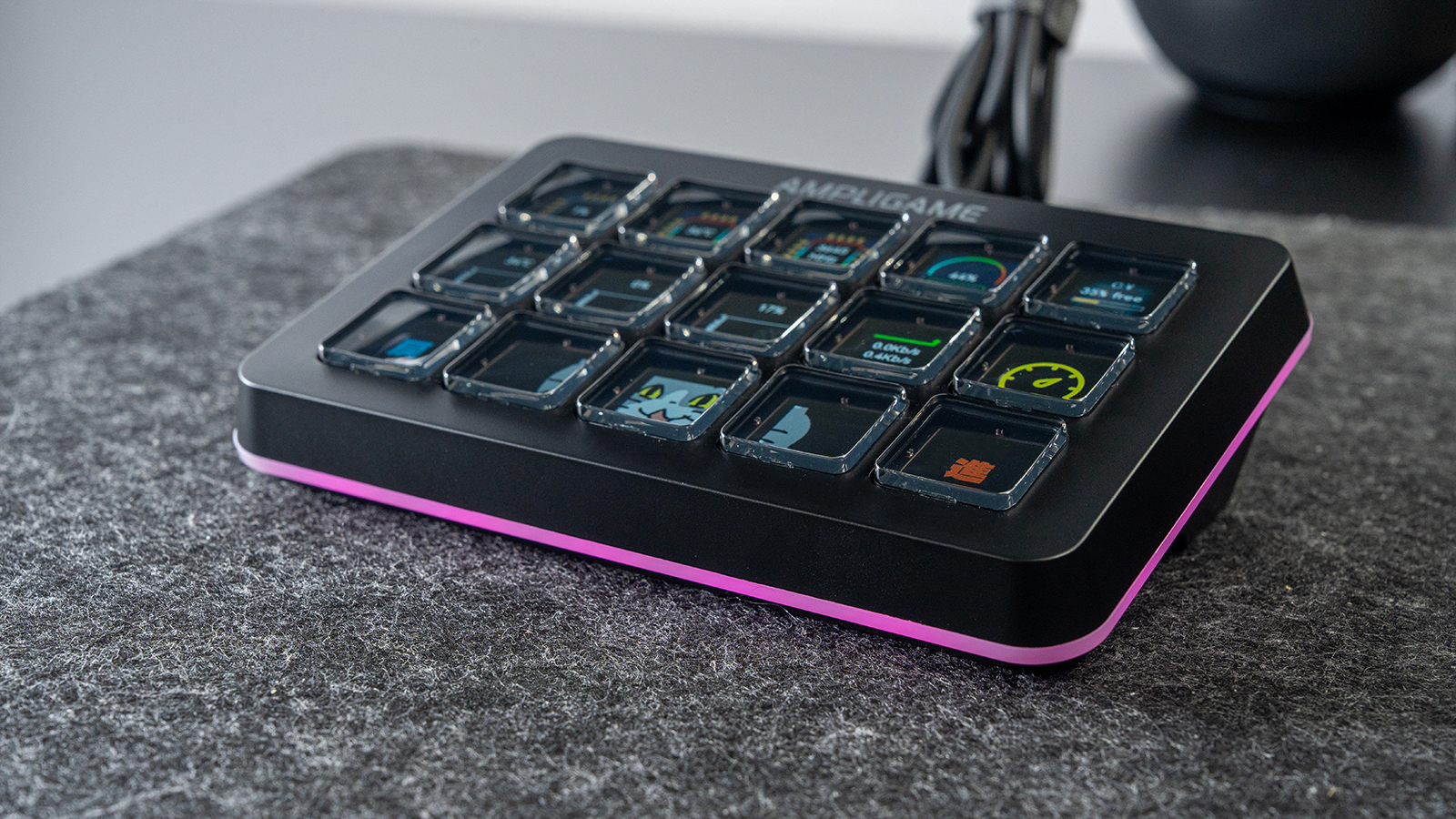
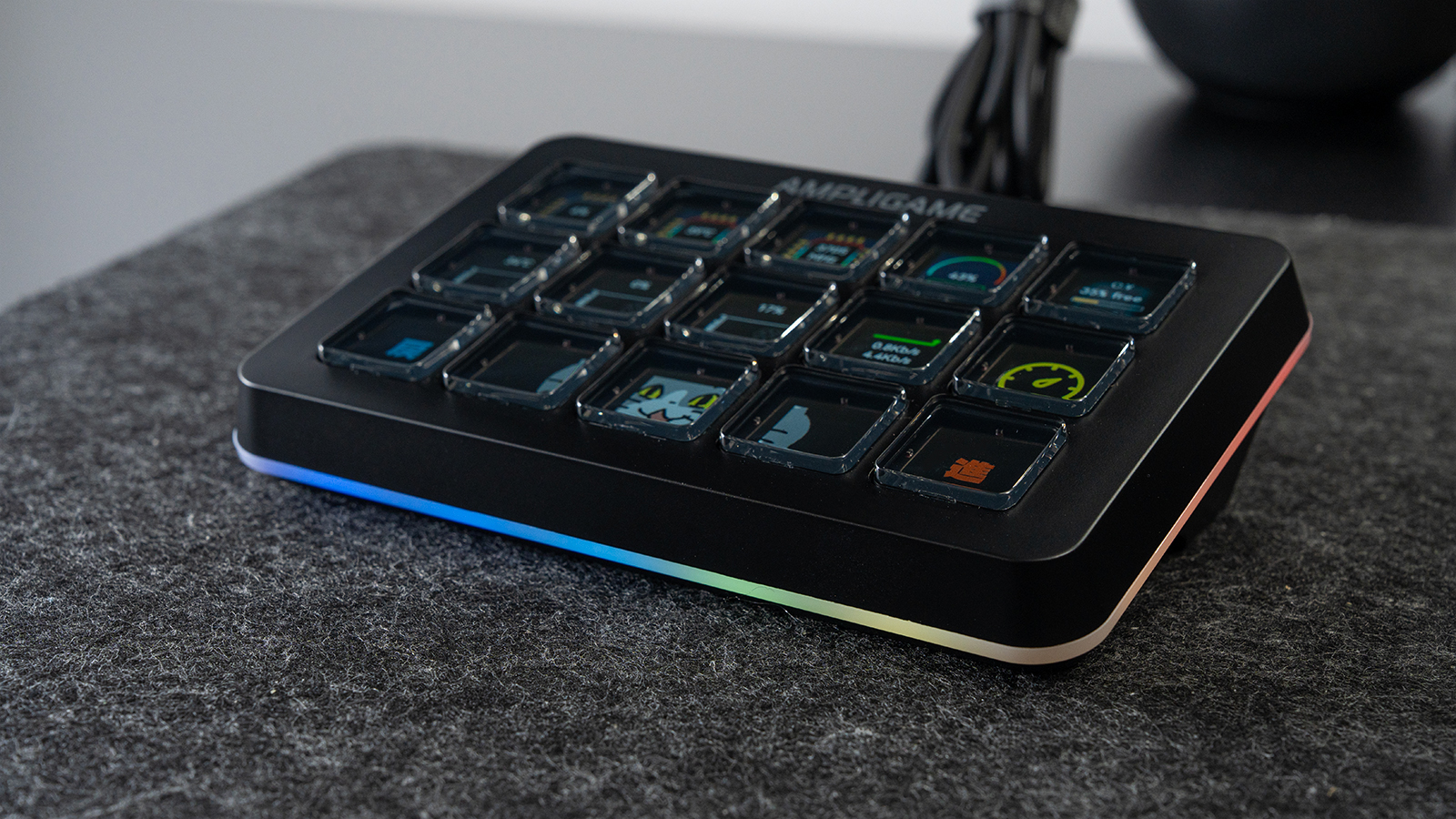
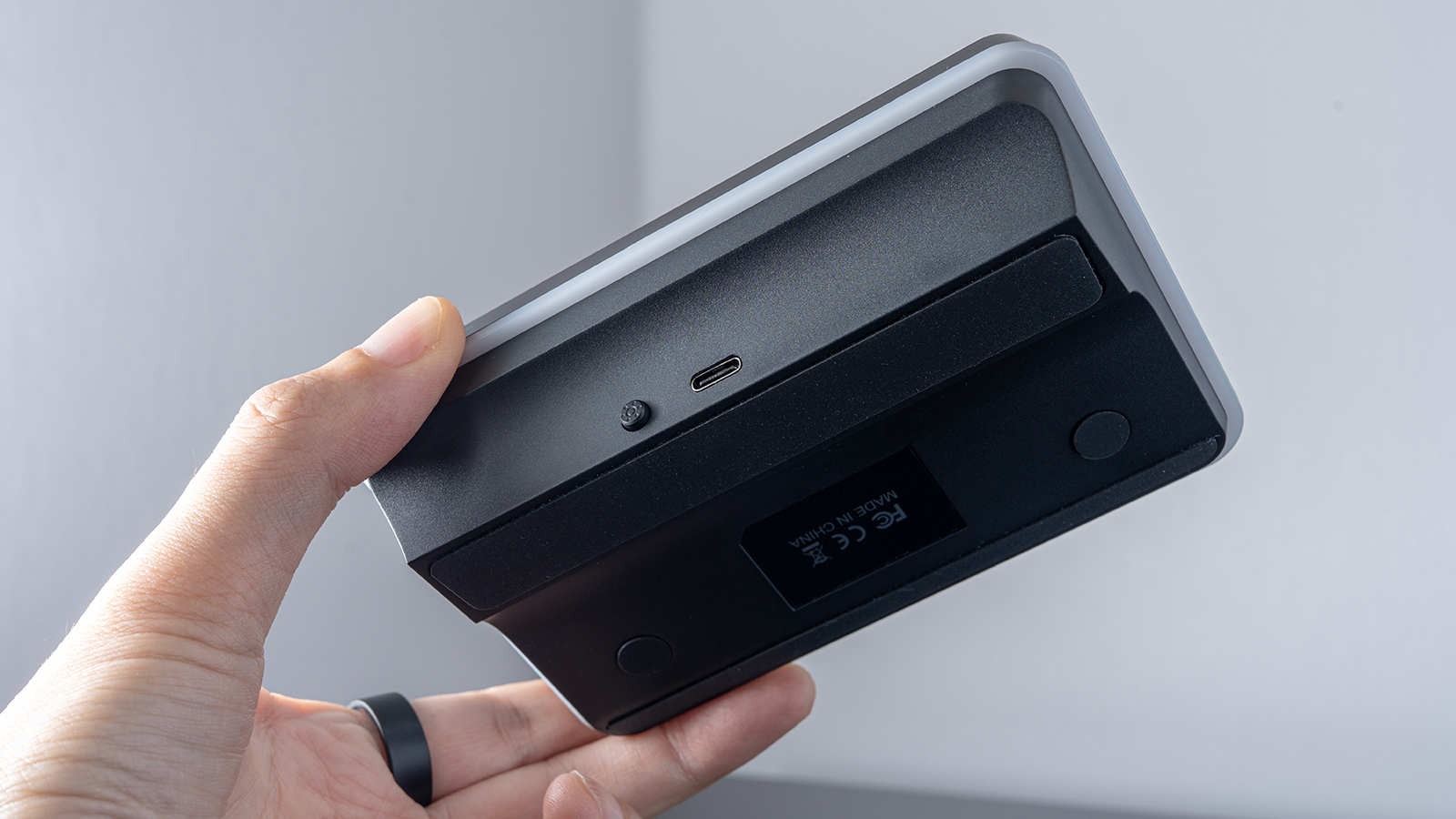
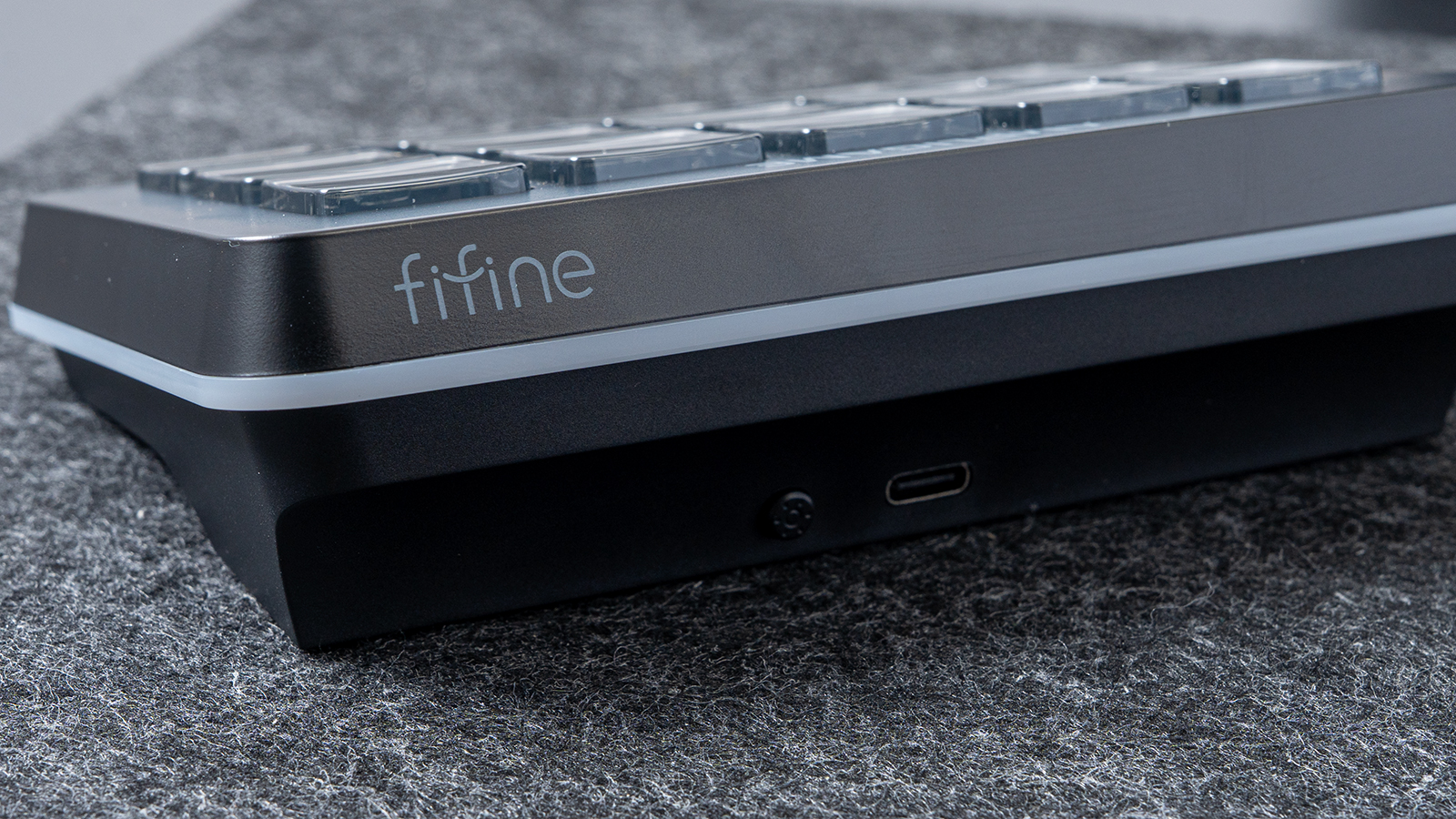
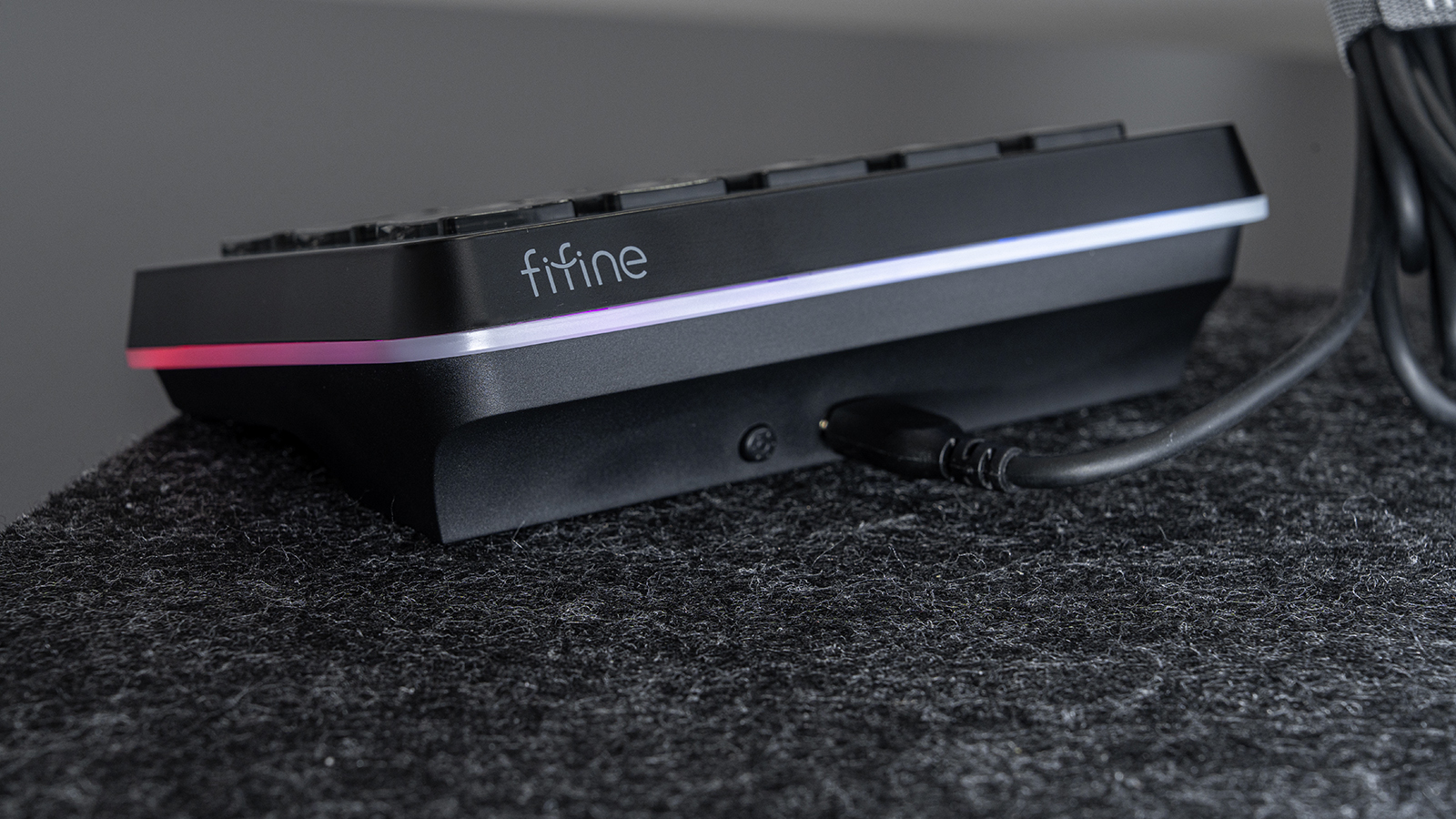
FIFINE D6の大きな特徴のひとつが、本体側面に搭載されたRGBライティング機能です。 本体のUSB Type-Cポートの横にある物理ボタン、または専用アプリから、発光パターンやカラーを自由に変更できます。
- 単色切り替え
- グラデーション発光
自分のデスクセットアップのテーマカラーに完璧に合わせることができるため、「昼間は集中するために消灯し、夜間の作業は雰囲気を出すためにアンバー(琥珀色)に点灯させる」といった、シーンに応じたコントロールが可能です。
専用アプリでの設定方法(直感的なUI)
「こういった左手デバイスは設定が難しそう」という印象を持つ方もいるかもしれませんが、専用ソフト「FIFINE Control Center」を使用すれば、設定は非常にシンプルです。
- PCと本体を付属のUSBケーブルで接続する
- 公式サイトから「FIFINE Control Center」をダウンロードしてインストール
- アプリを開き、右側メニューから使いたい機能(アプリ起動、テキスト、システム監視など)を選択
- 15マスの配置画面に「ドラッグ&ドロップ」する
液晶に表示させるアイコン画像も、好みの画像や文字を簡単に割り当てられます。直感的なUI(ユーザーインターフェース)に設計されているため、ガジェットの設定に不慣れな方でも迷うことなくカスタムが可能です。
FIFINE D6の仕様
| 項目 | 仕様詳細 |
| 製品名 | FIFINE AmpliGame D6 (Stream Controller) |
| キー数 | 15個 (5列 × 3行 / 各キーに個別のLCD液晶画面を搭載) |
| 画面解像度 | 800 × 480 ピクセル |
| 接続方式 | USB有線接続(本体側:Type-C) ※ワイヤレス非対応 |
| 電源 | 5V(USBバスパワー駆動) |
| 本体サイズ | 138 × 92.5 × 38 mm (ほどよく傾斜がついたエルゴノミクスデザイン) |
| 重量 | 約217g (本体のみの実測値) |
| ライティング | 側面・底面にRGBライティング搭載(9種類の発光モード / 背面ボタンで消灯可能) |
| 対応OS | Windows / macOS |
| 管理ソフト | FIFINE Control Center (公式サイトより無料ダウンロード) |
まとめ:デスクワークの生産性を1段階引き上げる相棒
FIFINE D6は、配信者だけのものにしておくには非常にもったいない、「究極のデスク効率化ガジェット」です。
15個の液晶ボタンが自分専用のカスタムボタンとなり、一度デスクに組み込むと「これなしでの作業には戻れない」と感じるほどの利便性を持っています。他社の競合製品と比較しても非常にリーズナブルな価格設定であるため、初めて左手デバイスを導入する方にも最適なエントリーモデルと言えます。
導入初期は、つい今まで通りPC画面上で操作を探してしまい、「あ、これはD6に登録していたな」と思い出すシーンもあるかと思いますが、操作が手に馴染んでくれば、あらゆる作業において大きな時短効果を実感できます。
特に、ルーティンワークや同じ作業の繰り返しが多く、「少しでも作業を効率化・省略化したい」と考えている方は、ぜひ一度試してみてはいかがでしょうか。
※記事内のリンクはアフィリエイトリンクを使用しています。
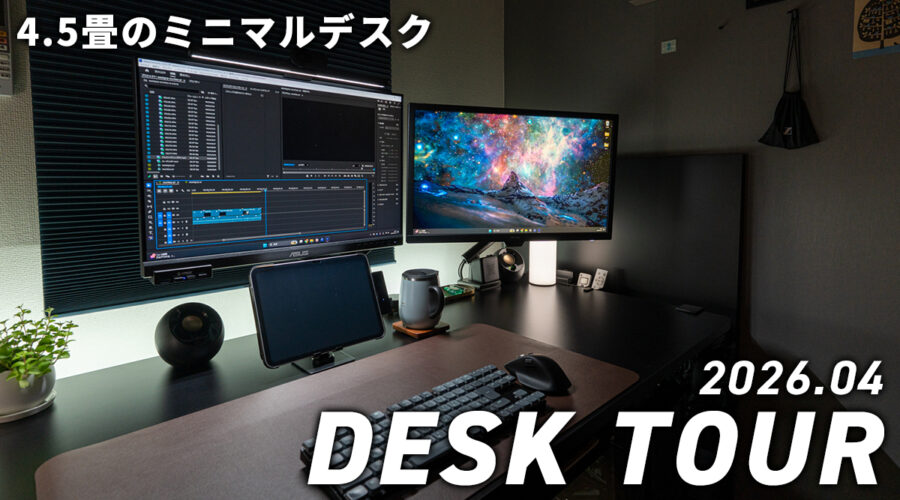
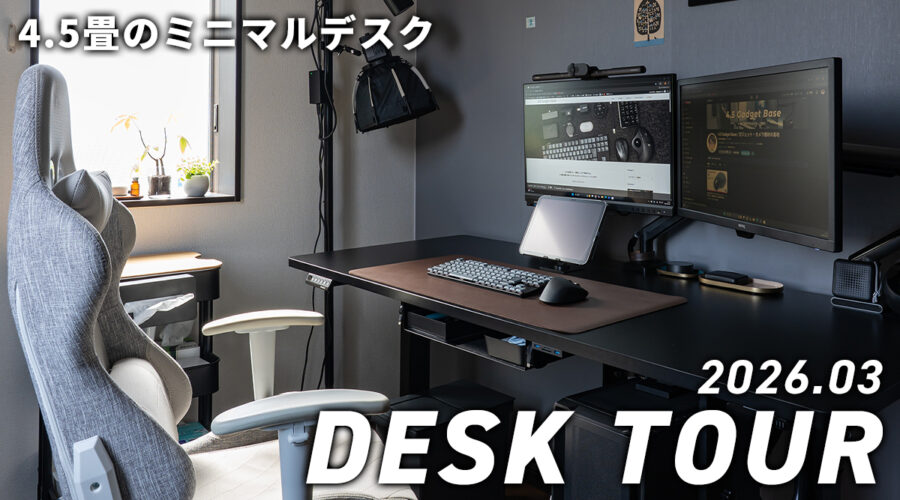
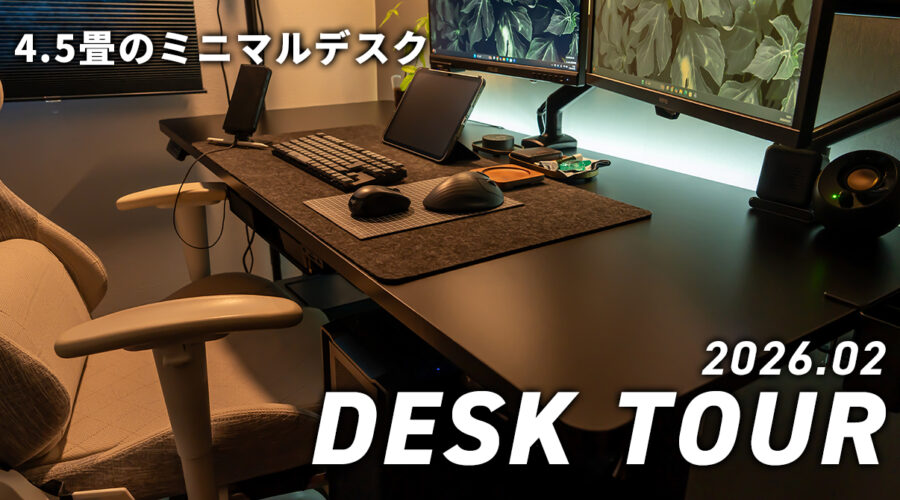
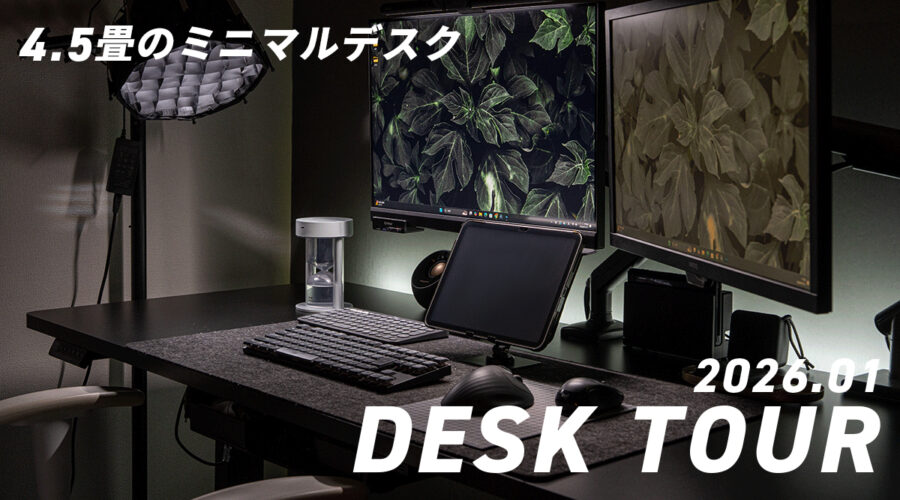
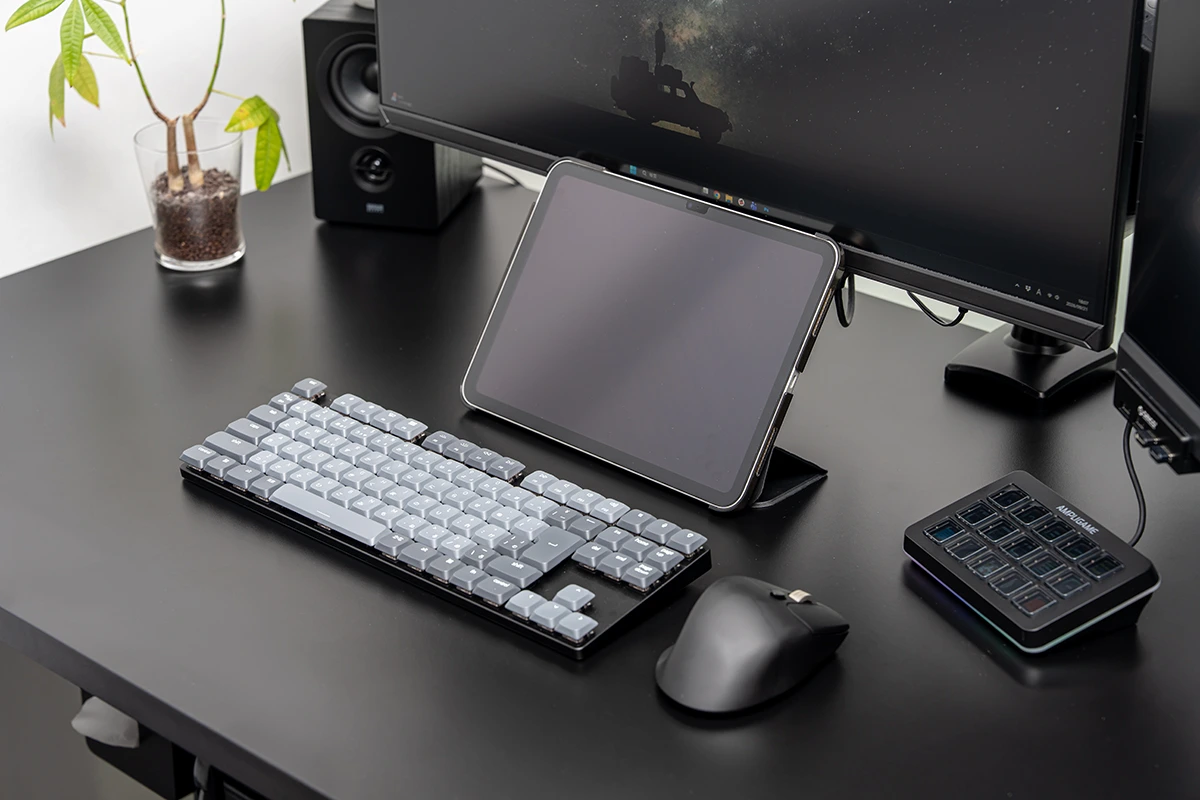
▼おススメガジェットを一気に紹介!デスクツアー記事はこちらから▼
▼ガジェット関連の記事一覧はこちらから▼
▼カメラ関連の記事はこちらから▼
▼各種SNSでも発信中!お気軽にフォロー/チャンネル登録お願いします♪▼


40代フリーランスのカメラマン・Webディレクター。4.5畳の仕事部屋を拠点に、ガジェットとカメラ機材を集めて、使って、記事にしています。