
こんにちは!カメラマンとWebディレクターとして活動している僕は、この4.5畳の仕事部屋で毎日作業しています。
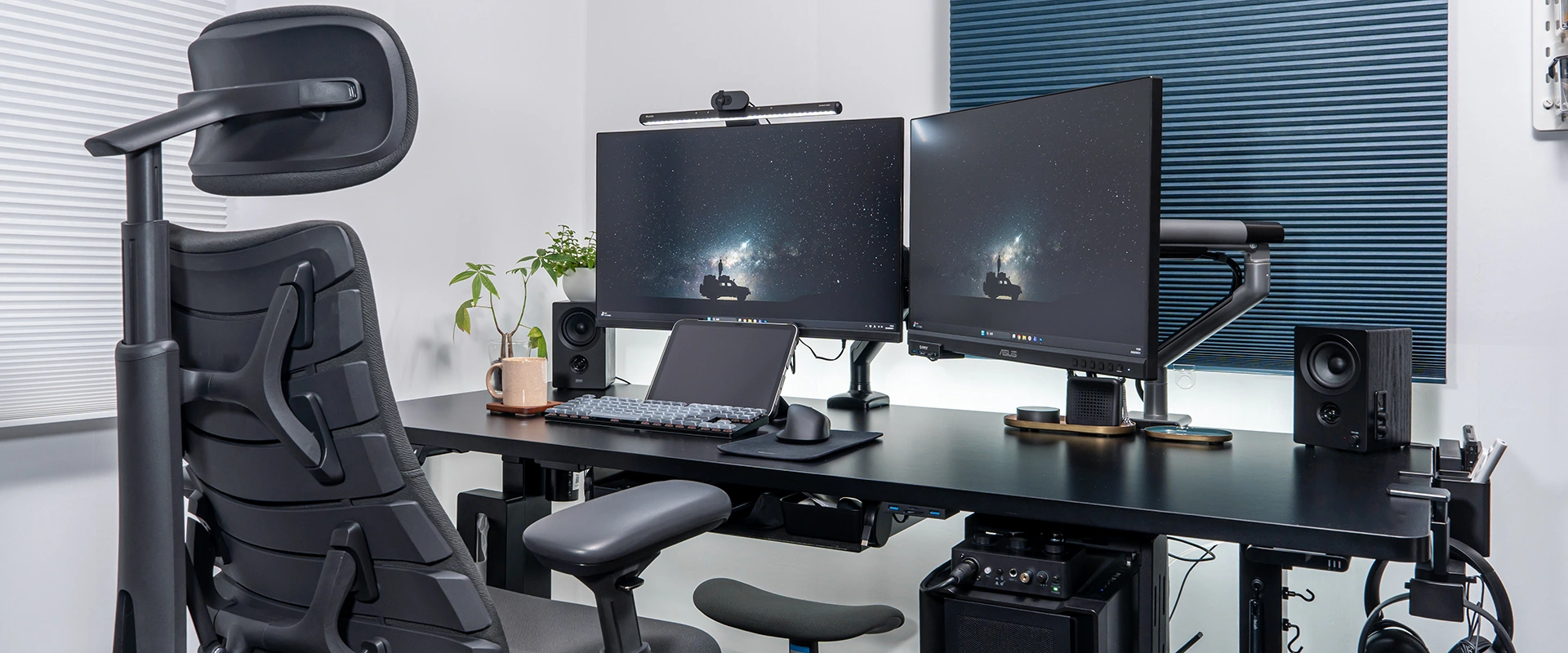
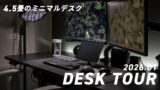
この記事では、撮影データの取り込みも、Web制作も、ちょっとしたゲームも、全部この部屋で完結させている4.5畳のデスク環境を、デスク周りの愛用品34点と一緒にまるごと紹介します。
YouTubeチャンネル「4.5GadgetBase」の動画とあわせて見てもらえるとうれしいです。
このデスクツアー記事は、デスク環境が変わるたびに更新していく「最新版」です。
コンセプトは「狭くても、全部ここで完結する」
4.5畳はとにかく限られたスペースです。だからこそ、置くモノの数と配置にはかなりこだわっています。できるだけミニマルを目指す!
- 床にモノを置かない:PC本体は天板の裏に吊るし、配線はケーブルトレーにまとめる
- デスクを動かせるようにする:昇降デスク+キャスターで、掃除や配線の付け替えがラク
- 仕事と趣味を切り替えられる:HDMI切替器で、PCとNintendo Switchの画面を切り替え
デスク全体の構成
ざっくり全体を見ると、モニターが2枚、真ん中にキーボードとマウス、左手にストリームコントローラー。
主にデスクの下に収納をまとめていて、PC本体を吊り下げたり、収納をまとめています。
ということで、ここからは動画と同じ順番で紹介していきます。
デスク:FlexiSpot EF1+天板+キャスター
1. FlexiSpot EF1|電動昇降デスク
デスク本体は、FlexiSpotの電動昇降デスクEF1です。座り作業と立ち作業を、ボタンひとつで切り替えられます。
長時間の動画編集のときは、途中で立って作業するだけでかなり気分が変わります。

 ポチップ
ポチップ
2. FlexiSpot メラミン化粧板(160×70cm)|天板
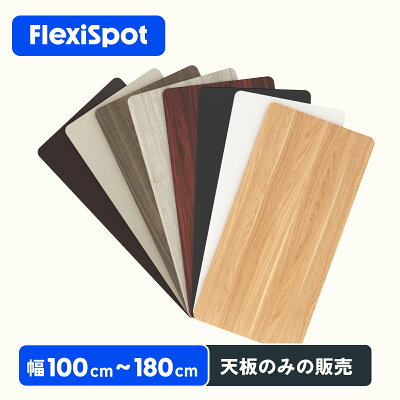
天板はFlexiSpotのメラミン化粧板(160×70cm)。4.5畳でも幅160cmあると、モニター2枚とキーボード・iPadを並べても窮屈になりません。
 ポチップ
ポチップ
3. FlexiSpot W2 キャスター
脚にはオプションのW2キャスターを付けています。4.5畳だと、掃除や配線の付け替えのたびにデスクを動かしたくなるので、これがあるとかなりラクです。
 ポチップ
ポチップ
モニター周り:作業用と写真用の2枚構成
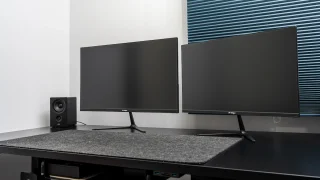
4. ONPU プレミアムビューモニター 27インチ|メインモニター
メインはONPUの27インチWQHD・180Hzモニター。作業領域が広いので、Web制作やブラウザ作業はこちらがメインです。
 ポチップ
ポチップ
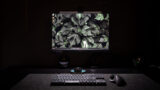
5. ASUS ProArt PA248QV|写真用サブモニター
もう1枚はASUSのProArt PA248QV。カメラマンとして写真の色を確認するときは、こちらを使っています。
※2026年4月に後継のPA248QFVへモデルチェンジしています。
 ポチップ
ポチップ
6. ORICO クランプ式USBハブ
モニターアームの近くに付けているのが、ORICOのクランプ式USBハブ。手元でUSBをさっと挿せる位置にあるのが便利です。
 ポチップ
ポチップ
7. Datacolor Spyder Express|モニターキャリブレーター
色を合わせるために、DatacolorのSpyder Express(SP2024EXP)でキャリブレーションしています。シリーズの中では一番手ごろなモデルですが、写真の仕事にはこれで十分です。
 ポチップ
ポチップ
8. iggy 快適ワーク モニターアーム DA112
モニターアームの1本目は、iggyの快適ワークDA112。モニターを浮かせられるので、デスクの奥行きを広く使えます。
 ポチップ
ポチップ
9. NearHub モニターアーム MS-001
2本目はNearHubのMS-001(ガススプリング式)。
※MS-001は現在廃番になっています。
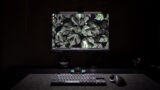
10. Quntis ScreenLiner|モニターライト
モニターライトはQuntisのScreenLiner。リモコンで明るさを変えられるので、手元を照らしたいときにすぐ点けられます。
 ポチップ
ポチップ
11. ロジクール Brio 100|Webカメラ
WebカメラはロジクールのBrio 100。オンラインの打ち合わせなら、これで十分です。
 ポチップ
ポチップ
12. エレコム HDMI切替器
エレコムの自動切替タイプのHDMI切替器で、PCとNintendo Switchの映像をASUSのモニターに出しています。仕事が終わったら、そのままゲーム画面に切り替わります。
 ポチップ
ポチップ
PC本体:MDL.make BTOパソコンを天板裏に
13. MDL.make BTOパソコン
PC本体は、MDL.makeのBTOパソコンです。写真のRAW現像や動画編集も、このPCでやっています。
Adobeのアプリを結構ハードな使い方していますが、快適に動作しています♪
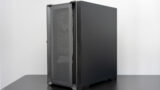
■購入した仕様
- CPU:Ryzen 7 5700X
- GPU:RTX 5060 Ti 16GB(8GB→16GBにアップグレード)
- メモリ:32GB(16GB→32GBにアップグレード)
- SSD:1TB(キャンペーンで無償追加)
- 電源:650W【80PLUS GOLD】
- ケース:ガラスケース(ブラック)
- CPUクーラー:純正空冷(標準)
- 無線:Wi-Fi + Bluetooth(オプション)
- OS:Windows 11 Home

14. FlexiSpot CH2|CPUホルダー
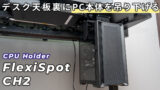
本体は、FlexiSpotのCH2というCPUホルダーで天板の裏に吊り下げています。床に置かないので掃除がラクですし、デスクを昇降させても一緒に動いてくれます。
 ポチップ
ポチップ
音:スピーカー2台とマイク
15. サンワダイレクト 400-SP122|PCスピーカー
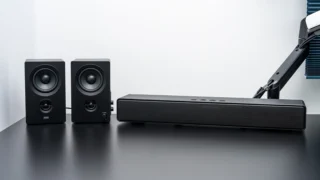
スピーカーは2台を使い分けています。PCにつないでいるのが、サンワダイレクトの2chスピーカー400-SP122。動画編集の確認や音楽を聴くときは、こちらでしっかり音を聴いています。
 ポチップ
ポチップ
16. サンワダイレクト 400-SP129|サウンドバー
もう1台はサウンドバーの400-SP129。iPadとBluetoothでつないで、作業中にYouTubeやポッドキャストを流し聴きしています。
 ポチップ
ポチップ
17. FIFINE K688CT|ダイナミックマイク
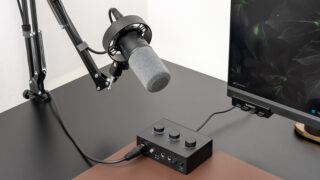
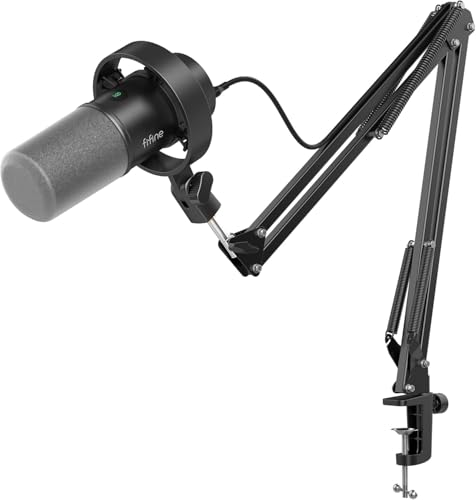
マイクはFIFINEのK688CT。YouTubeのナレーション収録は、このマイクです。
 ポチップ
ポチップ
18. FIFINE SC1|オーディオインターフェース
オーディオインターフェースは同じFIFINEのSC1。K688CTと組み合わせて使っています。
 ポチップ
ポチップ
19. 川の信芸 ヘッドホンスタンド(2台掛け)
ヘッドホンはクランプ式のスタンドに掛けています。2台同時に掛けられるので、用途別に使い分けています。
 ポチップ
ポチップ
手元:目のケアとKeychronでそろえた入力まわり
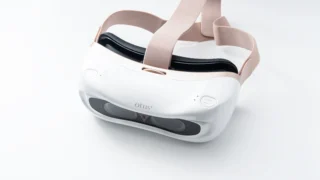
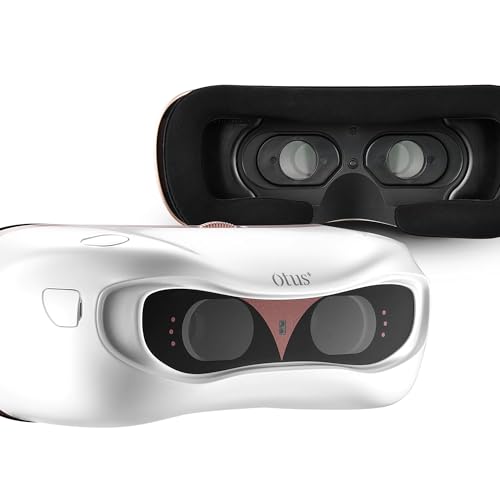
20. OTUS|アイケアマッサージャー
画面を見る時間が長いので、目のケアにはOTUSを使っています。作業の合間にデスクで使えるのがいいところです。
 ポチップ
ポチップ
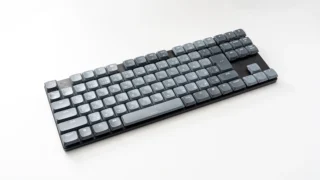
21. Keychron K1 Max|キーボード
キーボードはKeychronのK1 Max。赤軸のJIS配列で、バックライトはRGBではなくホワイトLEDのモデルです。デスクの雰囲気を崩さないので、白一色が気に入っています。
※同じ仕様のモデルは、現在は入手しにくくなっています。
 ポチップ
ポチップ
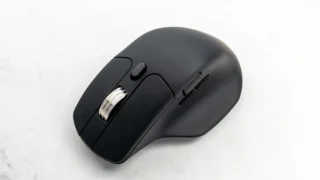
22. Keychron M6|マウス
マウスも同じKeychronのM6。キーボードと見た目の統一感が出ます。購入するなら、Amazonより楽天のほうが安いことが多いです。
 ポチップ
ポチップ
23. FIFINE D6|ストリームコントローラー
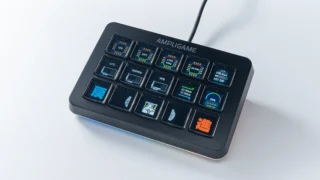
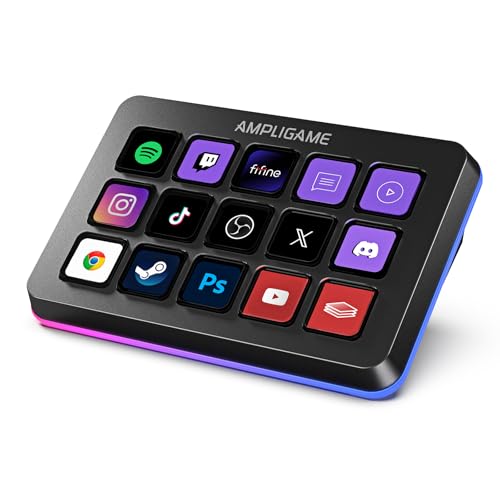
左手側に置いているのが、FIFINEのストリームコントローラーD6。よく使うアプリの起動や、コピー・ペーストのショートカット、PCの温度チェックまで、ボタンひとつでできるようにしています。
 ポチップ
ポチップ
24. iPad(第11世代・A16)
iPadは第11世代のA16モデル。サブ画面として、資料を見たり動画を流したりしています。
 ポチップ
ポチップ
25. ORICO MG7|ドッキングステーション
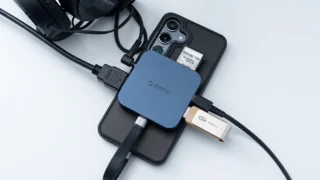
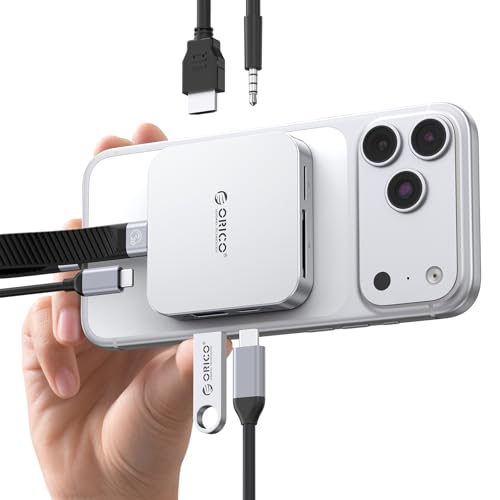
ORICOのMG7は、M.2 SSDを内蔵できるMagSafe対応のドッキングステーション。データの受け渡しやポートの拡張に使っています。
 ポチップ
ポチップ
26. BRUNO ステンレスマグ(460ml トール)
飲み物はBRUNOのステンレスマグ(460ml・トール)に。たっぷり入るので、作業中に何度も席を立たずに済みます。
27. デスクマット(2種類)
デスクマットはグレーのフェルトと茶色のレザーの2種類。気分によって変えていて、なにも敷かない日もあります。
 ポチップ
ポチップ
28. MONIQUE Chartland|アクセサリートレー
小物はMONIQUE Chartlandのアンティーク調トレーにまとめています。ガジェットばかりのデスクに、ひとつ雰囲気のあるアイテムを入れるのがポイントです。
 ポチップ
ポチップ
デスク下・収納:床にモノを置かない工夫
29. サンワダイレクト ケーブルトレー 90cm
配線は、サンワダイレクトの90cmのケーブルトレーにまとめています。昇降デスクでも配線が床に垂れないようにしています。
 ポチップ
ポチップ
30. エレコム 10口 電源タップ
ケーブルトレーの中には、エレコムの10口タップを入れています。デスク周りの電源は、ほぼここから取っています。
 ポチップ
ポチップ
31. 山崎実業 テーブル下収納ラック
座っている目の前には、山崎実業のテーブル下収納ラック。引き出し代わりのすき間収納です。
 ポチップ
ポチップ
32. オウルテック 巻き取りUSBケーブル
充電用には、オウルテックの巻き取り式USBケーブル。必要な長さだけ引き出せるので、デスクの上にケーブルがだらんと残りません。
 ポチップ
ポチップ
33. 山崎実業 テーブル横リモコンラック
デスクの横には山崎実業のリモコンラック。ここにNintendo Switchをドックごと収納しています。HDMI切替器とあわせて、ゲームもすぐ始められます。
 ポチップ
ポチップ
チェア:LiberNovo Omni
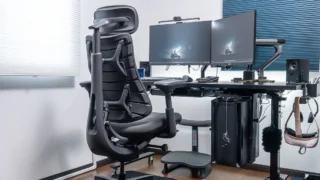
34. LiberNovo Omni|ワークチェア
チェアはLiberNovoのOmni。フットレスト付きなので、作業の合間にちょっと休憩したいときも、この椅子から動かずに済みます。
 ポチップ
ポチップ
使用アイテム一覧(34点)
| カテゴリ | アイテム |
|---|---|
| デスク | FlexiSpot EF1/メラミン化粧板 160×70cm/W2キャスター |
| モニター | ONPU 27インチ WQHD・180Hz/ASUS ProArt PA248QV |
| モニター周り | ORICO クランプ式USBハブ/Datacolor Spyder Express/iggy DA112/NearHub MS-001(廃番)/Quntis ScreenLiner/ロジクール Brio 100/エレコム HDMI切替器 |
| PC | MDL.make BTOパソコン/FlexiSpot CH2 |
| 音 | サンワダイレクト 400-SP122/400-SP129/FIFINE K688CT/FIFINE SC1/川の信芸 ヘッドホンスタンド |
| 手元 | OTUS/Keychron K1 Max/Keychron M6/FIFINE D6/iPad(A16)/ORICO MG7/BRUNO マグ/デスクマット/MONIQUE Chartland トレー |
| デスク下・収納 | サンワダイレクト ケーブルトレー 90cm/エレコム 10口タップ/山崎実業 テーブル下収納ラック/オウルテック 巻き取りUSBケーブル/山崎実業 リモコンラック |
| チェア | LiberNovo Omni |
過去のデスクツアー
月ごとのデスクの変化は、こちらの記事にまとめています。
よくある質問
4.5畳でもデスク環境は作れますか?
作れます。昇降デスクにキャスターを付けたり、PC本体を天板の裏に吊るしたり、配線をケーブルトレーにまとめたりして、床にモノを置かない工夫をすると、4.5畳でも仕事と趣味を両立できます。
昇降デスクは4.5畳の部屋でも置けますか?
置けます。このデスクではFlexiSpot EF1に160×70cmの天板を組み合わせ、W2キャスターを付けて掃除や配線のときに動かせるようにしています。
モニターは何枚使っていますか?
2枚です。作業用にONPUの27インチWQHD、写真の色確認用にASUSのProArt PA248QVを使い、2本のモニターアームで浮かせています。
デスク周りの配線はどうまとめていますか?
サンワダイレクトの90cmケーブルトレーに、エレコムの10口電源タップを入れて、デスク下にまとめています。昇降させても配線が床に垂れません。
動画でもデスクツアーを見られますか?
YouTubeチャンネル「4.5GadgetBase」で、この記事と同じ34点を紹介するデスクツアー動画を公開しています。
まとめ|狭い部屋でも、配置と収納で全部完結できる
4.5畳の仕事部屋でも、昇降デスク・モニターアーム・天板裏のPC・ケーブルトレーで「床と机の上を空ける」工夫をすれば、撮影データの取り込みからWeb制作、ゲームまで、全部ここで完結できます。
デスク環境が変わったら、この記事を更新していきます。気になるアイテムがあれば、各レビュー記事もあわせてチェックしてみてください。
関連カテゴリー
40代フリーランスのカメラマン・Webディレクター。4.5畳の仕事部屋を拠点に、ガジェットとカメラ機材を集めて、使って、記事にしています。