
「スマホの手ブレ補正って優秀なはずなのに、歩きながら撮るとやっぱりブレる…」
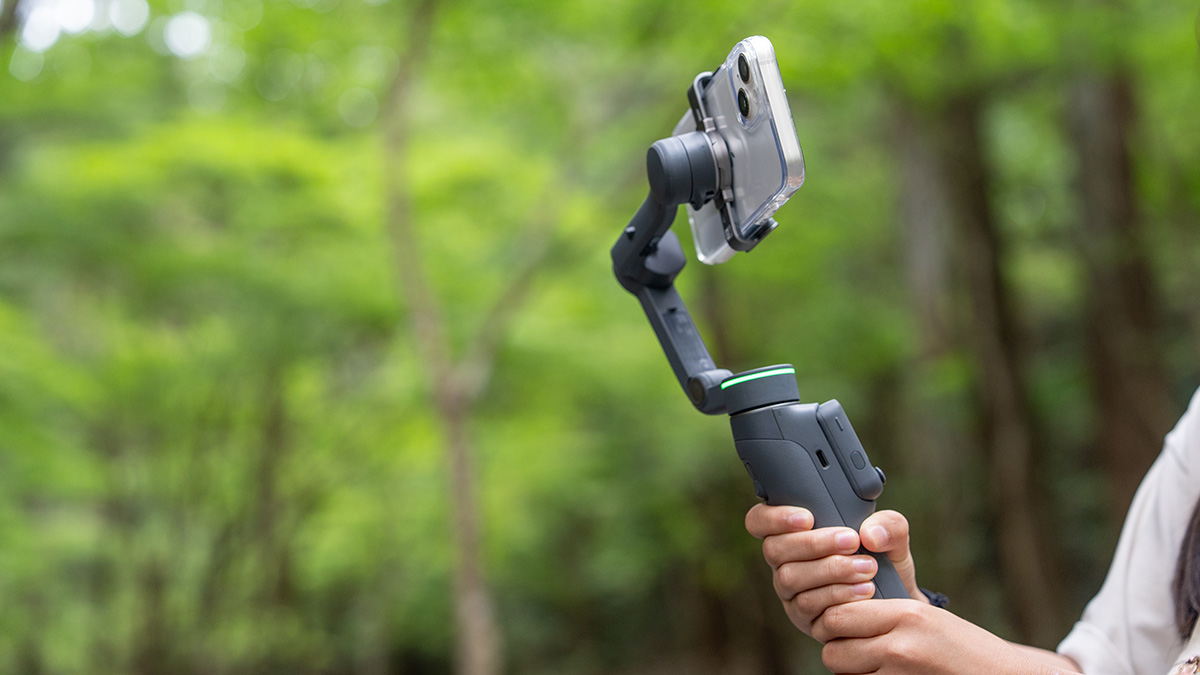
旅行のVlog、子どもの運動会、家族のお出かけ、SNSのショート動画。
スマホで動画を撮る機会は増えたのに、見返すとガタガタだったり、動く被写体がすぐ画面から外れていたりしませんか?
最近のスマホは手ブレ補正がかなり優秀です。ただ、歩きながらの撮影や、動き回る人を追いかける撮影になると、内蔵の補正だけでは限界があります。
そこで選ばれているのが、スマホを機械的に支えてブレを打ち消す「スマホジンバル」です。
とはいえ、スマホジンバルはDJIの「Osmo Mobile 8」、Insta360の「Flow 2 Pro」、もっと手頃なメーカーのモデルなど、選択肢がたくさんあって迷いますよね。
その中で、僕が今いちばんおすすめしたいのがDJI Osmo Mobile 8Pです。理由はこの3つ。
- 画面付きのリモコン「Osmo FrameTap」が外せる:離れた場所から、構図を見ながら操作できる
- カメラワークまで自動でできる:人を追いかけるだけでなく、A点からB点へなめらかに動かす撮影も
- これ1台で完結する:三脚と延長ロッドを内蔵し、バッテリーは最大約10時間、スマホへの給電もOK
- 2016年から販売をしている実績に基づいた高い製品クオリティ:安心と信頼。
この記事は、僕が購入したスタンダードコンボ(いちばんシンプルなモデル)を、Galaxy(android)で使い倒した完全ガイドです。
選び方の基準から、Osmo Mobile 8Pでできることをできる限り、使い方つきでまとめます。もし購入を検討しているようでしたら参考にしてもらえると嬉しいです!

スマホだけで撮った動画、見返すとブレてたり、構図がズレてたり…。せっかく撮ったのにもったいない。そんな悩みがなくなります!
REVIEW
DJI Osmo Mobile 8P スタンダードコンボ
いいところ
- 外せる画面付きリモコン「FrameTap」で、自撮りでも構図が見える
- サラウンドショットや、A点→B点の指定位置移動撮影で、1人でもブレないカメラワークが撮れる。ボッチ撮影の撮影手法に革命が起きたといっても過言ではない。
- 三脚と延長ロッドを内蔵。これ1台で置き撮りも自撮りもできる
- スタンダードでもアクティブトラックの追従撮影ができて、18,480円から
気になるところ
- スマホを載せると、長時間の手持ちは腕にくる
- 人以外の物を追いかけるには、別売の多機能モジュール2が必要
- iPhoneのDockKitのように、Androidは標準カメラで追従できない
- mimoアプリで負荷のかかる特殊なモードの撮影をするとスマホ本体の発熱がヤバい
初めてのスマホジンバルなら、Osmo Mobile 8Pのスタンダードコンボで十分。
アクティブトラックとFrameTapとA/Bパスだけでも買う価値がある。
- DJI Osmo Mobile 8Pとは?画面付きリモコンを外せるスマホジンバル
- スマホジンバルの選び方|Osmo Mobile 8Pがほかと違うところ
- 3つのコンボの違い|僕はスタンダードコンボを選んだ
- スタンダードコンボの同梱品
- スペック
- 使い始めのセッティング手順
- Osmo FrameTapでできること|1人撮影がいちばん変わる
- DJI Mimoアプリでできること(Galaxyで使用)
- 【ワンオペ自撮り撮影が可能に!】A/Bパス撮影|ActiveTrack以上に感動した機能
- 自撮り棒に付けて俯瞰撮影
- スマホに給電しながら長回しできる
- iPhoneならDockKitも使える(Androidとの違い)
- Osmo Mobile 8Pが活躍するシーン
- 気になったところ
- スタンダードでいい?どのコンボを選ぶ?
- よくある質問
- まとめ:スマホ動画を本気で変えたい人の、いちばんの相棒
- あわせて読みたい
DJI Osmo Mobile 8Pとは?画面付きリモコンを外せるスマホジンバル
Osmo Mobile 8Pは、DJIが2026年5月7日に発売したスマホ用の3軸ジンバルです。
スマホの手ブレを機械的に打ち消して、歩きながらでもなめらかな映像が撮れます。
今回の8Pは特に注目されていて、一番の特徴は、持ち手の操作部分が「Osmo FrameTap」という画面付きリモコンとして外せること。
スマホの映像をリモコンの画面に映せるので、離れた場所から構図を確認して操作できます。
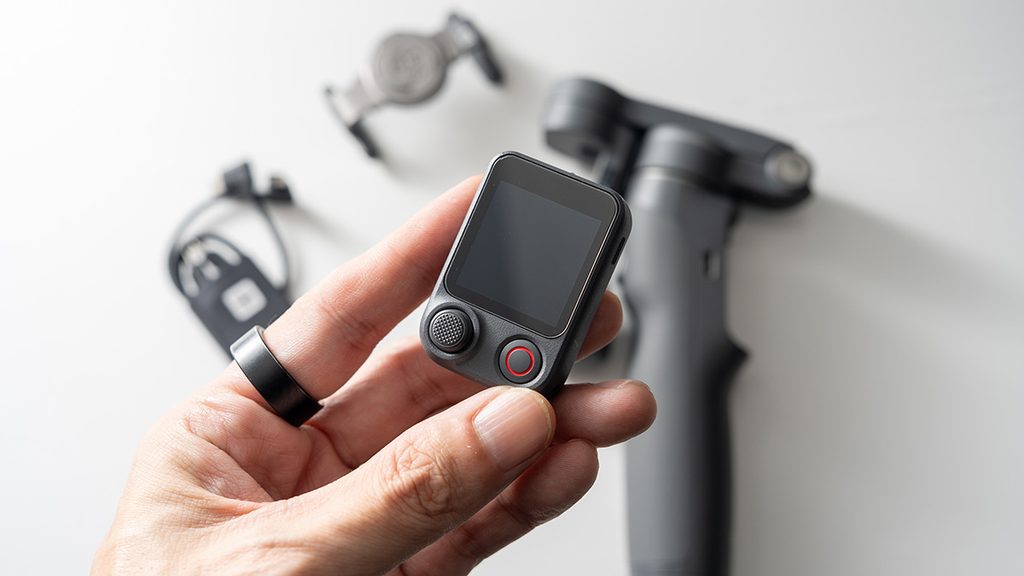
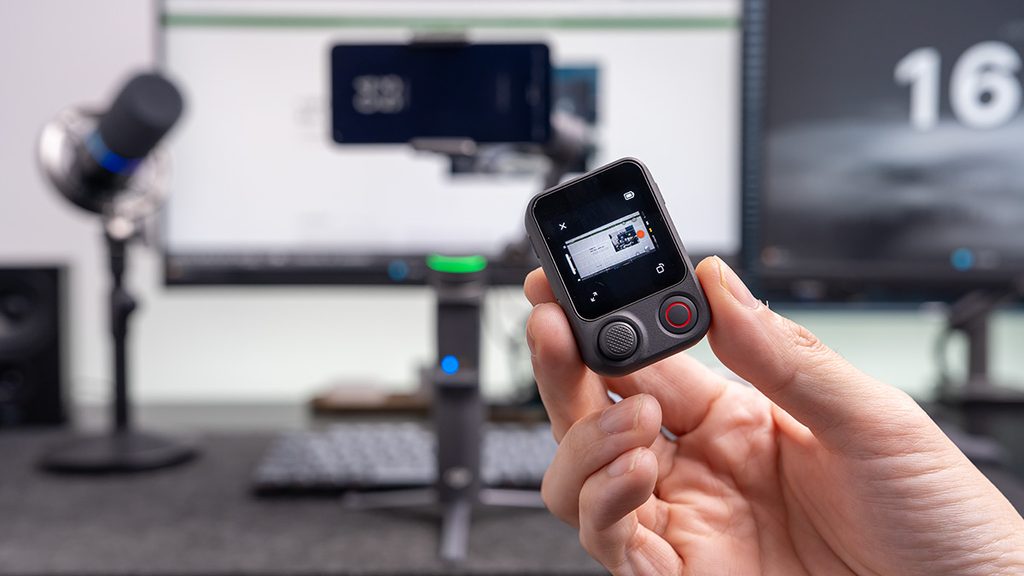
ほかにも、次のような機能がそろっています。
- パン軸が360°止まらずに回り続ける(無制限回転)
- パン軸を前に倒して、地面すれすれのローアングルが撮れる
- 三脚と最大215mmの延長ロッドを本体に内蔵
- 本体のUSB-Cからスマホに給電できる
スマホジンバルの選び方|Osmo Mobile 8Pがほかと違うところ
スマホジンバルを選ぶときは、次の4つを見ると失敗しにくいです。
- 手ブレ補正:3軸かどうか。歩き撮りをするなら3軸が基本
- 追従(トラッキング):人や物を自動で追いかけてくれるか
- 操作のしやすさ:構図の確認や録画の操作を、どこからできるか
- 持ち運び:三脚や延長ロッドが内蔵されているか、バッテリーは持つか
手ブレ補正と追従は、今の人気モデルならどれも十分なレベルです。差が出るのは「操作のしやすさ」。
多くのスマホジンバルは、構図をスマホの画面で確認するしかありません。自分を撮るときや、ジンバルを置いて離れたときは、画面が見えないまま撮ることになります。
Osmo Mobile 8Pは、操作部分がそのまま画面付きのリモコンとして外れるのが最大の違いです。手元の画面で構図を見ながら、向き・ズーム・録画まで操作できる。
自撮り・家族の集合写真・置き撮りで、いちばん失敗しにくいスマホジンバルだと思います。そして一人で撮影することの多い(ボッチ撮影)ブロガーなどにも超絶おススメなのです。
同じDJIのOsmo Mobile 8は、リモコンが付属しないモデルです。iPhoneで標準カメラアプリのまま追従撮影をしたい人は、Insta360 Flow 2 ProなどDockKit対応モデルも候補になります(Osmo Mobile 8PもDockKitに対応しています)。
3つのコンボの違い|僕はスタンダードコンボを選んだ
Osmo Mobile 8Pには3つのセットがあります。違いは「多機能モジュール2」と「マイク」が付くかどうかです。
| 項目 | スタンダード | アドバンストトラッキング | クリエイター |
|---|---|---|---|
| 価格(税込) | 18,480円 | 25,080円 | 32,780円 |
| 本体・クランプ5・FrameTap | ○ | ○ | ○ |
| 多機能モジュール2 | - | ○ | ○ |
| DJI Mic Mini 2一式 | - | - | ○ |
僕が買ったのはスタンダードコンボです。理由はシンプルで、自分を撮る・物を撮るなら、スタンダードでも追従もリモコンも使えるから。
多機能モジュール2は、アクティブトラック機能の精度が上がるアイテムです。人・猫・犬に加えて、車やランドマークなどの物を追いかる時にラグがなくなるということです。ぶっちゃけですが・・・なくても、モノのトラッキングはできます。
マイクはすでにワイヤレスマイクを持っていたので、クリエイターコンボも見送りました。
スタンダードコンボの同梱品
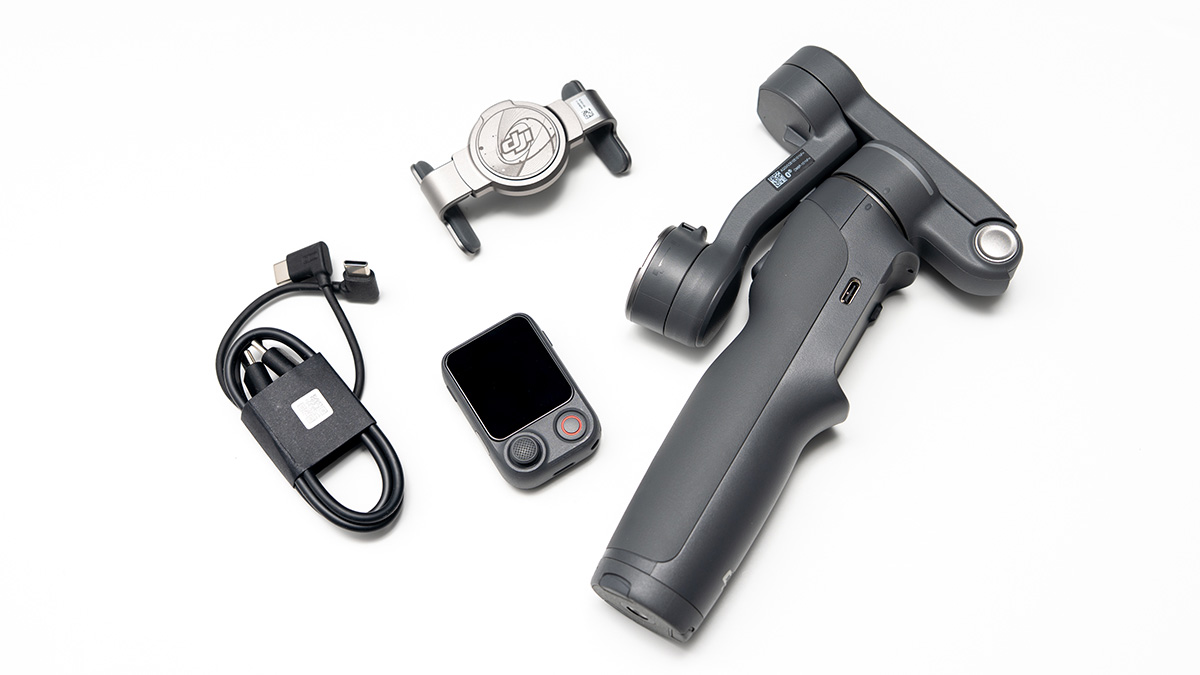
スタンダードコンボの中身はこちらです。
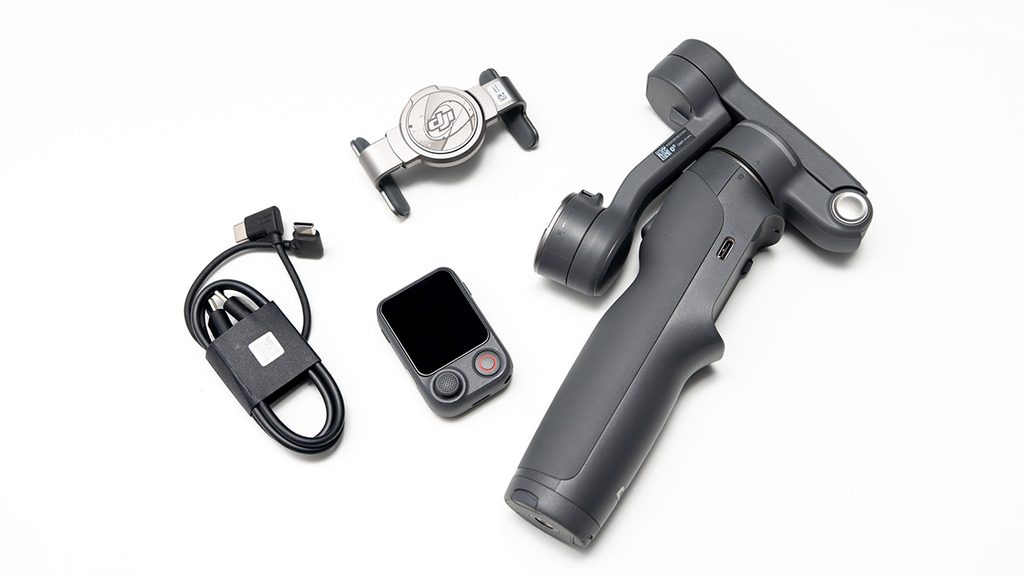
- Osmo Mobile 8P本体
- DJI OM 磁気スマートフォンクランプ5
- Osmo FrameTap
- 電源ケーブル(USB-C to USB-C・50cm)
- スマホ充電ケーブル(USB-C to USB-C・15cm)
- 収納ポーチ(巾着袋タイプ)
スマホ充電ケーブルが15cmと短いのは、ジンバルからスマホに給電するためのもの。ジンバルに載せたまま、ケーブルが邪魔になりにくい長さです。
スペック
| 項目 | 内容 |
|---|---|
| サイズ(展開時) | 291×110×101mm |
| サイズ(折りたたみ時) | 196×105×38mm |
| 重さ | 約386g(公式値・多機能モジュール2を含む) |
| 延長ロッド | 最大215mm |
| 対応スマホ | 重さ170〜300g・厚さ6.9〜11mm・幅67〜84mm |
| バッテリー | 3350mAh・最大約10時間 |
| 充電時間 | 約2.5時間 |
| パン軸 | 360°無制限回転 |
| 底面 | 1/4インチネジ穴 |
公式の重さ約386gは、多機能モジュール2を付けた状態の数値です。スタンダードコンボはモジュールがない分、少し軽くなります。
使い始めのセッティング手順
はじめて使うときの流れはこの5ステップです。
- STEP1:スマホに「DJI Mimo」アプリをインストールする
- STEP2:磁気スマートフォンクランプを、スマホの中央に挟む
- STEP3:本体を開くと電源が入る。→クランプを本体にマグネットでくっつける
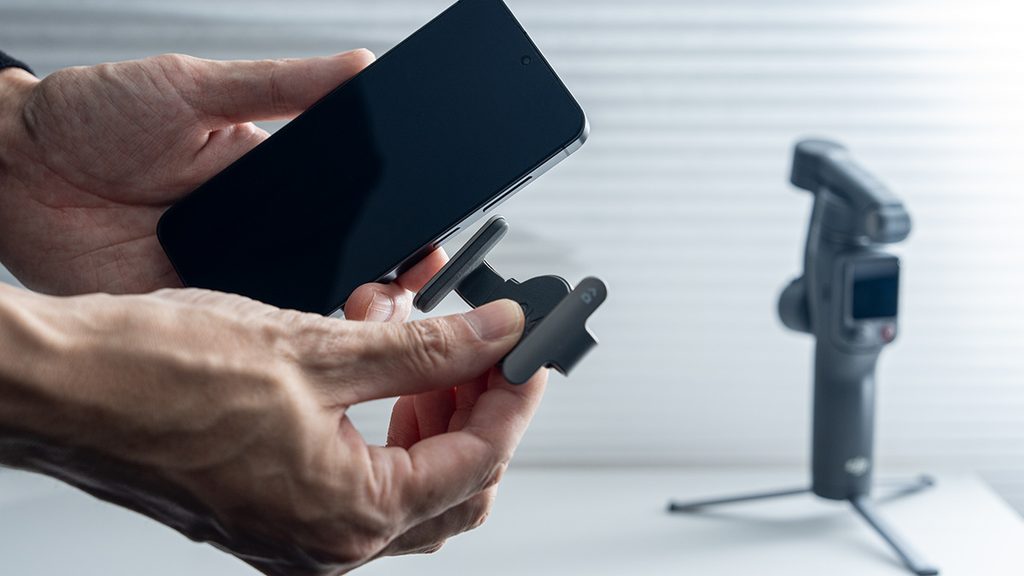
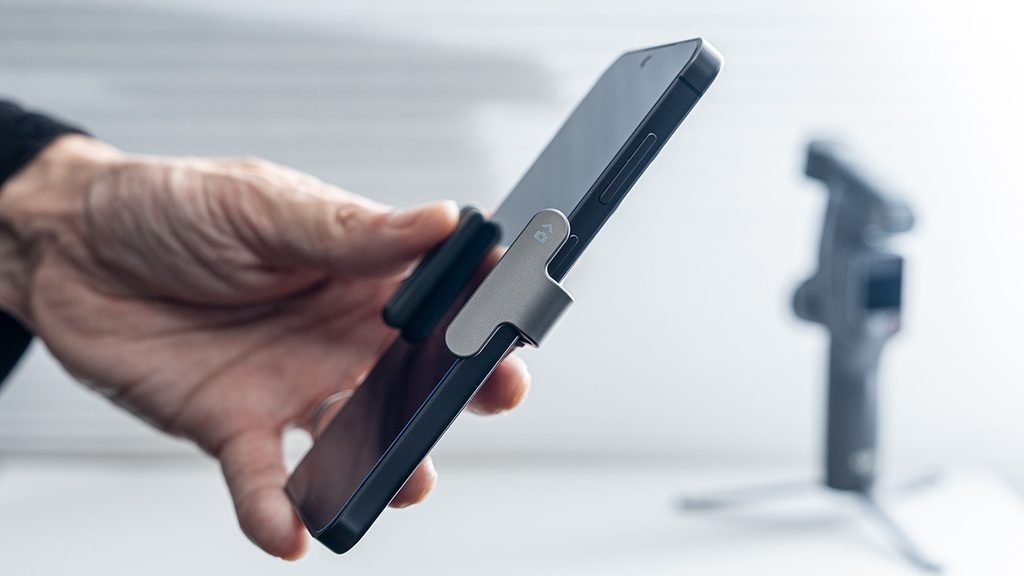
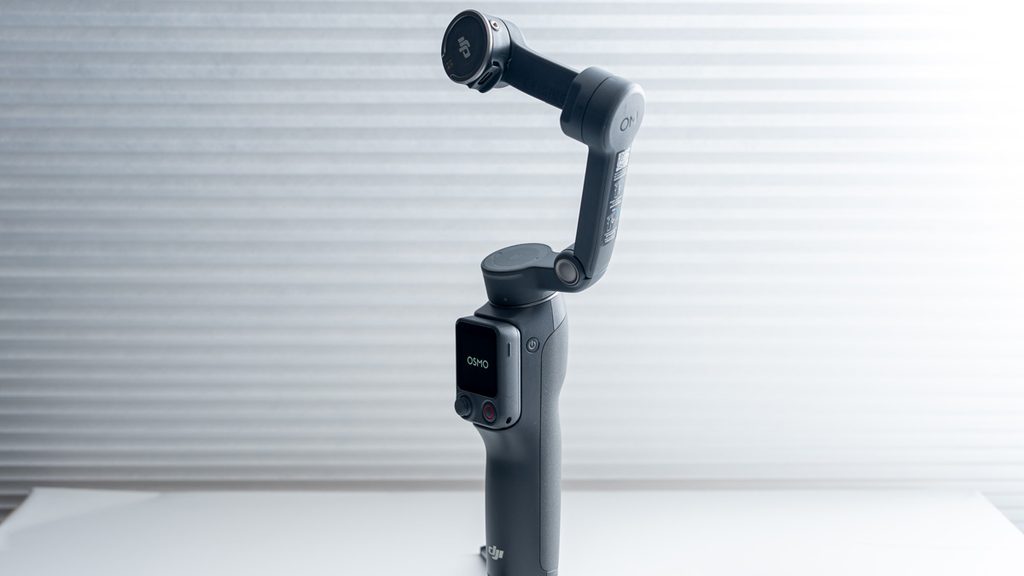
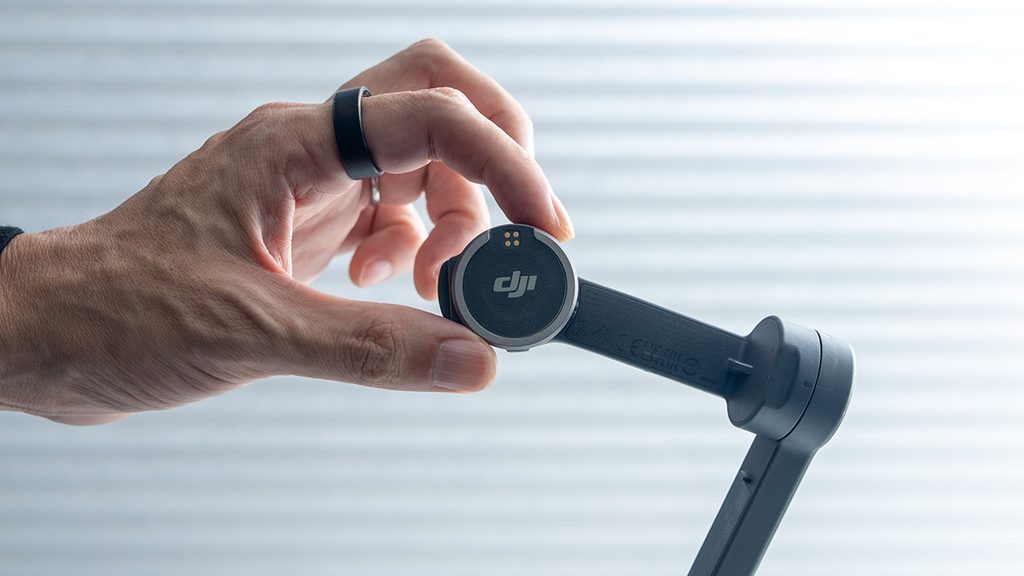
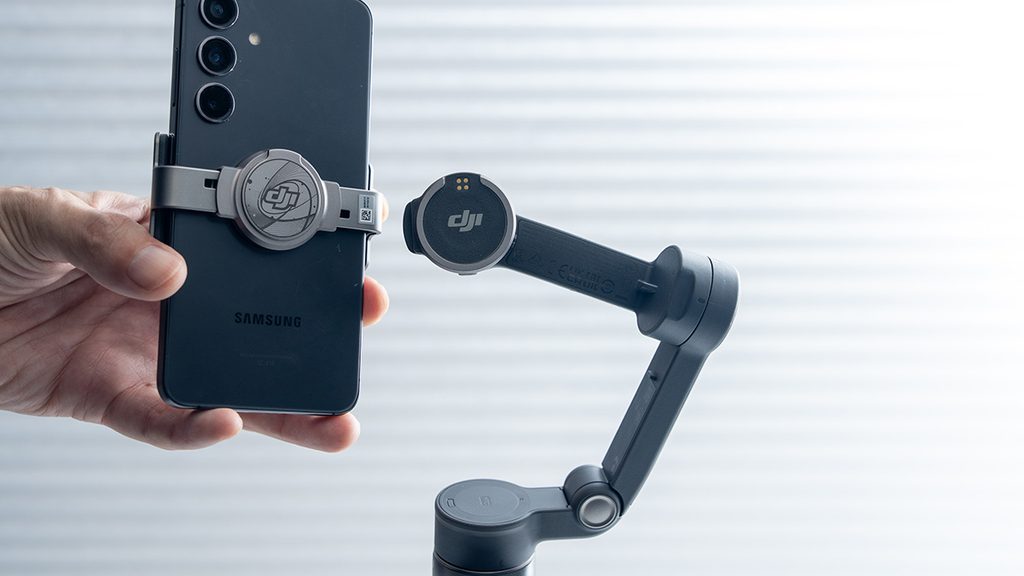
- STEP4:Mimoアプリで接続する(初回はアクティベーションあり)
- STEP5:FrameTapを外せば、そのままリモコンとして使える。ミラーリングも設定可能。
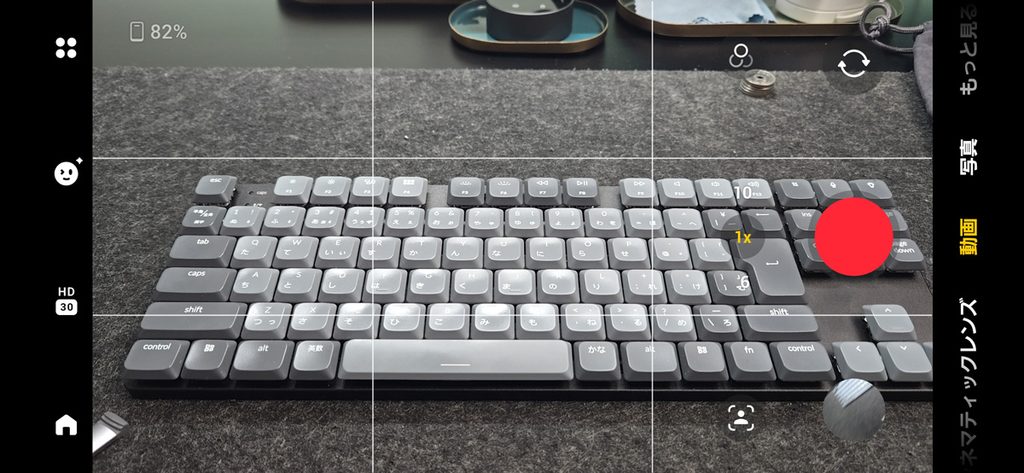
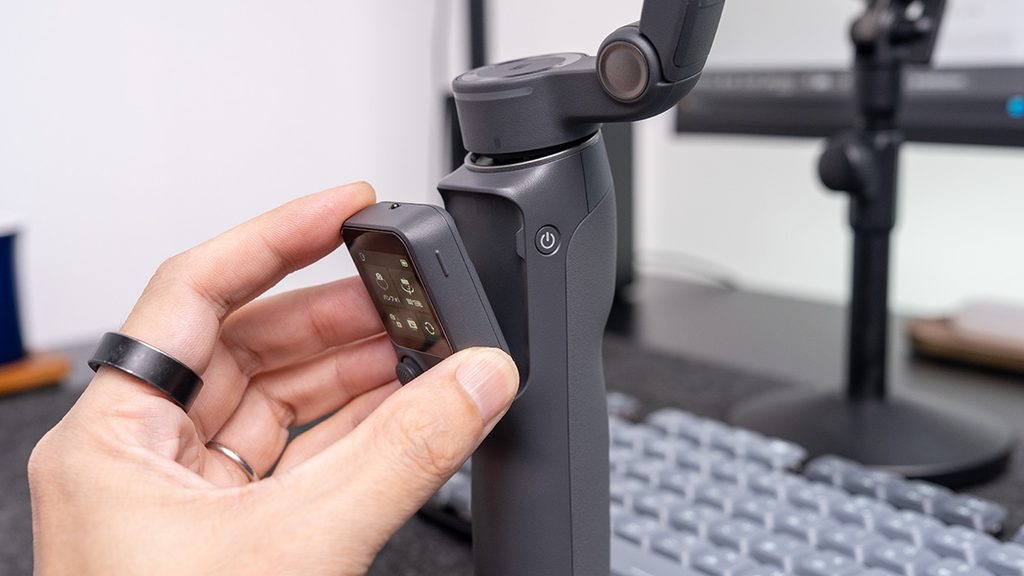
クランプがスマホの中央からズレていると、バランスが崩れてモーターに負担がかかります。付けたら、手を離してもスマホが水平を保つか確認してみてください。
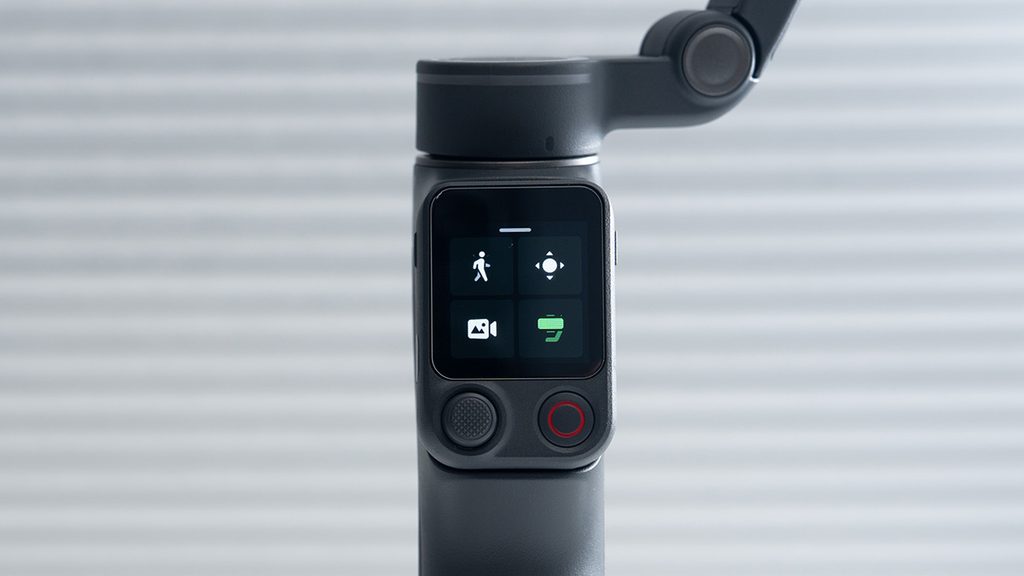
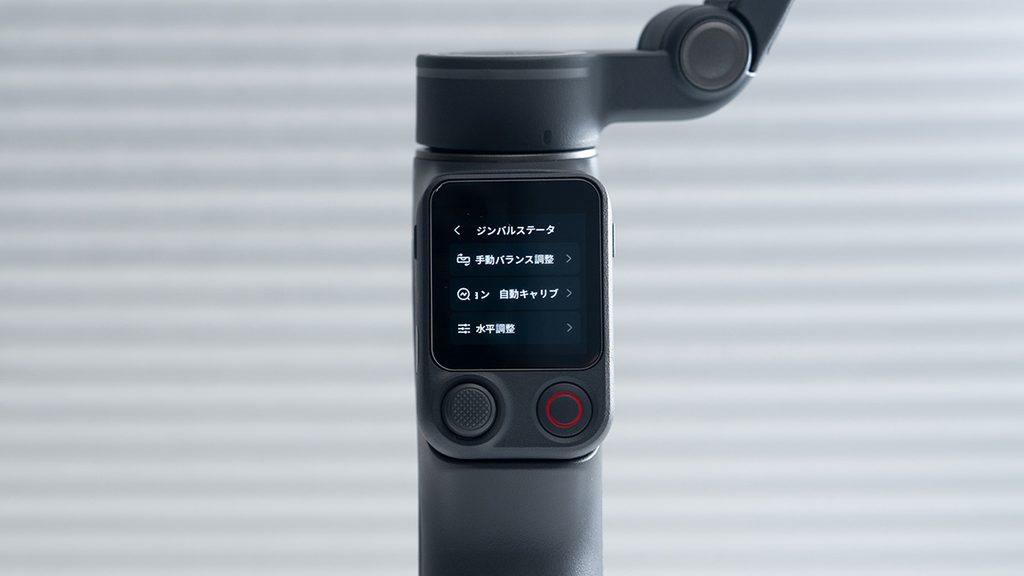
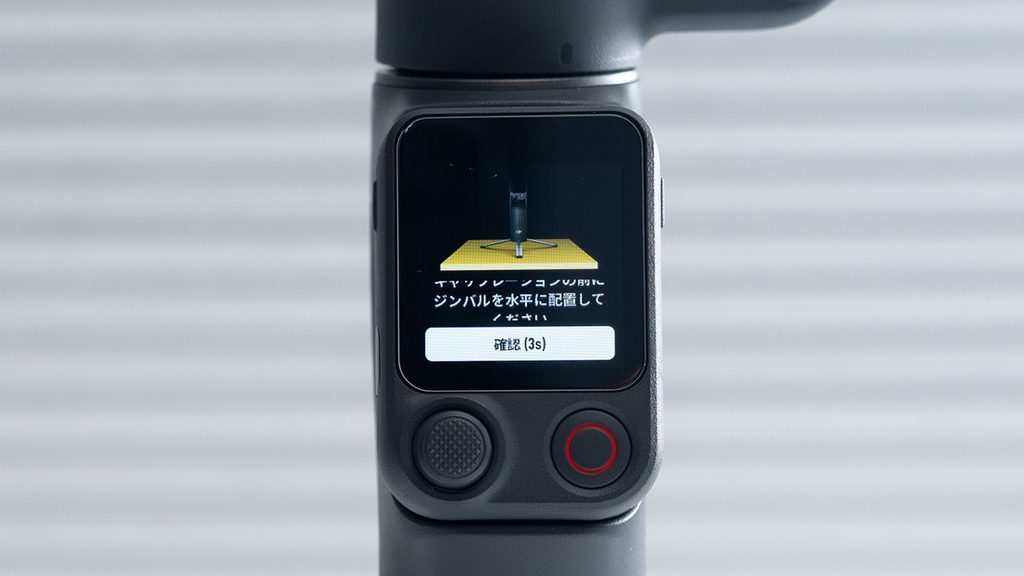
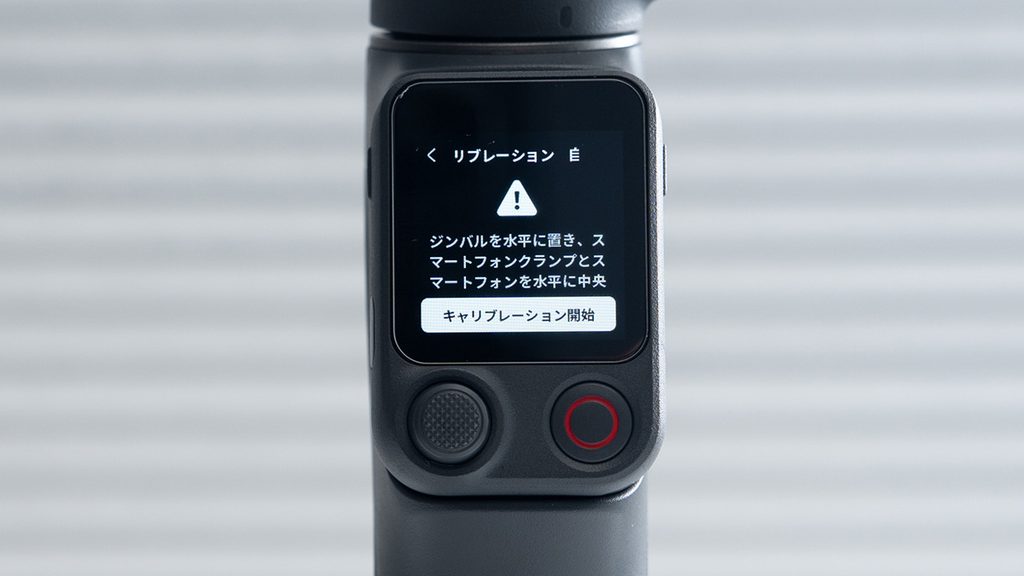
あれ・・・?なんか斜めじゃね??と思ったら自動キャリブレーションをする
画面がちょっと斜めになっておかしいな・・・とか違和感を感じたら、水平な机の上とかに置けば自動で水平を取ってくれます。やり方はこちら↓
Osmo FrameTapでできること|1人撮影がいちばん変わる
FrameTapは、Osmo Mobile 8Pでいちばん感動したパーツのひとつです。マグネットで本体から外して、手元のリモコンとして使えます。
スマホの映像を手元の画面で確認できる
FrameTapの画面には、スマホのカメラ映像がミラーリングされます。なので背面カメラ(画質のいいメインカメラ)で自分を撮っても、構図が手元で見える。
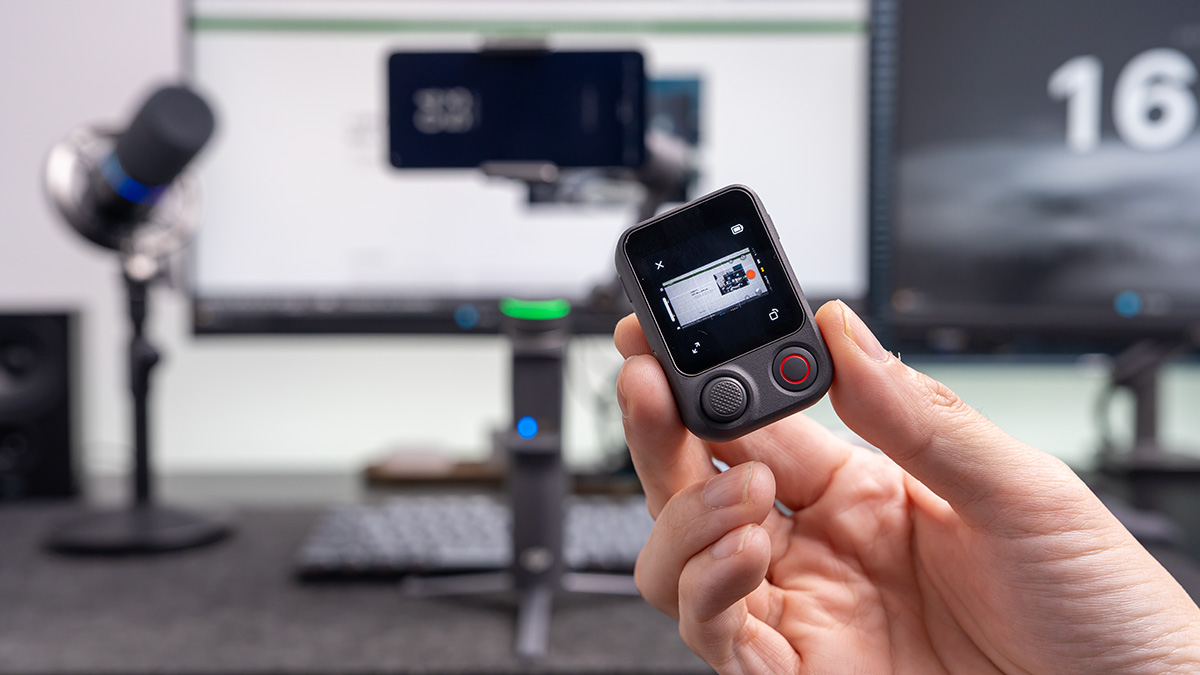
マジでこれは神機能だと思った。テザー撮影そのもの。
ジョイスティックで向きとズームを操作
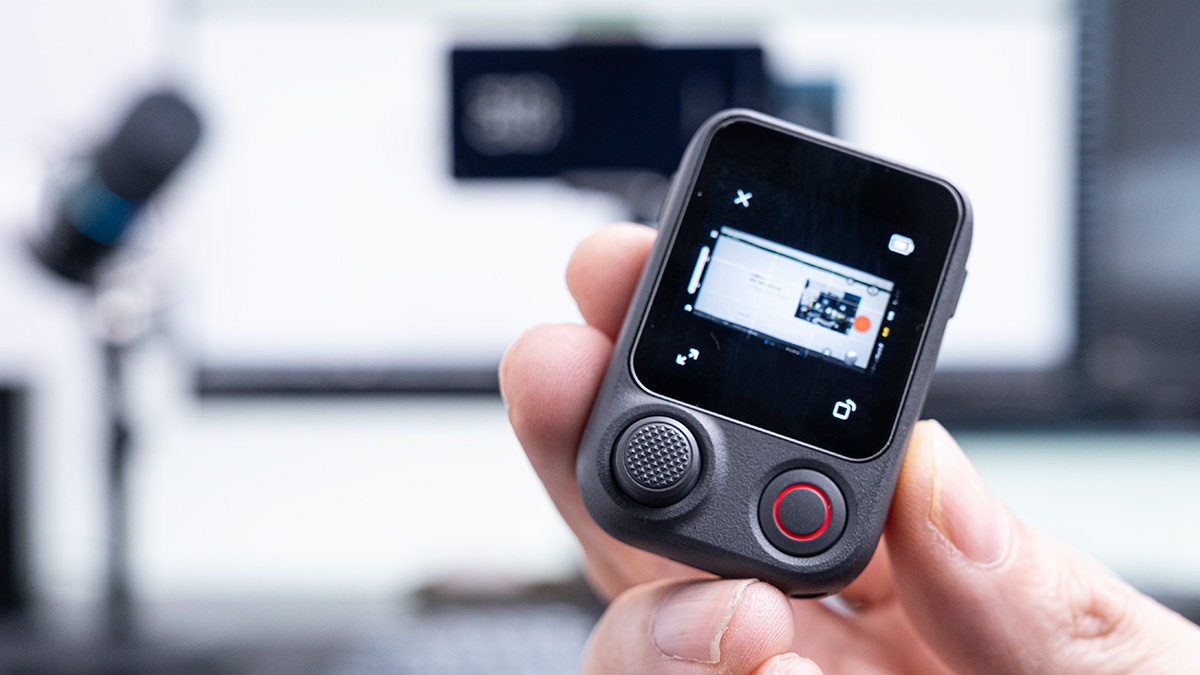
FrameTapのジョイスティックで、ジンバルの向きやズームを操作できます。カメラの前に立ったまま「もう少し右」「少し寄りたい」を調整できるのもめっちゃ便利。
録画の開始・停止も手元で
録画の開始と停止も、FrameTapからできます(上の画像の赤丸)。
撮影のたびにスマホまで戻らなくていいので、1人でも撮影のテンポが崩れない。

外したリモコンで構図を見ながら撮れる。これだけで、ぼっち撮影のストレスがほぼなくなりました。
DJI Mimoアプリでできること(Galaxyで使用)
Osmo Mobile 8Pの機能の多くは、DJI公式アプリ「DJI Mimo」から使います。僕はGalaxy(Android)で使っています。
トラッキング(追従撮影)
画面の被写体を選ぶと、ジンバルが自動で動いて画面の中に捉え続けてくれます。Galaxyでも、人を追いかける撮影はしっかりできました。
自分が歩きながら話すVlogや、物撮りで自分が回り込んで撮るときにも便利です。
そして今回DJI osmo mobile 8Pを購入して一番やりたかったのが、
物撮りの旋回ショット
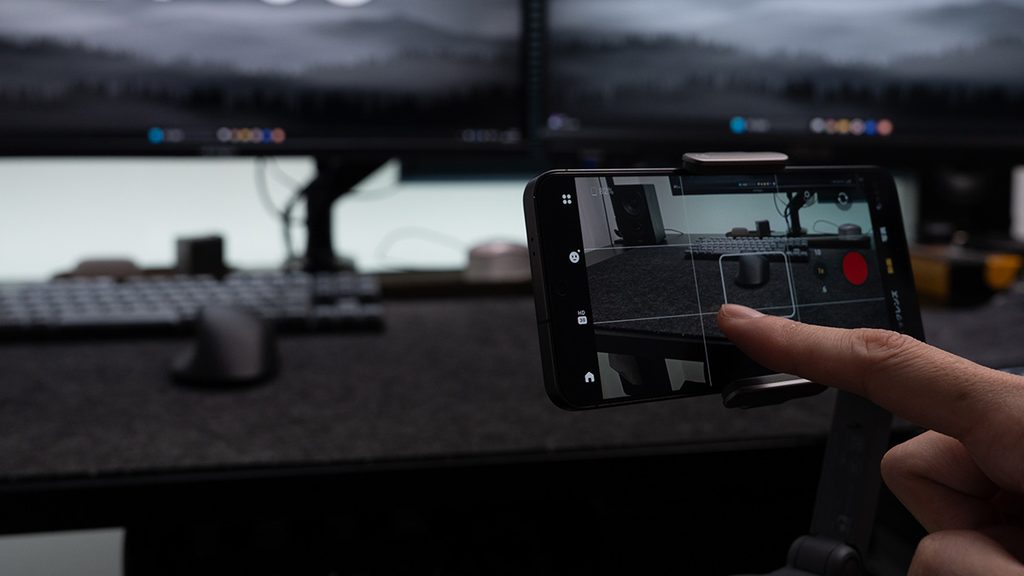
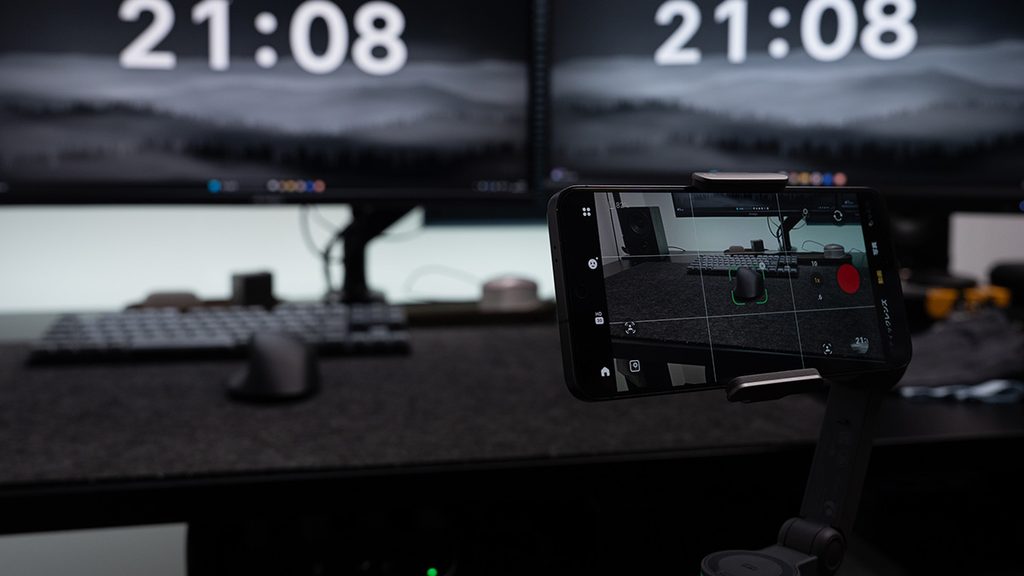
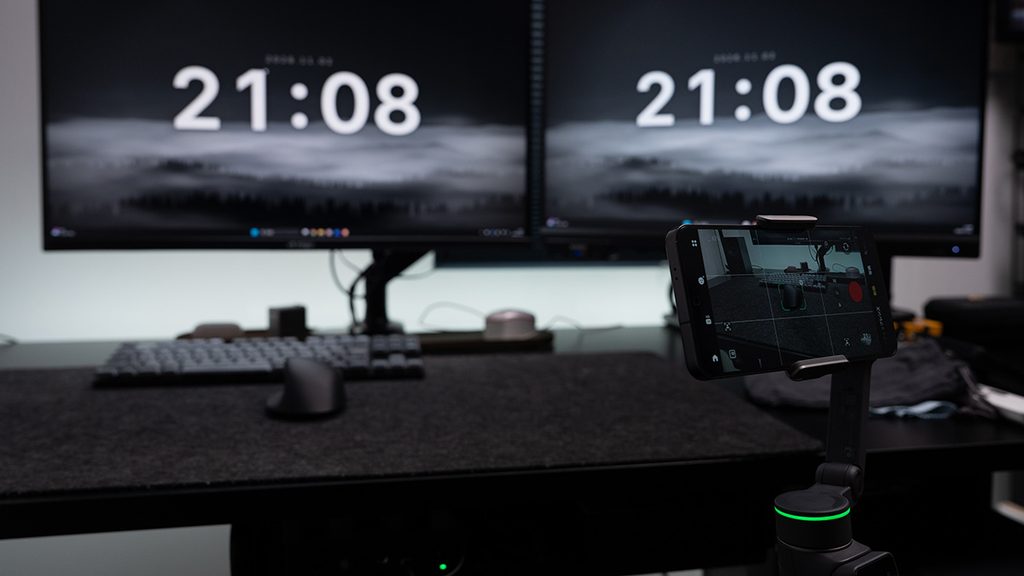
旋回ショットのイメージ動画
公式の注記では、最新のActiveTrack 8.0は現時点でMimoアプリの一部のiPhoneモデルのみ対応とされています。
Androidでも追従撮影はできますが、使える機能に差がある場合があるので、気になる人は購入前にDJI公式の対応機種を確認してください。
ジンバルモード
ジンバルがどう動くかを切り替えられます。これはどのジンバルも同じですね。僕がよく使うのはこの3つです。
- パンチルトフォロー:上下左右に自然についてくる。基本はこれ
- パンフォロー:高さを固定して、左右の動きだけついてくる。物撮りの横移動に便利
- FPV:傾きも含めて全部の軸がついてくる。ドローンのようなダイナミックな映像に
撮影モード
Mimoには、ジンバルならではの撮影モードがそろっています。
- 360°回転:パン軸が止まらずに回るので、周りをぐるっと一周見せられる
- スピンショット:画面がくるっと回転する、PVのような演出
- ローアングル:パン軸を前に倒して、地面すれすれ。子どもやペットの目線で撮れる
- ダイナミックズーム:被写体はそのままで背景だけが伸び縮みする、映画のような演出
- スローシャッター:夜の光の軌跡を撮る
- アクションショット:速い動きの被写体向け
- ワイドスクリーン:映画のような横長(2.35:1)で記録
ショットガイドとワンタッチ編集
ショットガイドは、シーンを分析して「こう撮るといい」という撮影の流れを提案してくれる機能です。撮った素材は、ワンタッチ編集でBGM付きの短い動画にまとめられます。
動画編集に慣れていない人でも、SNS用のショート動画がすぐ作れるのはうれしいポイントです。
【ワンオペ自撮り撮影が可能に!】A/Bパス撮影|ActiveTrack以上に感動した機能
個人的に、この記事でいちばん伝えたいのがここです。
Osmo Mobile 8Pでは、ジンバルをA点からB点まで自動でゆっくり動かす撮影ができます。
やり方はとても簡単です。
- ジンバルを三脚などで固定する
- スティックでA点(始まりの向き)まで動かして設定する
- B点(終わりの向き)まで動かして設定する
- 開始を押すと、A点からB点までなめらかに自動で動く
1人では絶対にできなかったカメラワークが、設定するだけで撮れる。しかもまったくブレない。
正直、トラッキング以上に感動しました。
手で動かすとどうしてもカクつくパンも、機械がやるので速度が一定で本当にきれいです。
使いどころはたとえばこんな場面です。
- A地点からB地点に移動している間に自分が画角内に入り動く。一人で撮ってるのにまるで誰かに撮ってもらっているかのような動きのある映像が撮れる。これがマジで感動した。
- 家族の食卓を、映画のワンシーンのように撮る。
A/Bパス撮影の手順を動画で解説
スライダーがなくても、物撮りやボッチ撮影でちゃんと“動き”が出せる。これはカメラマン目線でも驚きでした。
自撮り棒に付けて俯瞰撮影
本体の底には1/4インチのネジ穴があるので、市販の自撮り棒や三脚にも付けられます。僕はInsta360用の長い自撮り棒に付けて、かなり高い位置の景色や上から見下ろす俯瞰撮影に使っています。
ただ、スマホを載せたジンバルを棒の先に付けるとかなり重くなります。振り回すと危ないので、しっかり握って使ってください。
スマホに給電しながら長回しできる
本体のUSB-Cからスマホに給電できます。同梱の15cmケーブルでつなげば、長回しの撮影やライブ配信でもスマホの電池切れを気にしなくていい。
ジンバル本体のバッテリーは最大約10時間(公式値)なので、1日の撮影ならまず困りません。
iPhoneならDockKitも使える(Androidとの違い)
iPhoneの場合は、Apple DockKitにも対応しています。NFCのエリアにかざすだけで接続でき、iPhone標準のカメラアプリや対応アプリでそのまま追従撮影ができます。
一方、GalaxyなどAndroidは標準カメラアプリでは追従できません。追従撮影はDJI Mimoアプリを使います。僕はMimoで撮っていて困ってはいませんが、普段の撮影を標準カメラで済ませたい人は覚えておいてください。
もうちょっとAndroidも平等に取り扱ってくれてもいいのに!ね!DJIさん!
↑ CONTENTSOsmo Mobile 8Pが活躍するシーン
1人で撮るブログ・YouTube(ぼっち撮影)にも最強
僕がいちばん助けられているのはこれです。
FrameTapで構図を見ながら自撮り
パンフォローで回り込むような物撮りで製品の立体感を出す
A/Bパスで動きを出す。カメラマンがもう1人いるような感覚で撮影できます。
家族の撮影
家族を撮る人にもおすすめできます。実際に森で娘を撮りましたが、木の幹がカメラとの間に入っても、すぐにトラッキング復帰してくれるので「性能すごっ!」って思いました。その他にも
- 走り回る子どもを追従撮影
- 三脚で立てて、FrameTapで撮れば撮る人も写った家族写真に
- 自撮り棒で、全員が入る俯瞰ショット
- ローアングルで子どもやペットの目線
- 誕生日はスピンショットで盛り上げる
こんなシーンで使えますね♪
気になったところ
スマホを載せると、長時間の手持ちは腕にくる
ジンバル本体にスマホとクランプが加わると、それなりの重さになります。歩きながら長く撮っていると、腕が疲れてきます。
長回しのときは、内蔵三脚で立てて撮る・延長ロッドで持ち方を変えるなど、休ませながら使うのがおすすめです。
内蔵三脚の脚は少し硬め
内蔵三脚は前のモデルより広く開いて安定するようになりました。ただ、脚を1本ずつ開くタイプで、開くときは少し硬めに感じます。
軽いスマホは重さの下限に注意
対応するスマホの重さは170〜300gです。小さくて軽いスマホは下限に届かないことがあるので、ケースを含めた重さを確認しておくと安心です。
Mimoアプリでトラッキングを使いながらの長時間撮影でスマホが発熱する
僕のGalaxy S24では高負荷な処理をしているとどうしても発熱がヤバいです。ゲームをしていても同じことは言えるのですが。
夏場、炎天下ではちょっと注意したほうがいいかもしれません。
スタンダードでいい?どのコンボを選ぶ?
迷ったら、こんな基準で選ぶのがおすすめです。
- スタンダード:自分や人を撮る、物撮りで動きを出したい → これで十分
- アドバンストトラッキング:車やペット、物など、人以外も追いかけたい
- クリエイター:ワイヤレスマイクをまだ持っていない
Vlogや解説動画が目的なら、スタンダードコンボがいちばんコスパがいい。何よりも分離式のリモコンがあることだけで投資分の恩恵は得られると思っているw
↑ CONTENTSよくある質問
Osmo Mobile 8PはAndroidでも使える?
使えます。僕はGalaxyで使っています。追従撮影や撮影モードはDJI Mimoアプリから使います。iPhoneのDockKitのように、標準カメラアプリで追従することはできません。
スタンダードコンボでもトラッキングできる?
できます。DJI Mimoアプリで人を追いかける撮影ができます。車や物など、人以外の被写体も追いたい場合は多機能モジュール2が必要です。物のトラッキングの設定もできますが、精度が落ちる(たまに不安定だったり被写体全体を選択しちゃったりする)
FrameTapはどれくらい離れて使える?
ボタン操作で10m、ミラーリングは25m。公式の最大値は理想的な条件での数値です。部屋の中や、自分を撮るくらいの距離なら問題なく使えます。
Osmo Mobile 8とOsmo Mobile 8Pの違いは?
いちばんの違いは、画面付きリモコンのFrameTapが付いていることです。離れた場所から構図を確認して操作したいなら8Pがおすすめです。
重いスマホでも載せられる?
対応するスマホは170〜300gです。大きいスマホでも範囲内なら使えますが、ケースやレンズを付けるときは合計の重さを確認してください。


まとめ:スマホ動画を本気で変えたい人の、いちばんの相棒
Osmo Mobile 8Pは、スマホ動画の「ブレる」「構図がズレる」をまとめて解決してくれるスマホジンバルでした。FrameTapで構図を見ながら撮れて、A/Bパスでカメラマンのようなカメラワークまで自動でできる。
スマホを載せると重さはありますが、それ以上にできることが多すぎます。旅行や家族の動画をきれいに残したい人にも、1人でブログやYouTubeを撮る人にも、まずスタンダードコンボをおすすめしたいです。

撮影の相棒が1人増えた感覚。スマホで動画を撮るなら、買って後悔しないと思います!
あわせて読みたい

40代フリーランスのカメラマン・Webディレクター。4.5畳の仕事部屋を拠点に、ガジェットとカメラ機材を集めて、使って、記事にしています。