ミニマルデスクへのこだわり
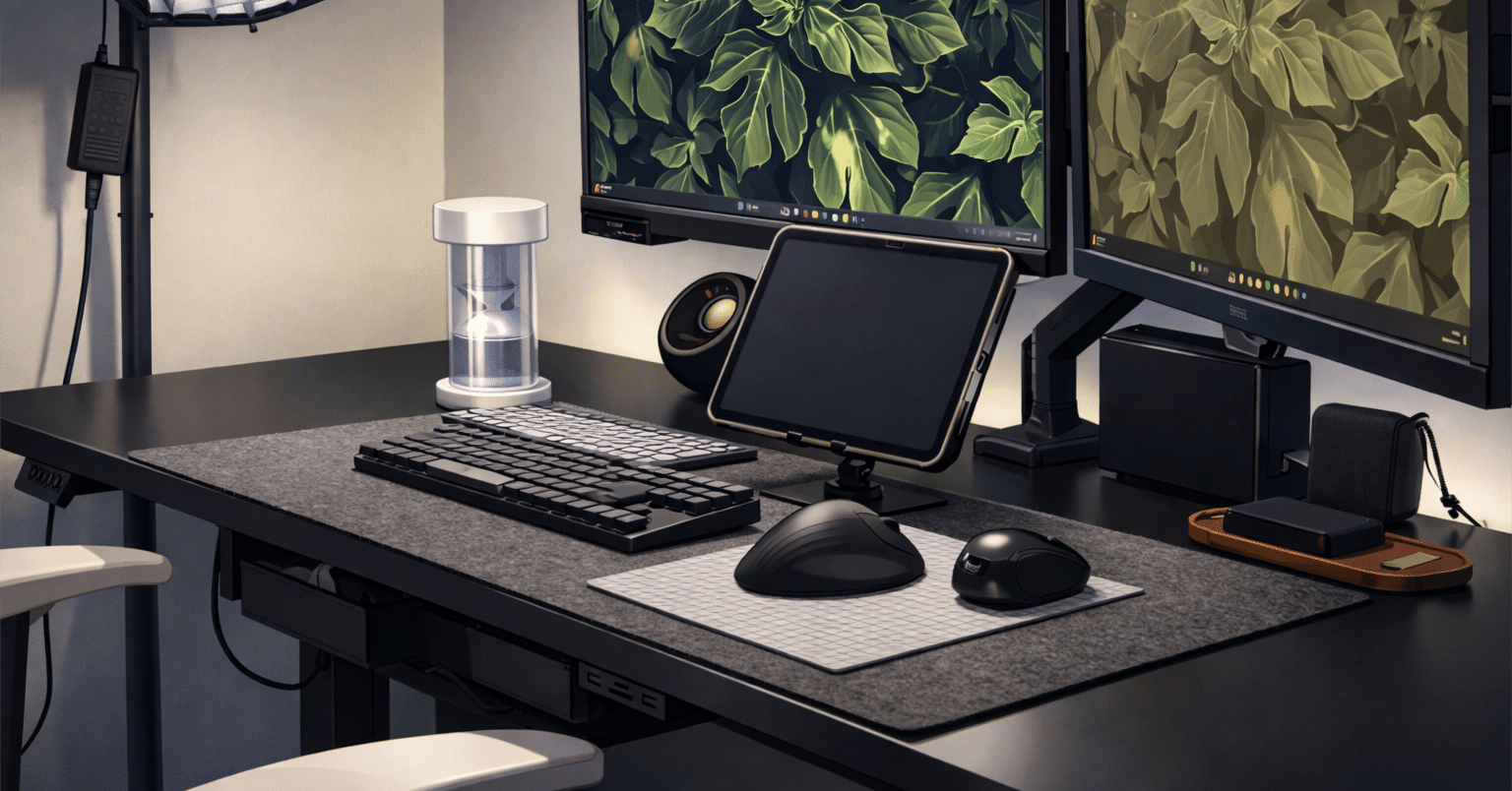
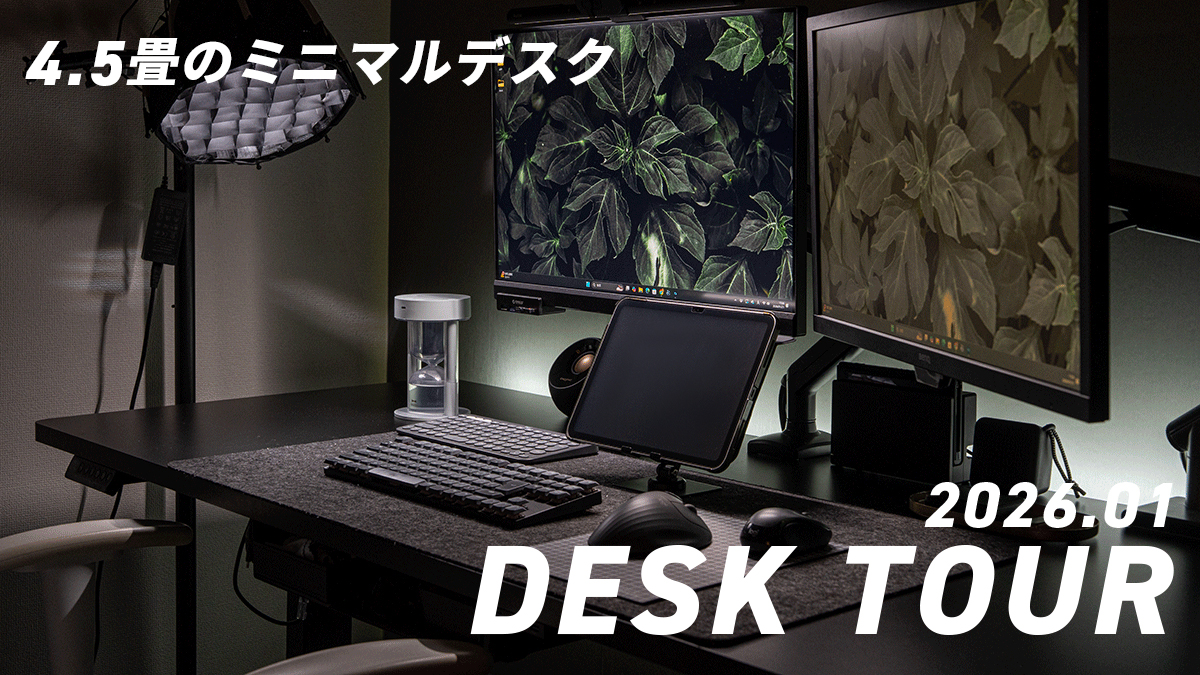
この記事では、4.5畳という限られたスペースを最大限に活かしたデスクツアー をします!
仕事の集中力や撮影・クリエイティブ作業の効率を高めるため、可能な限りモノを置かないスタイルで構築しました。
「仕事場が綺麗な人は、仕事も綺麗。」
そんな考え方を大切にしています。
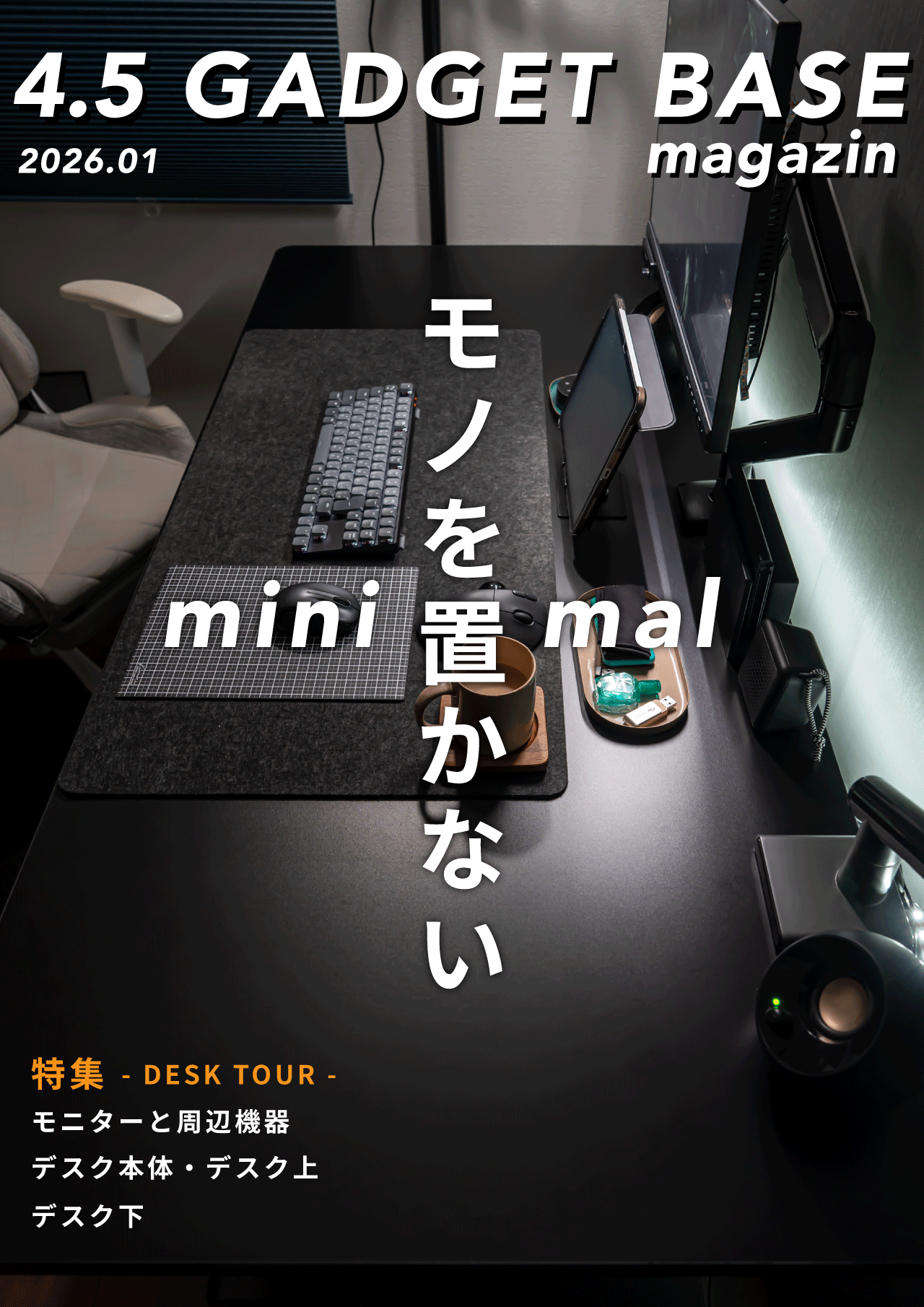
デスク上にあまり物を置きたくない人にオススメなセットアップになっています。さっぱりとしたデスク環境にしたいって人の参考になれば嬉しいです。
ということでデスクツアースタート!
ミニマルデスクツアーの全体とコンセプト
コンセプト
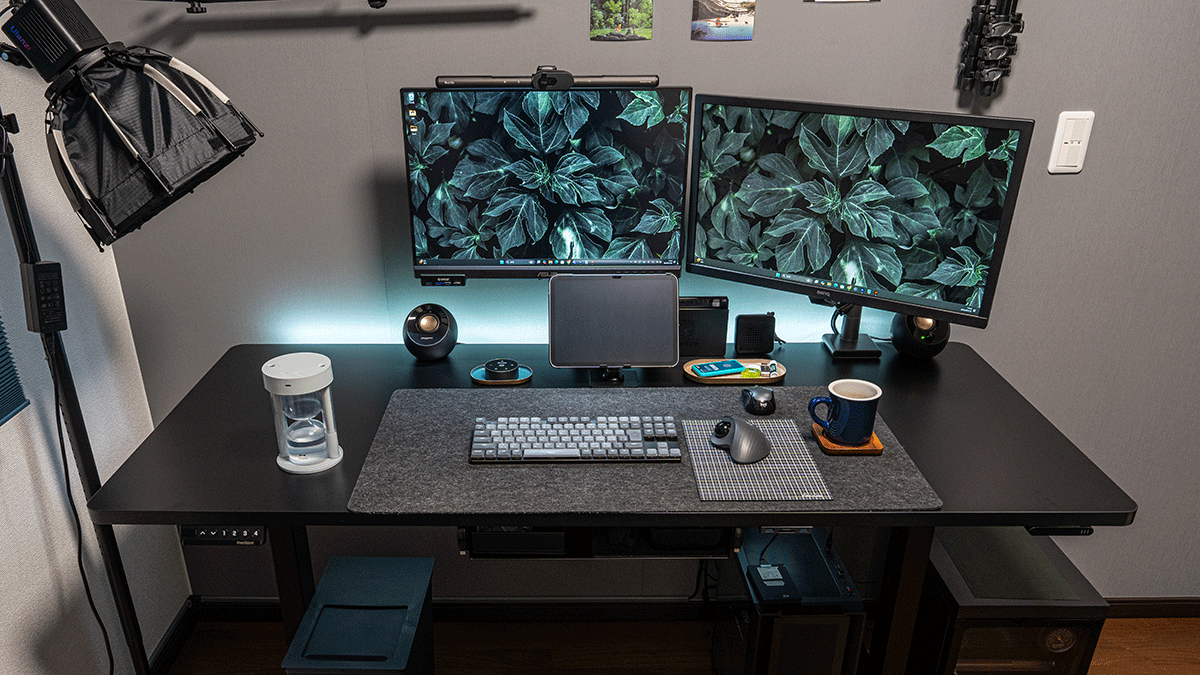
黒ベース、グレーをちょいちょい。あとは小物で色を追加してるくらいかな。
デスクの上にはモノを極力置かないミニマルスタイルで、収納だったり隠せるものは隠して気が散らないようにしてます。
モニターとその周辺機器
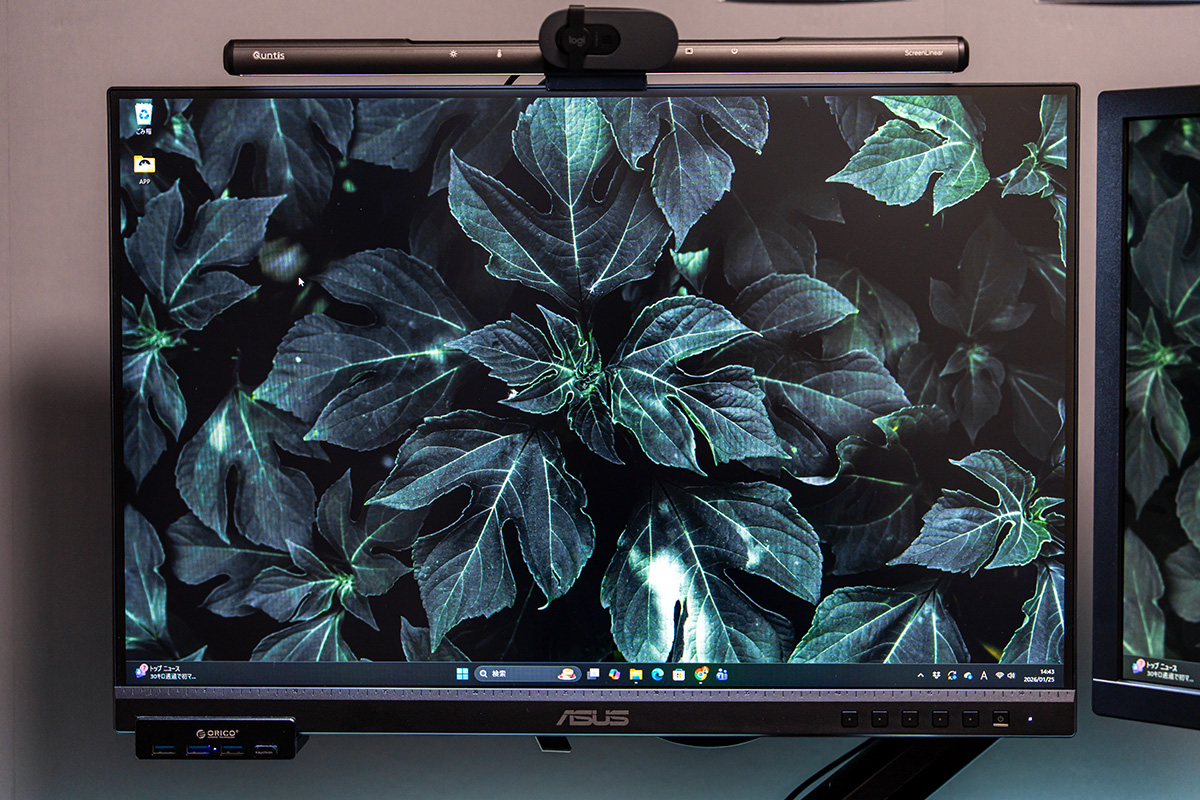
ASUS|エイスース ProArt Display PA248QV
左側 メインディスプレイ

 ポチップ
ポチップ
写真のRaw現像・デザイン・動画制作などクリエイティブな作業は全部こっち。
sRGB 100%、Rec. 709 100%の広い色域をカバーしていて、めっちゃ綺麗。びっくり。
解像度の比率が16:10という比率のちょっと変わったモニター。少し作業領域が広く感じるかな。
出荷前のキャリブレーションと、テストレポートも付いてるので安心。
サイズ:24.1型 WUXGA(1920×1200)75Hz
接続:DisplayPort 1.2、HDMI (v1.4)、D-Subポート、内蔵USBハブ
内臓USBハブが嬉しい。モニターライトやwebカメラなどもモニター裏で接続できちゃう。
(PCと別途配線接続が必要です)
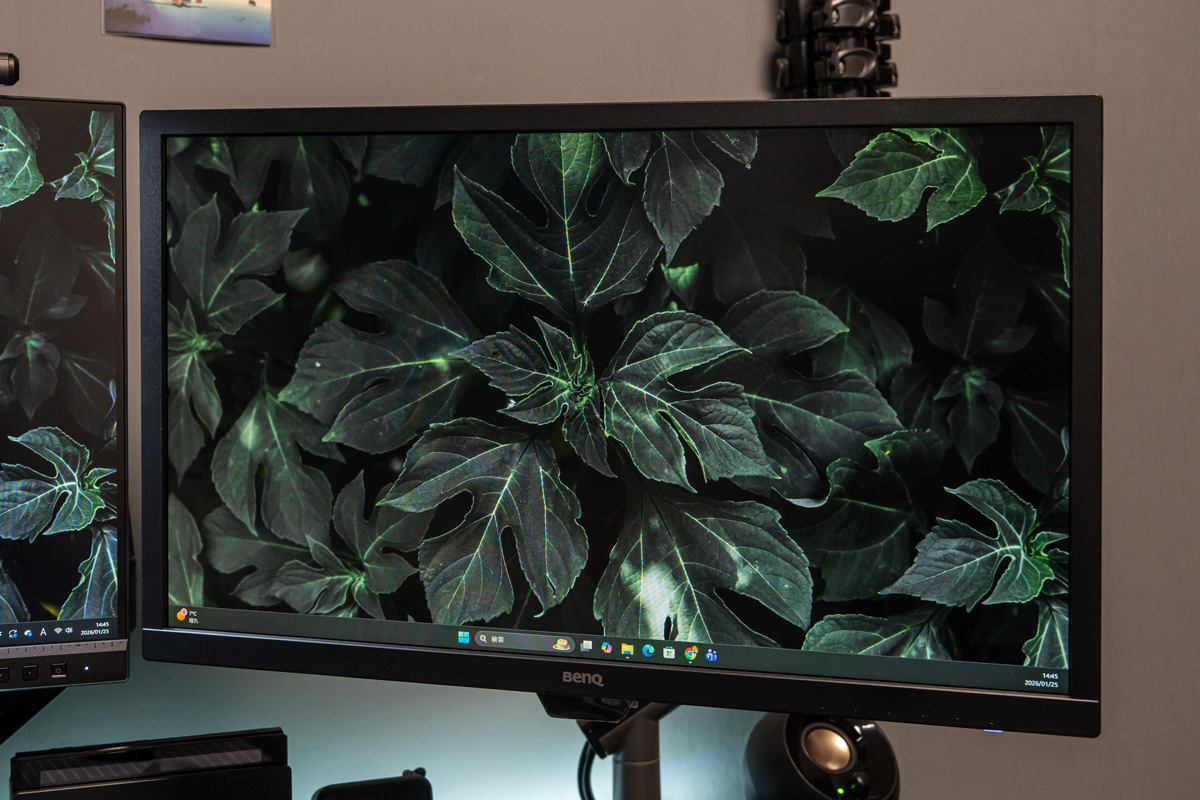
BenQ GL2480 アイケアモニター
右側 サブディスプレイ
 ポチップ
ポチップ
Youtube視聴、ゲーム(Switch)などなどのサブモニター。目に優しいから休憩する時はこっち見てることが多い。
特徴
輝度自動調整機能(B.I.)搭載 / ブルーライト軽減 / フリッカーフリー
画面サイズ:24型 フルHD 75Hz
接続:HDMI / D-sub / DVI
正直な話、色調整が独特。なんか少しモヤっとするかな?
BenQのモニターで画像編集した後にipadやスマホに画像入れると全然違うからASUSのProartを購入したという経緯。
でも目に優しいのはわかる。そんなモニターです。今は中古のもので10000円くらいなのでBenQお試しにどうぞ。
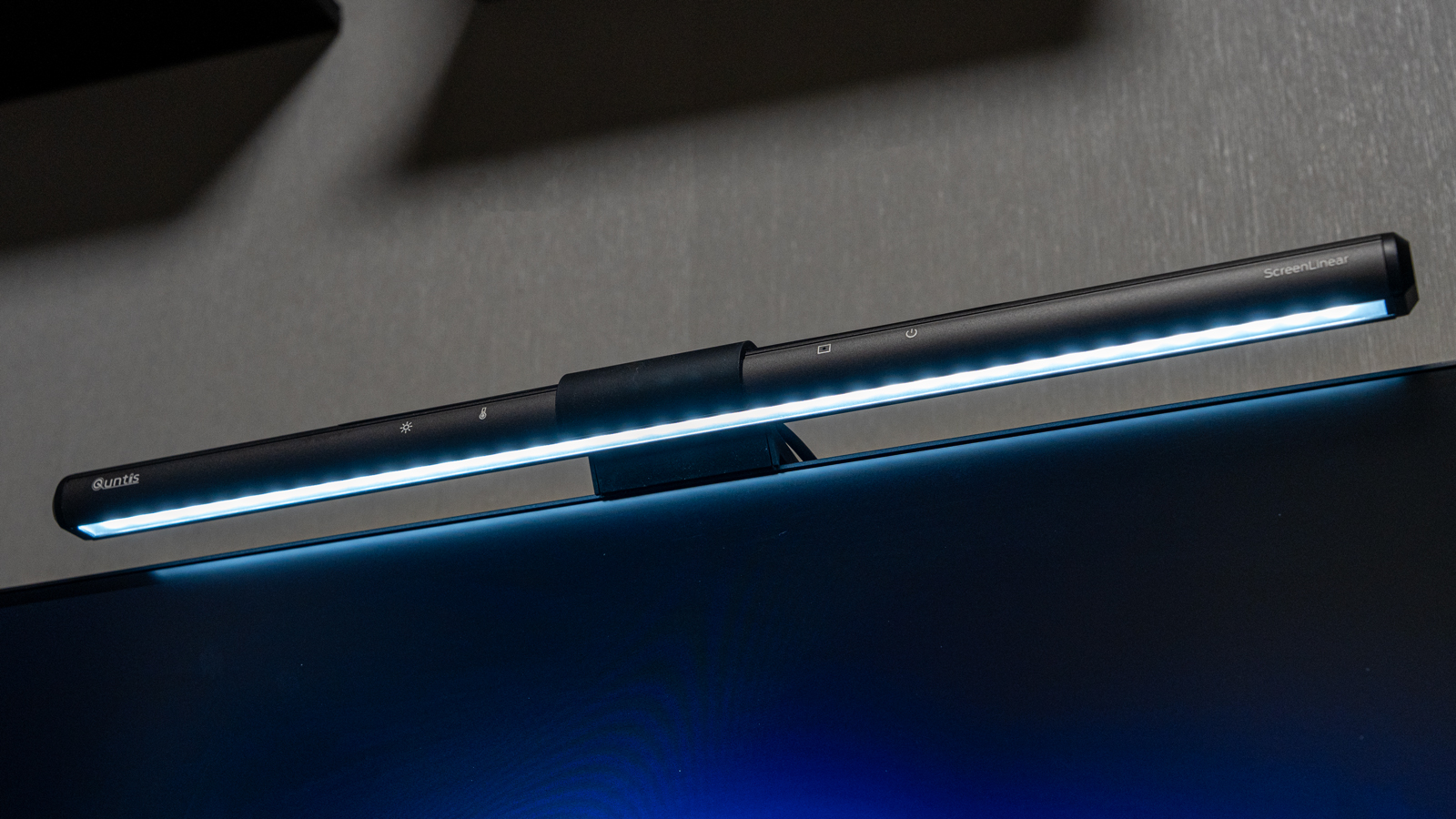
Quntis ScreenLiner モニターライト Basic Pro
 ポチップ
ポチップ
ASUS Proart PA247QVモニターの上に装着♪
最近じわじわキテる。Quntisの格安高性能モニターライト。
僕が購入したのはリモコン付の41cmタイプ。これで5000円くらいで買えるって最高!
調色3000K-6500K 調光5段機能付
(ほぼ6500Kのフル発光させて酷使してる。ブラックデスク)
実際の使用感としては、撮影の時に光の調整をするのでON-OFFしか使わず、調光とか調色はほぼ使いません。
でも手元で簡単に操作できるのはありがたいです。
Quntis モニターライトの詳細はこちらで解説してます♪
Logicool webカメラ Brio100
 ポチップ
ポチップ
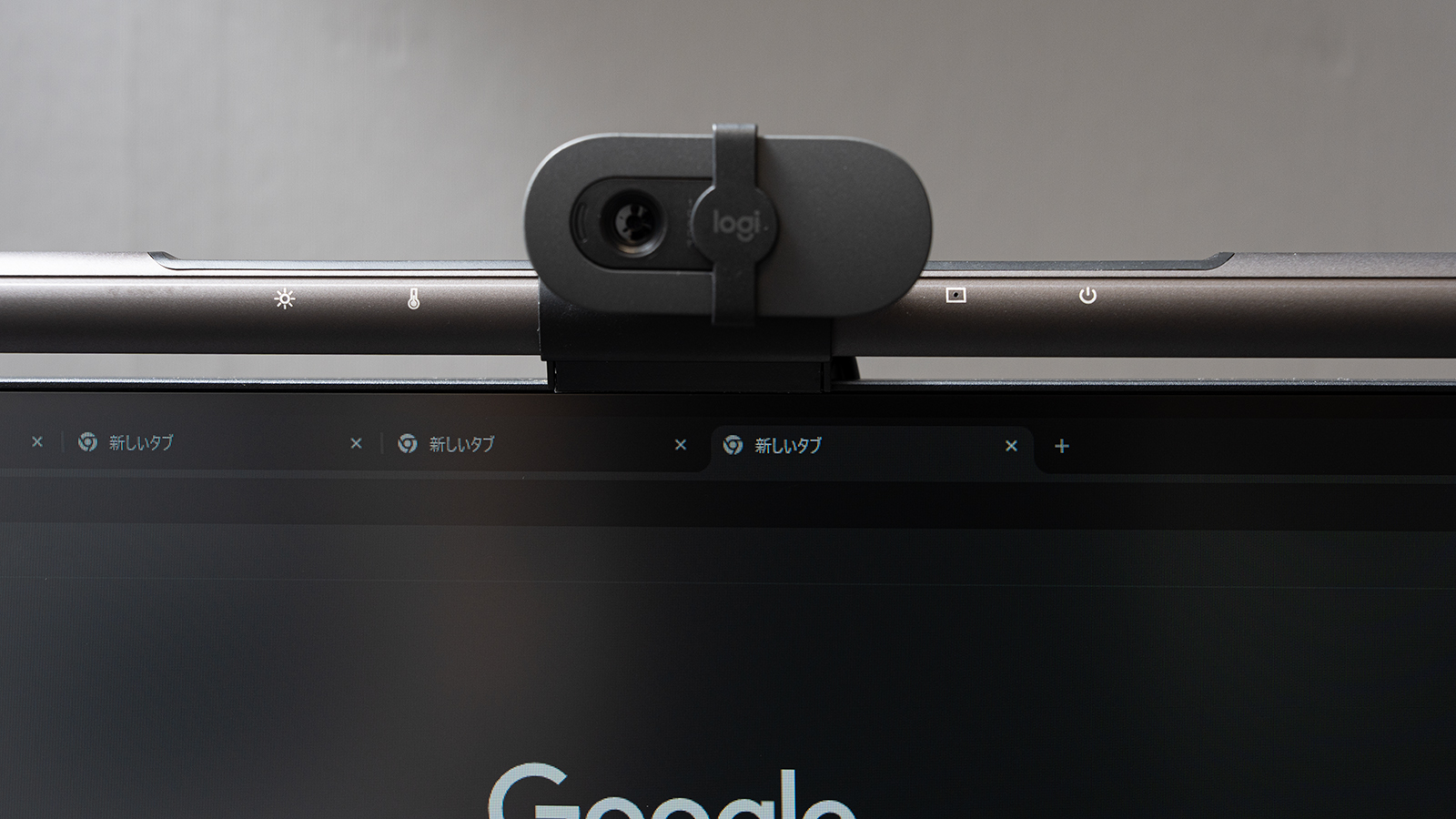
ASUSのモニター、ベゼルが細すぎてwebカメラつけるとブラウザのタブが隠れちゃうのでモニターライトの上に置いてますw
4500円くらいの価格と性能のバランスが取れたwebカメラ。
仕様
フルHD 1080p
自動光補正
内蔵マイク
プライバシーシャッター(ワンタッチでレンズ隠せるスグレモノ)
USB-A接続
デスクトップアプリ【Logi options+】で管理できるのもイイ(๑•̀ㅂ•́)و✧
Anker USB3.0 ウルトラスリム 4ポートハブ
 ポチップ
ポチップ
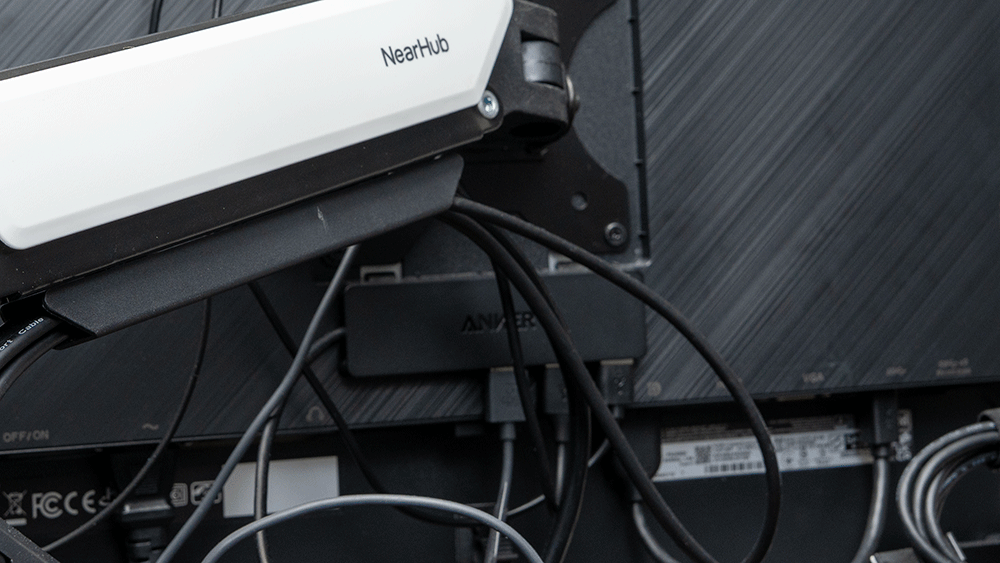
4ポートハブの限界なんじゃないかってくらいスリムなUSBハブ。
仕様
USB3.0 4ポート
ケーブル長さ60cm
最大5Gbpsの高速データ転送
ついついポチってしまう1000円というコスパのいいアイテム。
ORICO クリップ式 USBハブ 4ポート(USB3.0)
 ポチップ
ポチップ
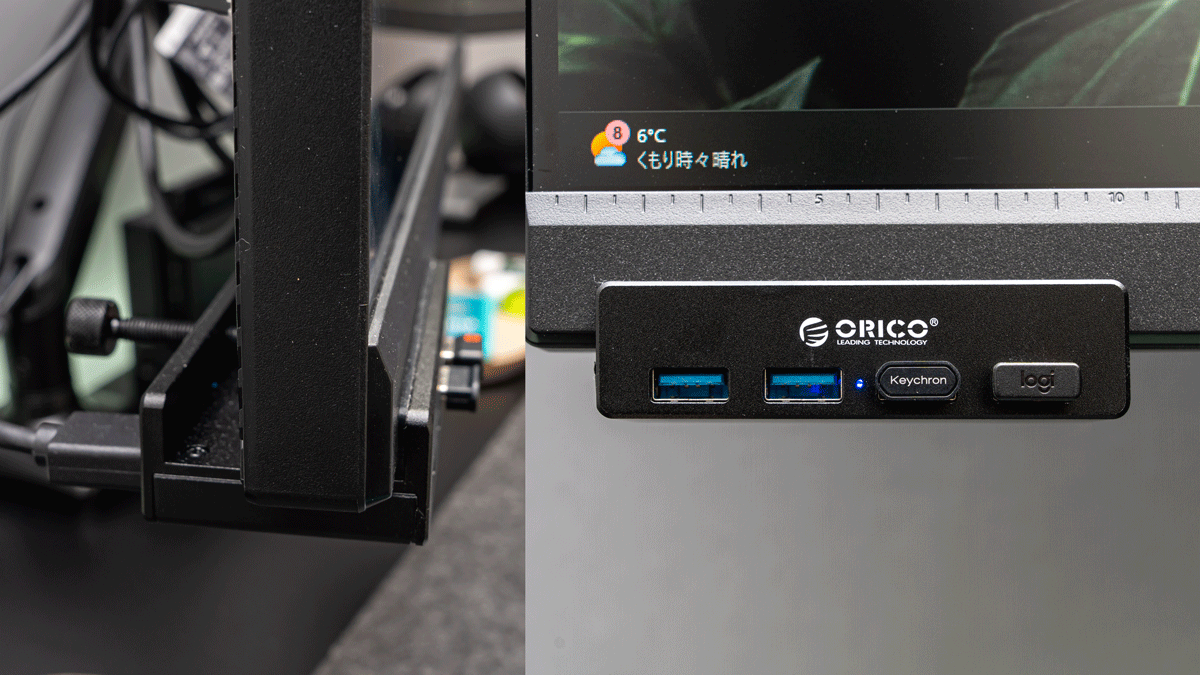
モニターのベゼルとか、クランプ式で挟み込めるUSBハブ。
たまに使うテンキーが有線式なのでここに差したり、
マウスとかキーボードを緊急時にBluetoothから無線に切り替える時とかのために受信機差してある。
無線て障害物あると途切れやすいからモニターに受信機付いてると快適なんですよねぇ~。
NearHub モニターアーム ガススプリング式 MS-001 / iggy モニターアーム メカニカルスプリング式 DA112
 ポチップ
ポチップ
 ポチップ
ポチップ
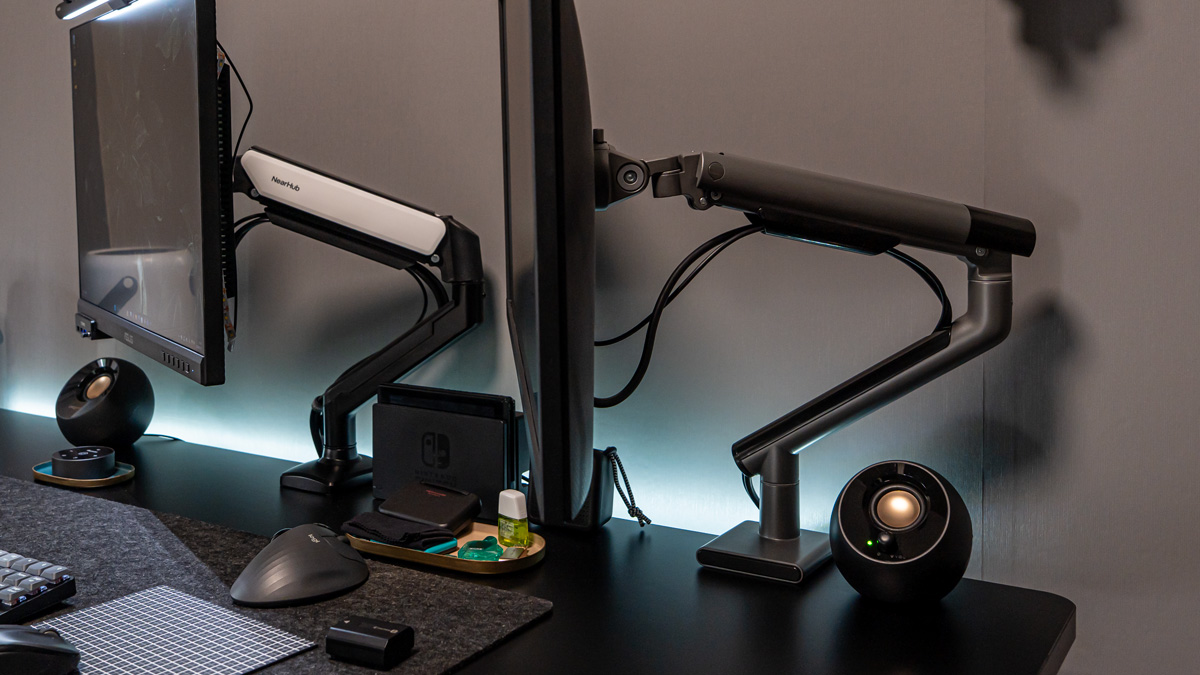
エルゴトロンのぬるぬるモニターアームの動画を指を咥えながら見て悩んで買ったモニターアーム(予算不足)。
今は7000円いかないくらいで購入できるかな?
一番気にしてほしいポイントとしては耐荷重。
この2つは約10kgまで耐えれるので、モニターの重さを先に調べてから買ってくださいね。
初めて買ったモニターアームなので、どうせならガススプリングとメカニカルスプリングの違いを体感してやろうじゃないの。
と買ったはいいが、結果よくわからなかった。メカニカルのほうが初回の設置時に調整めんどくさかったくらい。
あとは価格帯だからこその微妙な調整のしにくさがあるけど、まぁ気にならないレベル。
安いモニターアームでそこそこのものホスィ・・・ってことでしたら100%おススメしたいです(どちらも)。
デスク本体とデスクの上に置いてあるもの
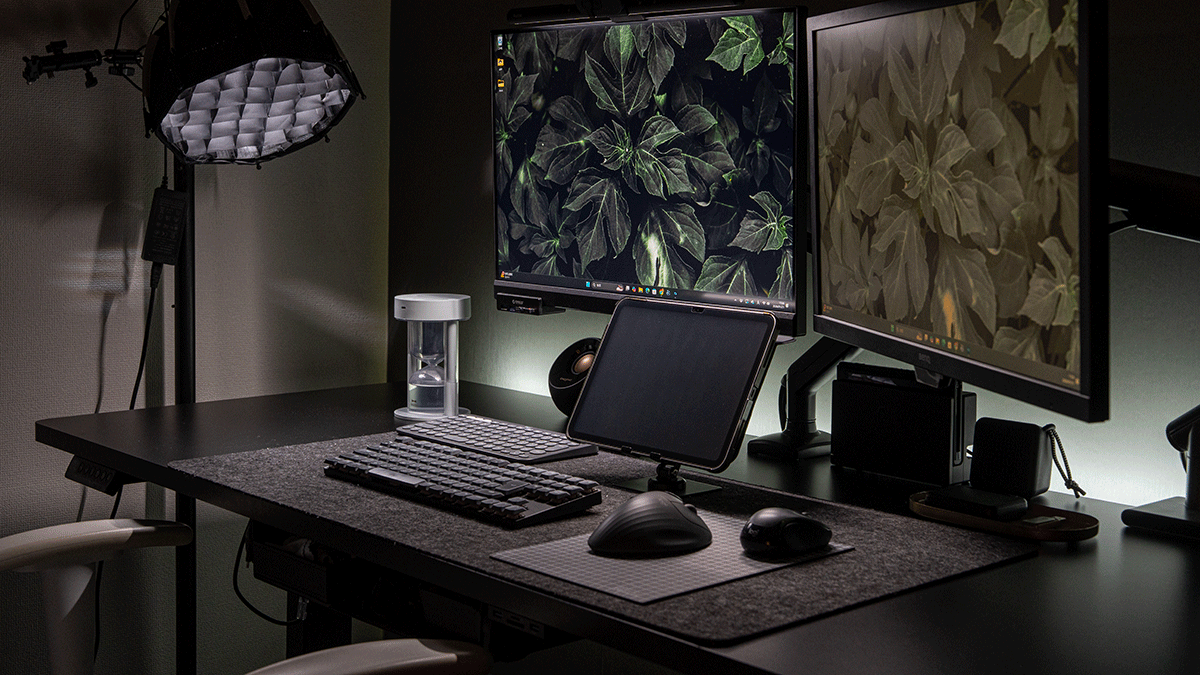
Flexispot(フレキシスポット) 電動昇降デスク EF1 本体のみ

 ポチップ
ポチップ
健康と、作業効率の改善(デスクワーク+撮影のワークフローの向上)を求めて購入した電動昇降デスク。
言わずと知れた電動昇降デスクのパイオニア。フレキシスポット。
ここでも予算不足の私は、悩みに悩み抜いた末にこちらの【EF1】を購入
その決め手は、
- 左右の伸び縮みができる(EF1は909mm~1458mmまで)
これが一番のポイント。乗せる天板の幅が広がります。 - 耐荷重70kg
- 69.5~112cm(コントローラー表示は71.0から・・・あれ?)
高さはこれくらいがちょうどよかった
そしてメモリ機能付き(設定した高さに自動で昇降してくれる)
左右の伸縮ができなかったり、いろいろとある中で
条件をより満たしている中で一番安いのがEF1でした。
合わせて配線整理や配置変えをよくするのでキャスターも購入。やっぱり純正キャスターは動きがよくて最高。
FLEXISPOT 天板 160cm
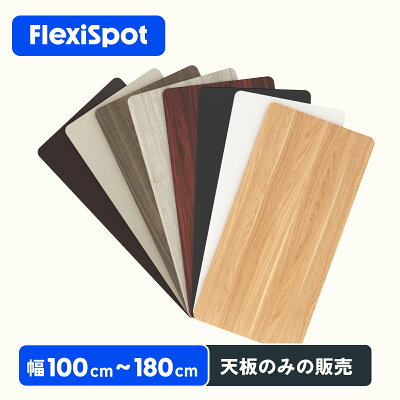
EF1に乗せている天板が160cm x 70cm
こちらもFlexispotのメラミン化粧板の天板。
商品撮影をするので、四畳半にはギリギリの160cm幅の天板をチョイス。
デュアルモニターで、モニターアームで動かして撮影スペースを作っていますがこのサイズにして本当に良かったと思っている。
以前はIKEAの幅120cmの天板を付けていたのですが、これに変えてからデスクが更に好きになりましたね・・・!
純正なので昇降デスク本体を取り付ける穴があるという素晴らしい仕様です。IKEAの天板は、自力で穴あけする箇所が多くてめんどくさかったです。。。
フェルトマット
フェルトマットはこちらで詳しく紹介してますのでよかったら覗いてみてポチっとしてくださいな。
ダークグレーで主張しすぎず、まったくズレないしっかりとしたやつです。
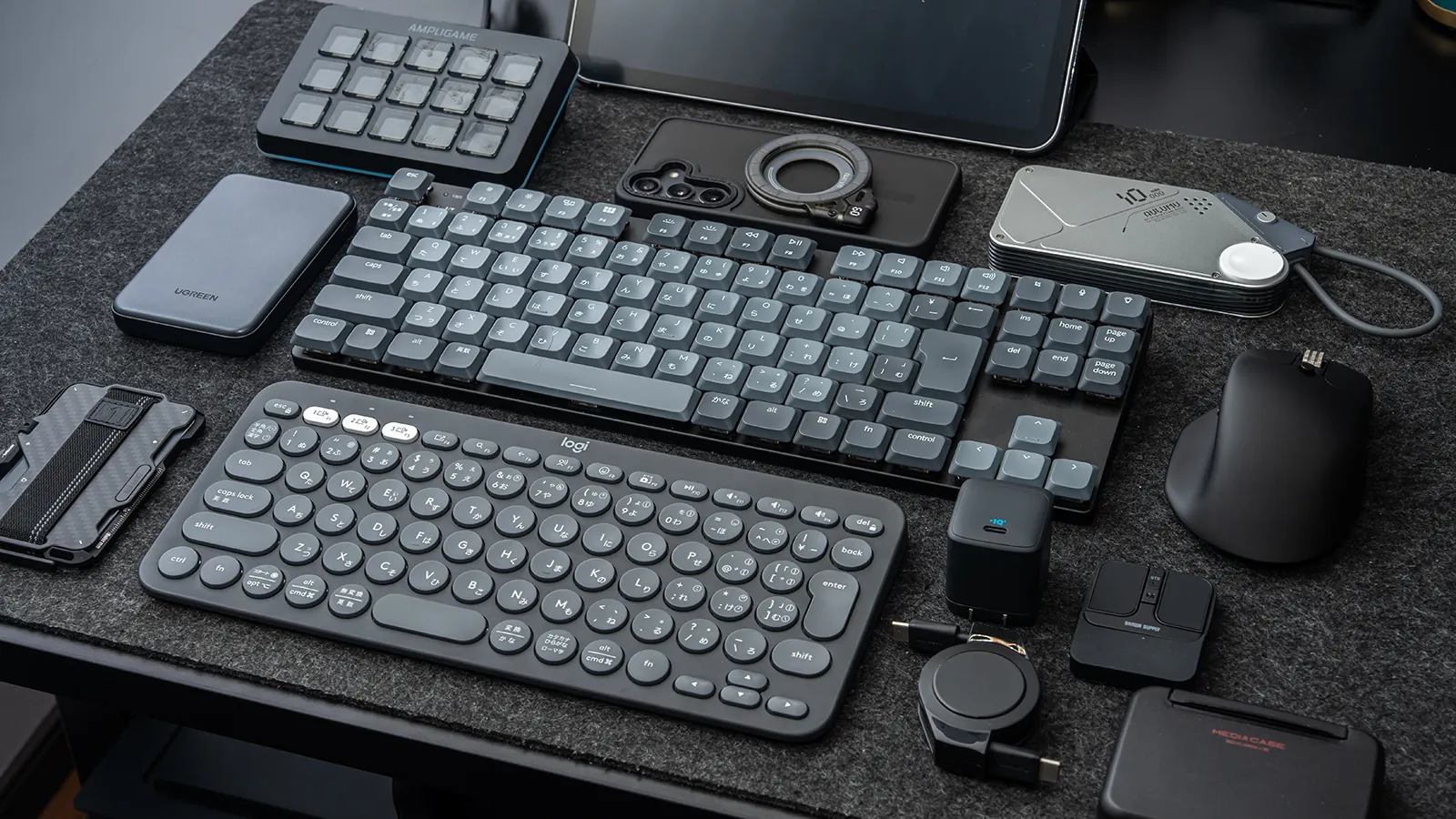
キーボード Keychron K1 MAX
ポチップ
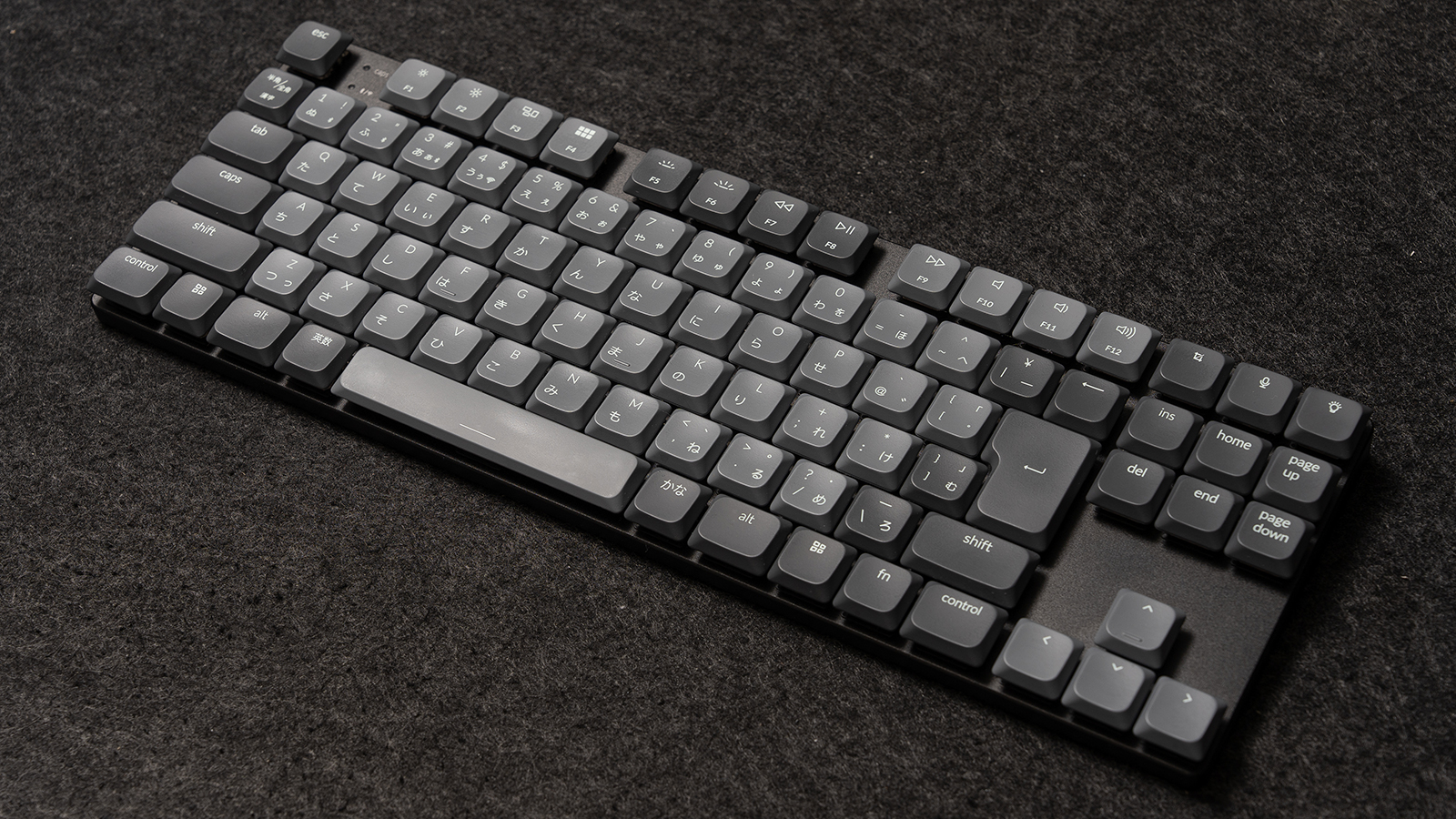
最高のロープロファイルメカニカルキーボード。
赤軸、ホワイトLEDのバックライト。
win/mac両対応(キーキャップ付)
Bluetooth / 有線 / 無線切替可能
充電はUSB type-C
付属の交換用キーキャップで全てブラック&グレー仕様にもできちゃう。
こちらも当ブログ内で紹介していますのでよかったらぜひ・・・!
マウス Logitech M575 & Logicool M325S
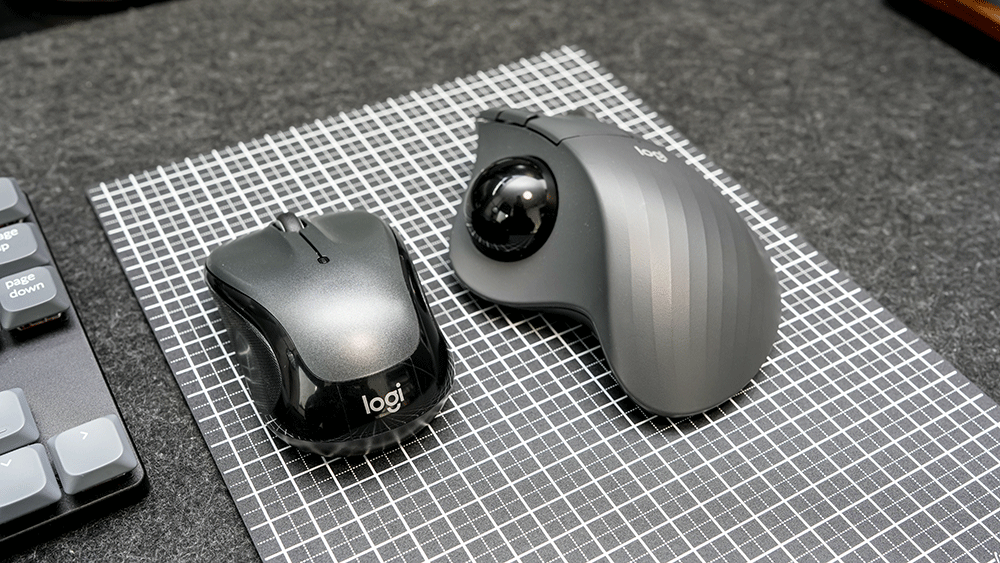
マウスはこちらの2つを愛用。
トラックボールマウスはデザイン制作に向いてない(もしくは僕が使いこなせていないだけ)と感じたので、illustratorやphotoshopを使うときは小さいほうのM325Sを使ってます。
そしてM325Sはお出かけの時にも使うので携帯性が良くてお気に入りです♪
ロジテックのM575は並行輸入品で安かったので買いました。ブラックを買ったんですけど、グレーでした(´;ω;`)
でも後述のぺリックス トラックボール ブラックをはめたらめっちゃ良くて結果オーライ(だと自分に言い聞かせています)
もう廃番だったり並行輸入品の取扱いが少ないので商品ページの紹介はできないです。残念。
ぺリックス 交換用トラックボール PERIPRO-303
 ポチップ
ポチップ
トラックボール愛好家の御用達。ぺリックスの交換用トラックボール。
僕は光沢仕上げのブラックを使用しています。
カラバリが豊富なのでワークスペースのコンセプトに合わせることができちゃう点も嬉しいですね!
こちらも当ブログ内で紹介してます♪
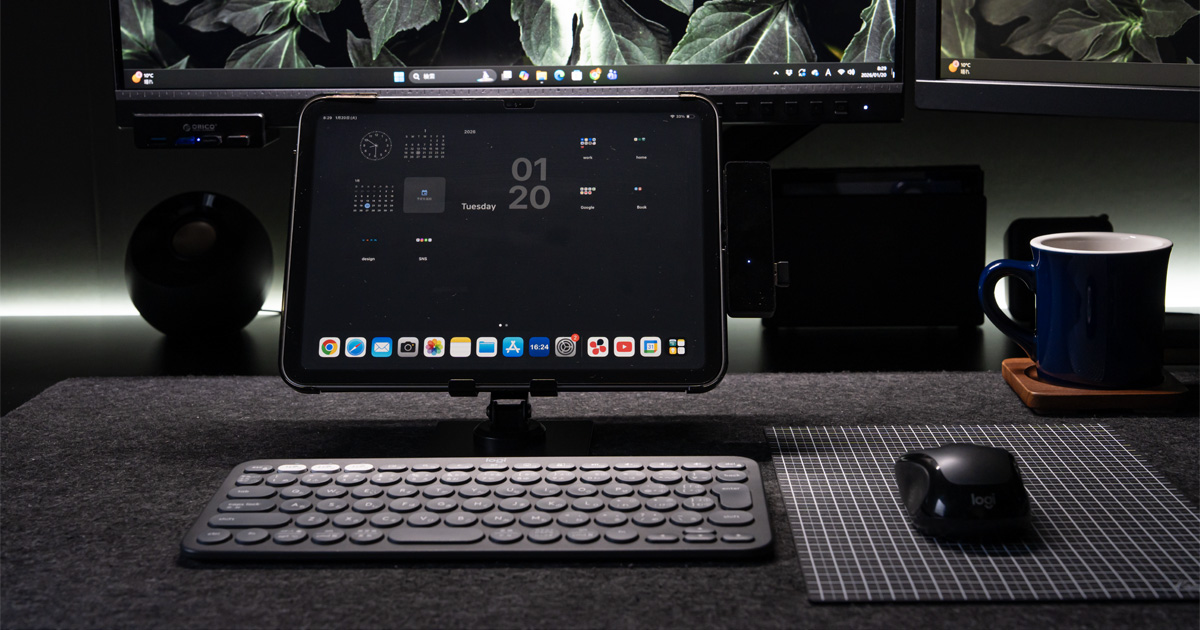
Apple iPad A16(第11世代)
ポチップ
タブレットは無印 iPad A16を使っています。
それまではiPad pro 第二世代を7年くらい使っていたのですが、やっぱりクリエイティブな作業とかはPCでやるのが速いのでそこまでヘビーには使ってませんでした。
主な用途
- メモ
- データ管理(打ち合わせ資料の持ち運び)
- スケジュール管理
- 動画視聴
- メールチェック
- retinaディスプレイでの色確認
などで使うので、それじゃあA16でいいじゃないか。ということで購入して約半年。
特に不満はなく毎日使っています。動きはサクサクですよ。
2026年1月時点では少し値が下がってきているのでお買い得かも!?
※購入時58800円 → 現在53000~54000円
詳しくはこちらから↓
Creative Pebble SP-PBL-BK PCスピーカー ブラック
 ポチップ
ポチップ
丸くて、斜め上を向いてるあの人気スピーカーです。
こればかりは興味が先に来てつい買ってしまった一品。
なぜかというと、
みんな使っているから
それだけ☆
しかも一番安くて2000円で買える。これは買ってもいいでしょう!
ということで買いました。
仕事中にBGM流すくらいで、そんな爆音にもしないのでこれくらいでほんとにちょうどいい。って感じです。音質も悪くないし、安くてイイものですね。とにかくみんなの真似して買ってみよう笑
そんなんでもいいと思います。使った後のレビューはこちらから♫
小物アクセサリートレイ

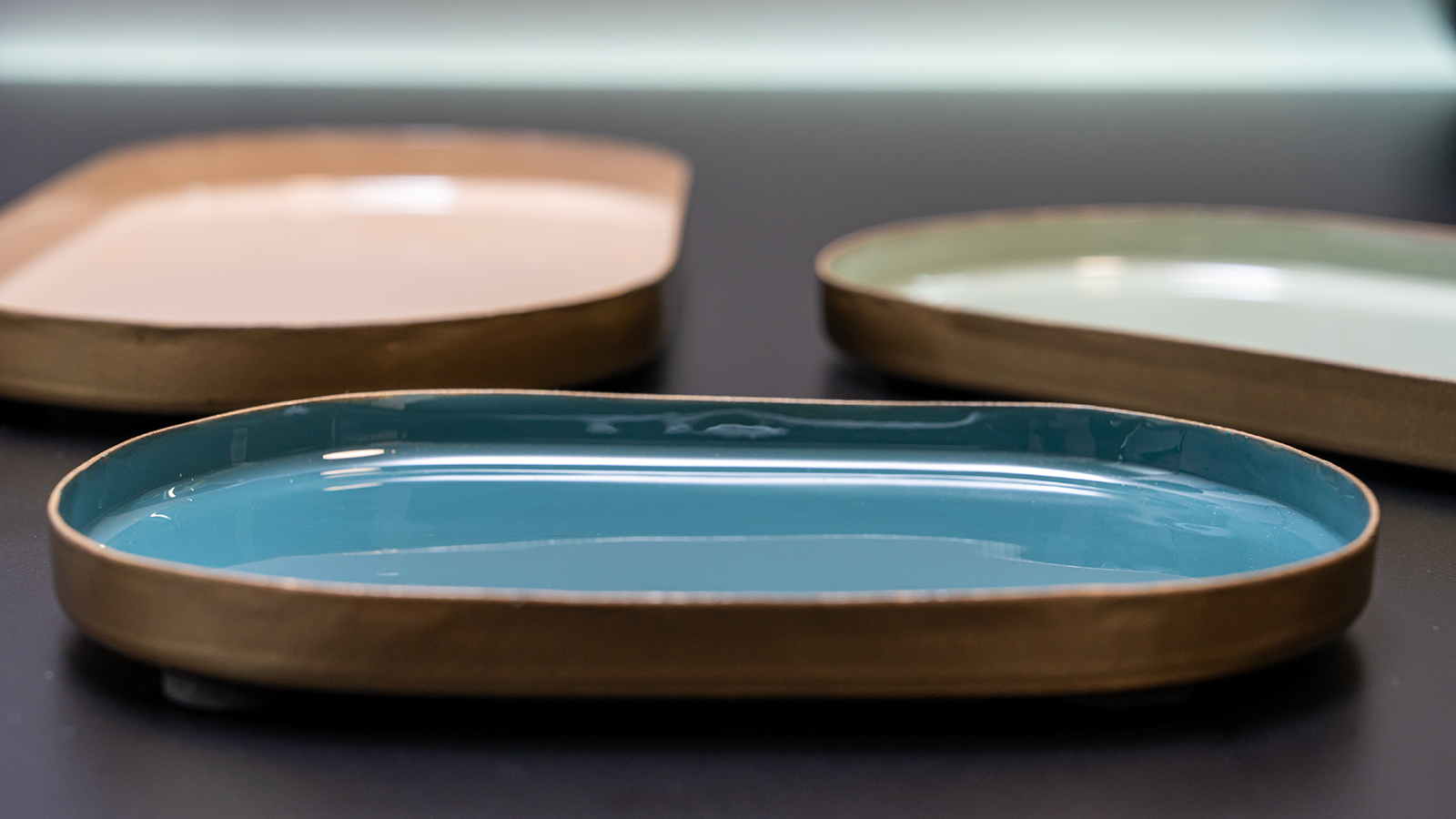
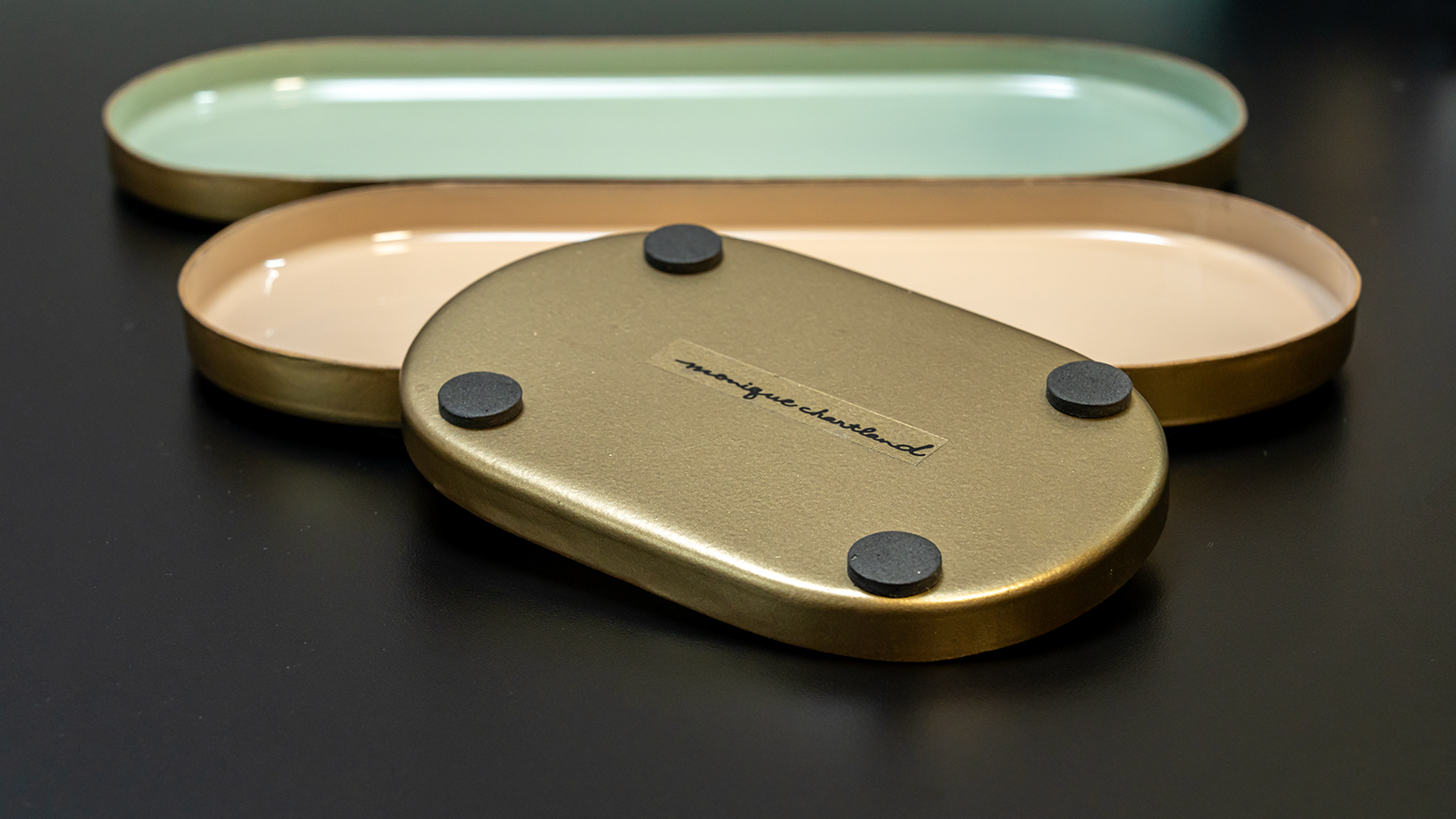
4.5 Gadget Base 管理人イチオシのアクセサリートレイ。
手作り感があり、シックで大人な演出をしてくれる。
アンティーク調で粋なやつ。
デスクの下
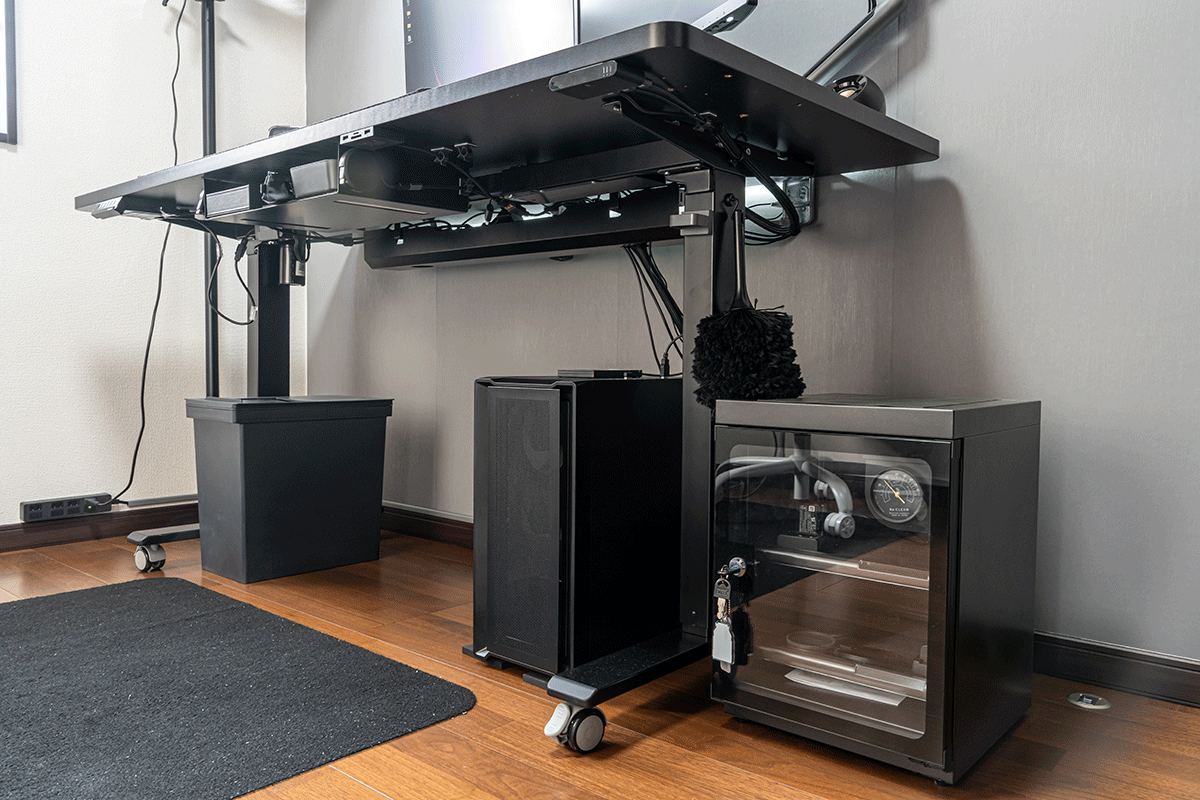
PC本体 MDL.make BTOパソコン
PCは低価格x高性能が売りのMDL.makeさんから購入!
色々な評判がありますが、僕は全く問題なく購入でき使い続けています。
こちらクリエイターとしての格安厳選仕様にしまして、細かい仕様はブログでまとめてますのでぜひ!
RE:CLEAN 防湿庫 30L
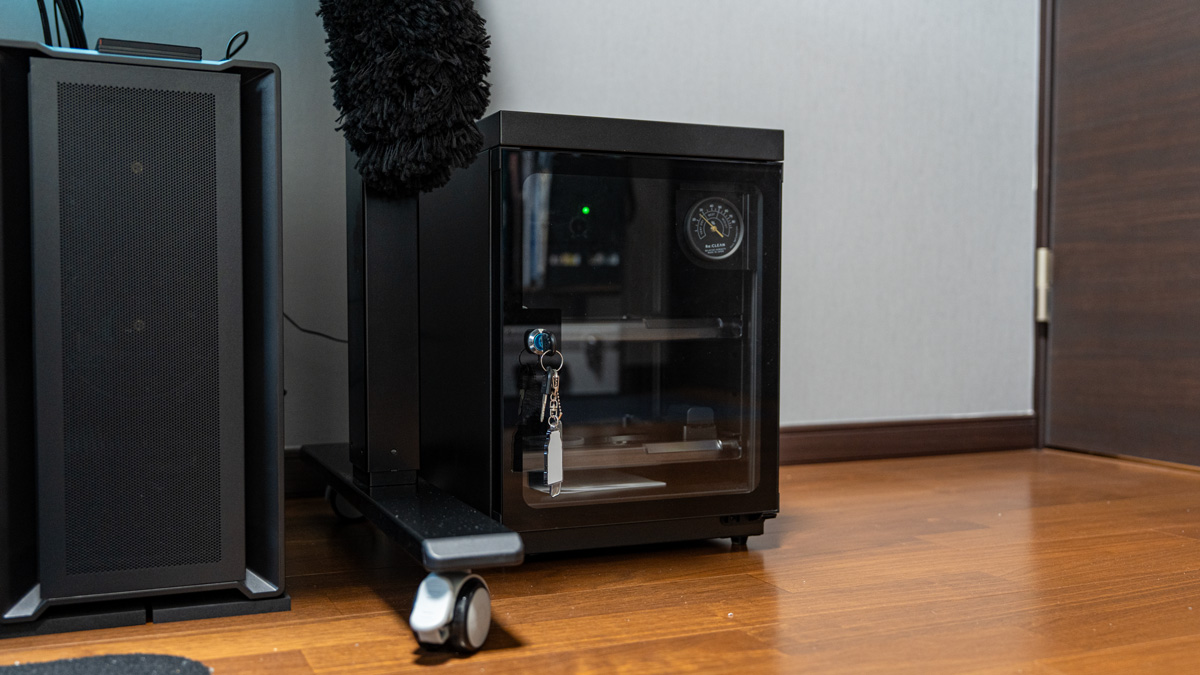
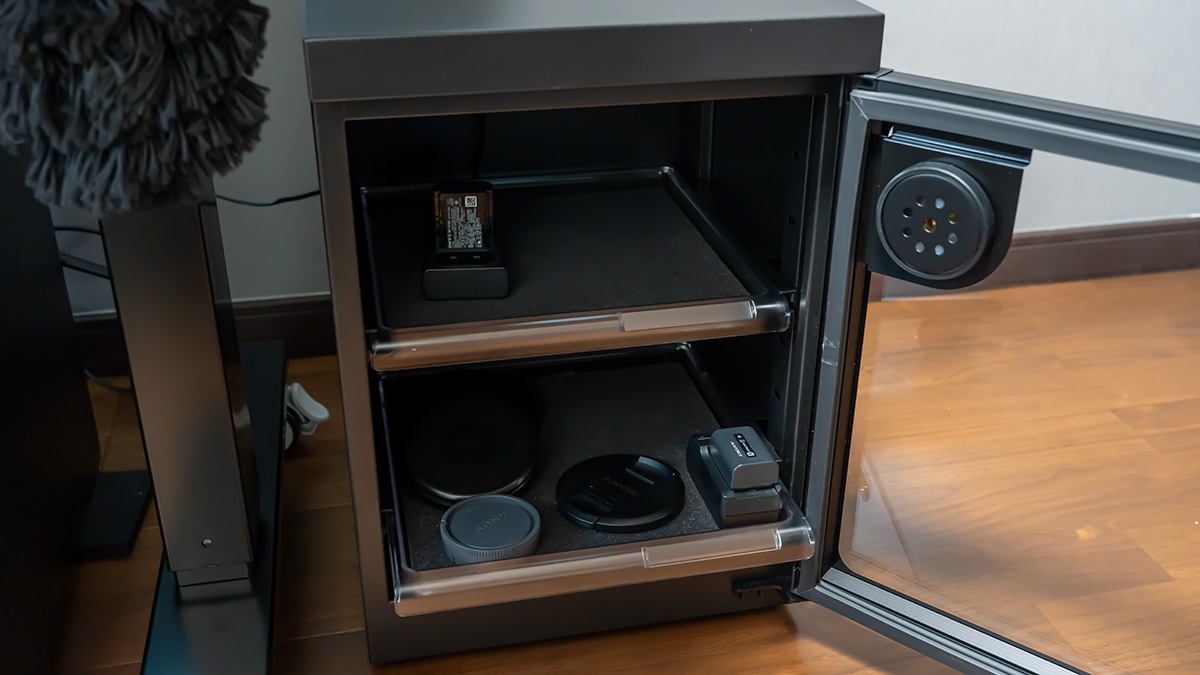
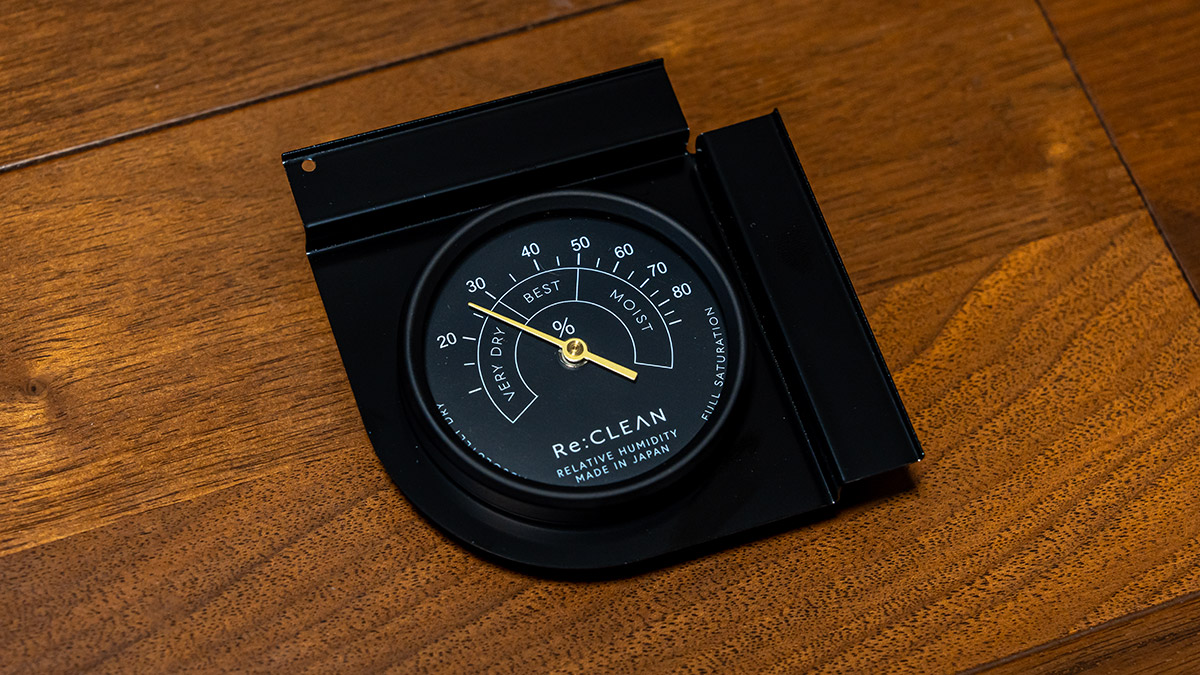

おしゃれ防湿庫。
アナログな湿度計がカッコいい。
オプションになると思うのですが
庫内充電(USB TYPE-C)ができるのでバッテリーの充電器を中に入れておける。
庫内灯で奥の暗さ解消!
下段のトレーとスポンジ付でカメラレンズの収納など仕分けがしやすい
山崎実業(Yamazaki) テーブル下 収納ラック ブラック
 ポチップ
ポチップ
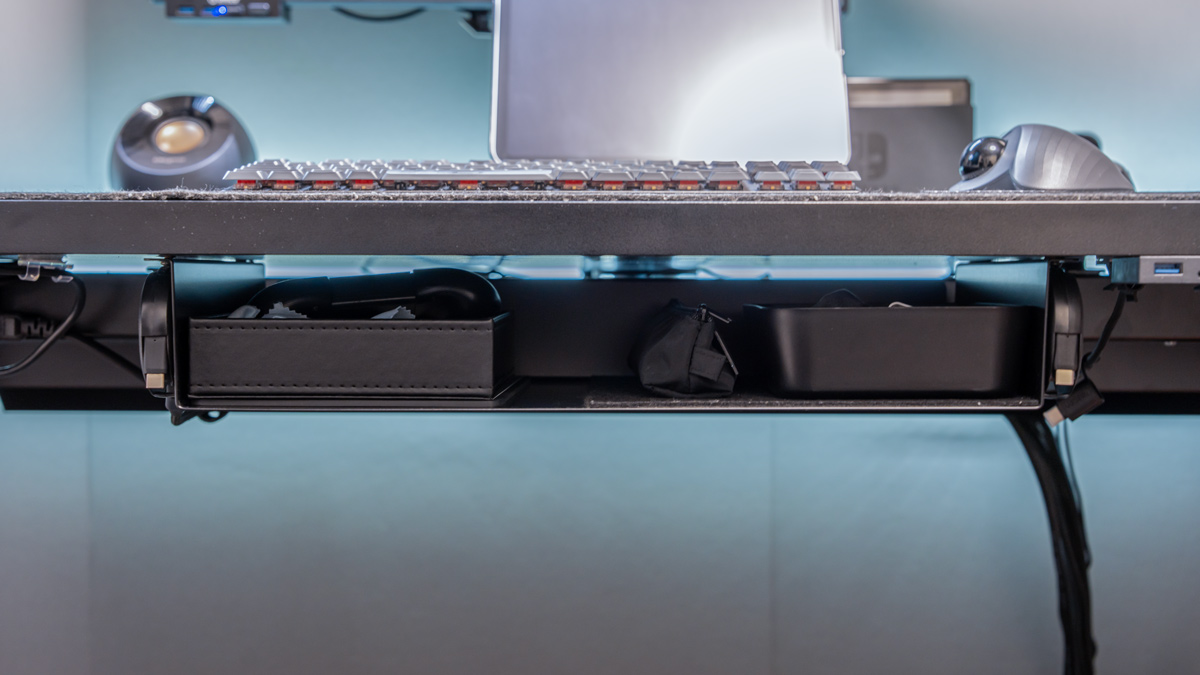
Flexispotの天板裏に付けた収納ラック。
デスク上にリモコンとか置きたくないから購入。
はさみ、爪切り、マイクロファイバークリーニングクロス、ペンケースなどを入れています。
この収納ラックの左右にあとで紹介するオウルテックの片引きUSB充電リールを両面テープで付けているので、ipadとか充電する時にこの収納ラックに入れてます。
スリットに合わせてティッシュケース設置で下向きにティッシュがとれる仕様になってるっぽいけど・・使いにくかったので却下しました。
オウルテック 片引き巻取り式 USB Type-C to Cケーブル 90cm PD60W
 ポチップ
ポチップ
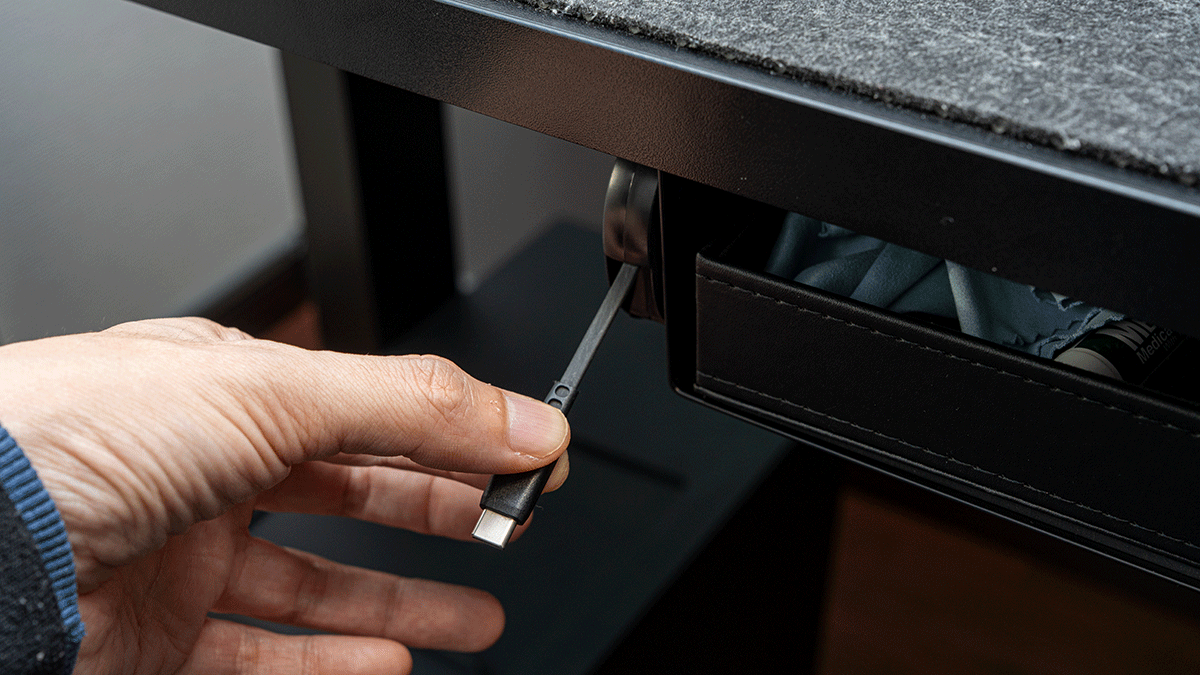
片引きということで、片側しか伸びないケーブルリールです。
固定すればType-C充電が引き出せるようになるというスグレモノ。
PD60Wということでタブレットも余裕で充電できちゃいます!
これを山崎実業のテーブル下収納ラックの両サイドに取り付けてデスク作業中にすぐ下からの充電を可能にしました。しかも2か所。これめっちゃ便利です。
※ちなみに僕はオウルテックさんの片引き式ケーブルを3つに両引きを1つ持っています。買いすぎ。
UGREEN USB-C 延長ケーブル
 ポチップ
ポチップ
延長ケーブルはこちらのUGREEN製のを使っています。
黒でかっこいいのと、100W、ナイロン編みでしっかりしているのがお気に入りポイントです。
どんな用途でも使いまわせるように100Wにしました。
ちょっとわかりにくいかもですが、オウルテックの片引きリールをデスク手前に持ってくるのに、
①Anker充電器(USB Type-c メス)
②UGREEN 延長ケーブル(USB Type-C オスxメス)
③オウルテック 片引きリール (USB Type-C オスxオス)
この順番で接続します。
このUGREENの延長ケーブルは、【オスxメス】と【オスxオス】があるので購入時には注意です。
※ちなみに僕の使い方だと最終のオウルテックの片引きリールが60Wなので、実質60Wまでしか使えない仕様になっています。
UGREEN sdカードリーダー USB-C&USB3.0
 ポチップ
ポチップ
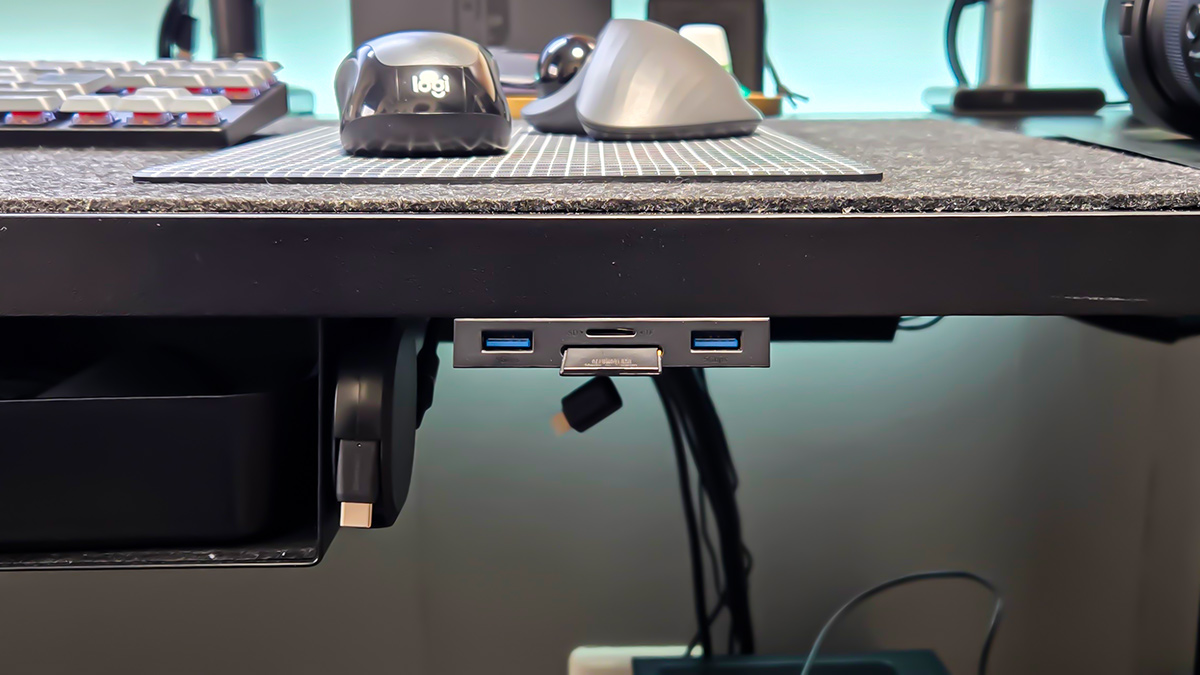
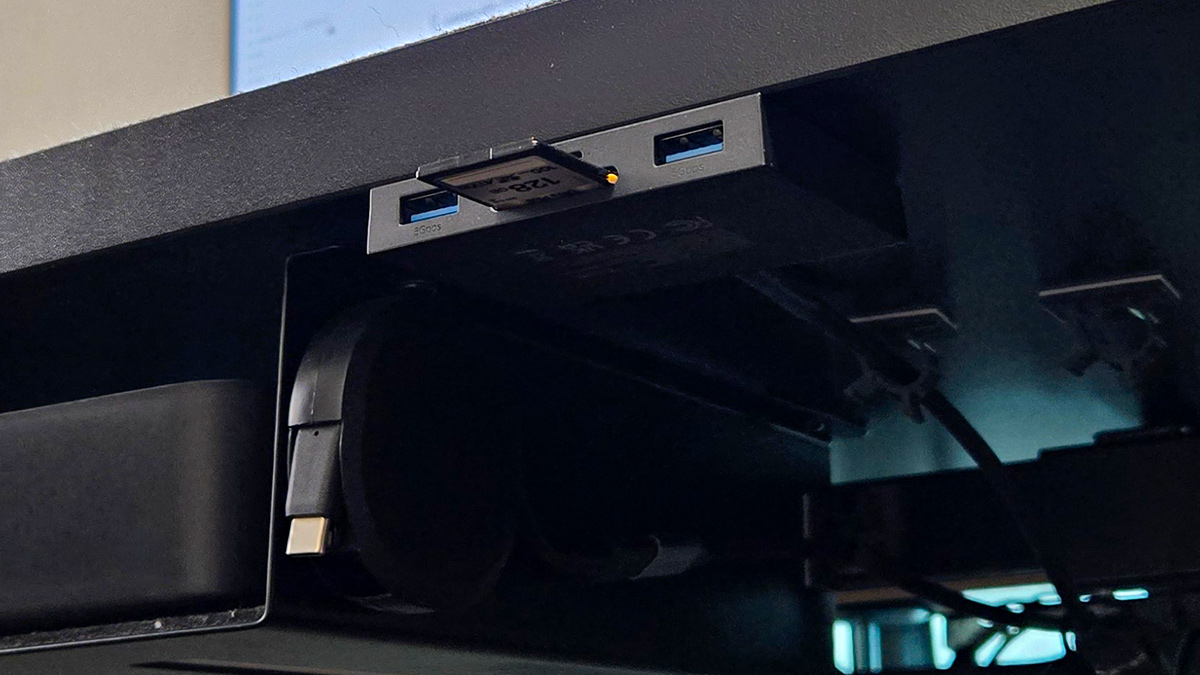
デスク下のトレーの横にもう一つ、SDカードリーダーを設置しています。
これがあれば作業中にSDの出し入れが手元でできちゃう!
まぁ!なんて便利なんでしょう!
ブログ記事書いたり、小物いっぱい撮影したりする時に画像チェックのスピードが爆上がりすること間違いなしのアイテムです♪
僕が購入したのは
USB3.0 x2 / SD TF MS マルチカードリーダー
SD,SDHC,SDXC,RS-MMC,MMC-Micro,MicroSD Micro SDHC,Micro SDXC,UHS-Iなどに対応しています。
※SD/microSDカードはFAT32 / EXFATのファイル形式にしか対応しておらず、NTFSには対応していません。
サンワダイレクト ケーブルトレー 90cm
 ポチップ
ポチップ
 ポチップ
ポチップ
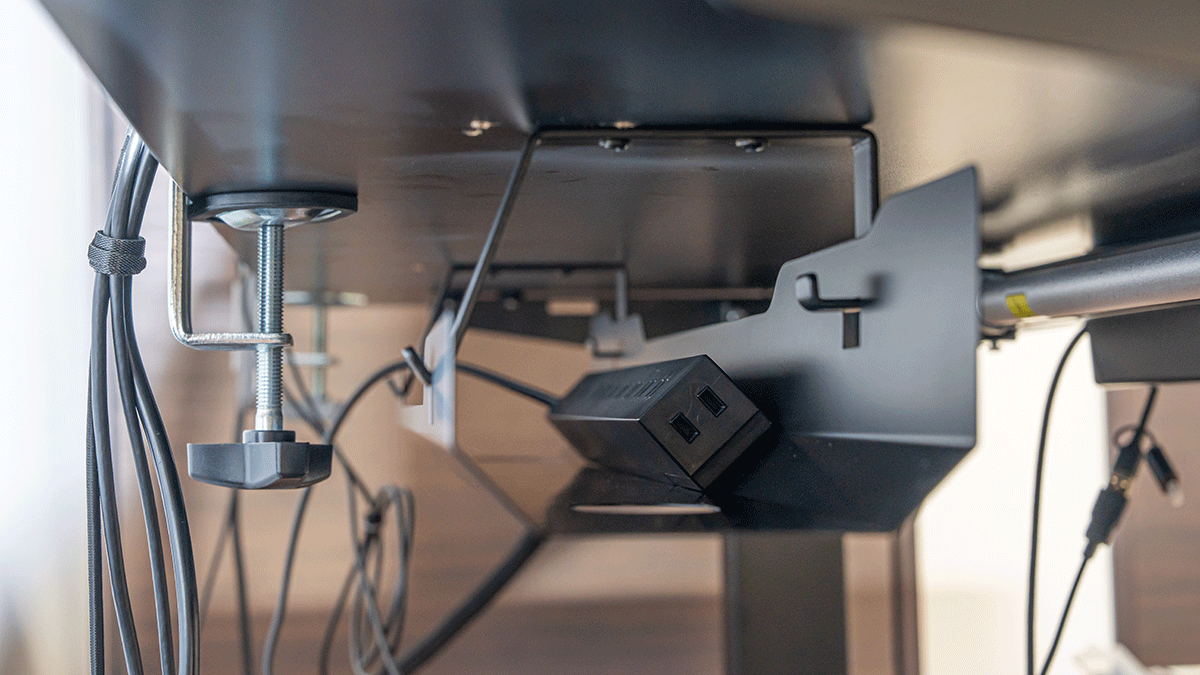
デスク下、奥のほうにはサンワダイレクトのケーブルトレーを設置。
160cm天板に、Flexispot EF1の足をめいっぱい横に広げているから90cmが設置できました。
合わせてエレコムの10口電源タップを両面テープで固定してこんな感じにしています。
ちょっと斜めにしておくと大きめのコンセント(ACアダプター)が干渉しなくなるのでおススメです。
無印良品のゴミ箱
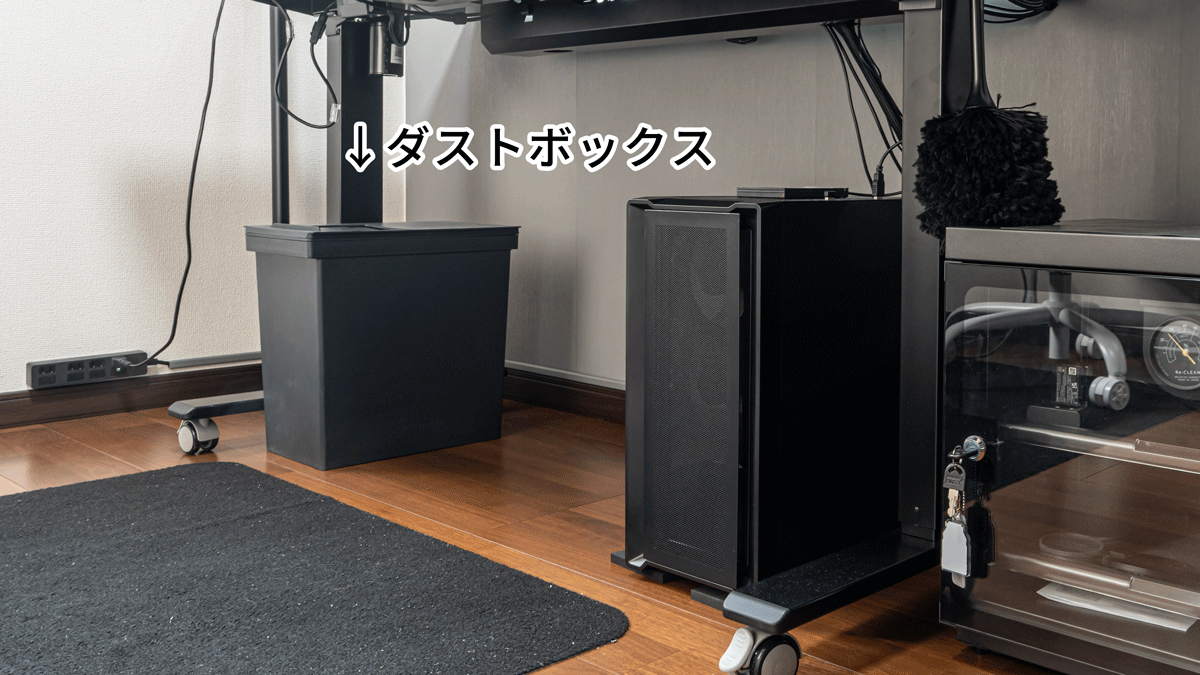
蓋が選べる無印良品のダストボックス(黒)20Lを使っています。
内部に袋をかける金具付き。
そして蓋が選べる仕様になっているので、スライド式の蓋を採用して使っています。
サッと捨てれて、ごみ袋もはみ出さないし、蓋つきで臭わない。
まとめ
ここまで読んでいただいてありがとうございます。
いいな。と思うアイテムはありましたか??あったら嬉しいのですが♪
机の上は極力さっぱりとさせておいてデスク下や壁などにまとめて見えないようにしておきたいですよね。
デスク周り、この他に突っ張り棒を使った撮影用の機材とかもあるのですがさすがに量が多すぎるので今回はデスク周りのPC関連やインテリア・ガジェット系をメインに紹介させていただきました。
4.5畳の仕事部屋全体を見せるルームツアーなんかもやってみたいですね。
それでは、また次回の記事でお会いしましょう!
※記事内のリンクはアフィリエイトリンクを使用しています。
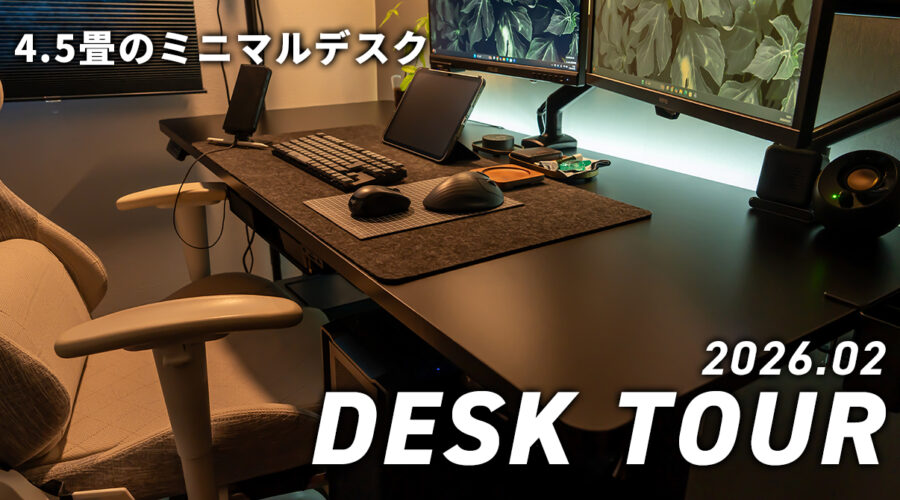
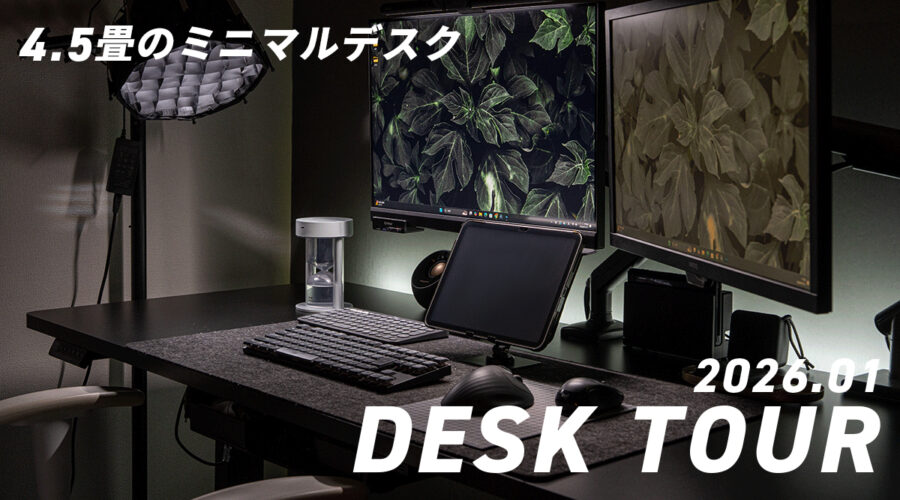
▼2月以降のデスクツアー記事もよかったら見てね▼
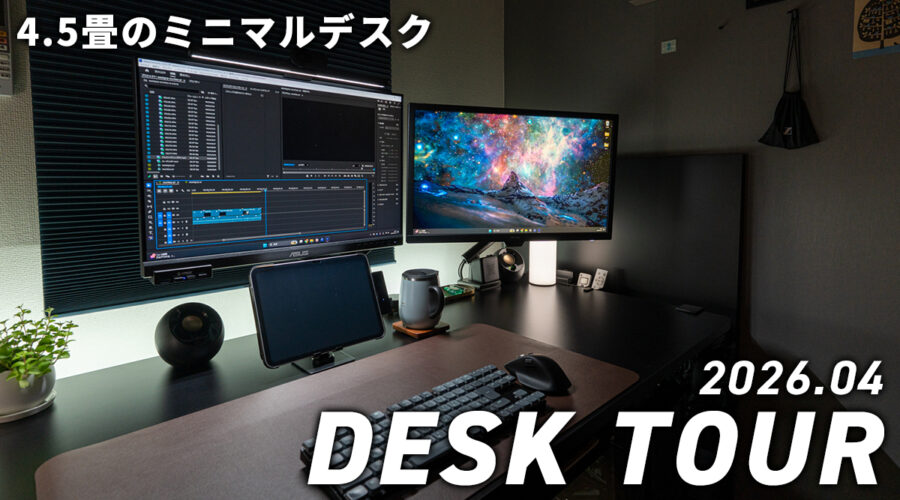
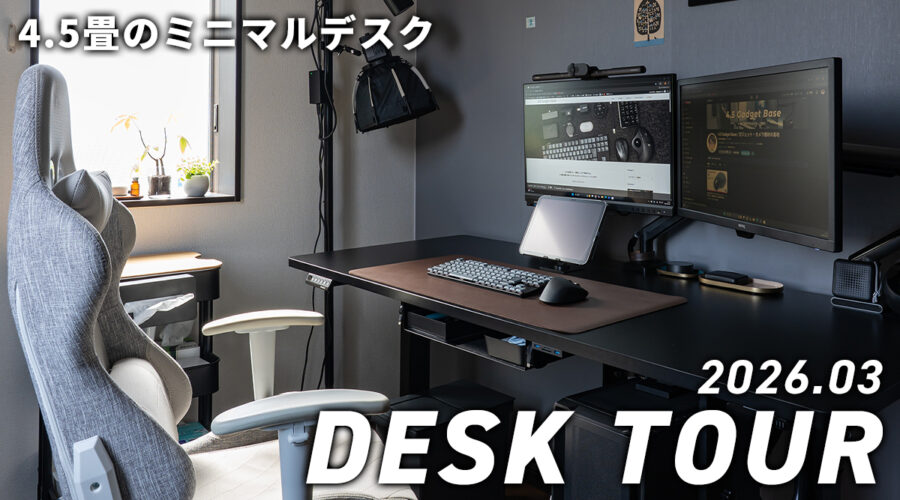
▼ガジェット関連の記事一覧はこちらから▼
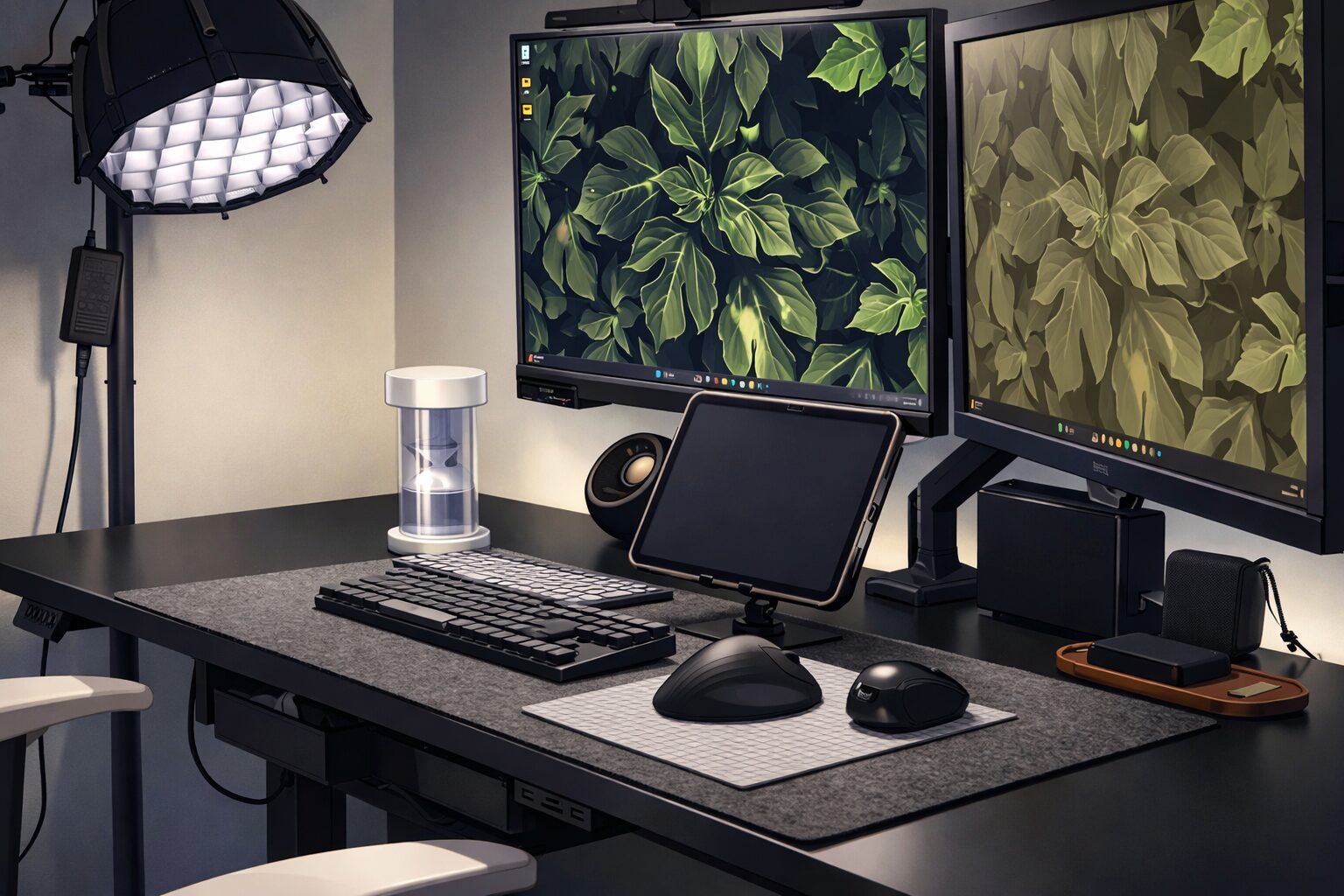
▼各種SNSでも発信中!お気軽にフォロー/チャンネル登録お願いします♪▼