どーも!こんにちは。
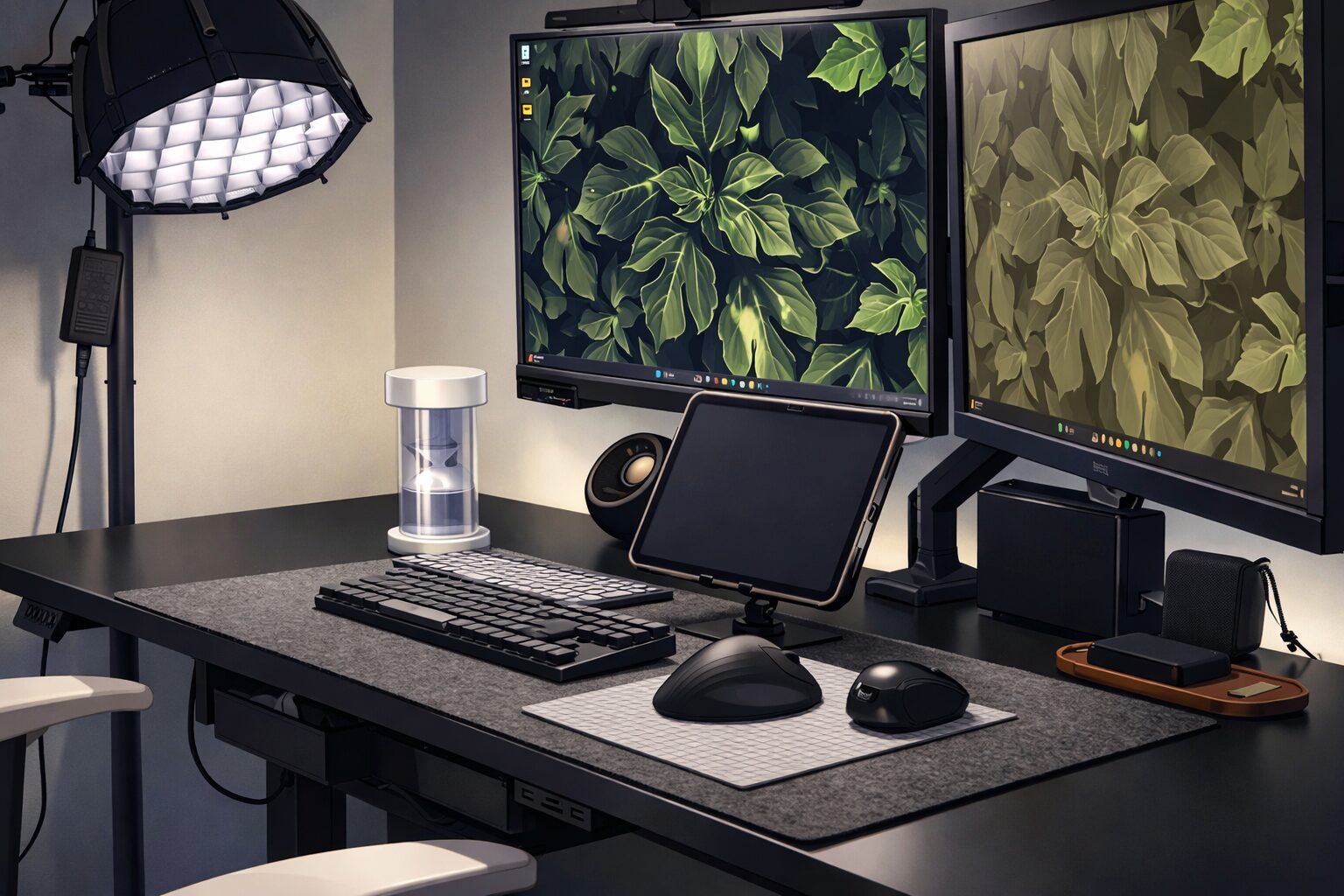
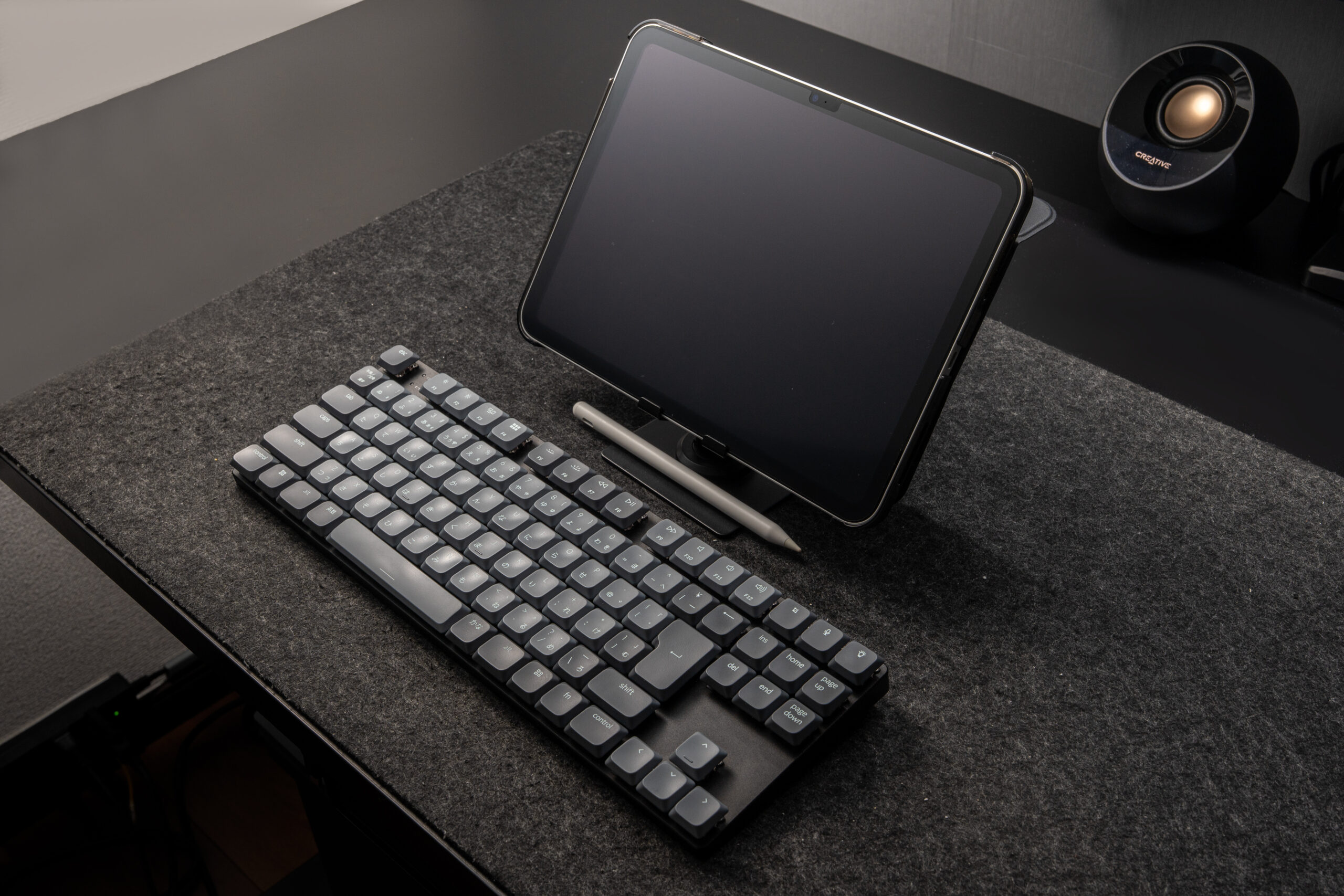
僕はKeychron K1 Maxというイケメンキーボードをメインで使用しています。
正直「キーボードなんてどれも同じでしょ?」 なんて思っていた時期が僕にもありました。
でも、一度この「Keychron(キークロン)」の世界に足を踏み入れてしまったら、もう戻れない。指先から伝わる快感。デスクに置いた瞬間の高揚感。
今回は、僕が愛してやまないKeychronの魅力と、今選ぶべきおすすめモデルを徹底解説していきます。
目次も作ったので、気になるところからチェックしてみてくださいね。 (最後まで読んでくれたら、あなたのデスク環境が変わる……かもしれません。)
目次
- そもそも「Keychron(キークロン)」って?
- 僕の相棒:Keychron K1 Max
- 【目的別】Keychronおススメモデル 5選
- 失敗しないための「軸」選び
- 【失敗しない】75%・80%・100%レイアウトの違い、徹底解説!
- まとめ:指先から「仕事の質」を変えていく
そもそも「Keychron(キークロン)」って?
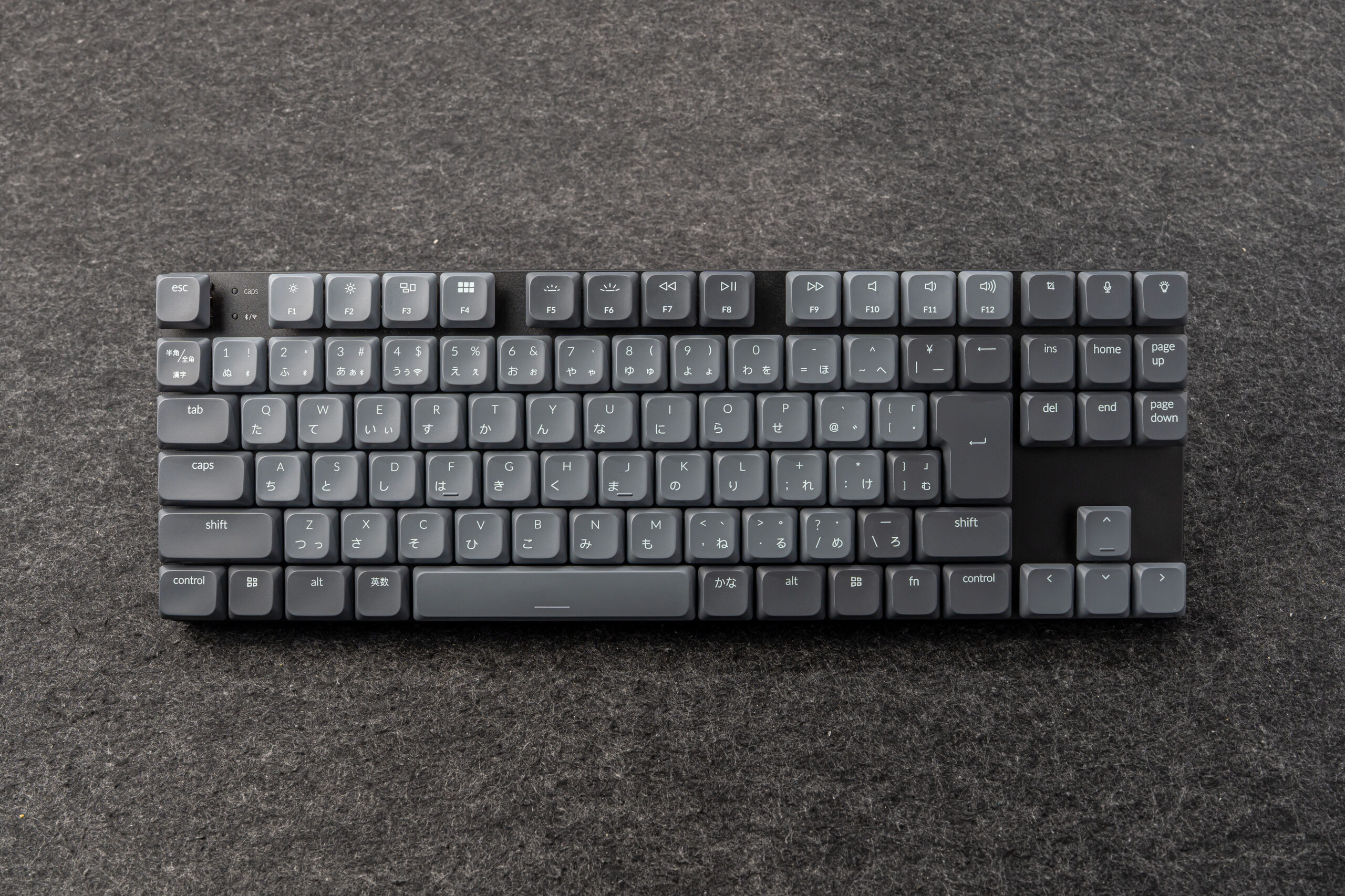
グレー・ダークグレー・ブラックの色使いが最強。
Keychronは、2017年に設立された香港発のキーボードメーカー。 今や世界中のクリエイターやエンジニアから絶大な支持を受けています。
なぜこんなに人気なのか?理由はシンプル。
- Mac/Windowsの両方に完全対応(スイッチ一つで切り替えOK)
- デザインがとにかく「ミニマルで美しい」
- 打鍵感(押し心地)へのこだわりが異常
- JIS(日本語)配列のラインナップが豊富
海外メーカーだと日本語配列を切り捨てているところも多いんですが、Keychronは僕らJIS配列派にも優しい。そこが大好きなんです。
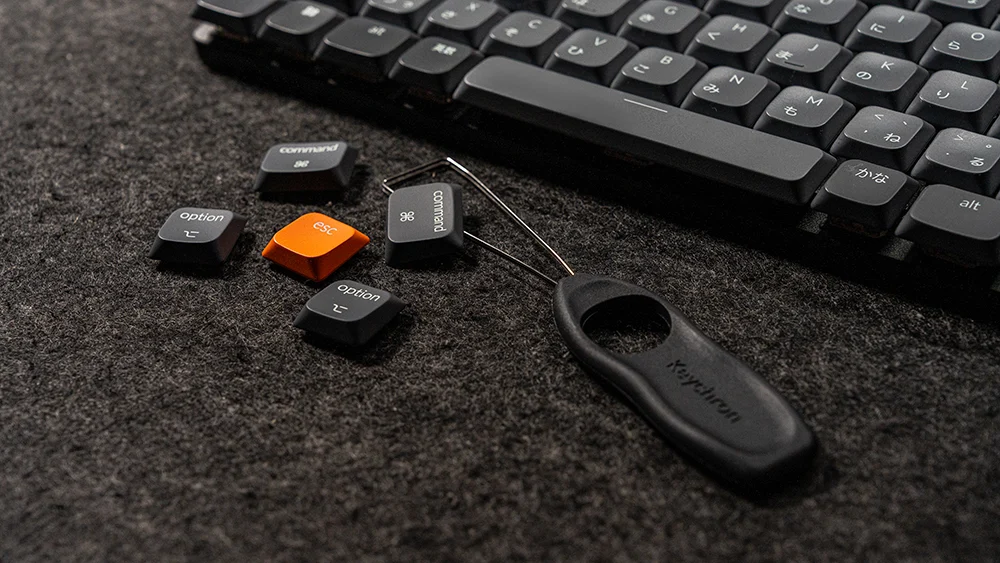
僕の相棒:Keychron K1 Max
現在、僕がメインで使っているのがこちら。
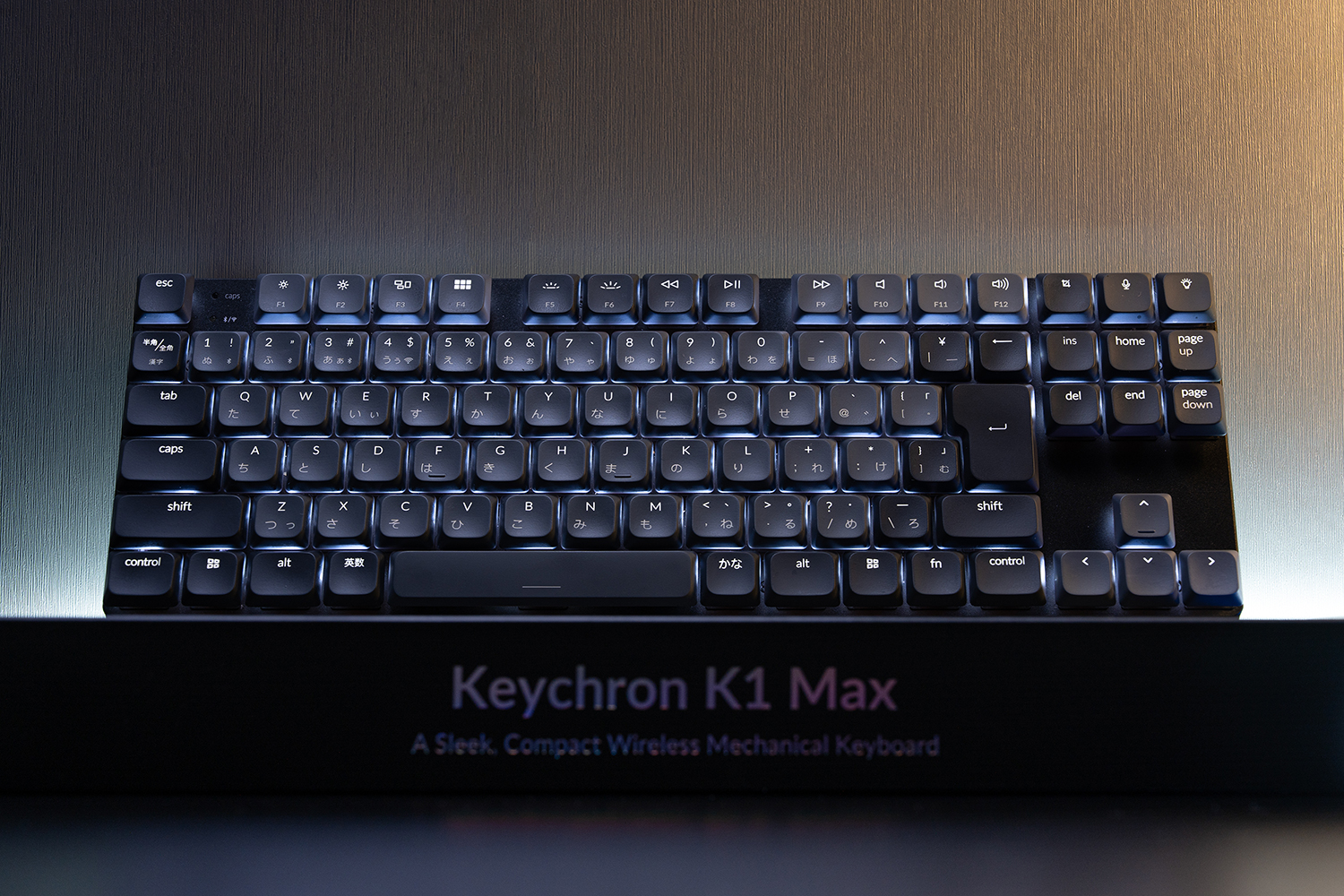
Keychron K1 Max(JIS配列・赤軸・ホワイトLED)
これ、一言で言うと「最強のロープロファイル」です。
厚みが薄いので手首への負担が少ないのに、メカニカル特有の「コトコト」という心地よい打鍵感はしっかりある。赤軸の滑らかな押し心地は、長時間のブログ執筆でも全く疲れません。
ホワイトLEDが黒いアルミボディに映える姿は、まさに機能美。 僕のミニマルなデスクセットアップには欠かせない存在です。
ちなみに、ライティングパータンが多彩で押したキーの周りだけ光ったり、なんかグルグル光が回ったりするのも楽しい。
【目的別】Keychronおススメモデル 5選
ということで、「種類が多すぎてどれを選べばいいかわからない!」という方のために、プロ視点で厳選しました。
(K1 maxをずっと愛用してるからプロ目線とか言っちゃってるな)
1. 僕の愛する「薄型の完成形」|K1 Max
僕も愛用している、ロープロファイル(薄型)の最高傑作。たまらん。
- レイアウト: 80%(テンキーレス)
- 高さ: 前面 約17mm / 背面 約22mm(パームレスト不要)
- 価格帯: 1.9万円〜2.3万円
- 立ち位置: 【薄型モデルの王道】
- 特長: アルミ筐体の高級感が凄まじく、デスクに置いた時の佇まいが最高。メカニカル特有の「打ってる感」はしっかりあるのに、ノートPC感覚でスイスイ打てます。手首への負担が少ないので、僕のような長時間執筆するブロガーにはこれ一択です。
 ポチップ
ポチップ
 ポチップ
ポチップ
※僕が使っているK1 max 赤軸 JIS 日本語配列のものがここのところ販売されてないので同じK1シリーズのものを乗せておきます。レトロカラーもちょっと気になるんだよねぇ。
2. 全Keychronの「最高峰」|Q1 Max
「一生モノ」のキーボードを探しているなら、これ以外にありません。
- レイアウト: 75%(コンパクト)
- 高さ: 前面 約22.6mm(パームレスト推奨)
- 価格帯: 4.3万円〜4.5万円
- 立ち位置: 【フラッグシップ・最高峰】
- 特長: ずっしりと重いフルアルミボディが生み出す「コトコト……」という打鍵音はまさに快感。内部に吸音材がこれでもかと詰め込まれており、異次元の打ち心地とのこと。まさに頂点のモデル。
 ポチップ
ポチップ
 ポチップ
ポチップ
75%ってのがちょっと悩めるところだけどいつか持ってみたいですね。
3. 最新技術の「磁気スイッチ」搭載|K2 HE
今、世界中のガジェッターが注目している最新鋭のモデル。
- レイアウト: 75%(コンパクト)
- 高さ: 前面 約30mm(パームレスト推奨)
- 価格帯: 2.7万円〜2.8万円
- 立ち位置: 【最新テクノロジー搭載モデル】
- 特長: 磁気スイッチ(Hall Effect)を搭載し、キーを押した時の反応の深さを0.1mm単位で調整できる変態スペック。木を使ったデザインも美しく、ゲームからクリエイティブワークまでこなすマルチな天才。
 ポチップ
ポチップ
 ポチップ
ポチップ
これmakuakeでクラファンやってる時にちょうど見ていて、k1 maxとこれと悩んだんですよね。。。
4. 圧倒的な「コスパ王者」|V3 Max
「予算は抑えたい、でも性能は妥協したくない」という方への正解。
- レイアウト: 80%(テンキーレス)
- 高さ: 前面 約24.7mm(パームレスト推奨)
- 価格帯: 1.9万円〜2.1万円
- 立ち位置: 【コストパフォーマンス最強】
- 特長: 1.5万円前後という低価格ながら、上位モデル譲りのガスケットマウント構造を採用。柔らかく心地よい打鍵感が楽しめる。2.4GHzの高速ワイヤレス接続にも対応。
 ポチップ
ポチップ
 ポチップ
ポチップ
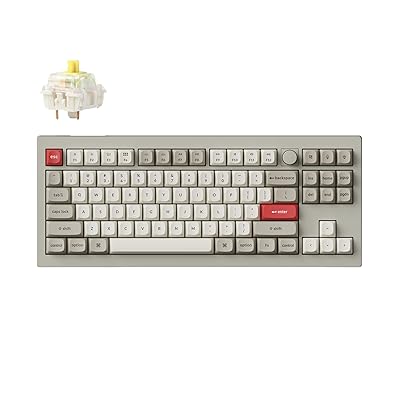
K1 maxと比べるとフチがあってデザイン的に好みがわかれるところ。
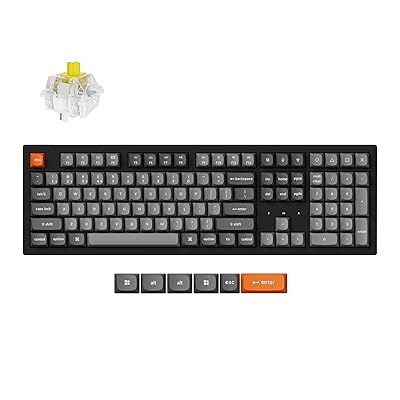
5. 事務仕事の「最強パートナー」|K10 Max
「数字入力はテンキーがないと始まらない」という実務派の方へ。
- レイアウト: 100%(フルサイズ)
- 高さ: 前面 約32.8mm(パームレスト推奨)
- 価格帯: 2.3万円〜2.4万円
- 立ち位置: 【フルサイズ・実務特化】
- 特長: Excelでの数値入力や、事務作業を効率化したいならこれ。キーボードの角度調整も3段階で可能で、特定のキーにショートカットを割り当てられる「VIA」にも対応。打鍵感を楽しみながら仕事を爆速にしたいプロの道具。
 ポチップ
ポチップ
やはりテンキー欲しい!って人にはこれですね!

失敗しないための「軸」選び
Keychronを買う時に一番悩むのが「軸(スイッチ)」ですよね。 簡単にまとめるとこんな感じです。
- 赤軸(Red): 静かで滑らか。長時間タイピングするブロガーやライターに一番おススメ。(僕もこれ!)
- 青軸(Blue): カチカチと音が鳴る。THE・メカニカル。「打ってる感」が欲しいならこれ。
- 茶軸(Brown): 赤と青の中間。適度なクリック感があって、初心者でも扱いやすい。
【失敗しない】75%・80%・100%レイアウトの違い、徹底解説!
Keychronの製品名を見ていると必ず出てくる「%」の表記。 これ、実は「フルサイズ(100%)に対して、どれくらいキーが残っているか」という割合のことなんです。
「見た目がかっこいいから」だけで選ぶと、仕事で使う時に「あのキーがない!」と絶望することになるので、ここでしっかり整理しておきましょう。
1. 「全部入り」の安心感|100%レイアウト(フルサイズ)
いわゆる「普通のキーボード」です。
- キー数: 約108キー(JIS)
- 特徴: 右側に数字入力専用の「テンキー」がある。
- メリット: Excelの数値入力や、計算が圧倒的に早い。
- デメリット: とにかく横に長い。マウスまでの距離が遠くなるので、右肩が凝りやすい。
- Keychronの代表モデル: K10 Pro
2. デスクが広くなる「黄金比」|80%レイアウト(テンキーレス)
僕が使っている K1 Max もこのタイプ。一番人気のレイアウトです。
- キー数: 約91キー(JIS)
- 特徴: フルサイズから「テンキー」だけを切り落とした形。
- メリット: マウスを動かせるスペースが広がり、姿勢が安定する。矢印キーやDeleteキーが独立しているので、操作ミスが少ない。
- デメリット: 数字の入力は上段の数字キーで行う必要がある。
- Keychronの代表モデル: K1 Max / V3 Max
3. ミニマリズムの極み|75%レイアウト(コンパクト)
「デスクの上を少しでもスッキリさせたい!」というガジェッターに熱狂的に支持されているサイズです。
- キー数: 約80〜84キー(JIS)
- 特徴: 80%からさらに余白を詰め、右側の特殊キー(HomeやEndなど)を縦一列に並べ替えた形。
- メリット: 80%よりもさらに横幅が短く、デザインがギュッと詰まっていて超絶かっこいい。
- デメリット: 右端のキー配列が特殊なので、慣れるまで打ち間違えやすい(エンターの横に別のキーがある等)。
- Keychronの代表モデル: Q1 Max / K2 HE
まとめ:指先から「仕事の質」を変えていく
仕事道具にこだわることは、自分の時間を大切にすることだと思っています。
毎日触れるキーボードが、お気に入りのデザインで、最高の押し心地だったら。 それだけで、少しだけデスクに向かうのが楽しみになりませんか?
Keychronは、そんな「日常の小さな幸せ」を確実に底上げしてくれるガジェットです。マウスとか、テンキーも販売してます。似たデザインなのでいつかは揃えたいですね♪
特に僕が使っている K1 Max は、デザイン・機能・打鍵感のバランスが神がかってます。 もし迷っているなら、思い切って飛び込んでみてください。
そこには、今まで知らなかった「快適なタイピング体験」が待っていますよ。
最後まで読んでくれてありがとうございました。
それでは、また次回の記事でお会いしましょう!バイバイ!
※記事内のamazonリンクはアフィリエイトリンクを使用しています。
この記事を見ていいな。と思っていただけたり、4.5 GADGET BASEを応援していただけるようでしたらリンクからのご購入をお願いします。今後の活躍の励みになります。
Keychron K1 MAX専用の記事はこちら!
ガジェット一覧はこちらから