提供:FIFINE
音声収録始めてみませんか?
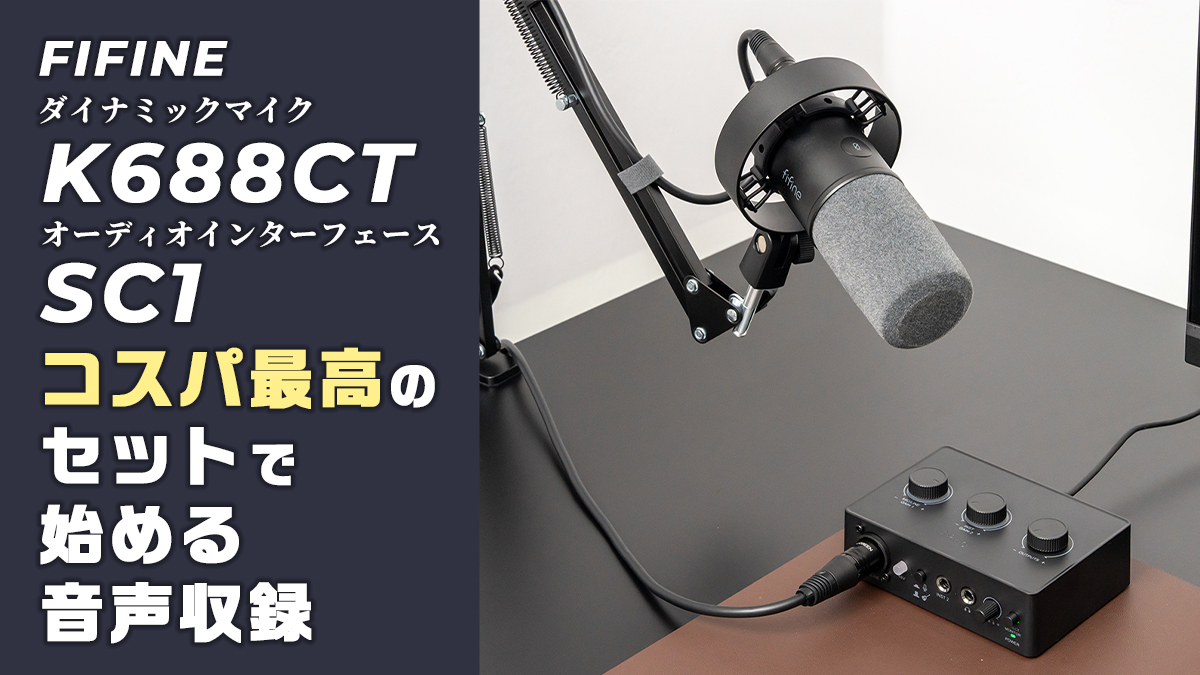
こんにちは!今回は、

音声収録始めてみたいけどダイナミックマイクとかオーディオインターフェースって何?どれを用意すればいいの?
という方へ、なんと20000円で構築できるFIFINEの神コスパセットをご紹介!
こちらの動画も今回紹介するマイクで収録しています!
マイクの違いやオーディオインターフェースの解説をしていますのでぜひ見てみてください♪
ということで、さっそく紹介!
 ポチップ
ポチップ
 ポチップ
ポチップ
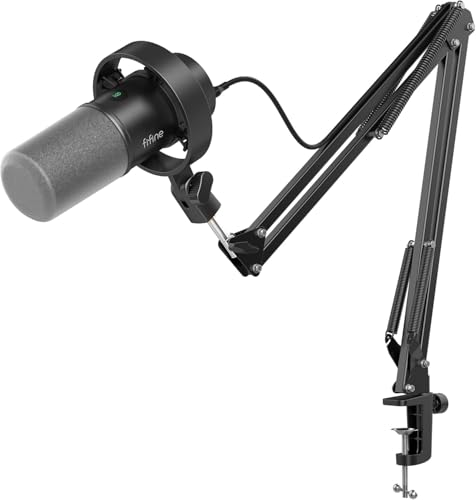
FIFINE ダイナミックマイク K688CT
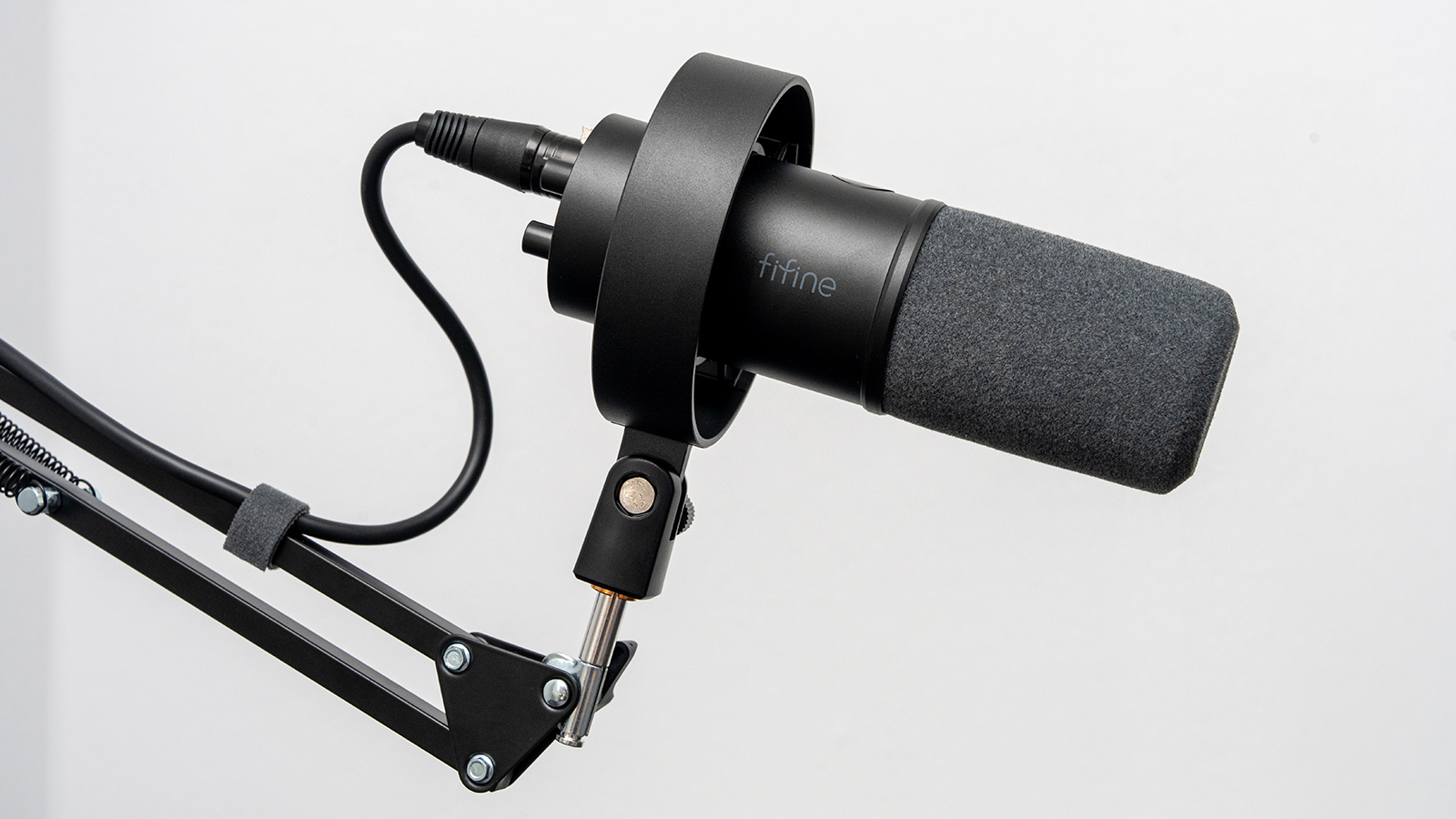
まずはマイクから。
よく見かけるこの形、ダイナミックマイク。配信用の音声収録に向いているマイクなんですが、そのメリットとして
環境音、生活音などの周囲の音を拾わない
マイクの正面からの音だけを拾います。マイクから5cm~10cmの位置で話す。背後からの音、少しでも離れている場所からの音、ノイズなどが入らない設計になっているので、狭い部屋で収録しても音が反響せずクリアな声が収録できます。
ということで完全に喋りの録音用ですね♪
もう1種類、コンデンサーマイクってのもあるんですが、このタイプ↓
これは環境音の収録やASMRなどで便利です。
部屋の中で喋る声も録れますが、反響とか環境音(エアコンなどの音)、距離による音量調節などの注意が必要です。
FIFINE K688CTの詳細
ではでは、K688CTを詳しく解説していきます。
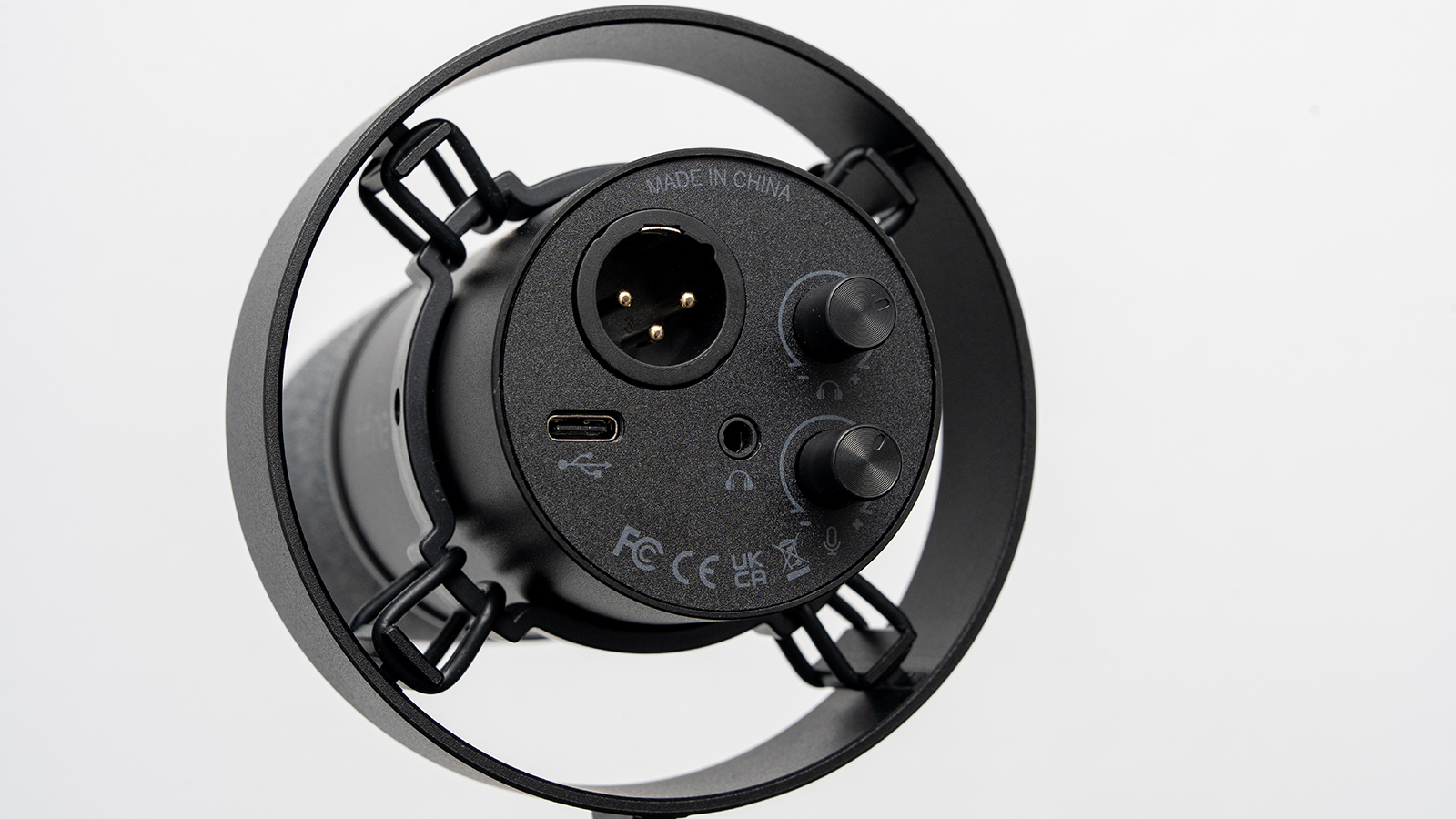
①マイクケーブルその1:XLR接続
 ポチップ
ポチップ
今回は合わせてUGREENのマイクケーブルを買いました。
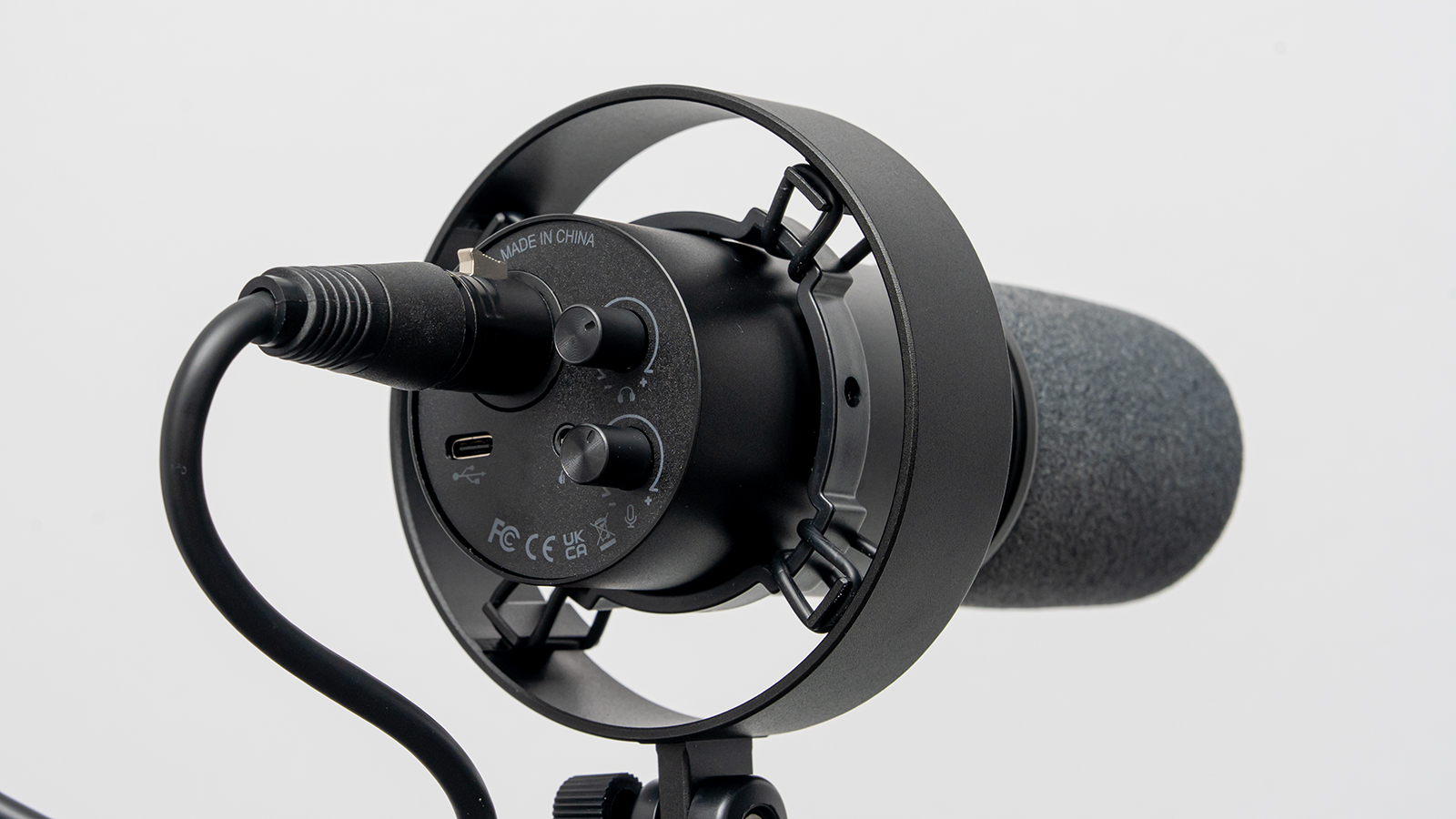
まず、XLRケーブルという高音質、ノイズ耐性、機材の拡張性に優れたケーブルを使用することができます。
ただし、このケーブルを使って収録する場合は別途後述のオーディオインターフェースが必要です。
②マイクケーブルその2:USB-Type C接続
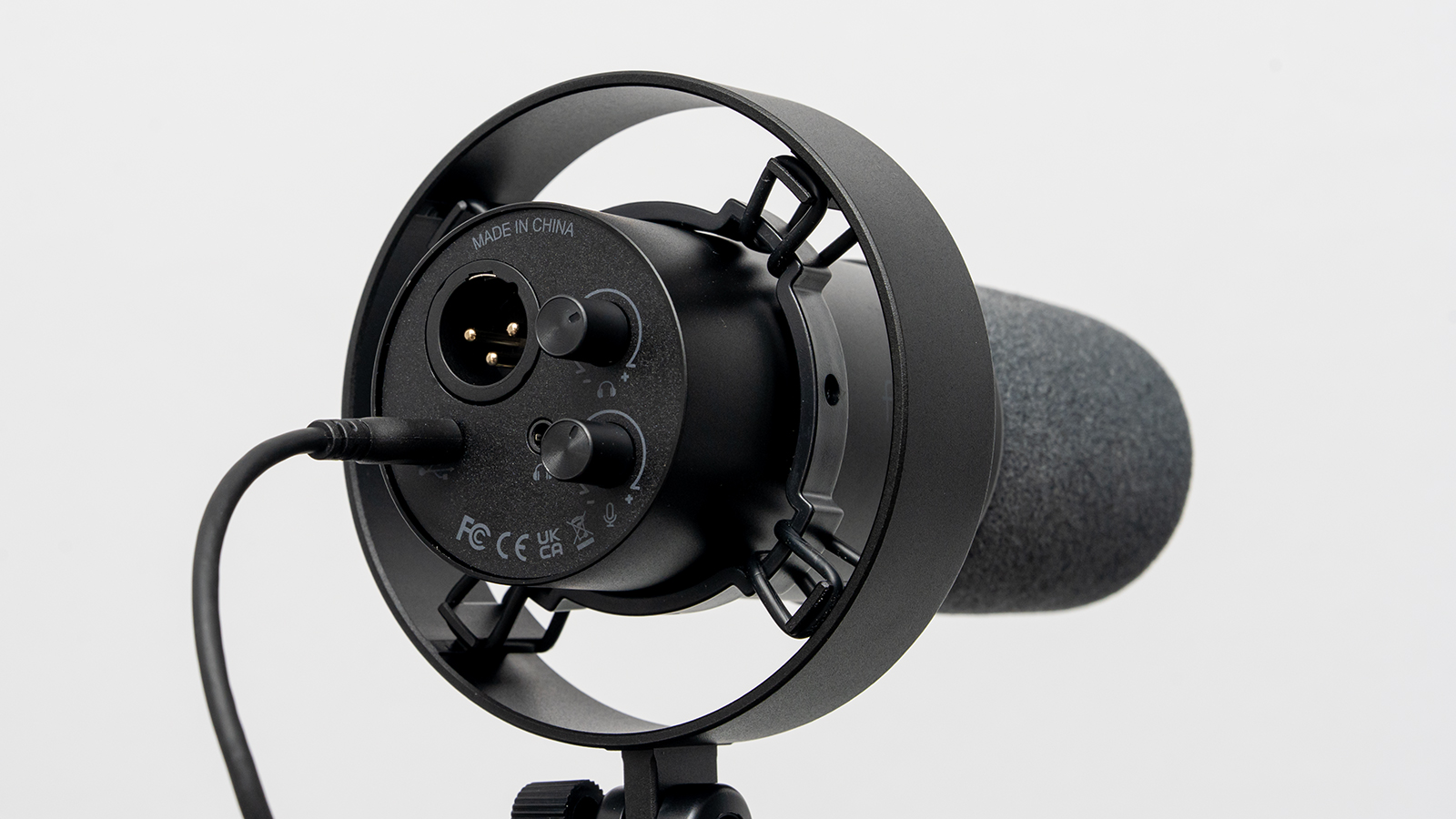
次に、製品に付属しているUSBケーブルでも使用することができます。
この場合は、直接PCへ繋げることができます。
そして右側のボリューム調整ツマミ・ヘッドフォン・本体側面に付いているミュートボタンが有効になります。
単純にダイナミックマイクを使って音声収録をしたい。ということであればK688CTを買ってUSB接続でPCに繋げるだけでも使用することができます。
その場合は12000円前後で用意できるのでさらに安くできますね。
③ブームアームスタンド付属
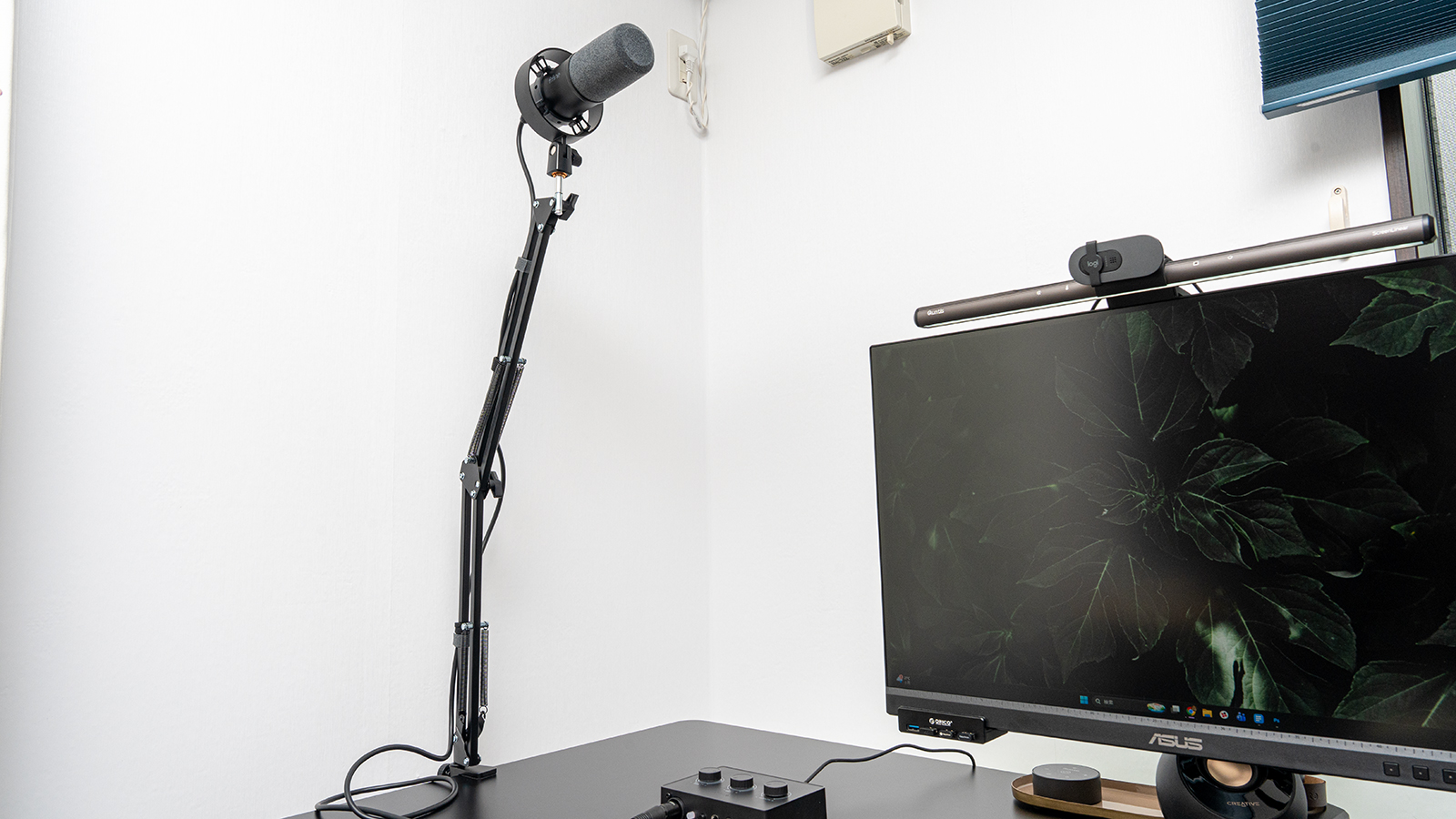
デスクにクランプで固定できるブームアームが付属しているので追加でスタンドを買う必要がありません。
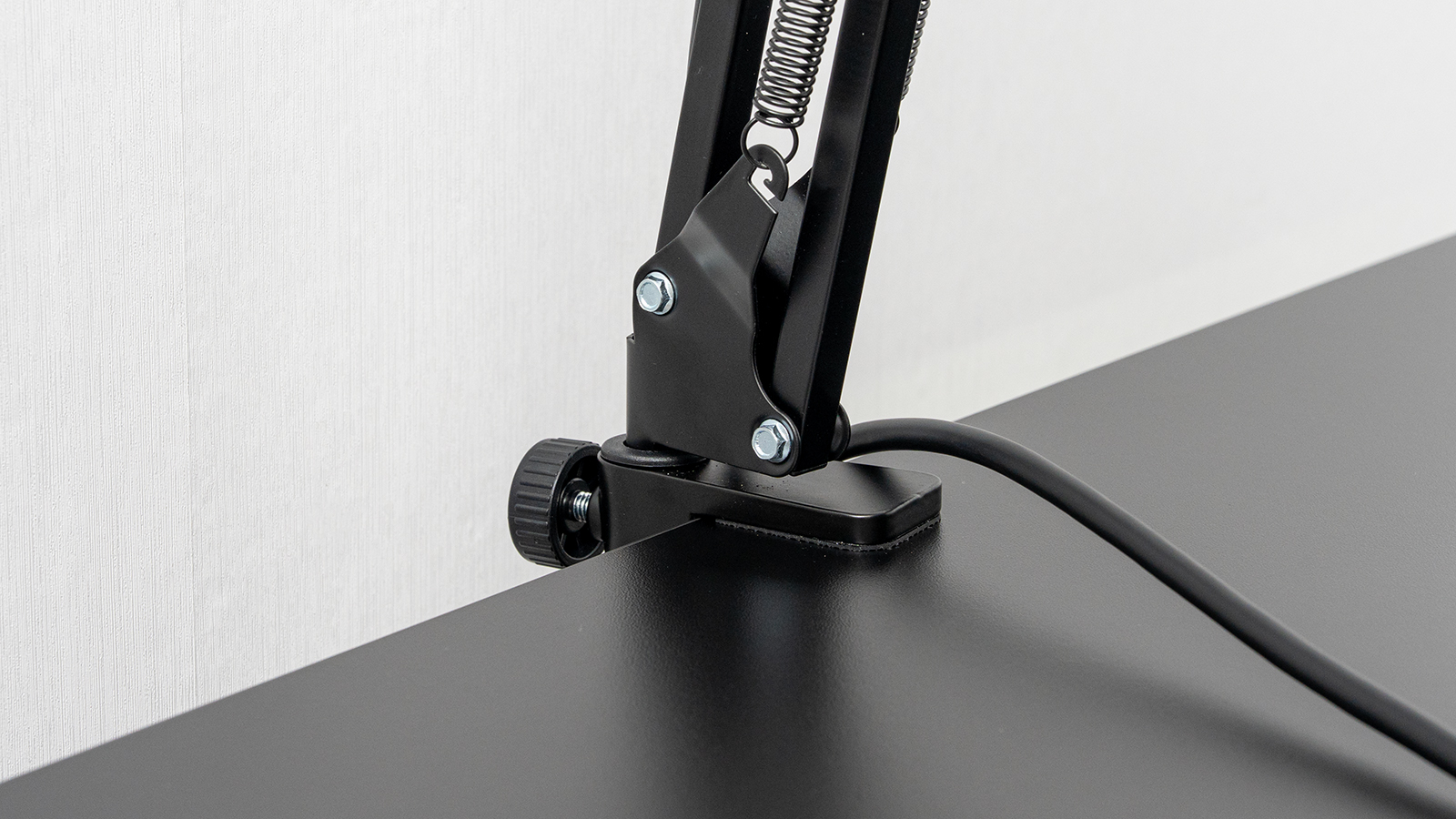
アームとクランプは分離できるので収納も簡単。
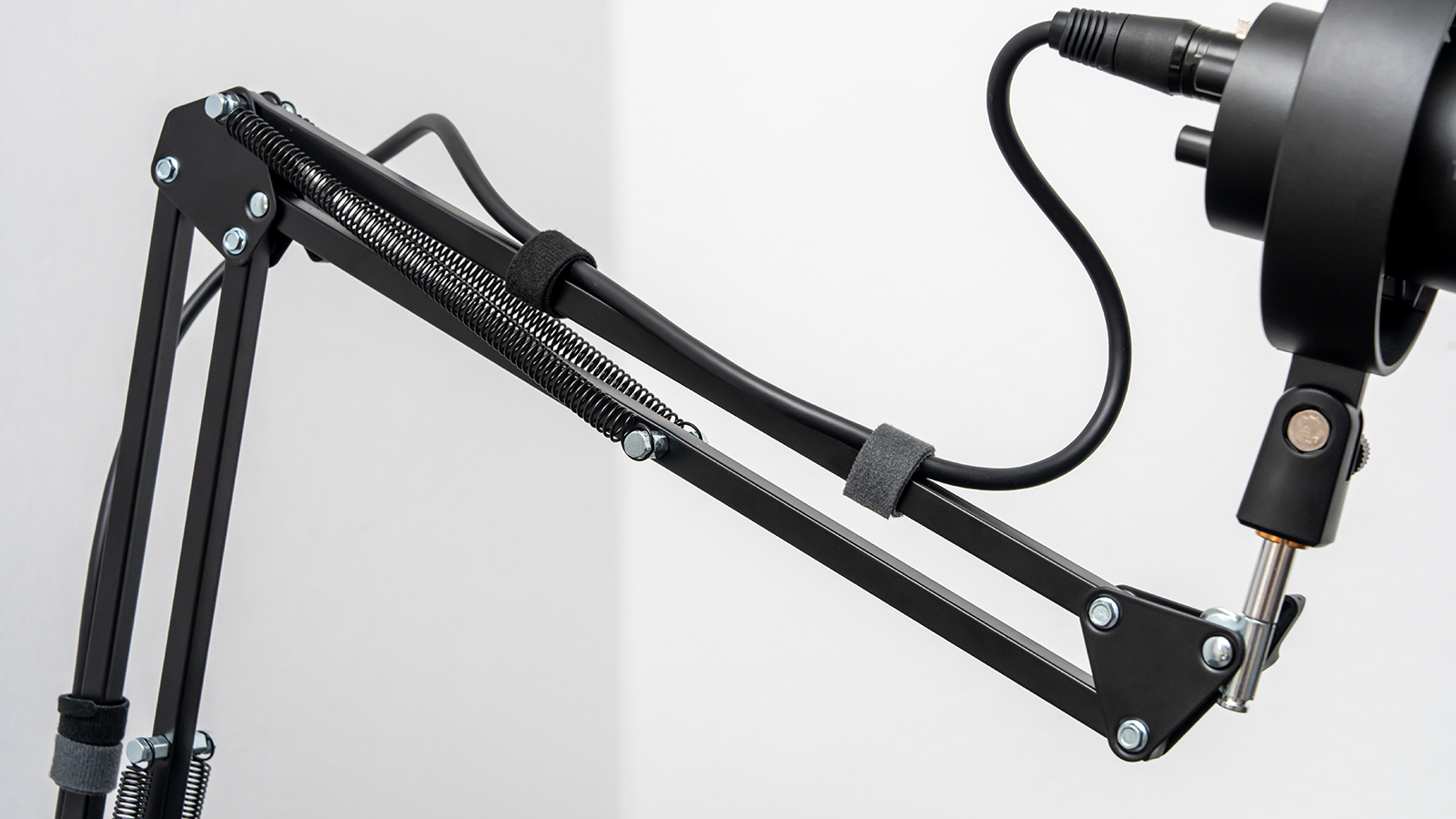
関節があって、
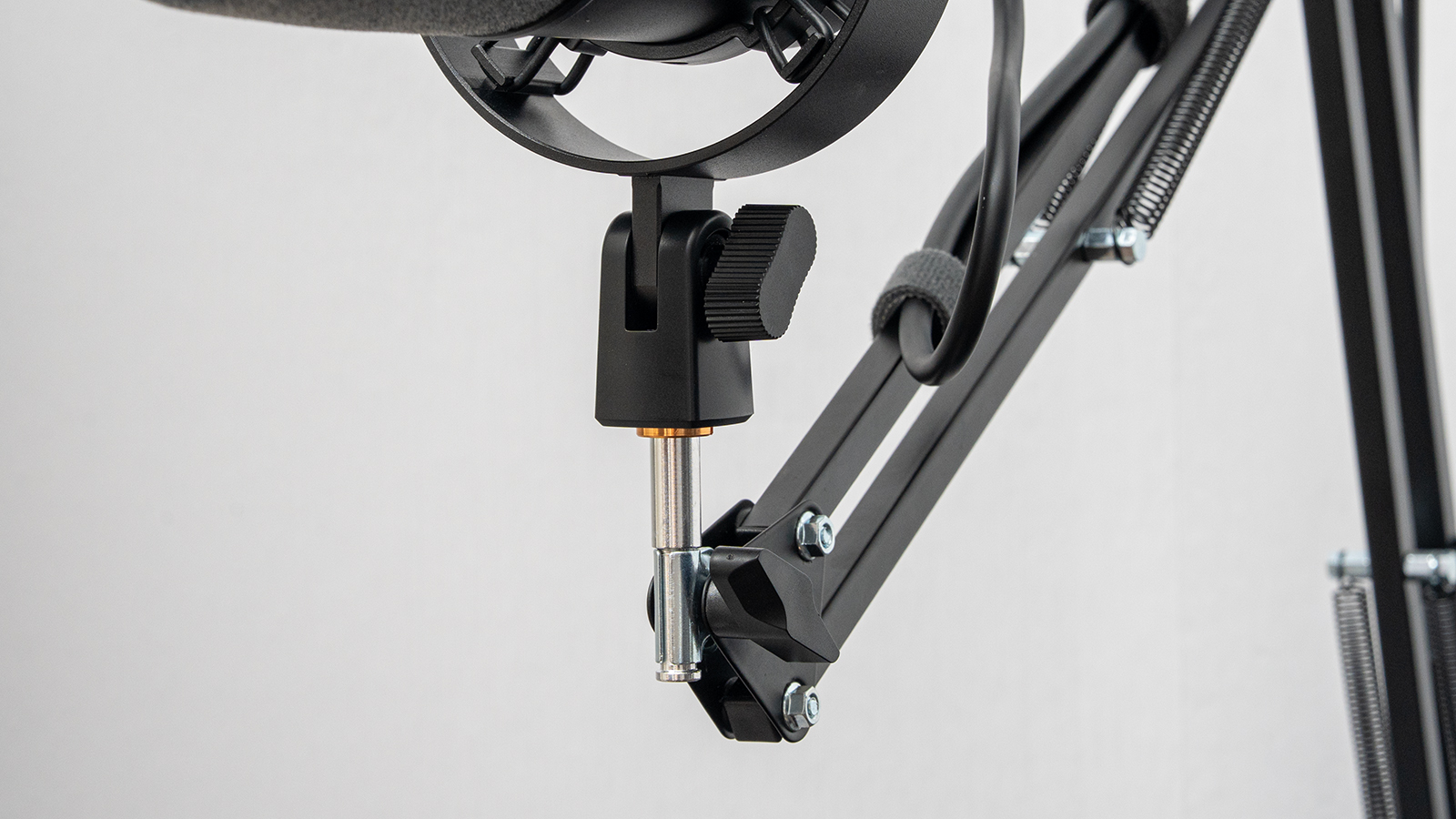
マイク下のダイヤルで角度調整もできるから顔の向き合わせた細かいセッティングができます。
アームの関節部分でもっと回転できたらいいのになって思いました。
という感じで結構スタイリッシュな感じでございます。価格の割に作りもしっかりしていて好感触。
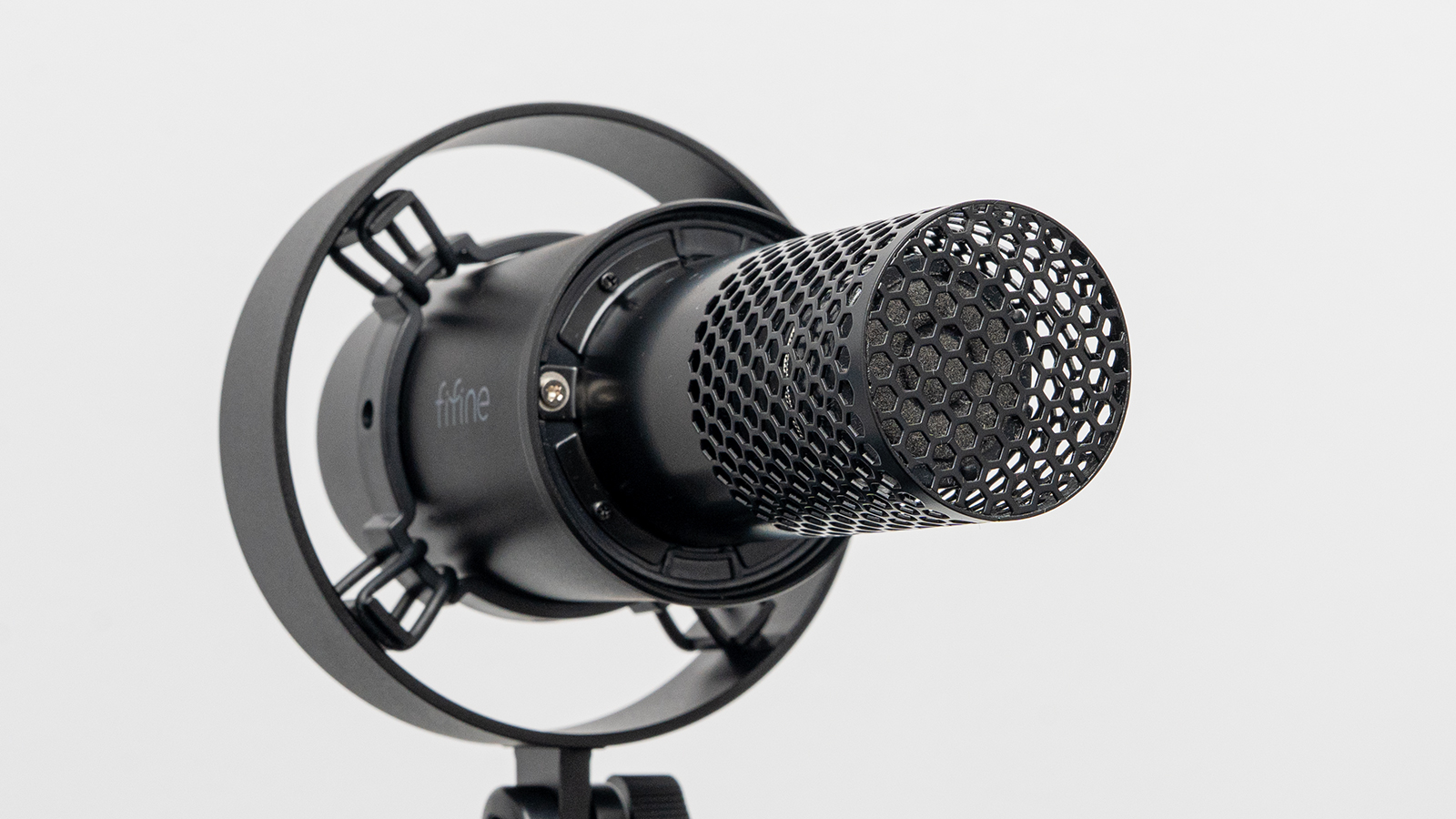 ポチップ
ポチップ
FIFINE オーディオインターフェース SC1
そもそもオーディオインターフェースって何?
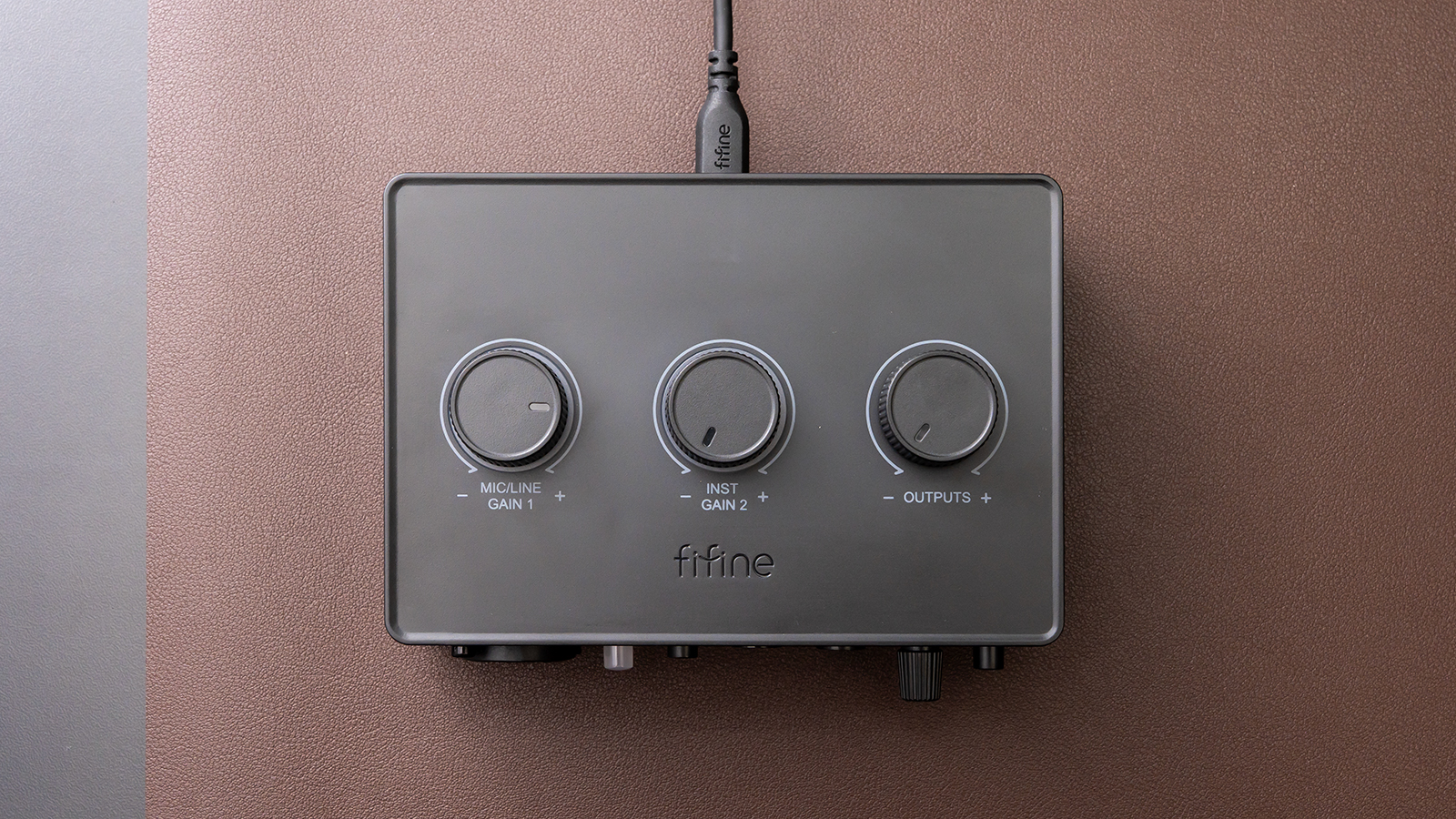
オーディオインターフェースとは、マイクや楽器の音声をパソコンやスマホが扱えるデータ(デジタル信号)に変換し、逆にパソコンの音をイヤホンやスピーカーで聴ける音(アナログ信号)に変換して橋渡しをする機器。
ダイナミックマイクで説明した、【XRL接続】をした場合
・マイクからは「アナログ信号」が出てきます。
・パソコンは「デジタル信号しか理解できないのでわかりません」
・オーディオインターフェースを通すと、パソコンが認識できるように変換してくれる。
といった訳です。
パソコンの音をヘッドフォンで聞くときは逆の変換をしてくれるってことですね。
ただ、K688CTはUSB接続なら直でPCに繋げることができるんですが、これはマイク内にデジタルに変換するチップが入っていて、USB接続の時はデジタル信号が出てくるようになっています。
この信号を変えるチップが、オーディオインターフェースは高品質。さらにXLRケーブルで音質も良いまま音を扱えるのが、オーディオインターフェースを入れる理由ですね。
FIFINE SC1の詳細
ということで、SC1を見ていきましょう。
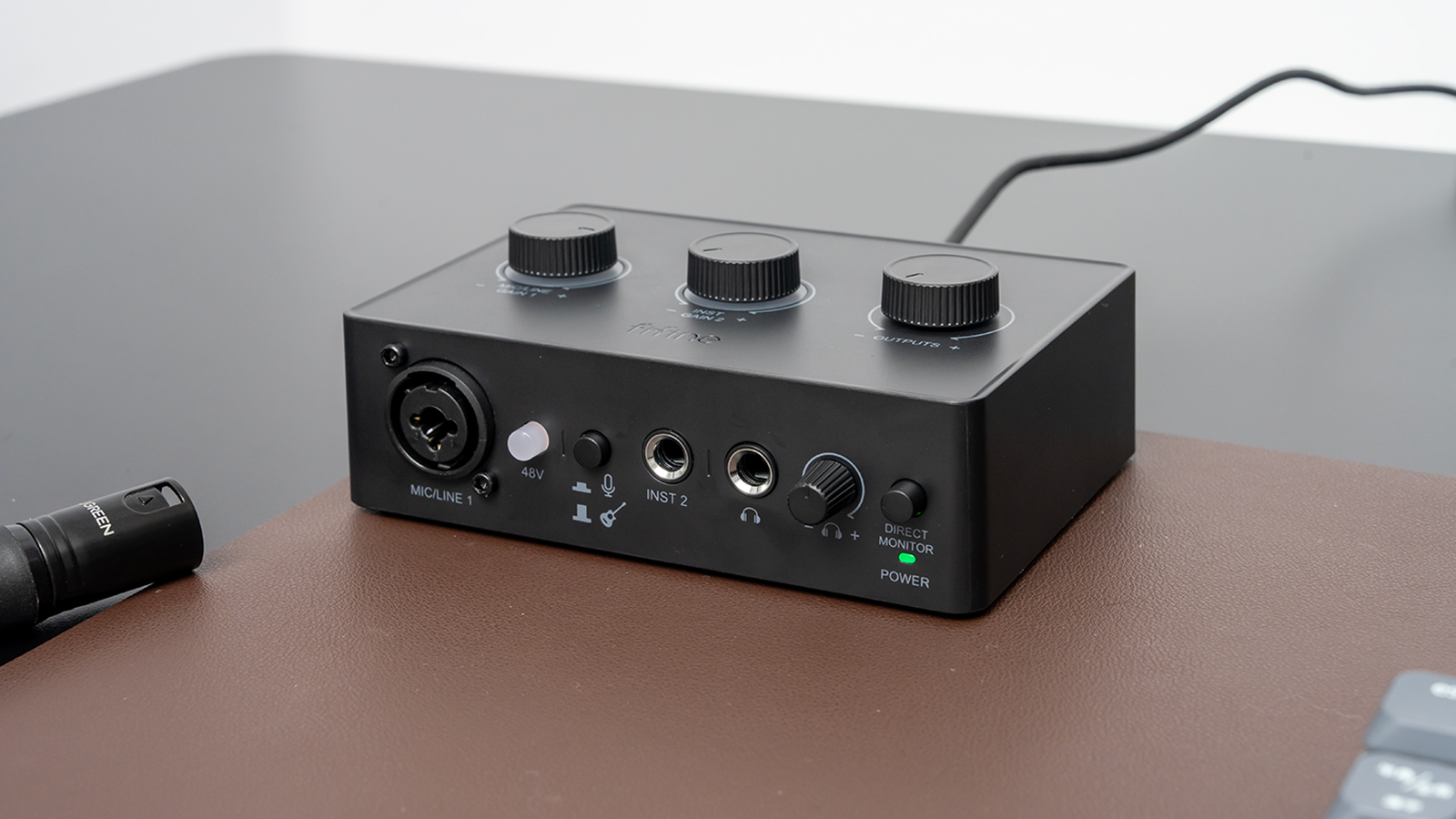
①XLR接続
②48Vファンタム電源
コンデンサーマイクは基本的に電源が必要です。その場合、このスイッチをONにすれば電源の供給が可能でコンデンサーマイクを使えるようになります。
③マイク-INST切替ボタン
④INST2 楽器入力
楽器入力。ギターとかのシールドを挿してPCで収録できるようになってます。
⑤ヘッドフォン
PCからの音をSC1を介して聴くことができます。これが最高に良い。音質が良くて気に入って使ってます。
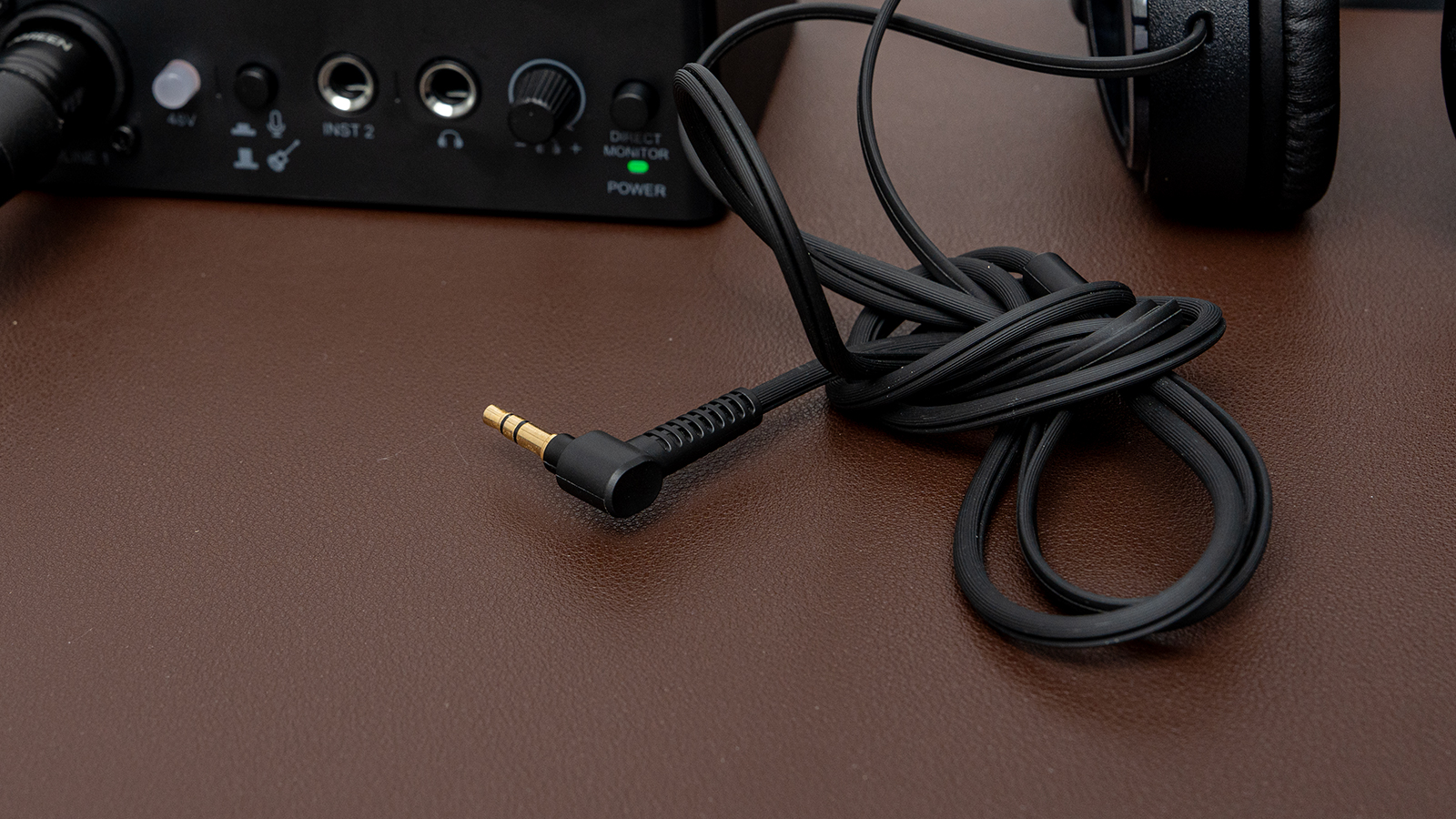
ヘッドフォンの端子は3.5mmの物が多いので、
 ポチップ
ポチップ
こちらの変換プラグを買いました。2つで800円なのでヘッドフォン用とイヤホン用で使える神コスパ。
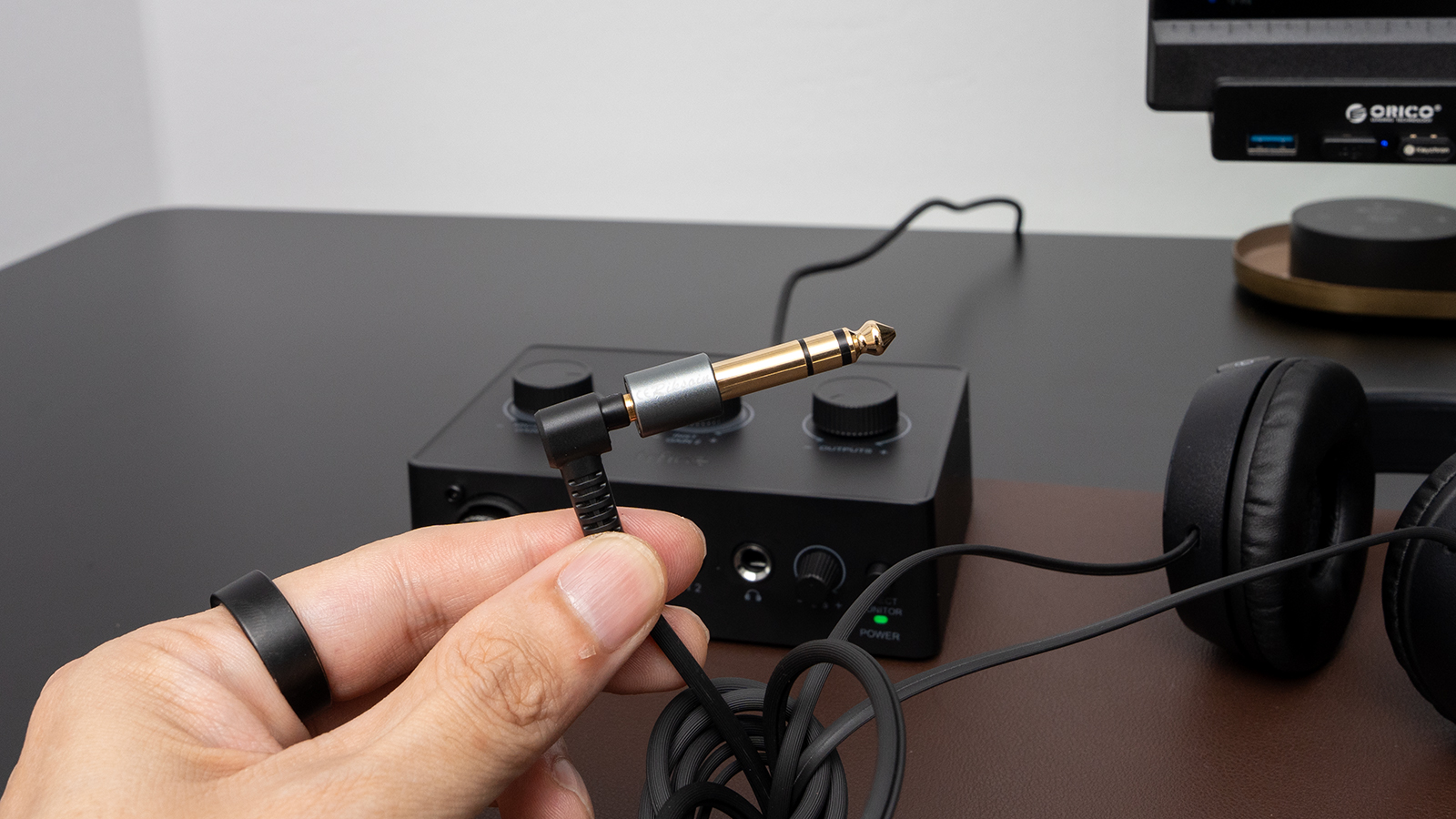
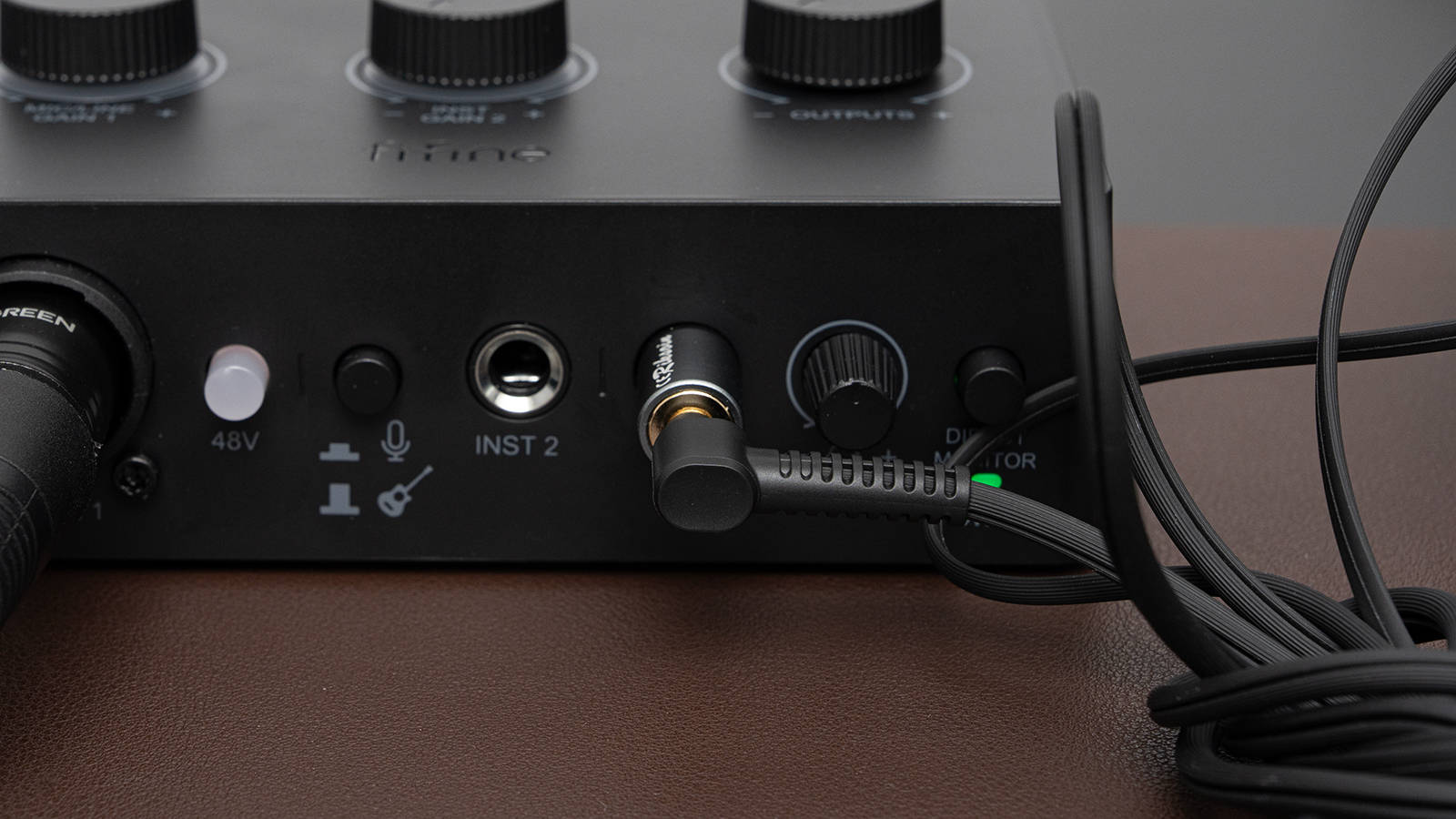
あとは繋げるだけでOK。
⑥ヘッドフォンボリューム調整ノブ
⑦ダイレクトモニター
マイクを通った音を確認する機能のON-OFFボタン。
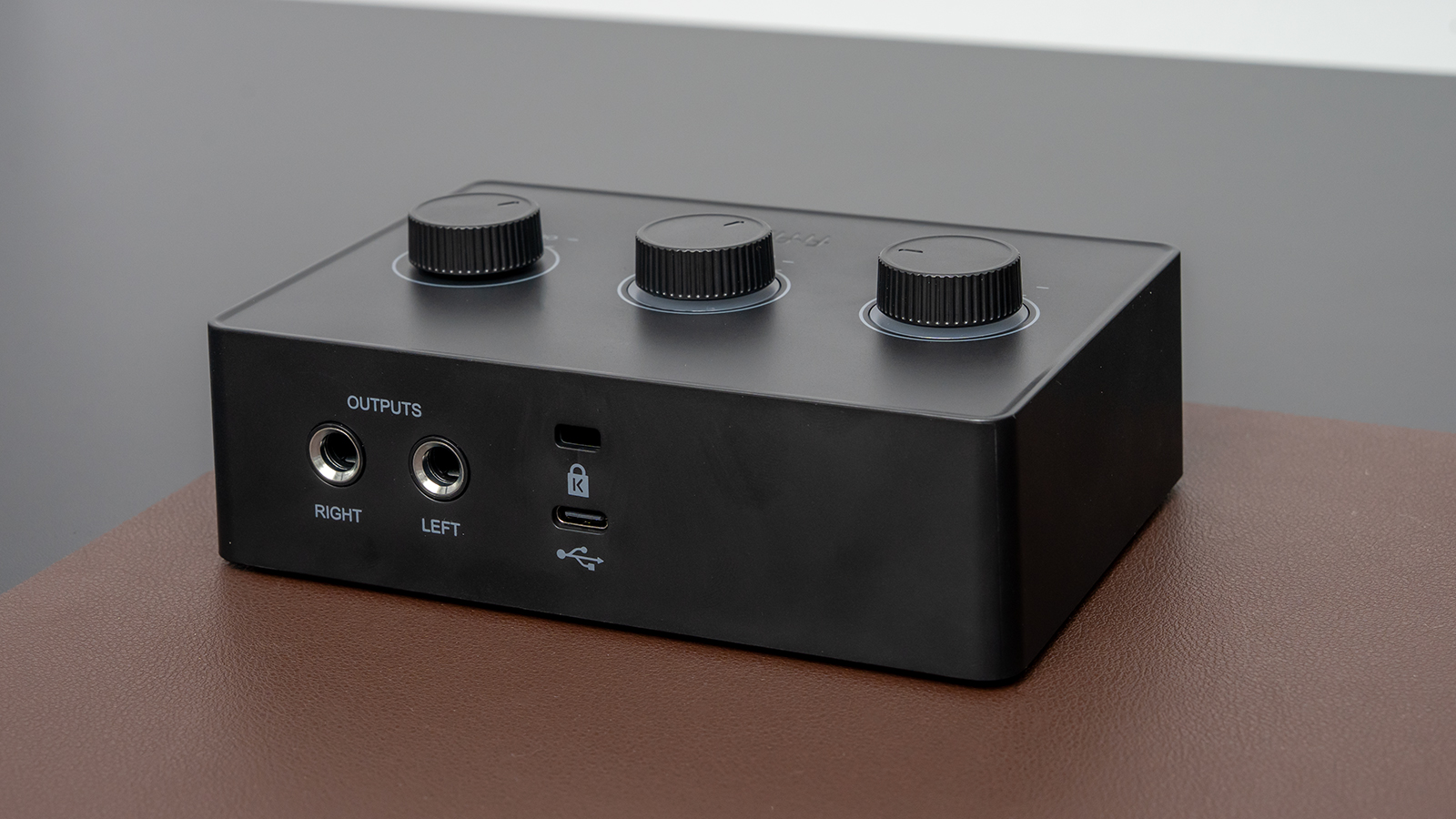
⑧OUTPUTS
⑨USB-Cポート
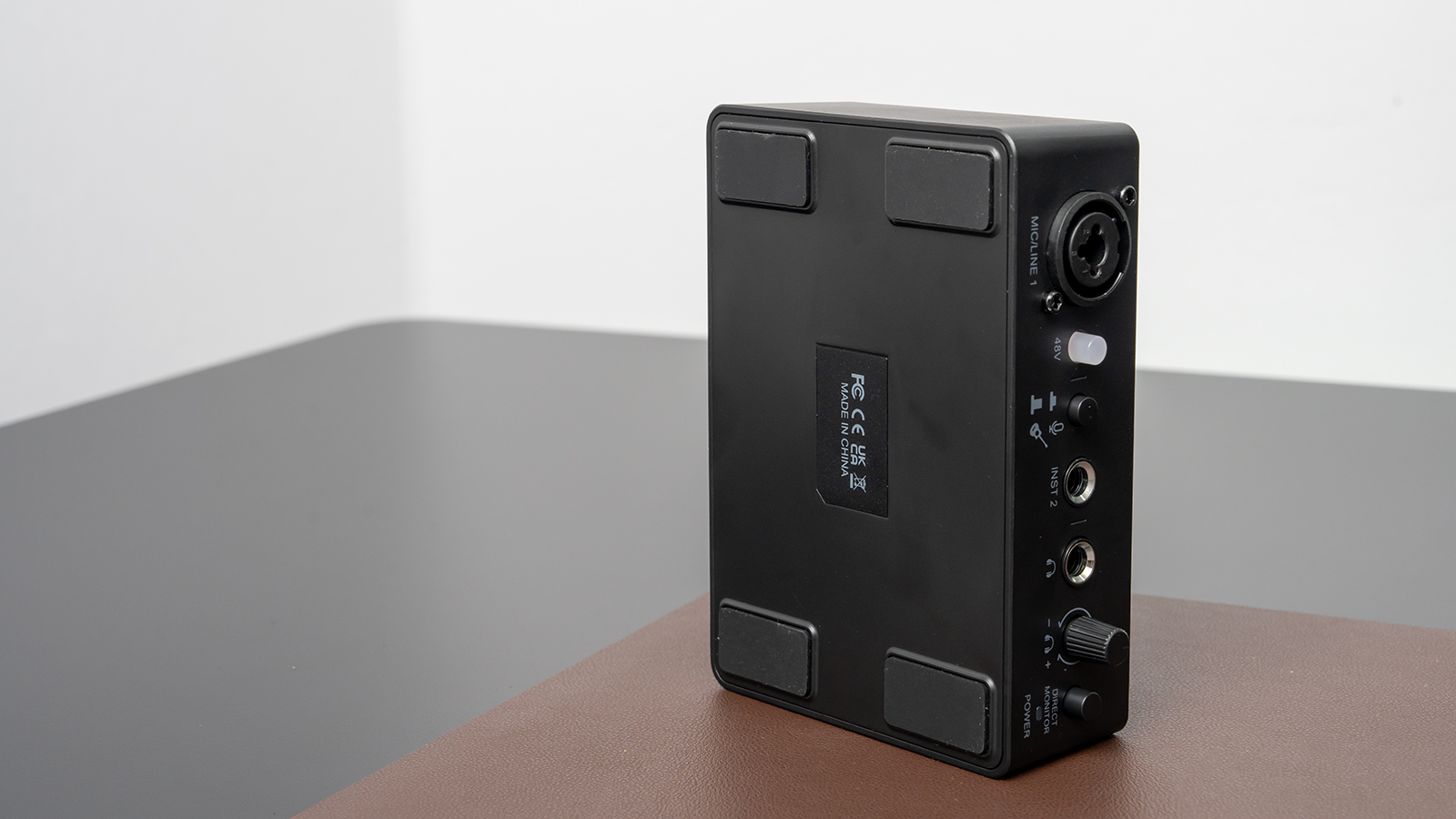
底面には滑り止め付き。
これだけ機能モリモリで約6000円。録音音質のアップ、音楽や動画視聴の時の音質向上からしたらめちゃくちゃコスパ良いですね。
注意点としては、1チャンネルの録音しかできないので、2人で配信する時はマイク入力が2つある別のオーディオインターフェースが欲しくなります。
ポチップ
PCに接続したらどうなる?
クラスコンプライアント
ダイナミックマイクK688CTとオーディオインタフェースSC1は共に、「クラスコンプライアント」となっていますので、
「PCやスマホに接続する際、標準のドライバーでそのまま動作します」
ということなので、面倒な手間はないし、認識しない~!みたいなエラーもありません。
Windows・MAC・スマホ対応です。
実際に使ってみて
Youtubeチャンネルを開設して、最近声を入れ始めました。これまではゼンハイザーのMKE200で録っていて音量の調整やノイズ除去に結構時間をかけていたんだけど、それが全くなくなったのが嬉しいですね。
ボリュームを上げても「サァーーーーー」っていうホワイトノイズもないしめっちゃいいです。
もしダイナミックマイクやオーディオインターフェースを探していて、初めてだから安くてイイものを。って思っていたら、今回紹介したFIFINEのK688CTとSC1がおすすめです♪
ということで今回の記事はここまで。
最後まで読んでいただきありがとうございました。
また次回の記事でお会いしましょう!バイバーイ!
※記事内のリンクはアフィリエイトリンクを使用しています。
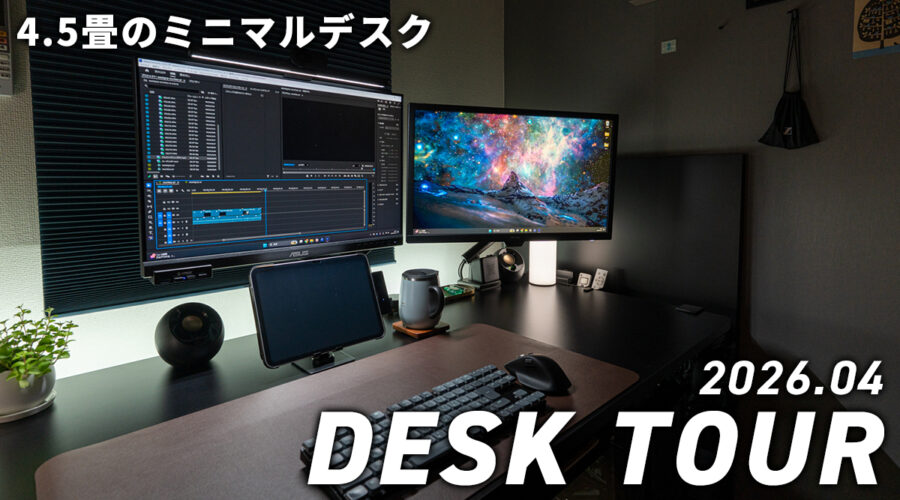
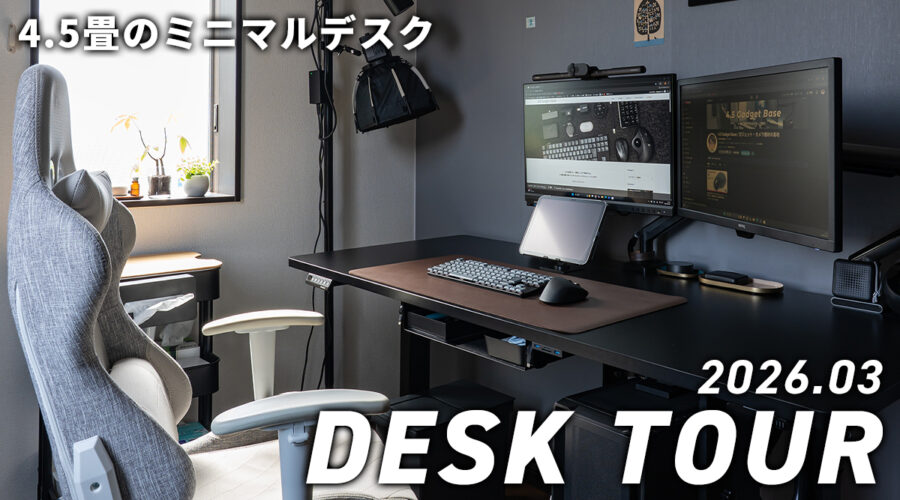
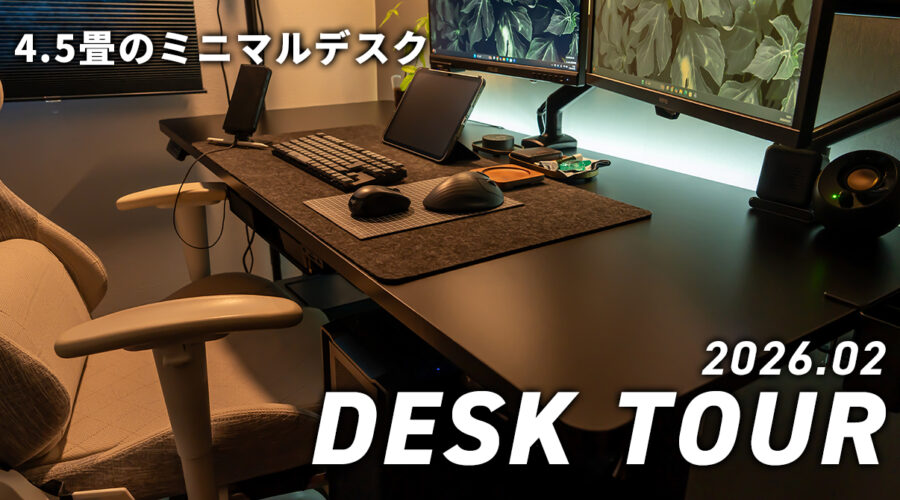
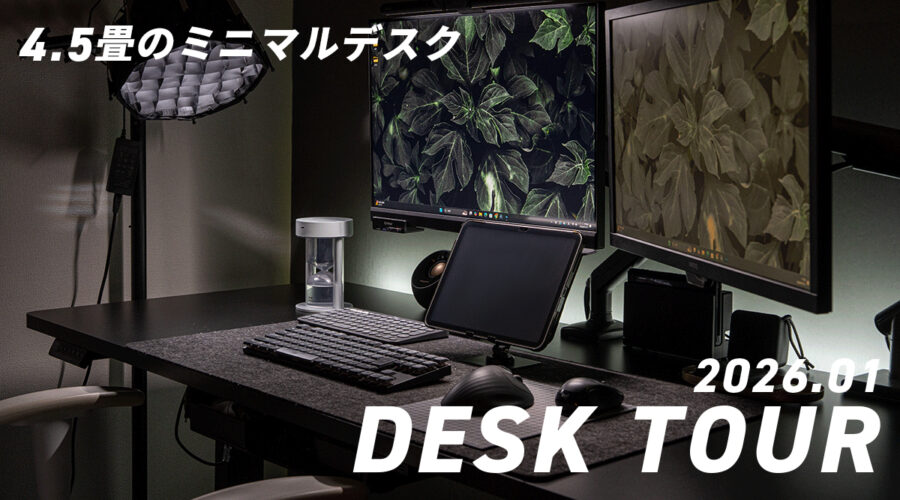
▼おススメガジェットを一気に紹介!デスクツアー記事はこちらから▼
▼ガジェット関連の記事一覧はこちらから▼
▼カメラ関連の記事はこちらから▼
▼各種SNSでも発信中!お気軽にフォロー/チャンネル登録お願いします♪▼