
記事内に広告が含まれています
※この記事で紹介している製品の一部は、メーカーから提供いただいています(PR)。内容は実際に使ったうえでの感想です。
「夕方になると手首がだるい…。在宅ワークのマウスとキーボード、これで合ってる?」なんて思ったことはありませんか?
在宅ワークが続くと、毎日いちばん長く触っているのはキーボードとマウス。使用頻度が高いのにPCを買った時に付いてきたものをそのまま使っている人も多いと思います。
僕はフリーランスのWebディレクター・カメラマンとして、4.5畳の仕事部屋で毎日8時間以上PCに向かっています。
ブログの執筆、写真のレタッチ、動画編集まで全部このデスク。
マウスは「手首が疲れないか」「軽いか」、キーボードは「デスクに収まるか」で選べばいい。いろいろ使ってきた僕の結論です。
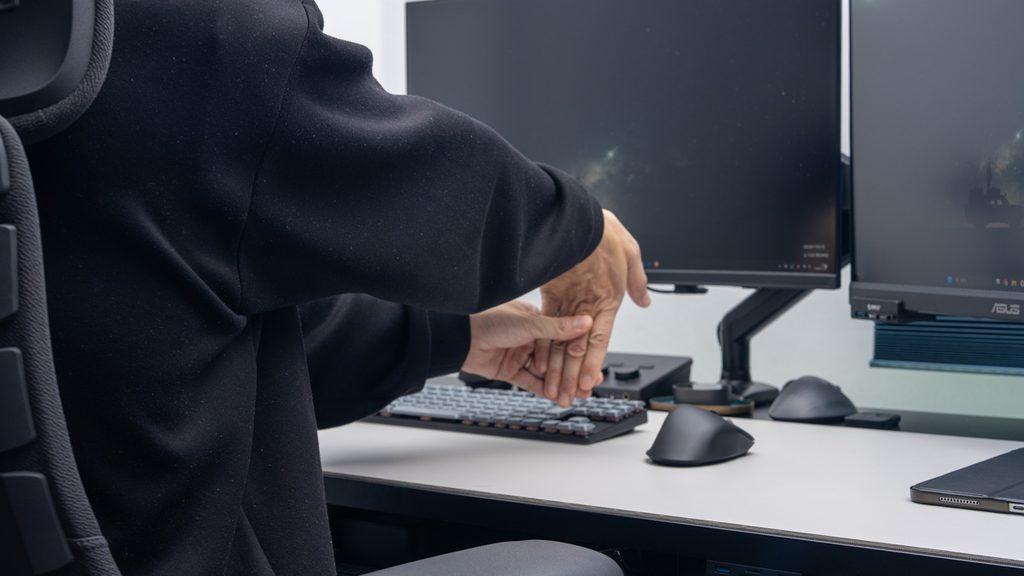
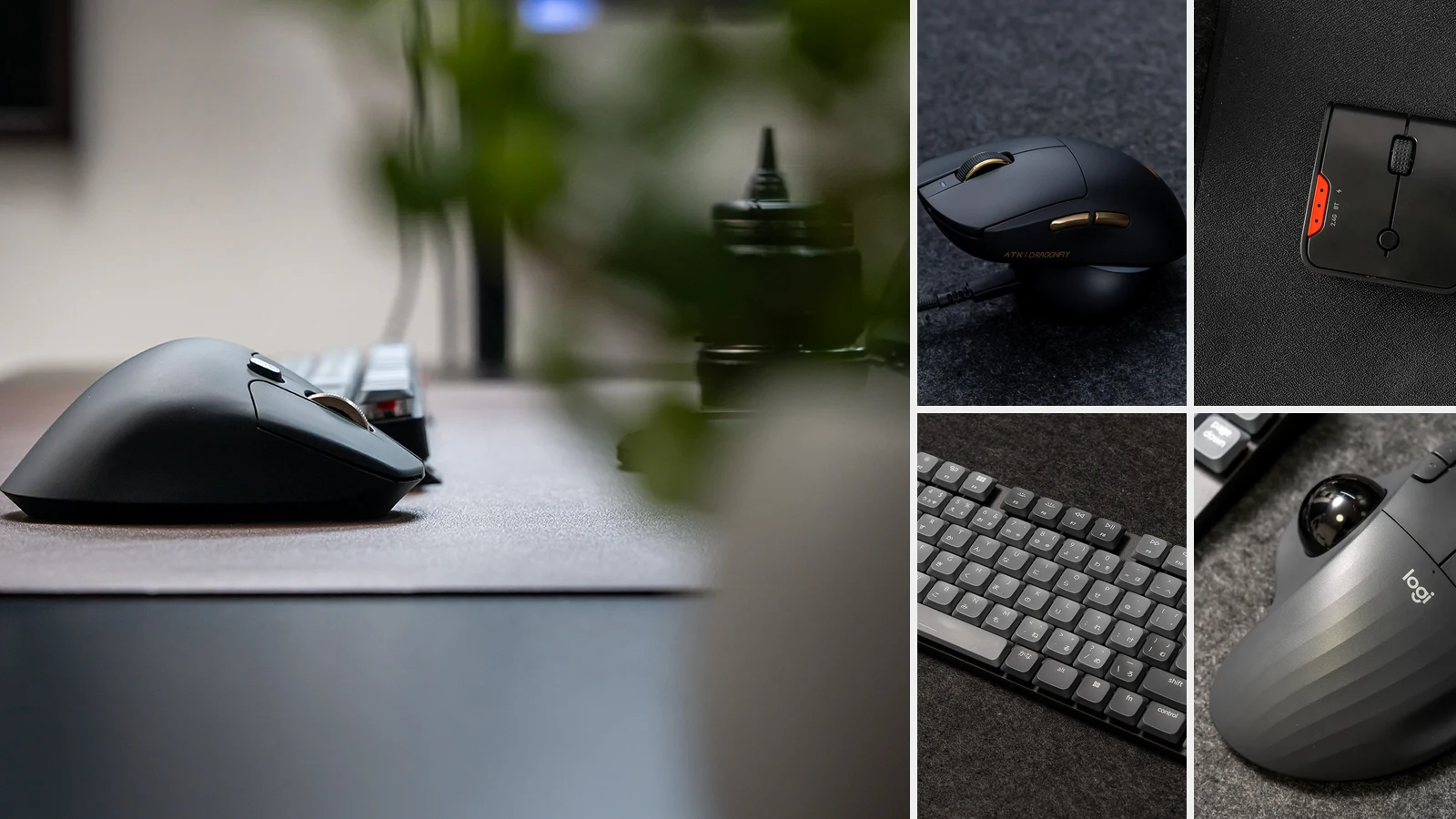
この記事では、在宅ワークのキーボード・マウスとして実際に使ってきたマウス6台・キーボード3台・デスクマットをまとめて比較しました。

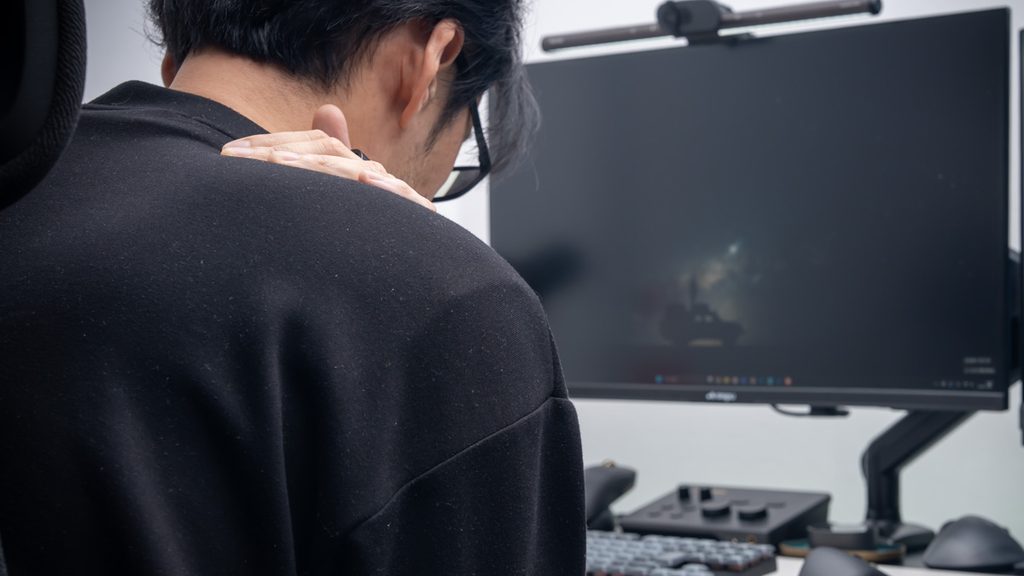
1日使い続けると、普通のマウスやキーボードだと疲れるんですよねぇ。
結論:使い方別のおすすめの組み合わせ
先に結論です。使い方ごとに、僕が実際に使って「これでいい」と思った組み合わせを並べました。
- デスクワーク中心(資料・メール・ブラウザ)→ ロジクール M575S(トラックボール)+ ロジクール K380s
- クリエイター(写真・動画編集・デザイン)→ Keychron M6 + Keychron K1 Max(+テンキー)
- 家でも外でも作業する → サンワの2in1マウス(Makuake)か サンワ 超小型マウス
- 仕事もゲームも1台で → ATK A9 Ultimate+
迷ったら、軽くて横スクロールもできるKeychron M6。仕事にもクリエイティブにも一番つぶしがきく

 ポチップ
在宅ワークのキーボード・マウスの選び方
在宅ワークのキーボード・マウス選びで、僕が大事だと思うのは次の5つです。
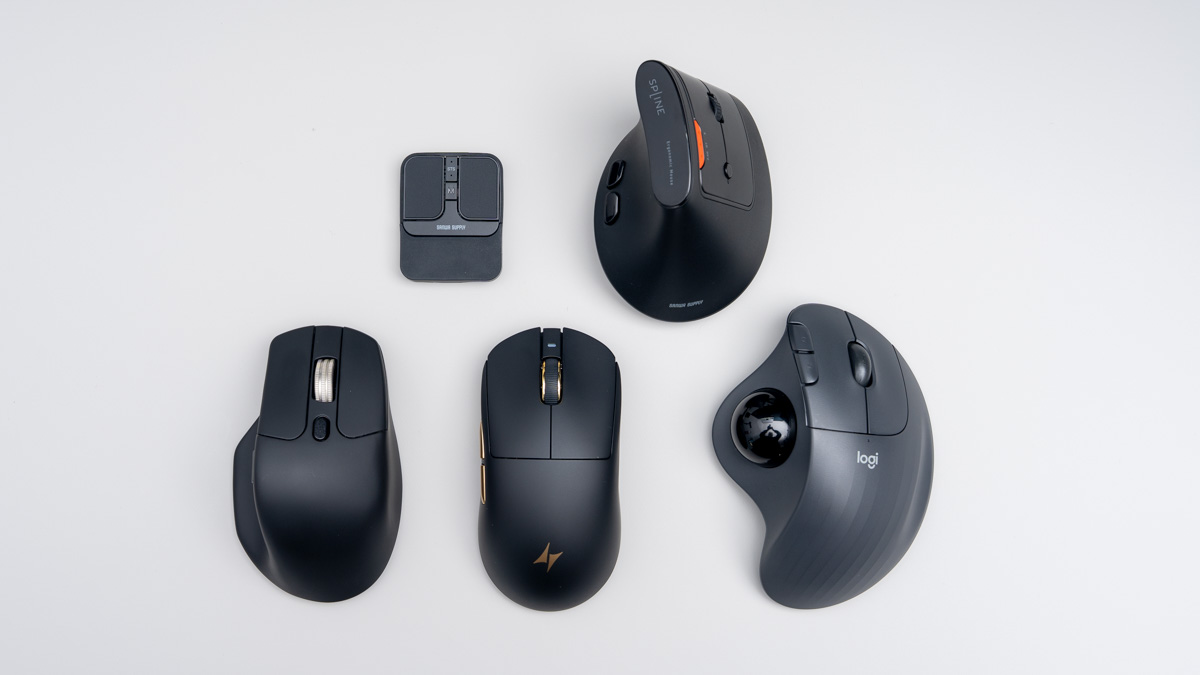
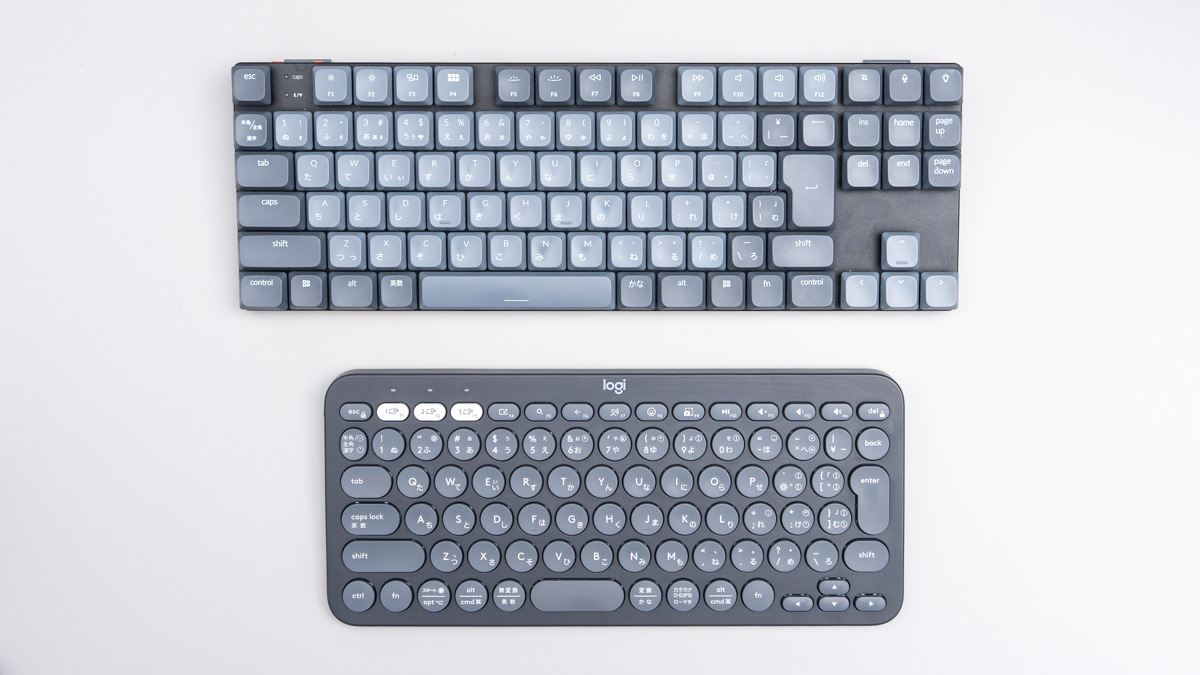
- 手首の負担:手首をひねらずに持てる形か
- 軽さ:1日に何千回も動かすので、軽いほど腕がラク
- 接続:PC・iPad・スマホを切り替えて使えるか
- 静かさ:家族がいる家やオンライン会議では音も大事
- 置き場所:狭いデスクでも邪魔にならないか
ぜんぶ満点の1台はないので、自分の作業で一番困っていることから決めるのがコツです。
ポイント1:手首が疲れないなら「エルゴ形状」か「トラックボール」
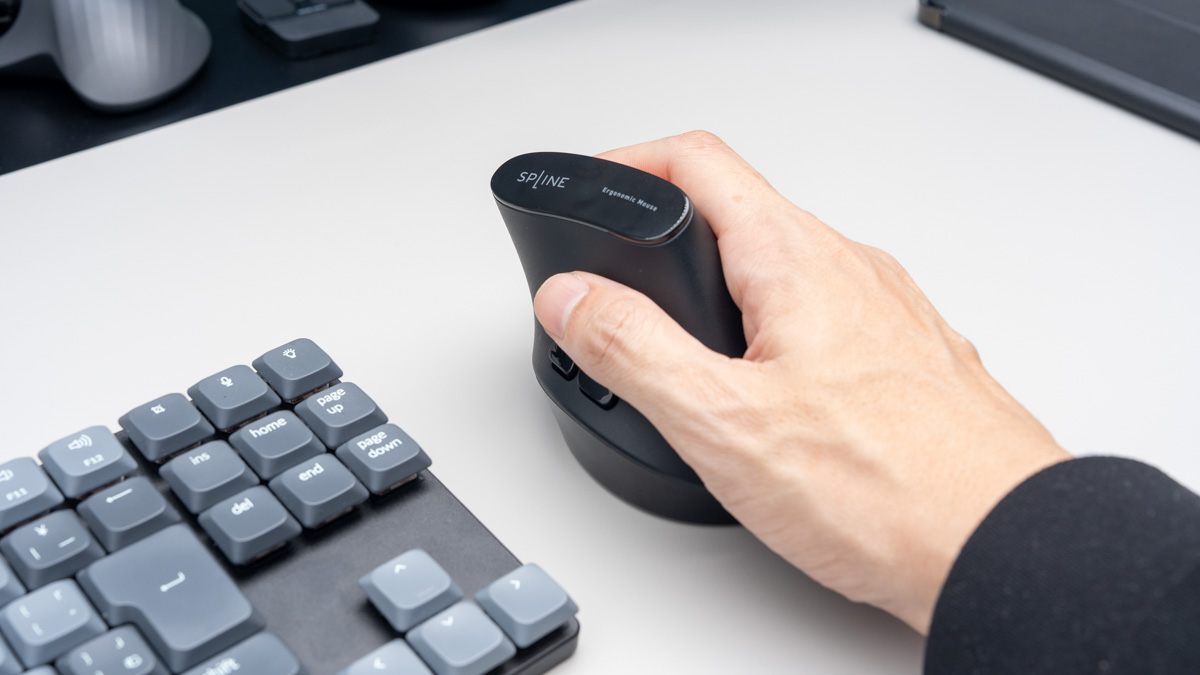
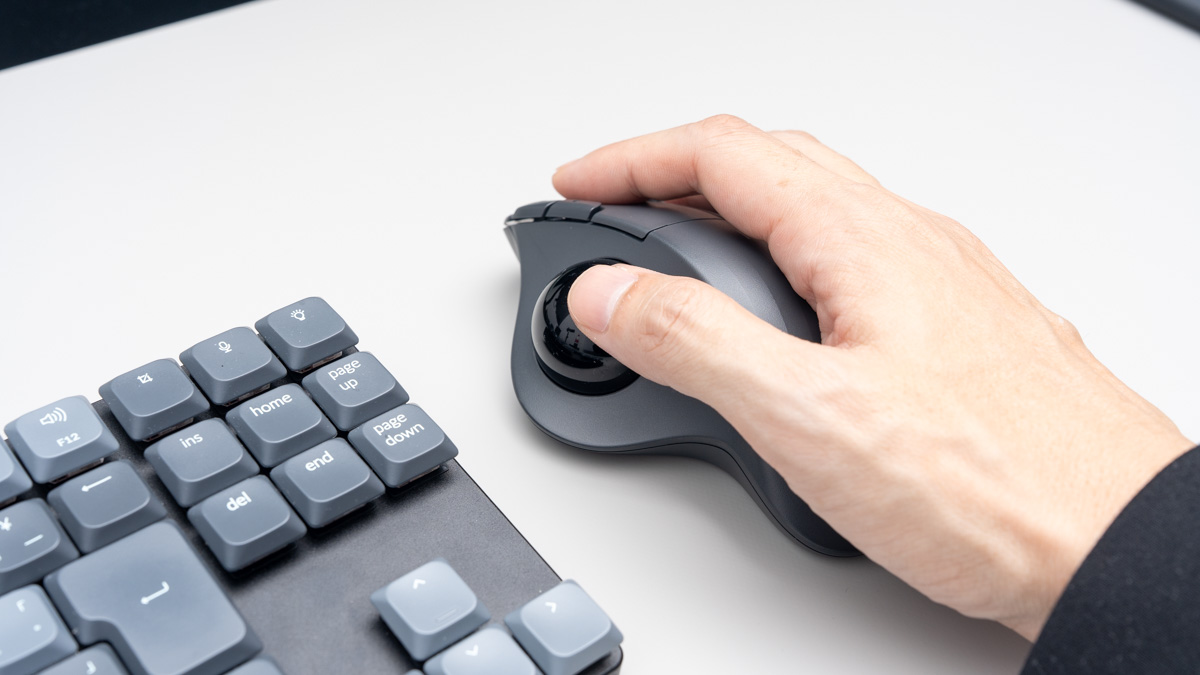
普通のマウスは、手のひらを下に向けて握ります。この時、手首は少し内側にひねった状態。長時間続くと、これがじわじわ効いてきます。
エルゴノミクスマウスは、横から手を添えるように持つ形。手首をひねらずに済むので、夕方の疲れ方がちがうと感じました。
トラックボールは、そもそもマウス本体を動かしません。親指でボールを転がすだけなので、腕や肩まで動かさずに済みます。
ポイント2:軽いマウスは腕と肩がラク
マウスの重さは、軽いもので40g台、重いものだと140g前後まであります。数十gの差でも、1日中動かすと腕の疲れ方がはっきり変わる。
僕は100gを切るあたりから「軽い」と感じました。80g以下なら、重さを気にすることはほぼありません。
ポイント3:接続はマルチペアリングが便利
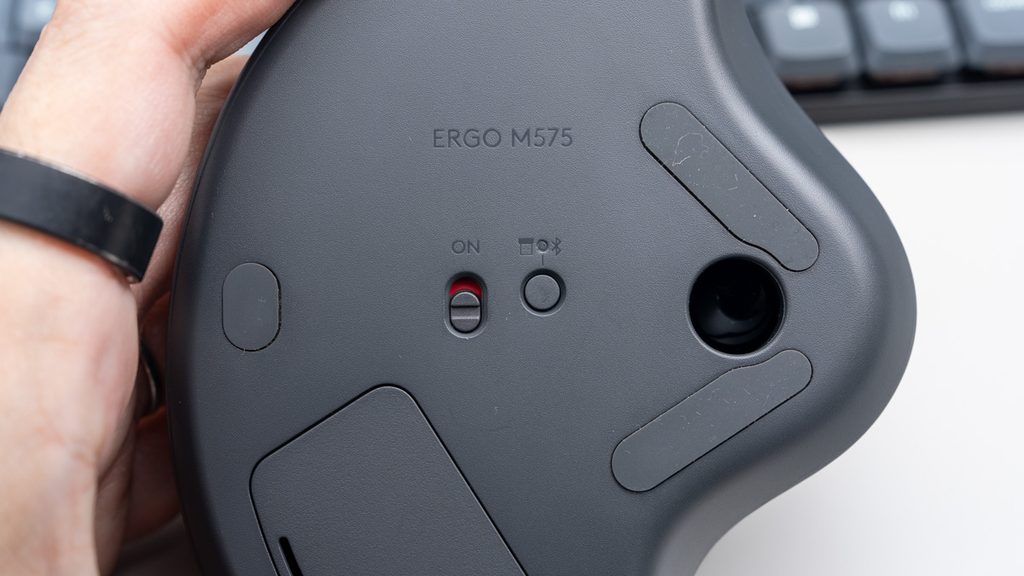
在宅ワークだと、PCとiPad、仕事用PCと私用PCを行き来することがよくあります。
3台まで登録して切り替えられる「マルチペアリング」対応だと、ボタン1つで接続先が変わるのでかなり便利です。今回紹介する製品は、テンキー以外すべて複数台の切り替えに対応しています。
ポイント4:クリエイターは「細かい操作」と「横スクロール」
写真のレタッチやデザインでは、カーソルを1ピクセル単位で合わせる場面があります。ここはトラックボールよりも、普通に動かすマウスの方が得意。というかトラックボールでは逆にストレスになっちゃったというw
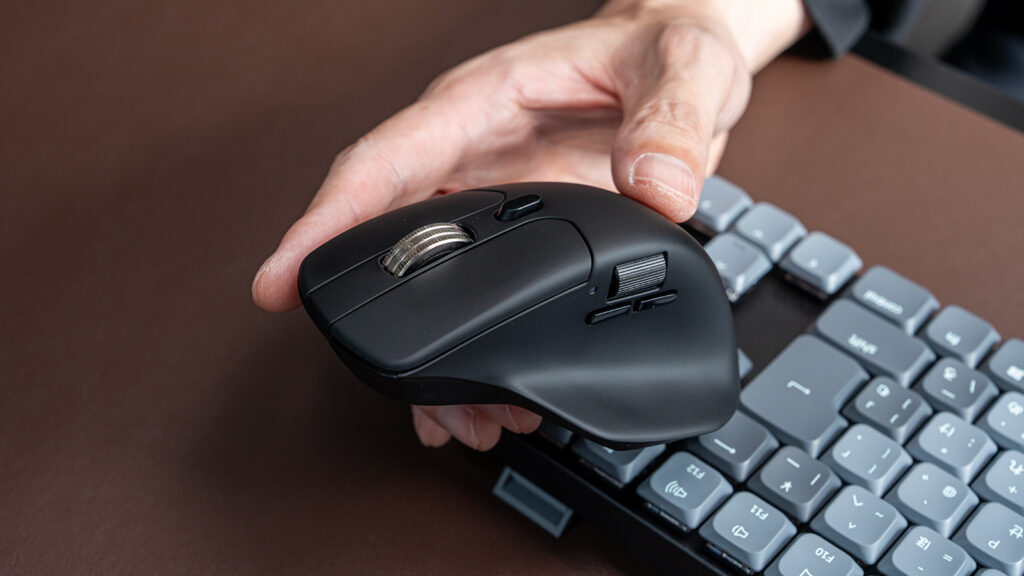
動画編集なら、タイムラインを左右に動かす横スクロール(サイドホイール)があるとめちゃくちゃ快適です。
手首が疲れないマウス
まずは、手首や腕の負担を減らしたい人向けのマウス。
エルゴと小型マウスが合体するサンワサプライ 2in1マウス
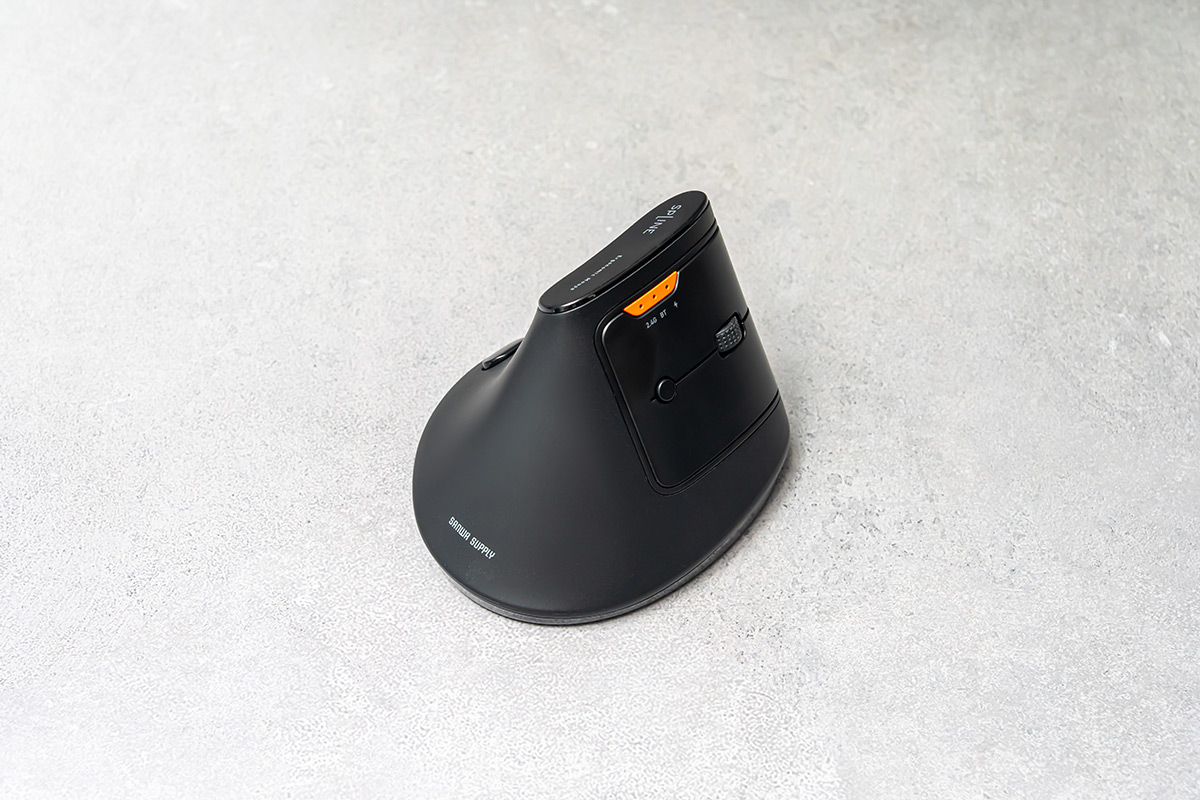
サンワサプライ 2in1マウス(400-MAWB238BK)
家ではエルゴマウス、外では分離して小型マウス。1台で2役
いいところ
- 手を添えるだけで自然な角度になり、手首がラク
- 小型マウスを外せば、ポーチに入るサイズで持ち出せる
- 約2時間の充電で最大175日使える
気になるところ
- カーソルの速さを変えるボタンが小型マウスの裏にあり、合体中は変えられない
- 一般販売はまだ(今はMakuakeの先行販売のみ)
サンワサプライの2in1マウスは、エルゴマウスの中に小型マウスが収まっている、ちょっと変わったマウスです。
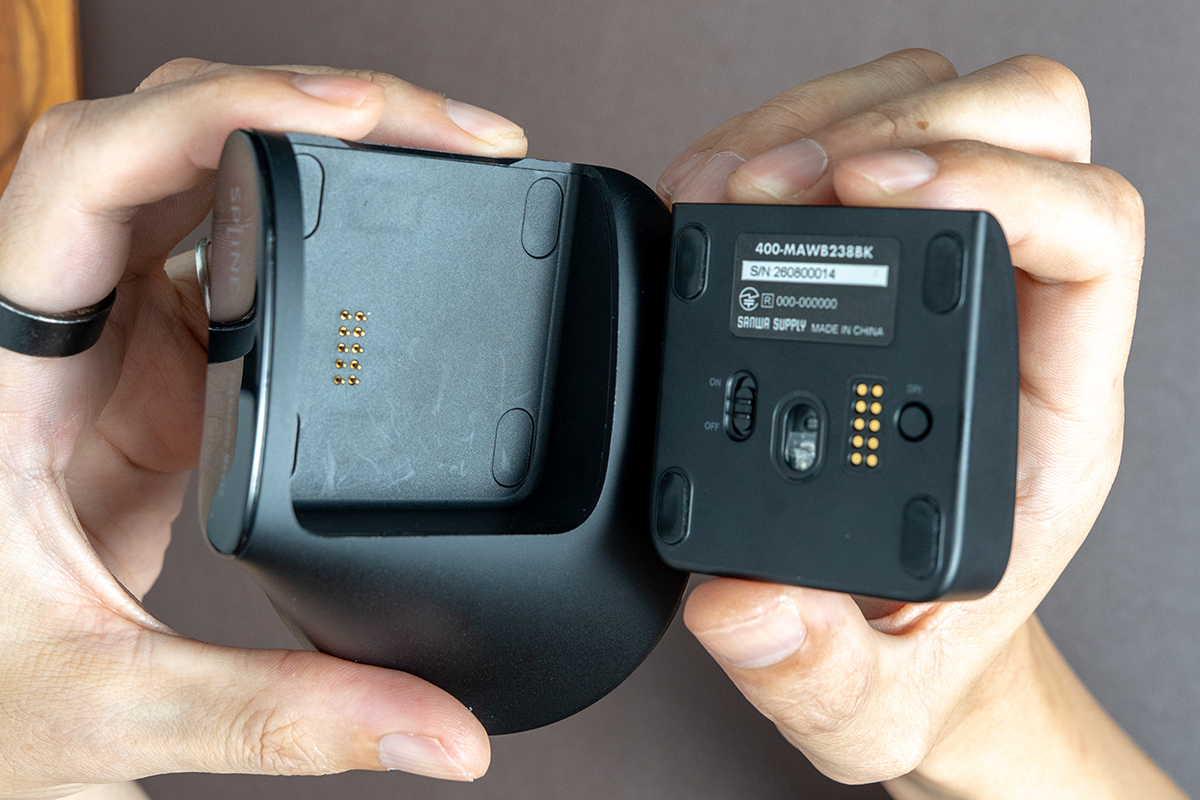
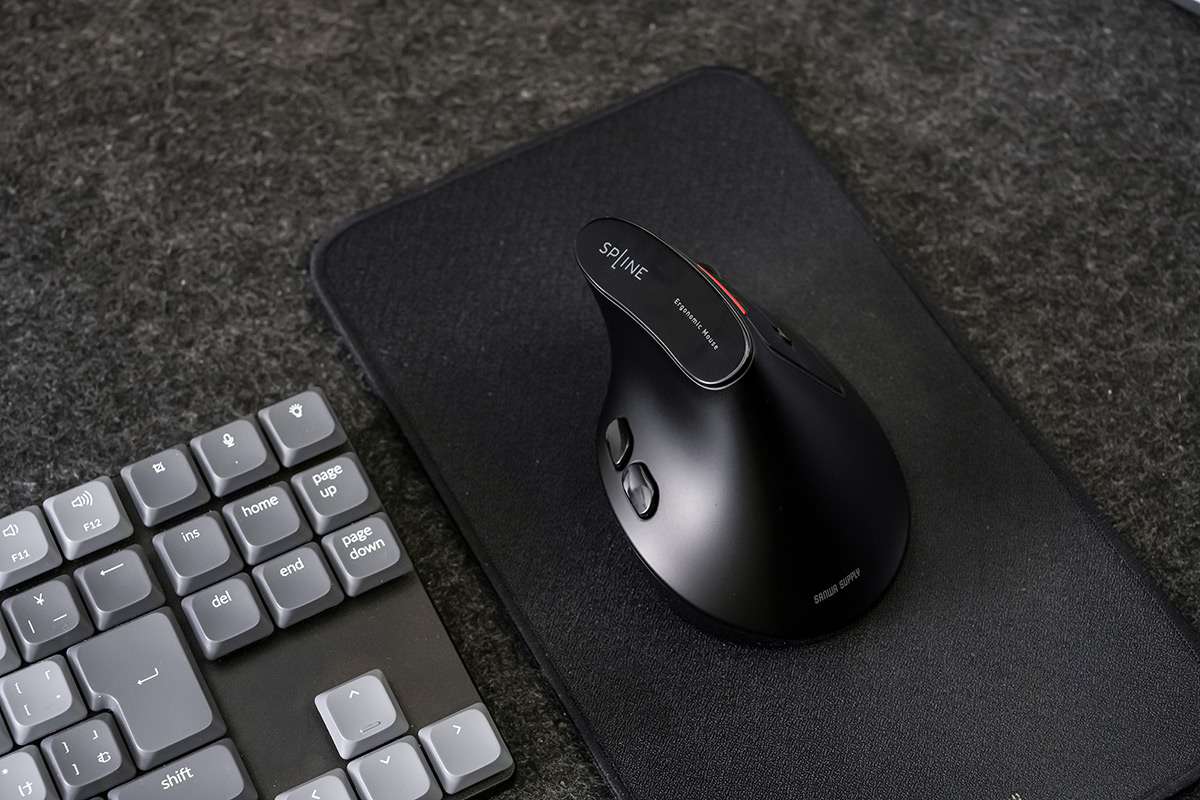
実はエルゴマウスはこれが初体験でした。そそり立つ壁のような形に最初はとまどったけど、手を添えるだけで角度が決まるので、長時間のデスクワークでも手首が疲れにくい。
家ではエルゴマウス、カフェや出張では小型マウスだけ持ち出す。「家用」と「外用」でマウスを2つ持たなくていいのが一番のポイントです。
今はMakuakeで先行販売中です(2026年11月29日まで、一般販売の予定価格は8,480円)。一般販売が始まったら、購入リンクを追記します。
腕も肩も動かさないロジクール M575S(トラックボール)

ロジクール ERGO M575S
親指でボールを転がすだけ。マウスを動かさないので狭いデスクでも使える
いいところ
- 腕や肩を動かさないので、長時間でも疲れにくい
- 電池が長持ちで、半年使っても交換していない
- マウスを動かすスペースがいらない
気になるところ
- 写真のレタッチなど、1ピクセル単位の細かい操作は苦手
- 慣れるまで数日かかる
 ポチップ


M575Sは、在宅ワークが増えて「肩が重い」「腕が疲れる」と感じていた時に買ったトラックボールです。
マウス本体を動かさず、親指だけでカーソルを動かします。最初はクセがあるかなと思ったけど、一度慣れると普通のマウスに戻れないくらいラクでした。
一方で、PhotoshopやIllustratorの細かい作業は正直やりにくい。デザインや写真の作業が多い人は、普通のマウスと使い分けるのがおすすめです。
ちなみに、ボールは交換できます。僕はぺリックスの黒いボールに替えて、デスクの色とそろえました。

軽くて手にフィットするKeychron M6
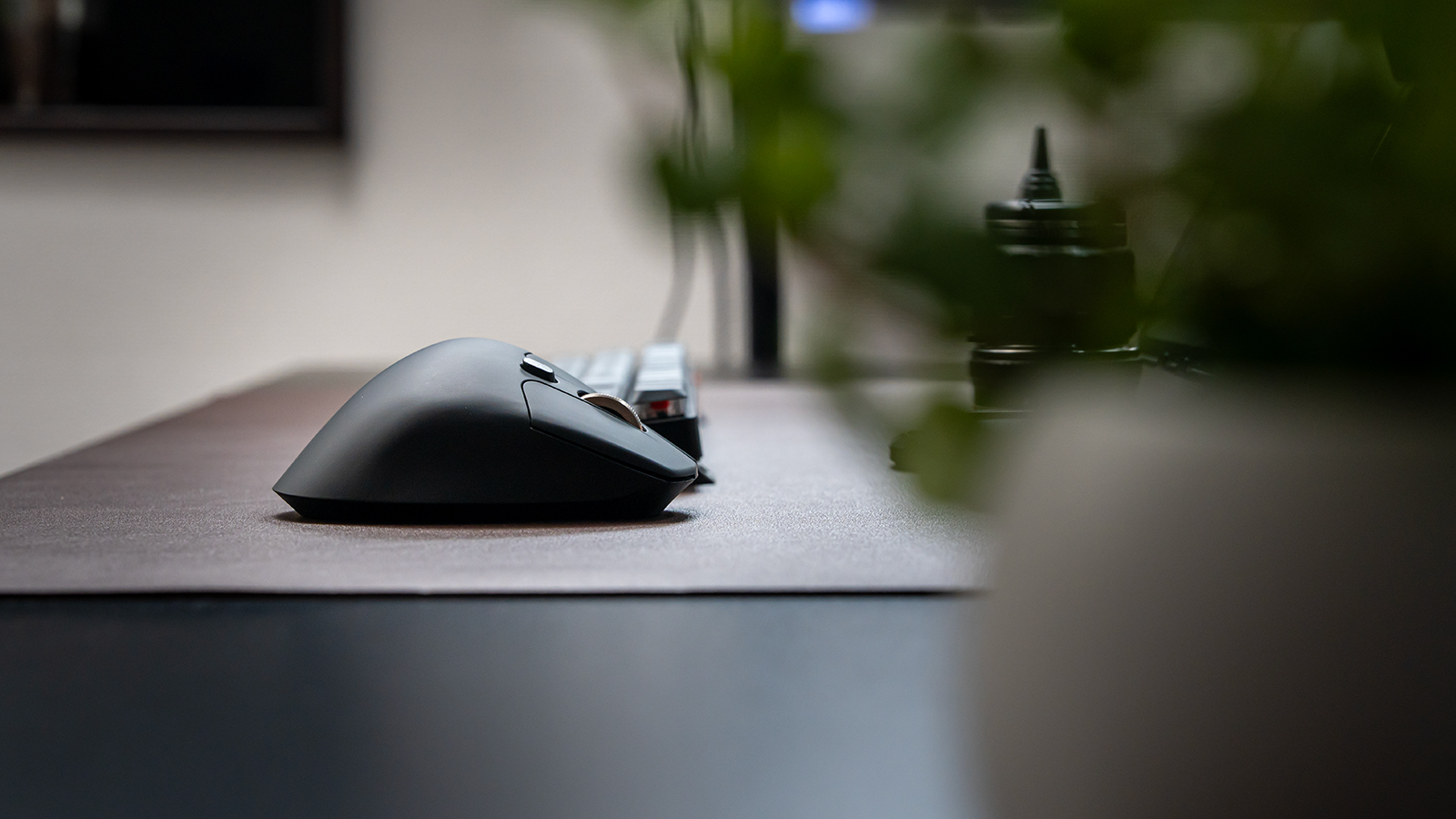
Keychron M6
MX Masterの機能を、約半分の重さに。仕事にもクリエイティブにも
いいところ
- 約78gと軽く、手のひら全体で包める形で疲れにくい
- 親指のサイドホイールで横スクロールできる
- クリックもホイールも静か
気になるところ
- 背が高めなので、つまみ持ちの人には合わないことも
- ボタン設定はブラウザから(Bluetoothでは設定できない)
ポチップ
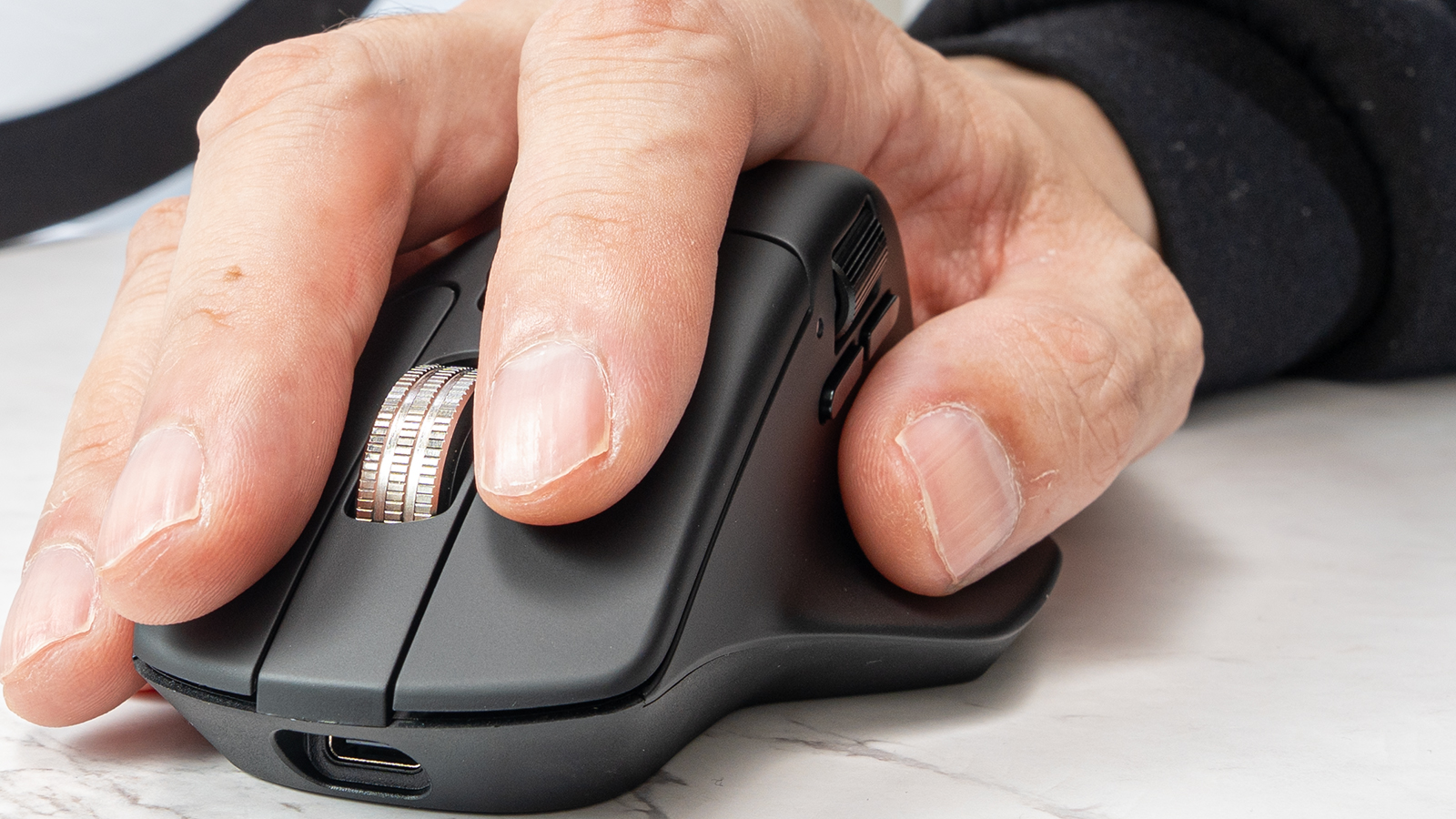
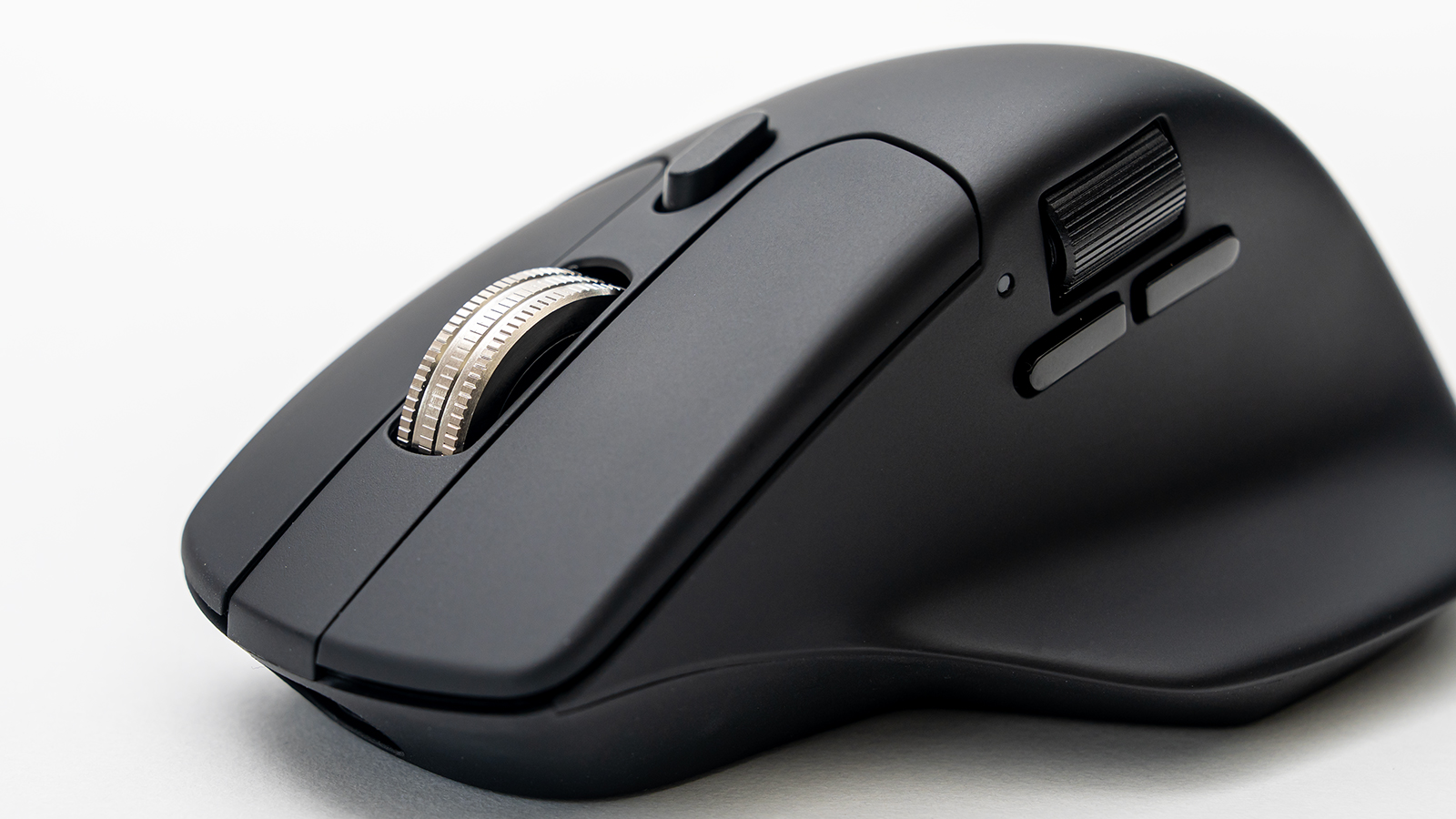
Keychron M6は、2026年3月に買って8か月以上、毎日使っている僕のメインマウスです。
MX Master 3Sが約141gなのに対して、M6は約78g。それでいて、横スクロール・高速スクロール・進む/戻るボタンと、仕事で欲しい機能は一通りそろっています。
動画編集のタイムラインを左右に動かす時は、サイドホイールが本当に快適。中央が盛り上がった形で手のひらを預けられるので、手首の負担も少なめです。

8か月使って「もう重いマウスには戻れない」が本音。夕方の手首の疲れ方がまるでちがう。
手首が疲れないマウスのスペック比較
| 項目 | サンワ 2in1マウス | M575S | Keychron M6 |
|---|---|---|---|
| タイプ | エルゴ+小型(分離) | 親指トラックボール | エルゴノミクス |
| 重さ | 124g(小型35g) | ― | 約78g |
| 接続 | Bluetooth 2台・USBレシーバー 1台 | Bluetooth・USBレシーバー | 2.4GHz・Bluetooth・有線 |
| 電源 | USB-C充電 | 単3電池1本 | USB-C充電 |
| 向いている人 | 家でも外でも同じマウスを使いたい | 腕や肩の疲れを減らしたい | 仕事もクリエイティブも1台で |
| 購入 | Makuake | Amazonで見る | Amazonで見る |
軽いマウス
続いて、とにかく軽さで選びたい人向けです。腕を大きく動かす人や、細かいカーソル操作が多いクリエイターに向いています。
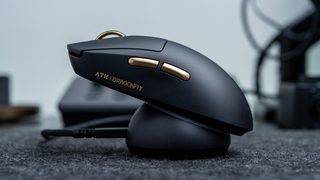
置くだけ充電のATK A9 Ultimate+
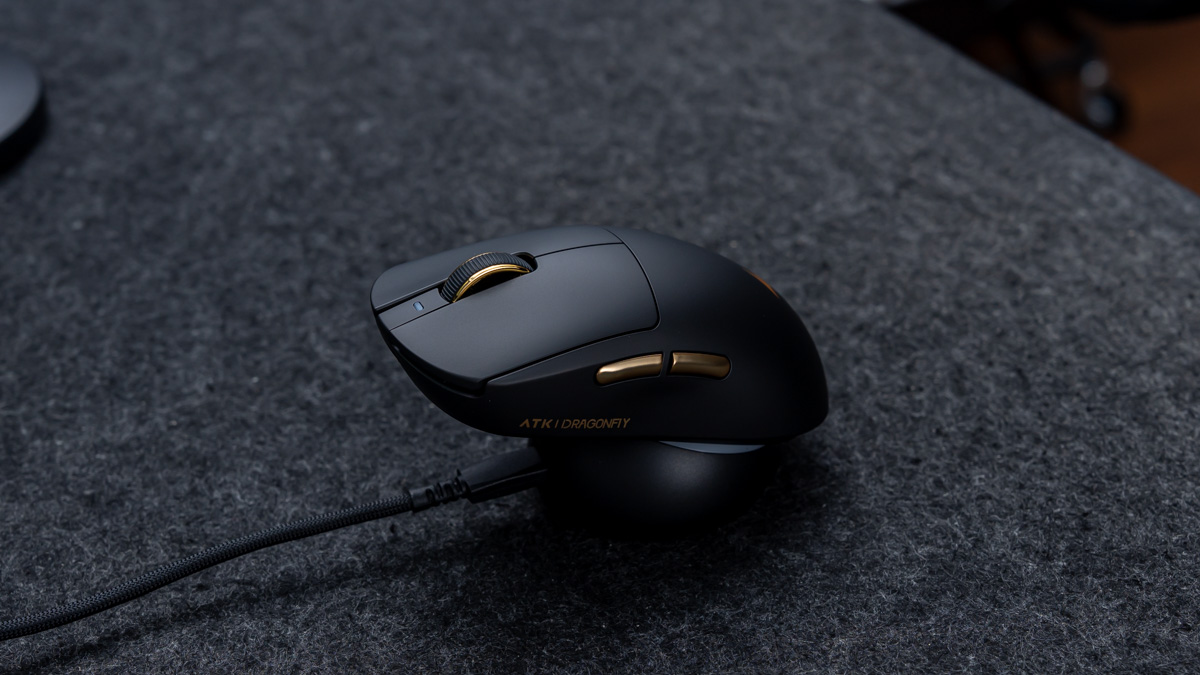
ATK A9 Ultimate+(Magnetic Charging)
ドックに置くだけで充電。持ち方を選ばない左右対称の軽量マウス
いいところ
- 見た目が超カッコいい!黒に金は最高の組み合わせ
- ドックに置くだけで充電できて、充電切れの心配がない
- 軽くて背が低めなので、細かいカーソル操作がしやすい
- 指紋や皮脂の汚れが付きにくい
気になるところ
- 手のひら全体を預けたい人には、背が低くて物足りない
- Bluetoothには対応していない

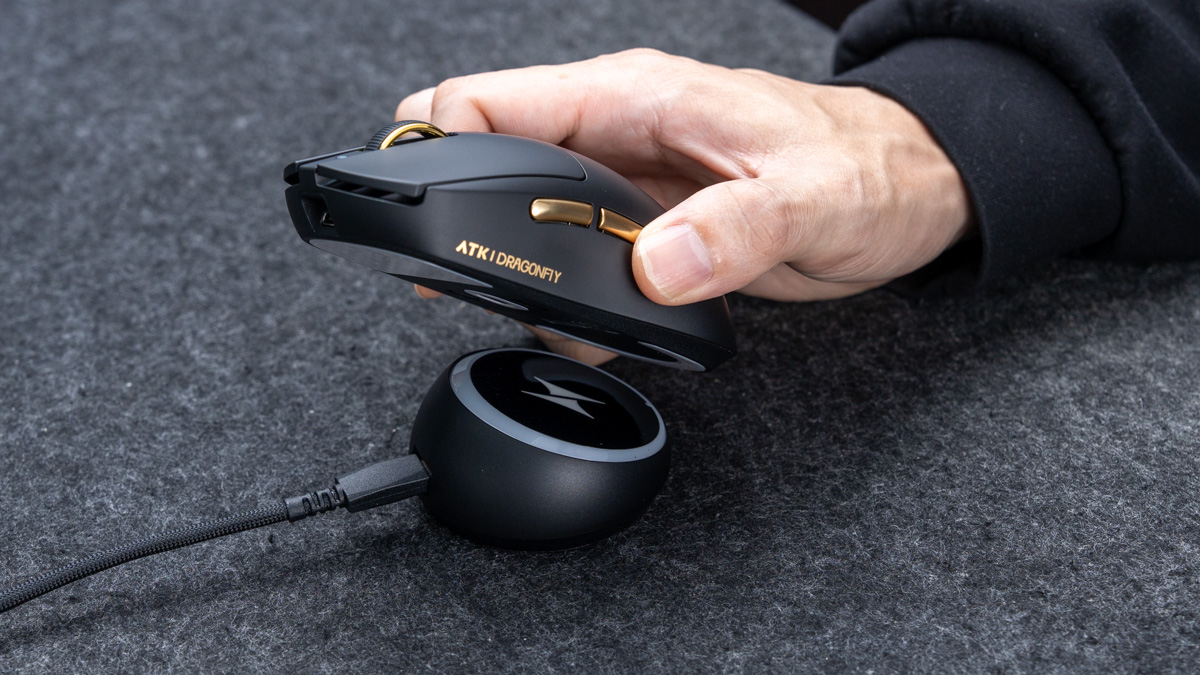
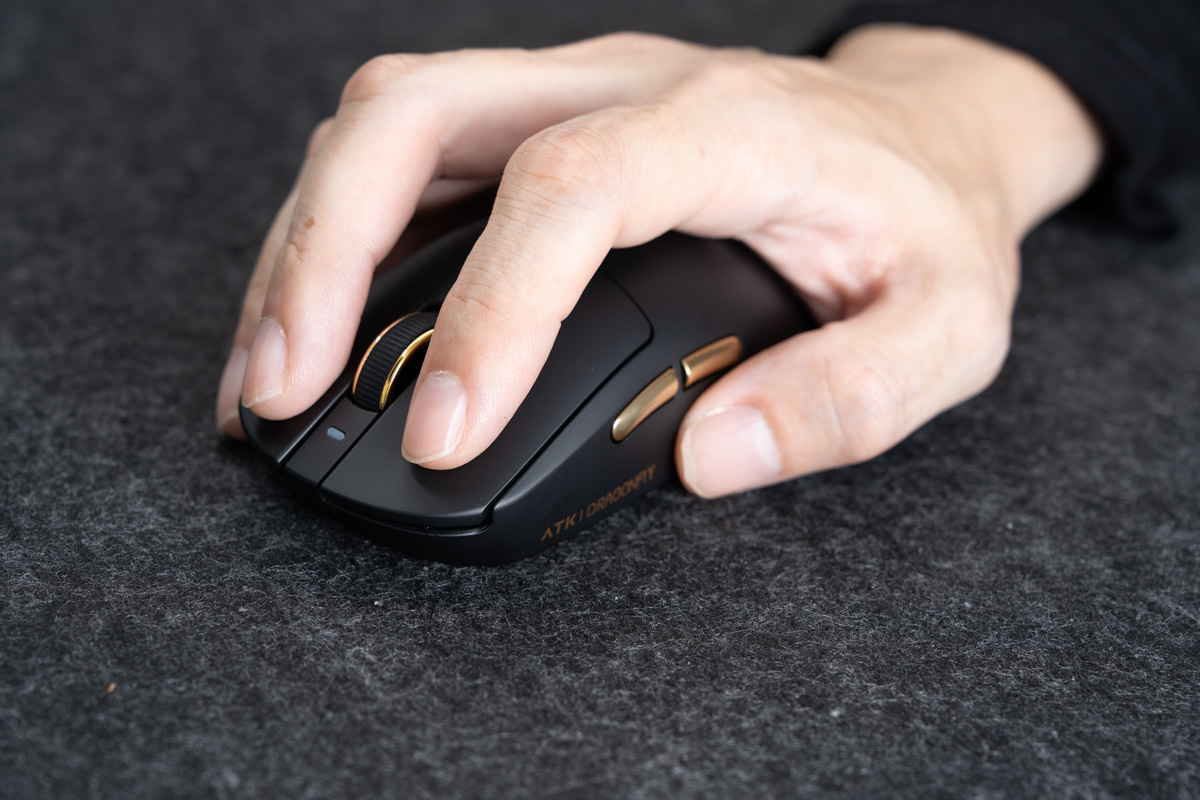
ATKはeスポーツ向けのマウスを作っているメーカーです。A9 Ultimate+は、マグネットで置くだけ充電できるドックがセットになったモデル。eスポーツの現場で研鑽を重ねたこのマウスは操作感・反応スピードとこれまでのマウスとは全然違う体験ができる。正直Mkeychron M6とどっちメインに使うか悩んでいる。
使い終わったらドックに置く、それだけ。受信機と充電台が1つにまとまるので、デスクの上がすっきりするのも4.5畳の部屋にはうれしいポイントだった。
軽くて背が低いので、写真のレタッチで細かい範囲を選ぶ時や、Web制作でパーツをそろえる時にも扱いやすい。ゲーム用に作られているだけあって、カーソルのずれもありません。
ドック付きのUltimate+は今のところATKの公式ストアのみです。ドックなしでいいなら、約47gのA9 Air/Air+がAmazonで買えます。
▶ ATK公式ストアでA9 Ultimate+を見る(購入時にクーポンコード:45GADGETBASEを入力すればお得に購入することができます!)
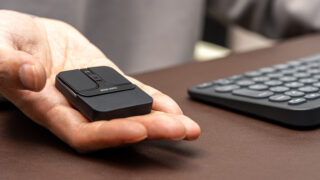
重さ24gで持ち運びに全振りのサンワ 超小型マウス

サンワダイレクト 超小型マウス(400-MAWB216BK)
カバーを付けても約24g。ポーチにすっと入る静音マウス
いいところ
- 持っていることを忘れるくらい軽くて小さい
- クリックが静かで、カフェや打ち合わせでも気にならない
- 3台まで切り替えられて、iPadとの相性もいい
気になるところ
- 手が大きいと、最初は小さすぎて操作しにくい
- ホイールがなく、少しだけスクロールしたい時の調整が難しい
 ポチップ


外でWeb作業をする時、マウスって意外とかさばるんですよね。そこで使っているのがこの超小型マウスです。
目薬やワイヤレスイヤホンのケースより小さくて、ガジェットポーチの隙間にすっと収まる。僕はiPadとセットで打ち合わせに持っていっています。
ホイールがなく、真ん中のボタンを押しながら動かしてスクロールする方式なので、ここは慣れが必要。家でメインに使うより、外出用の2台目として考えるのがおすすめです。
軽いマウスのスペック比較
| 項目 | ATK A9 Ultimate+ | サンワ 超小型マウス |
|---|---|---|
| 重さ | 約55g | 約24g(カバー付き) |
| 形 | 左右対称(右手用) | 超小型 |
| 接続 | 有線・2.4GHz(ドック) | Bluetooth 2台・2.4GHz 1台 |
| 充電 | 置くだけ(マグネットドック) | USB-C |
| 向いている人 | 細かい操作・ゲームも | 外出先・iPadで使う |
| 購入 | ATK公式ストア | Amazonで見る |

M6も軽いと思っていたけど、A9を持ったらさらに軽くてビックリ。軽さの感じ方は人それぞれなので、迷ったら80g前後から試すのがおすすめ。
在宅ワークのキーボード
キーボードは、マウスほど手首の負担に差は出ません。そのぶん打ち心地とデスクに収まるサイズで選ぶのが大事です。
薄型メカニカルの決定版 Keychron K1 Max
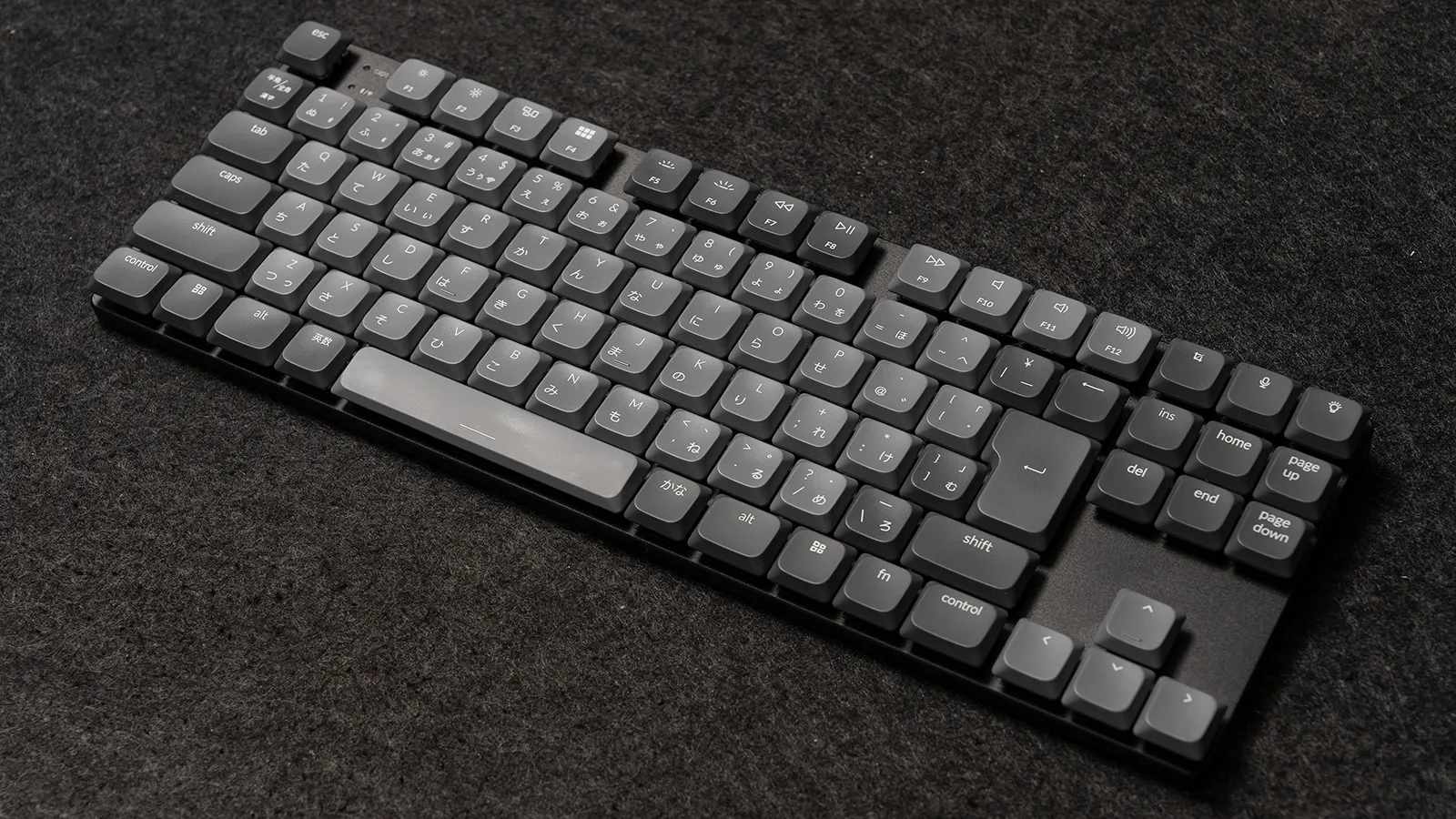
Keychron K1 Max(日本語配列・赤軸)
薄いのに打ち心地は本格派。デスクに置くだけで締まるデザイン
いいところ
- 薄型なので手首を反らさずにタイピングできる
- 赤軸の打ち心地が軽く、長文を書いても指が疲れにくい
- 有線・2.4GHz・Bluetoothの3つで接続できる
気になるところ
- テンキーがないので、数字の入力が多いと不便
- メカニカルなので、静音タイプのキーボードよりは打鍵音がある
ポチップ
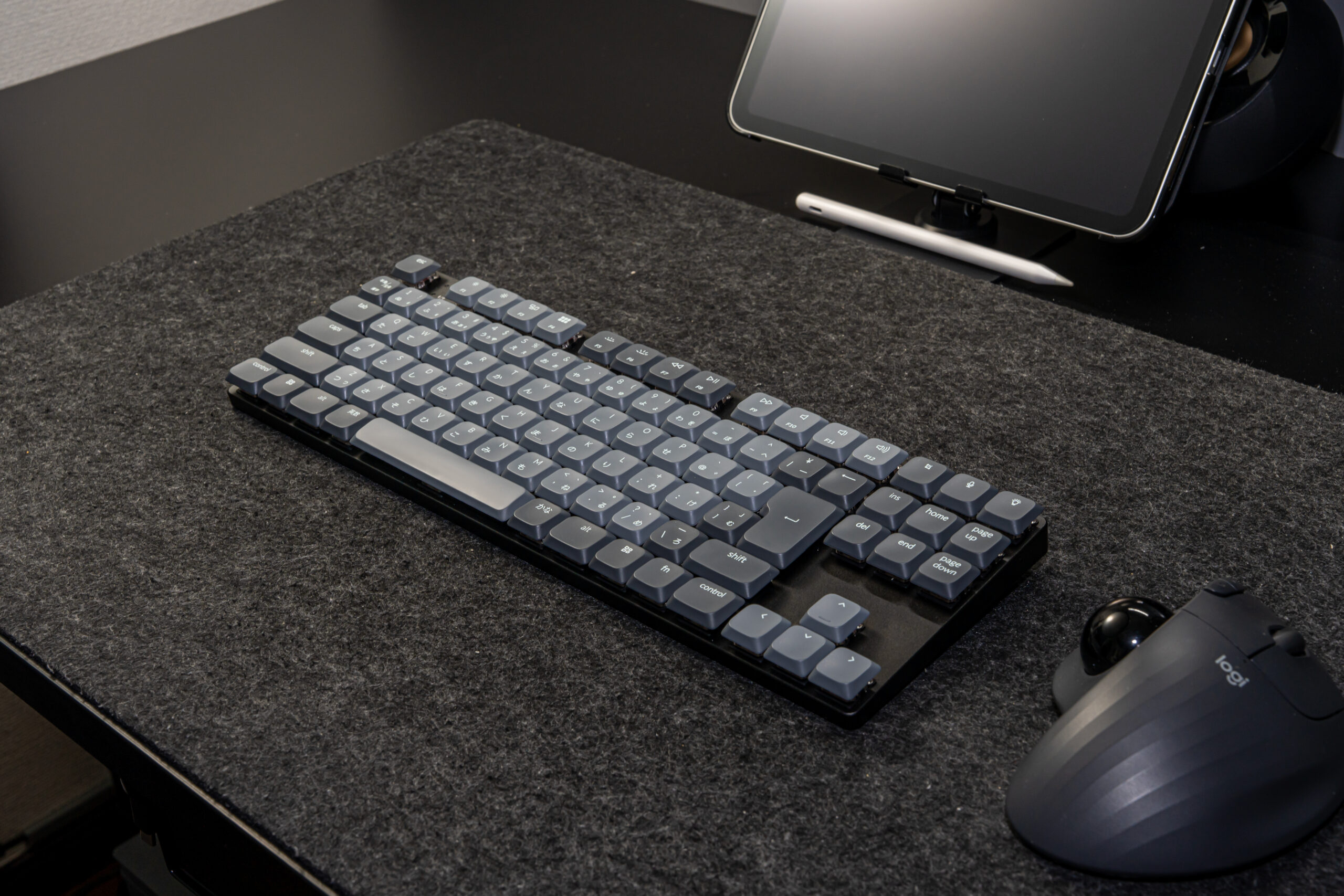
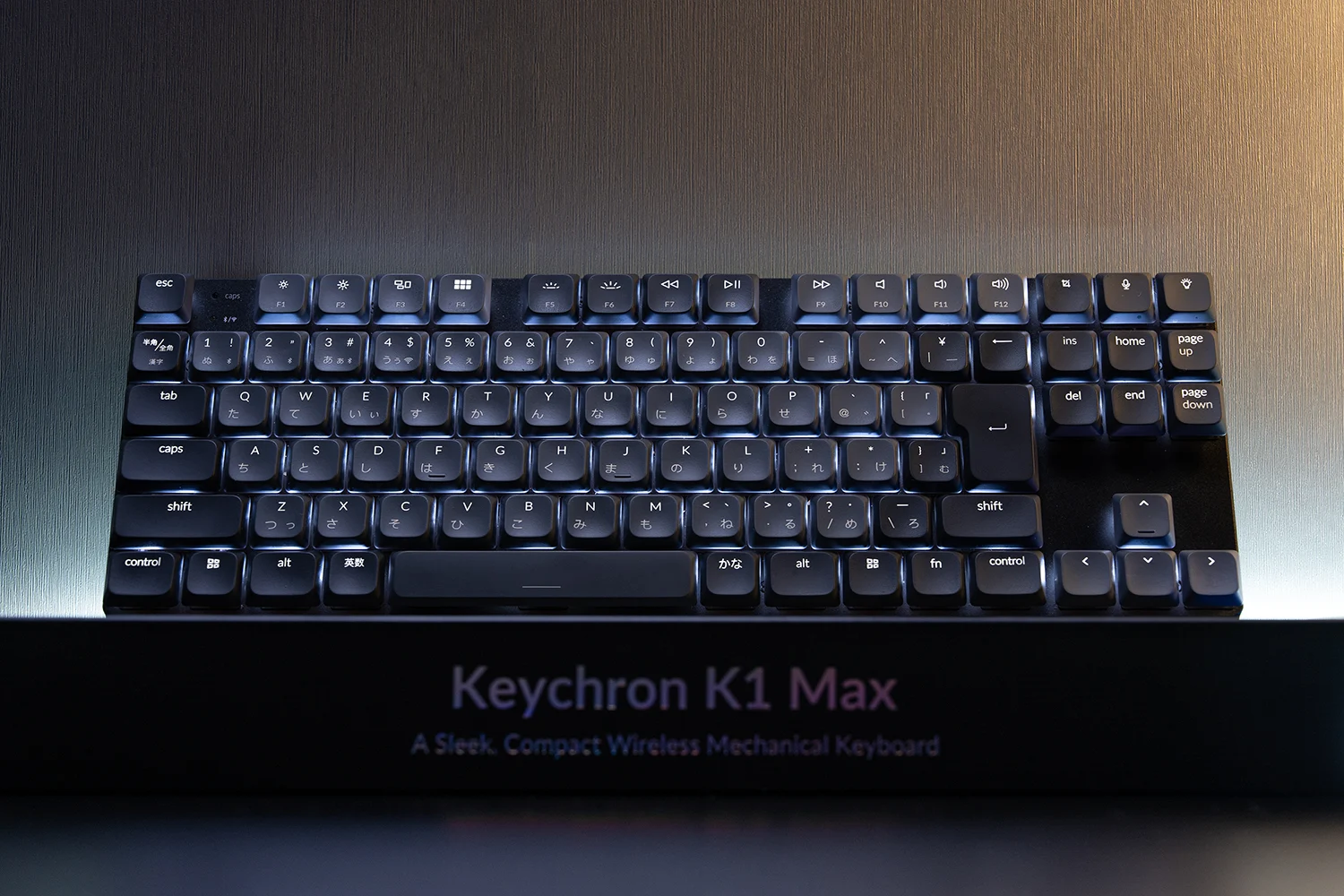
K1 Maxは、薄型(ロープロファイル)のメカニカルキーボードです。2025年4月に買ってから、ブログも仕事のメールもすべてこれで打っています。
普通のメカニカルキーボードより背が低いので、パームレストなしでも手首を反らさずに打てる。アルミのボディで見た目も締まるので、デスクの主役になってくれます。
WindowsとMacのキーキャップが両方付いていて、切り替えスイッチ1つでOSを変えられるのも便利です。
数字入力を足すならLevieny テンキー
Levieny メカニカルテンキー(赤軸)
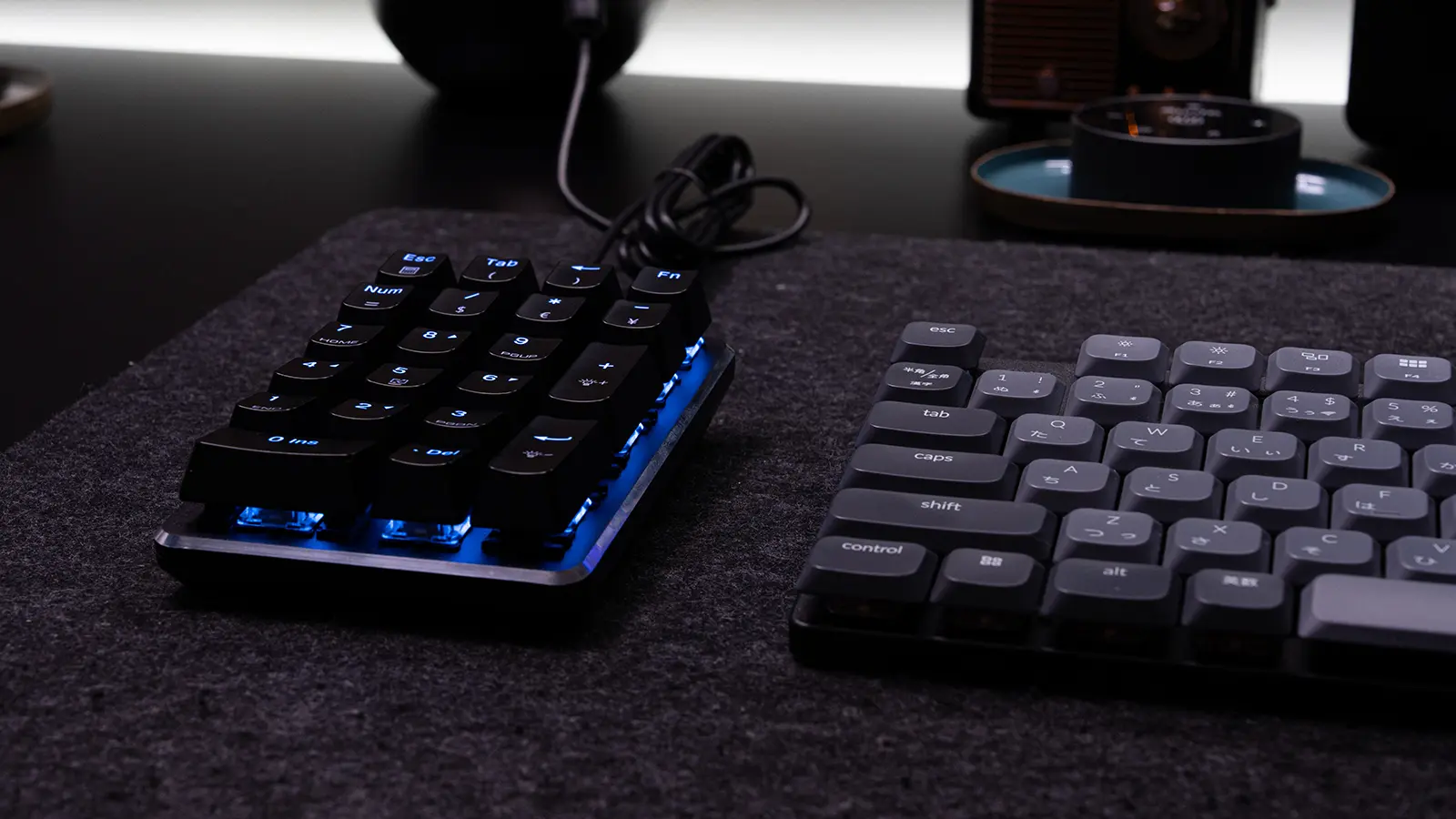
テンキーレスのキーボードに、数字キーだけを足せる
いいところ
- 赤軸で、K1 Maxと打ち心地をそろえられる
- 使う時だけ横に置けるので、普段はマウスを広く動かせる
- 3,000円台で試しやすい
気になるところ
- 有線のみ
- Macでは一部の機能キーが使えない
 ポチップ


K1 Maxのような80%キーボードは、テンキーがないぶんマウスを置くスペースが広くなります。ただ、見積もりや経費の入力が続く日はさすがに不便。
そこで足したのがこのテンキーです。普段はしまっておいて、数字を打つ時だけ出す。狭いデスクだと、この使い方がちょうどいいと感じました。
iPadやノートPCと兼用するならロジクール K380s

ロジクール PEBBLE KEYS 2 K380s
3台をボタンで切り替え。静かで、どの機器にもつながる定番キーボード
いいところ
- 3台まで登録して、ボタン1つで切り替えられる
- パンタグラフで打鍵音が静か。家族がいる部屋やオンライン会議でも安心
- 4,000円前後と手が出しやすい
気になるところ
- メカニカルに慣れると、打ち心地が少し物足りない
- テンキーはない
 ポチップ


K380sは、2年ほど前に買って最初はPCとiPad Proの兼用で使っていたキーボードです。今はiPad A16専用になっています。
静かで軽く、どの機器にもつながるので、在宅ワークの最初の1台にはちょうどいい。丸いキーとカラーの多さで、見た目で選べるのも楽しいところです。

キーボードのスペック比較
| 項目 | Keychron K1 Max | K380s | Levieny テンキー |
|---|---|---|---|
| タイプ | 薄型メカニカル(赤軸) | パンタグラフ | メカニカルテンキー(赤軸) |
| 配列 | 日本語(80%) | 日本語 | テンキーのみ |
| 接続 | 有線・2.4GHz・Bluetooth | Bluetooth 3台 | USB有線 |
| 打鍵音 | ふつう | 静か | ふつう |
| 向いている人 | 打ち心地とデザインにこだわる | 静かさ・兼用重視 | 数字入力が多い |
| 購入 | Amazonで探す | Amazonで見る | Amazonで見る |
デスクマットも一緒に見直す
キーボードとマウスを替えるなら、デスクマットも一緒に見直すのがおすすめです。置き場所が決まるので、デスクの上が自然と整う。
フェルトのデスクマット

フェルト デスクマット(ダークグレー)
黒いデスクを引き締める、マウスも滑らかに動くフェルトマット
いいところ
- キーボードとマウスを置いても余裕のあるサイズ
- マウスの滑りがなめらかで、マウスパッドがいらない
- 裏面の滑り止めで、メラミンの天板でもまったくズレない
気になるところ
- 飲み物をこぼすと、すぐに拭かないとシミになりやすい
 ポチップ


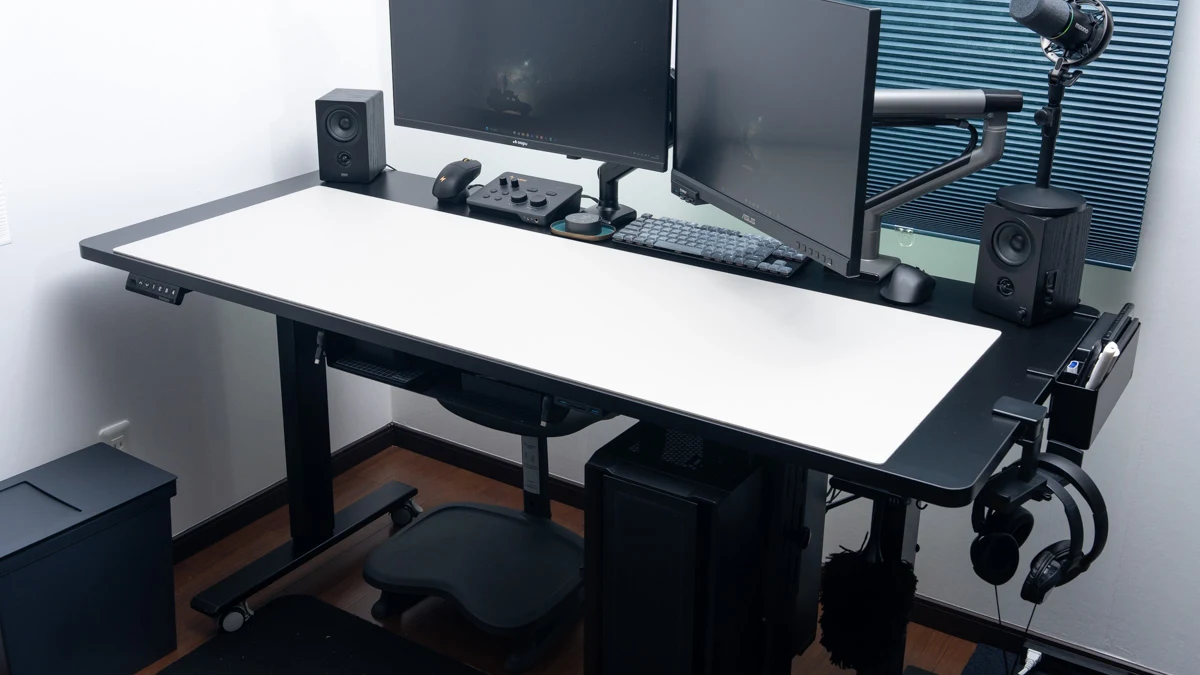
フェルトのデスクマットは、FlexiSpotのメラミン天板に合わせて選んだものです。デスクマットを敷くと、マットの上にだけモノを置くようになって、デスクが勝手に整う。これが一番の効果でした。
デスクの端まで使えるワイドなJinchuan デスクマット
Jinchuan 厚手デスクマット(PVC・3.5mm)
160cmのデスクの端まで届くワイドサイズ。ベージュ寄りの白で物撮りにも
いいところ
- デスクの端まで覆えて、右側のデッドスペースがなくなった
- 純白ではなくベージュ寄りの白で、物撮りの背景にちょうどいい
- 滑り止めがしっかりしていて、しっとりした手触り
気になるところ
- 金具や先のとがったものを置くと、へこむことがある
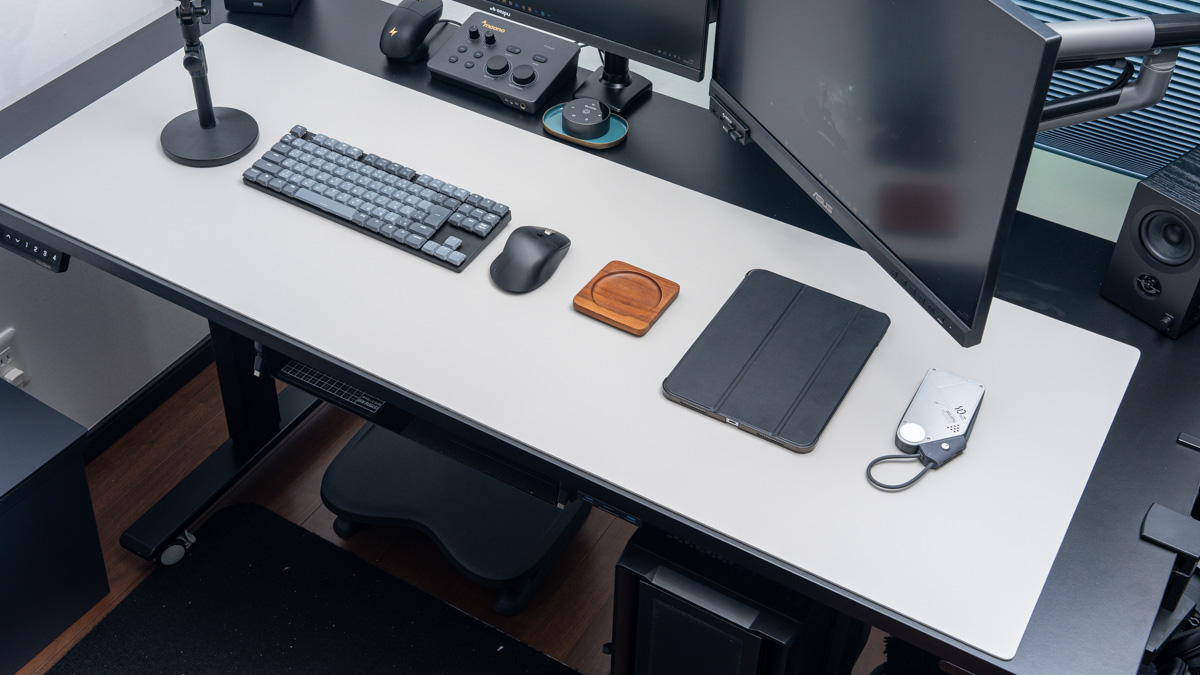
これまで90cm・80cmくらいのデスクマットを使っていたんですが、僕のデスクは幅160cm。マットのない右側の40〜50cmがデッドスペースになって、物を置きづらかったんですよね。
ワイドなJinchuanに替えたら、デスクの端まで物を置けるようになって作業効率が爆上がり。キーボード・マウス・iPad・モバイルバッテリーまで、全部マットの上に並べられます。
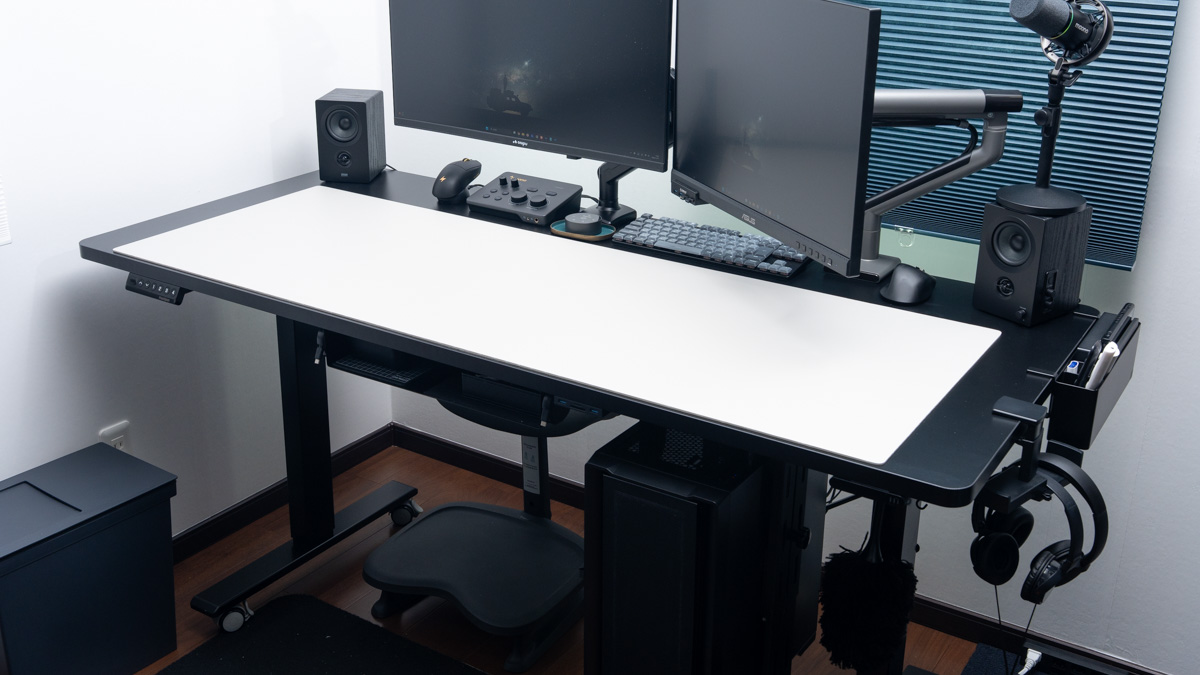
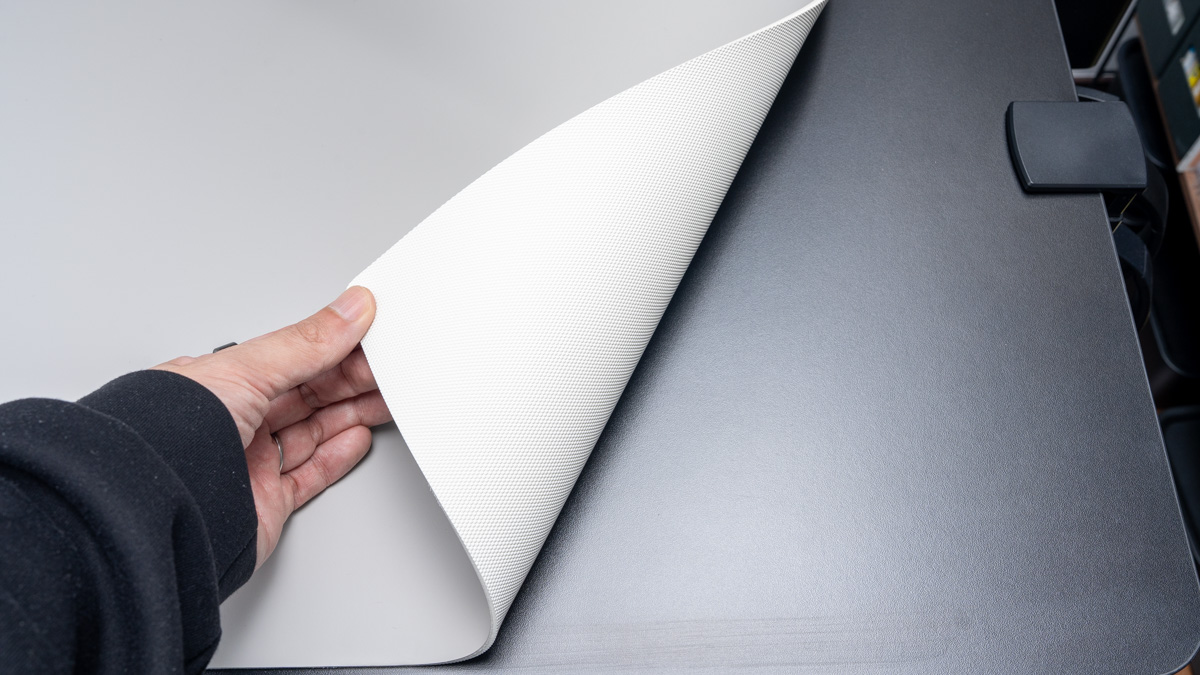
もうひとつうれしかったのが、物撮りです。今までは黒いデスクの上で撮っていたので、どうしても暗めの写真が多かった。
ベージュ寄りの白のマットにしてから、デスクの上でそのまま落ち着いた雰囲気の物撮りができるようになりました。カメラマン目線でも、これはかなり大きい。
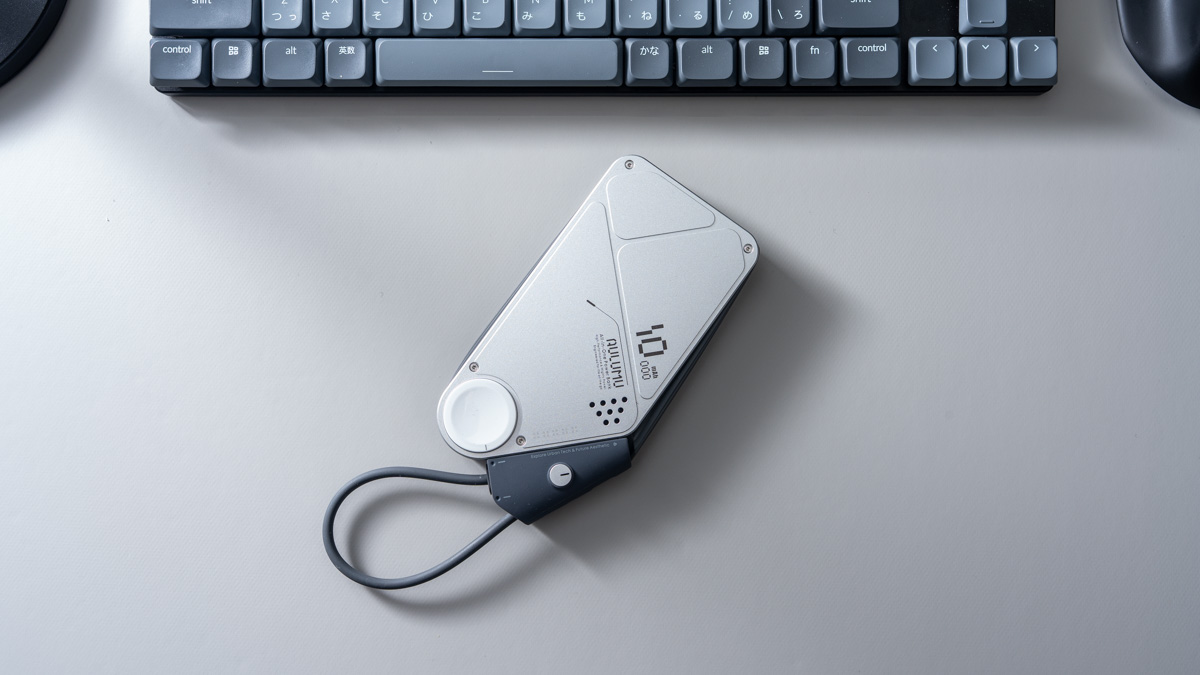
デスクマットひとつで、作業スペースも物撮りの背景も一気に手に入った。買ってよかったアイテムです。
よくある質問
在宅ワークのマウスは、何を基準に選べばいい?
一番困っていることから選ぶのがおすすめです。手首や腕が疲れるならエルゴノミクスマウスかトラックボール、腕を動かすのが疲れるなら軽いマウス、PCとiPadを行き来するならマルチペアリング対応のものが向いています。
手首が疲れないマウスって、本当に効果ある?
僕の場合、エルゴ形状やトラックボールに替えてから、夕方の手首や肩の疲れ方がはっきり変わりました。ただ、合う形は手の大きさや持ち方で変わるので、レビューやお店で形を確認してから選ぶのがおすすめです。
トラックボールは仕事で使いにくくない?
資料作成やブラウザ中心の仕事なら、慣れるとむしろラクです。写真のレタッチやデザインなど1ピクセル単位の操作が多い作業は苦手なので、普通のマウスと使い分けるのがおすすめです。
クリエイターにおすすめのマウスは?
横スクロールができて細かい操作もしやすいKeychron M6がおすすめです。動画編集のタイムラインを左右に動かす時に、サイドホイールがかなり便利です。
キーボードはメカニカルとパンタグラフ、どっちがいい?
打ち心地にこだわるならメカニカル、静かさや持ち運びを重視するならパンタグラフがおすすめです。メカニカルでも、K1 Maxのような薄型なら手首を反らさずに打てます。
まとめ:在宅ワークのキーボード・マウスは「疲れ」で選べば失敗しない
在宅ワークのキーボード・マウスは、手首が疲れないか、軽いか、デスクに収まるか。この3つで選べば、大きく外すことはありません。
- 手首の負担を減らすなら、サンワの2in1マウスかM575S
- 軽さと機能のバランスなら、Keychron M6
- 細かい操作もゲームもするなら、ATK A9 Ultimate+
- 外出用の2台目なら、サンワの超小型マウス
- キーボードは、こだわるならK1 Max、静かさと兼用ならK380s
毎日何時間も触る道具なので、替えた時の変化はかなり大きいです。在宅ワークの疲れが気になっている人の参考になればうれしいです。

今のメインはKeychron M6+K1 Max。資料をまとめて読む日はM575Sに持ち替えています!
ポチップ
ポチップ
あわせて読みたい

WRITTEN BY
カメラマン / Webディレクター
40代フリーランス。4.5畳の仕事部屋を拠点に、ガジェットとカメラ機材を集めて、実際に使って、正直にレビューしています。