
記事内に広告が含まれています
※この記事は、SWITCHBOT株式会社より製品を提供いただいて作成しています(PR)。
「ピンポーン」。子どもが帰ってきた合図だ。
僕の仕事部屋は、家の中で玄関からいちばん遠い場所にあります。インターホンが鳴るたびに作業を止めて、廊下を歩いて鍵を開けに行く。これ、めちゃくちゃめんどくさいんですよね。
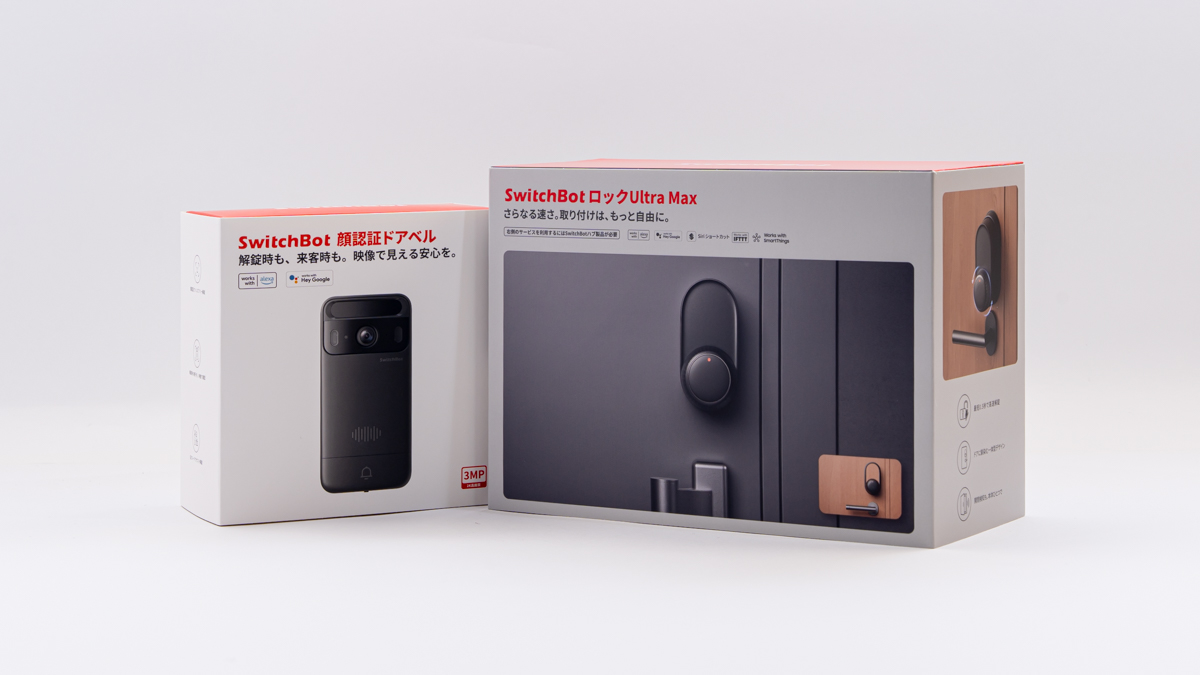
鍵を取り出す、鍵を開けに行く、閉め忘れてないか気になる。そんな玄関まわりの「ちょっとした手間」を全部なくしてくれるのが、SwitchBot ロックUltra Max 顔認証ドアベルセット
\12月7日(月)まで、ブラックフライデー開催中!/
SwitchBot ロックUltra Max 顔認証ドアベルセットが、48,980円(税込) → 41,633円(税込)のセール価格に。
さらに、セール価格と併用可能な、期間限定の1,000円OFFクーポンコードを配布中!
- Amazon公式ストア・公式サイト:26BFBLOG
- 楽天公式ストア:F19W-CNAB-X5WX-NA7D
- 有効期限:2026年12月7日(月)まで

 ポチップ
Amazon・楽天は上のボタンから、公式サイトはSwitchBot公式サイトからどうぞ。取り付けられなかったら全額返金してもらえるキャンペーンもやっているので、「うちのドアに付くかな?」と迷っている人にもうれしいタイミングです。
結論から言うと、鍵を開けるためだけに玄関まで行くことは、もうなくなりました。超快適。
この記事では、スマートホーム化・スマートロックは今回が初めての僕が、ロックUltra Maxを約3週間使ってわかったことを、取り付けから毎日の使い心地まで正直にまとめます。

作業に集中してる時の「ピンポーン」、地味にキツいんですよね…
町内会の集金でーす。なんて来た時には絶望ですよね。。。
REVIEW
SwitchBot ロックUltra Max 顔認証ドアベルセット
いいところ
- マグネットで、10分かからず取り付けできた
- 顔を向けるだけで解錠。荷物で手がふさがっていても開く
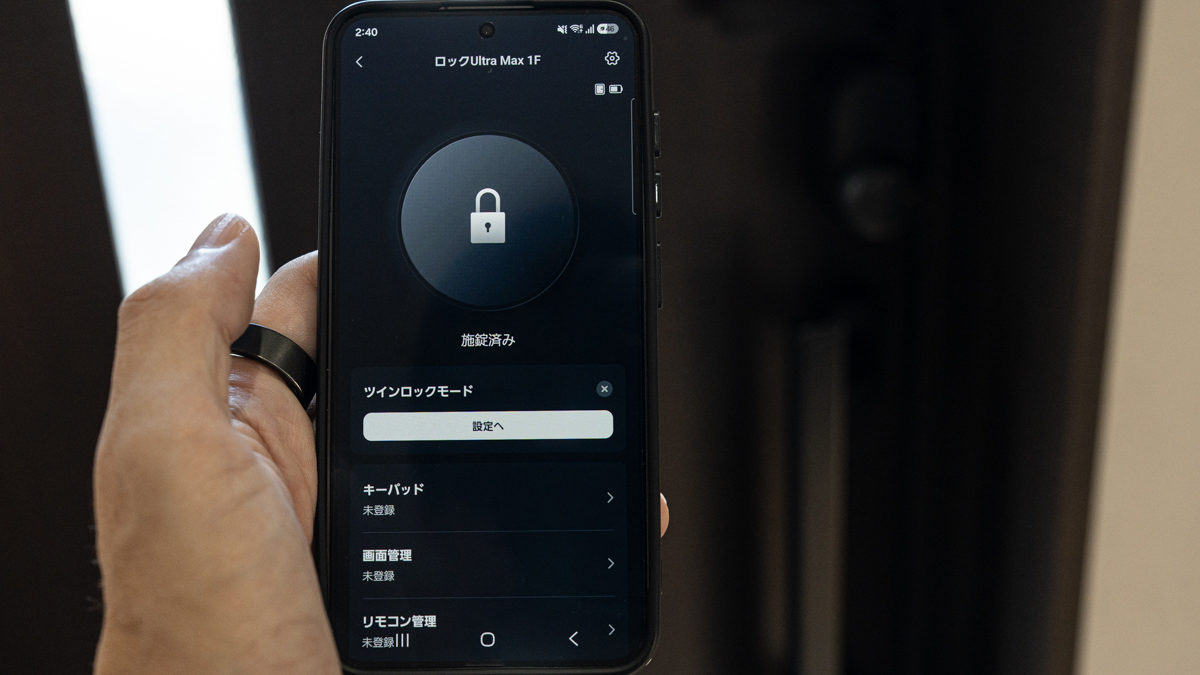
- 仕事部屋からスマホで鍵を開けられる
- オートロックで、閉め忘れの心配がなくなった
気になるところ
- 子どもはたまに顔認証が通らないことがあり、少し慣れが必要
- 外出先から操作するには、別売りのハブが必要
顔で開いて、勝手に閉まる。来客には仕事部屋からスマホで開けられる。玄関の「めんどくさい」が、まるごとなくなるセットです。
- SwitchBot ロックUltra Max 顔認証ドアベルセットとは?
- SwitchBot ロックUltra MaxとロックUltraの違い
- 取り付けは本当に簡単。ロック本体は10分かからなかった
- 顔を向けるだけで解錠。みんなの帰りがラクになった
- 顔認証ドアベルでできること|呼び出し→通話→解錠の流れ
- 顔以外の解錠方法と、万が一のときの物理キー
- オートロックで、閉め忘れの心配がなくなった
- 仕事部屋からスマホで鍵を開けられる
- ハブを追加すれば、外出先からも操作できる
- スマートホーム化の第一歩にちょうどいい理由
- バッテリーと電源:充電の手間は年1回くらい
- スペック
- 気になったところ
- こんな人に向いています
- よくある質問
- ロックUltra Max レビューまとめ:玄関の「めんどくさい」を、まるごと手放せるセット
- あわせて読みたい
SwitchBot ロックUltra Max 顔認証ドアベルセットとは?
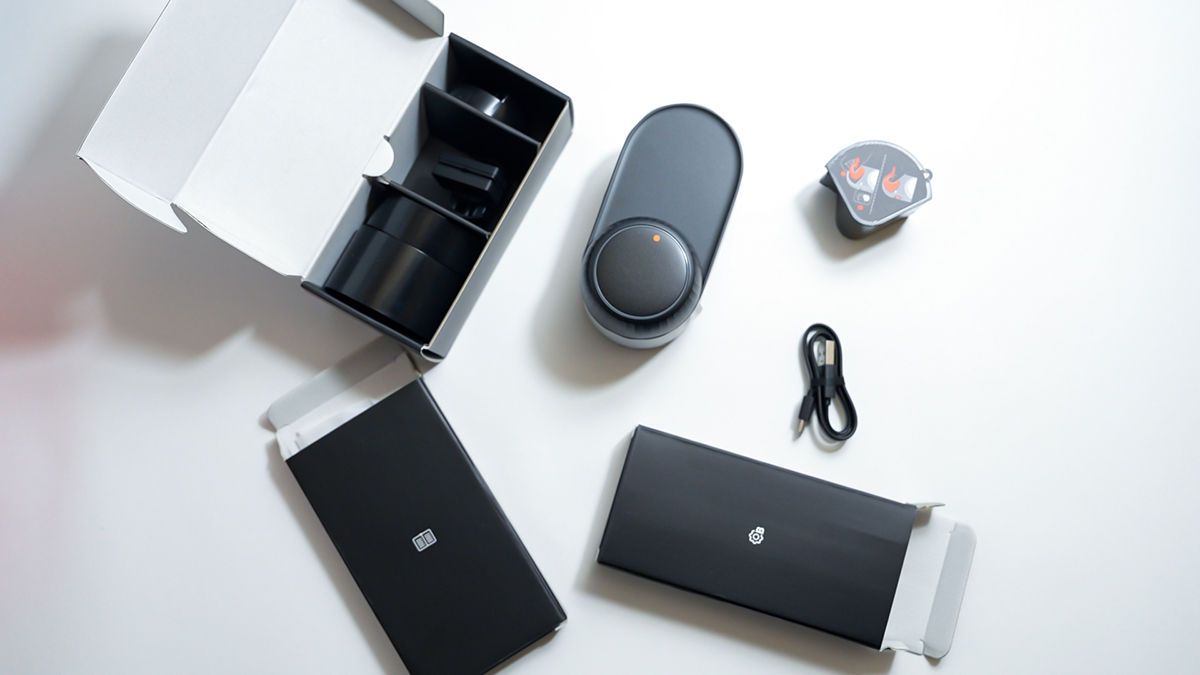
SwitchBot ロックUltra Maxは、いま付いている玄関の鍵の「つまみ(サムターン)」にかぶせて付ける、後付けタイプのスマートロックです。工事はいりません。読み方は「スイッチボット ロック ウルトラマックス」です。
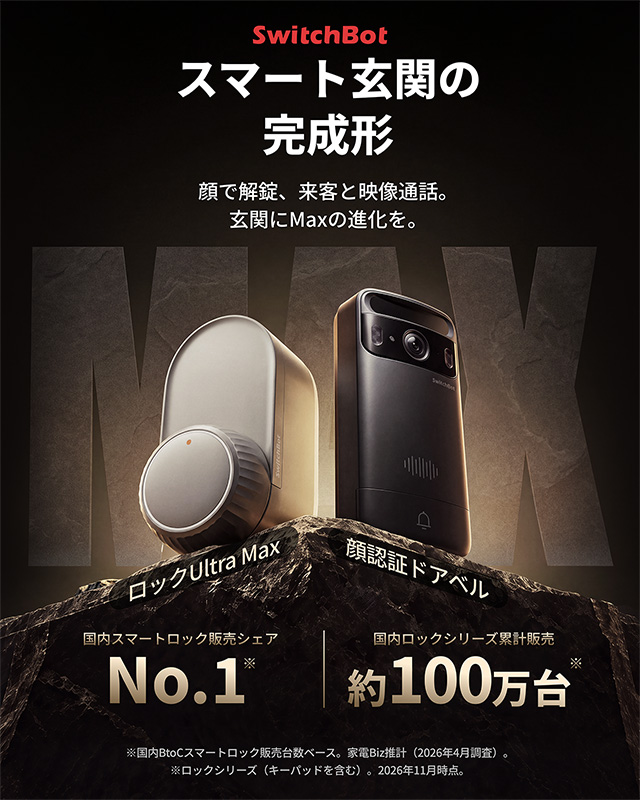
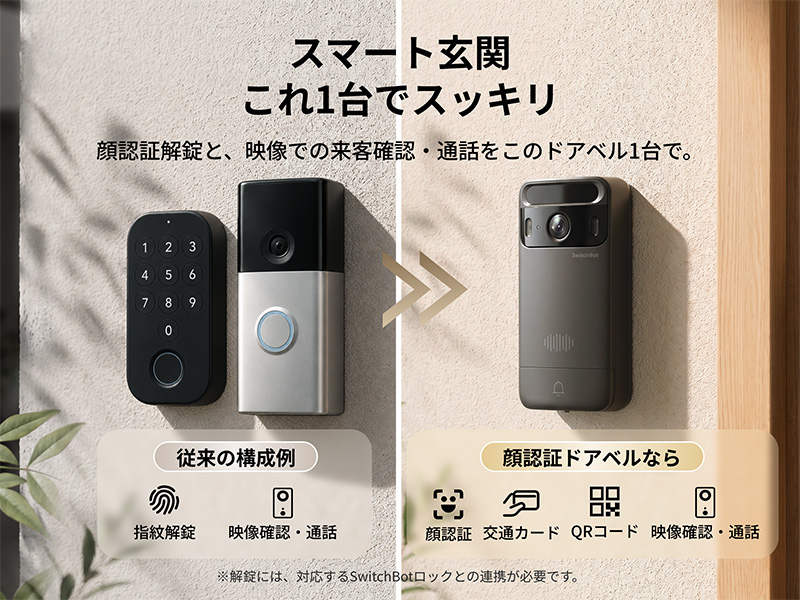
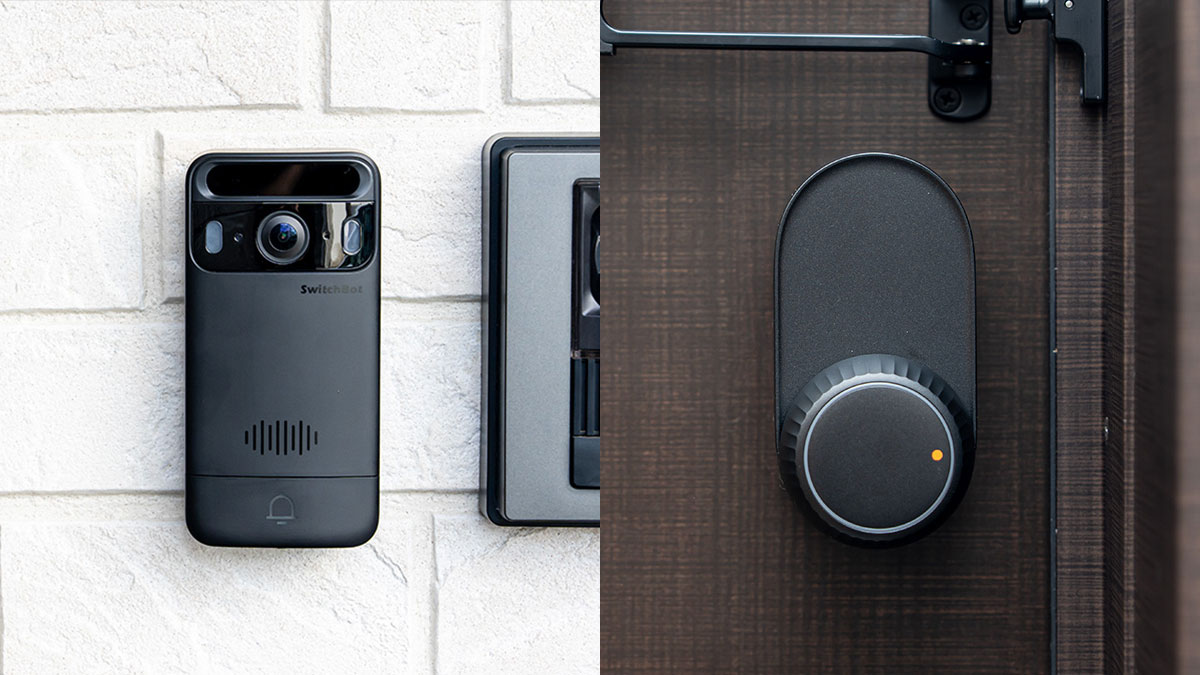
今回のセットは、ロック本体に顔認証ドアベルを組み合わせたもの。ドアの外側に付けるドアベルが、顔認証で鍵を開ける役と、来客を知らせるインターホンの役を1台でこなします。
- ロックUltra Max:ドアの内側に付けて、つまみを自動または遠隔で回す。施錠⇔解錠
- 顔認証ドアベル:ドアの外側に付けて、顔で解錠・来客の映像確認→ロックUltra Maxに解錠指示を出してくれる。
SwitchBot ロックUltra MaxとロックUltraの違い
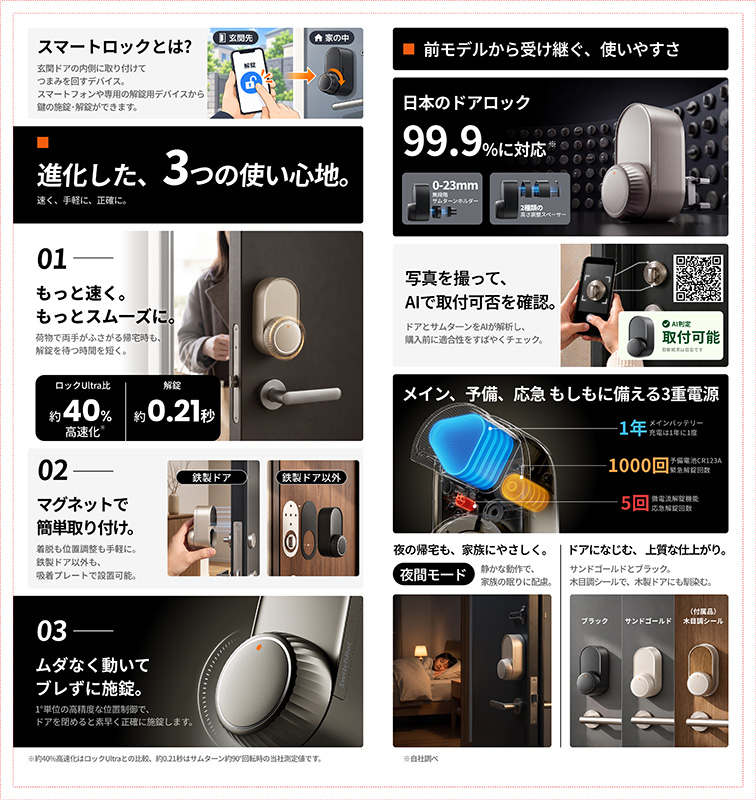
SwitchBotには、前モデルの「ロックUltra」と、顔認証パッドを組み合わせたセットもあります。ロック本体の大きさや重さはほぼ同じ。違いは、セットとしての使いやすさと、ロック本体の速さ・静かさです。
- 玄関の外側が1台で済む:顔認証とドアベルが一体。ロックUltraで同じことをするには、顔認証パッドとドアベルの2台が必要
- マグネットで取り付けできる:ロックUltraは両面テープで貼る方式。Ultra Maxはスチールドアなら磁石でくっつくので、位置がずれても何度でも付け直せる
- 解錠したときの画像が残る:誰が開けたかだけでなく、そのときの玄関先の様子もアプリで見られる
- 解錠が速い:ロックUltraより約40%速く、解錠は約0.21秒(メーカー測定)
- ブレずに施錠:1°単位で位置を細かく制御してくれる
- 夜間モードで静か:家族が寝ている時間に配慮した、静かな動作モードがある
外側に機器を2つ並べるのがイヤな人や、取り付けで失敗したくない人には、Ultra Maxのセットが合っています。
取り付けは本当に簡単。ロック本体は10分かからなかった
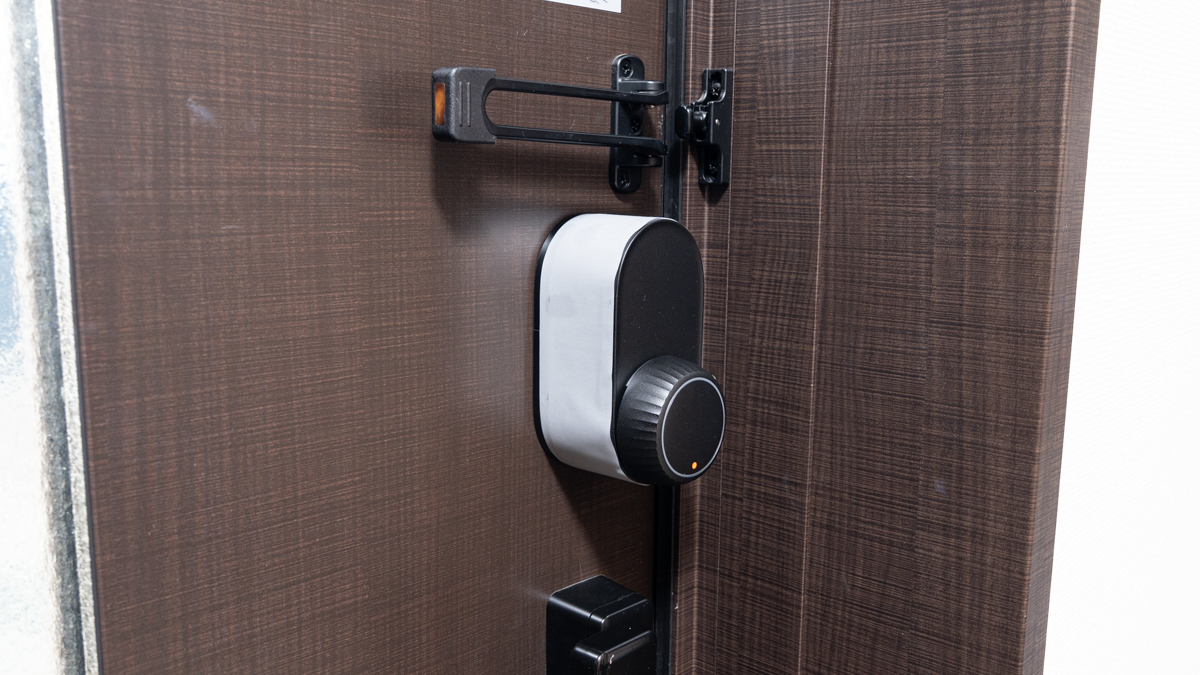
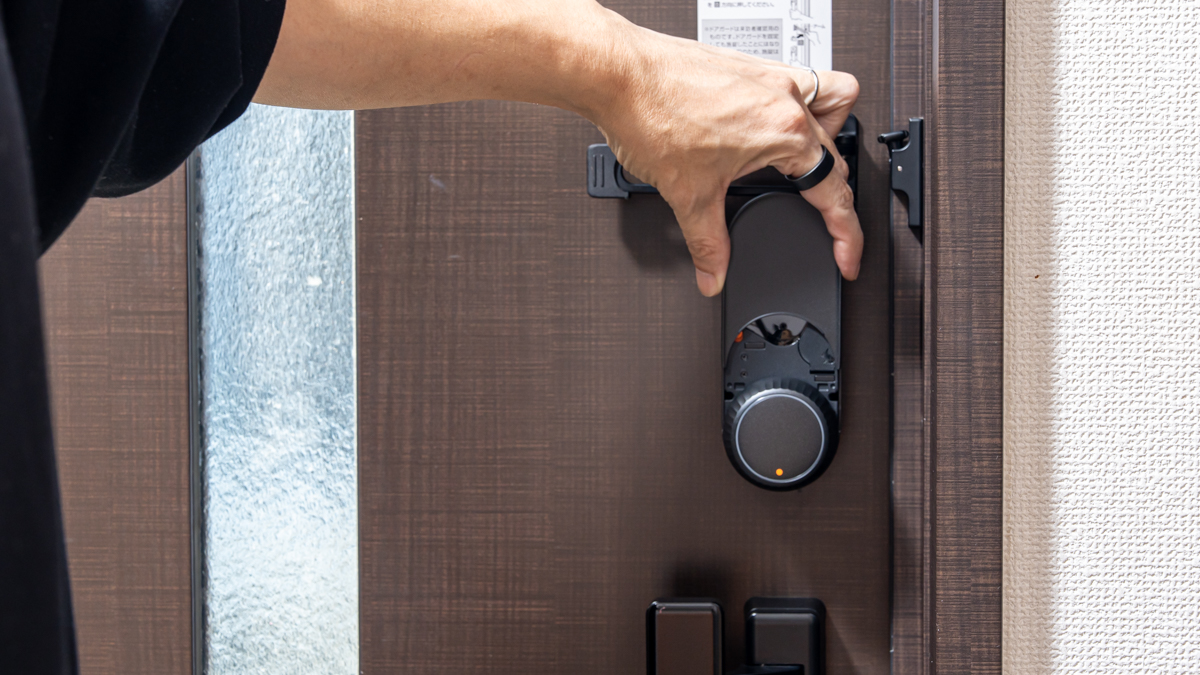
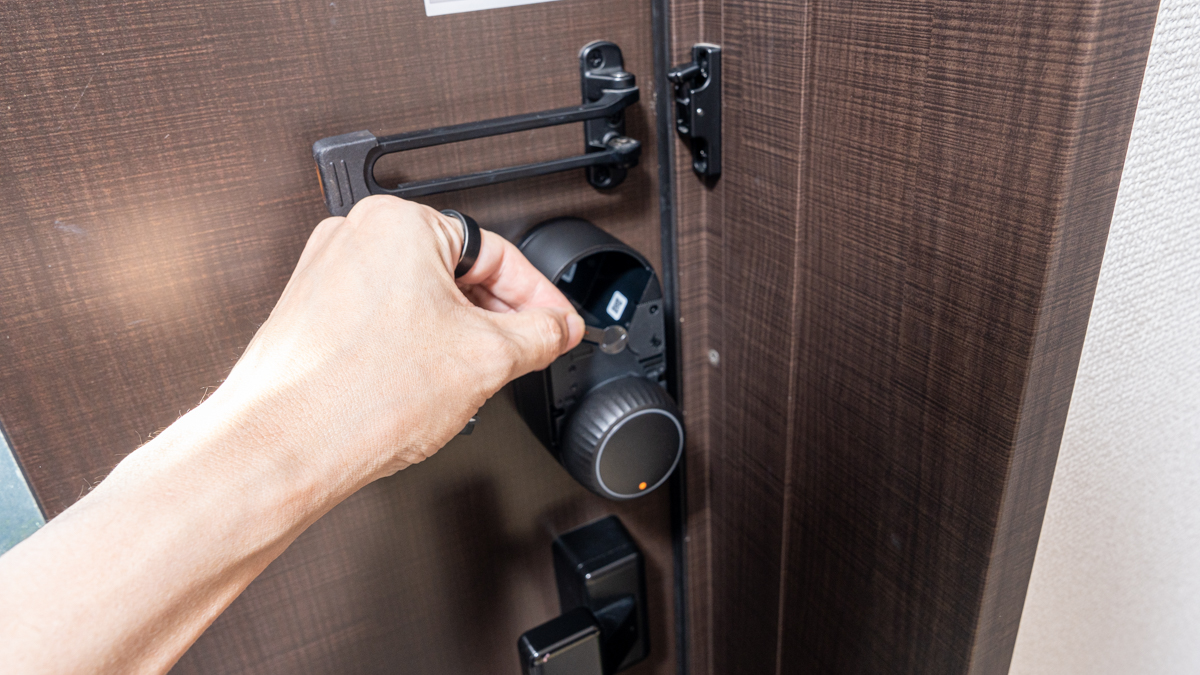
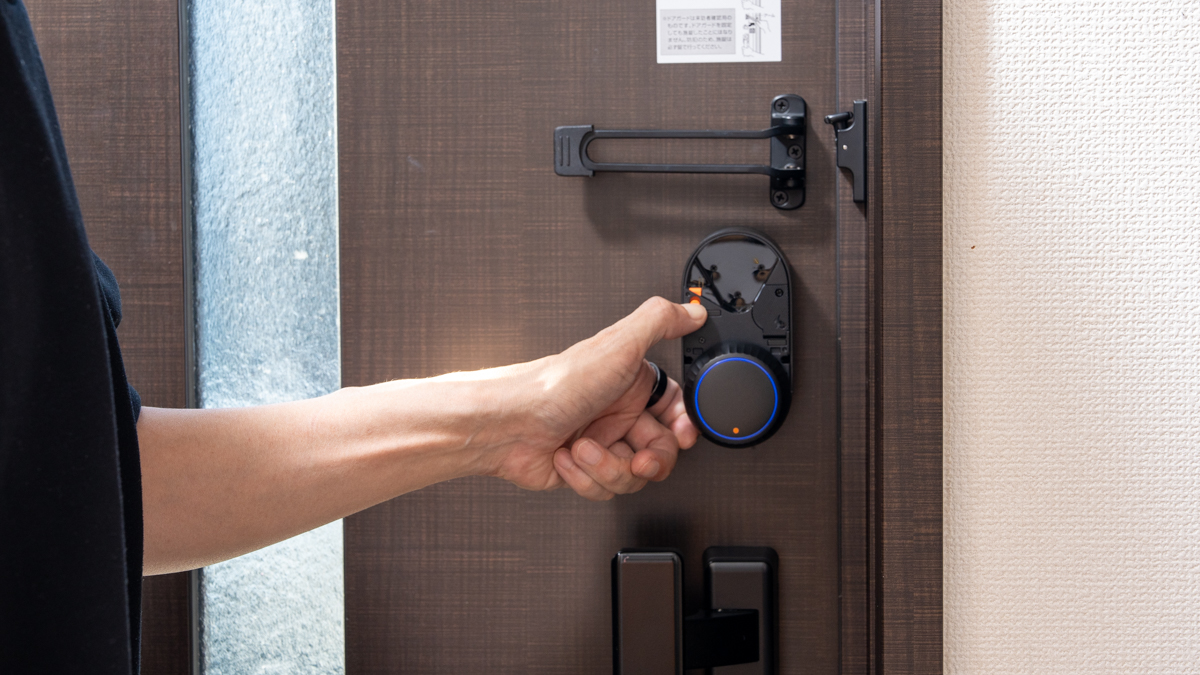
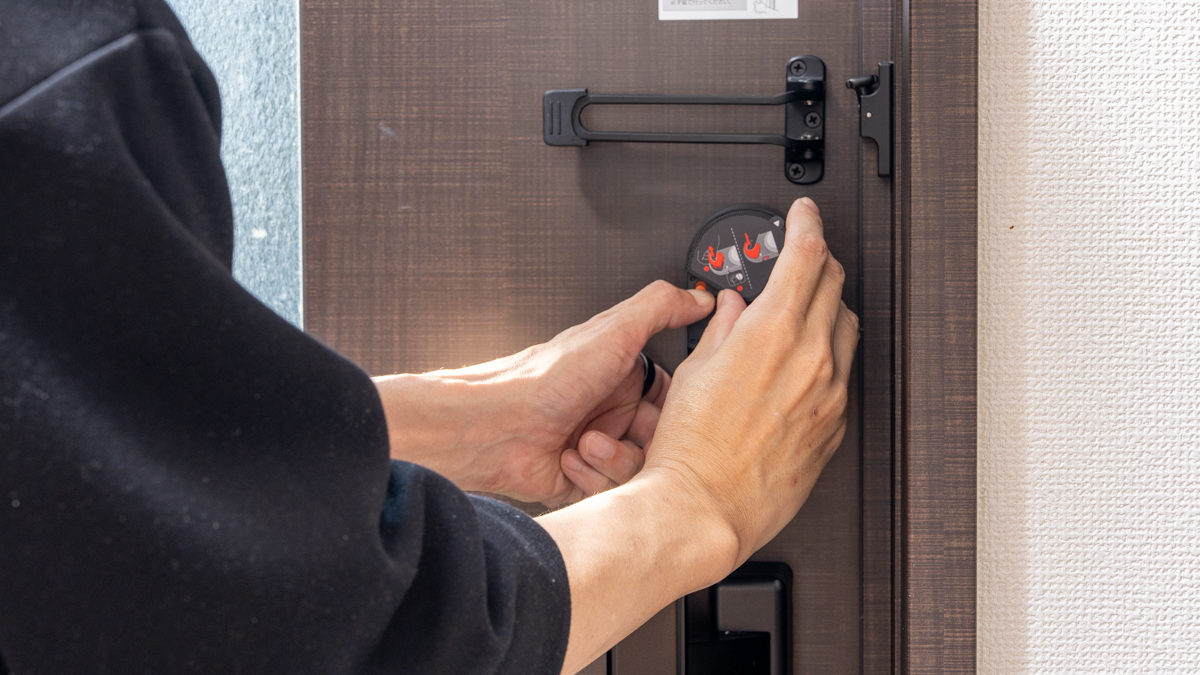
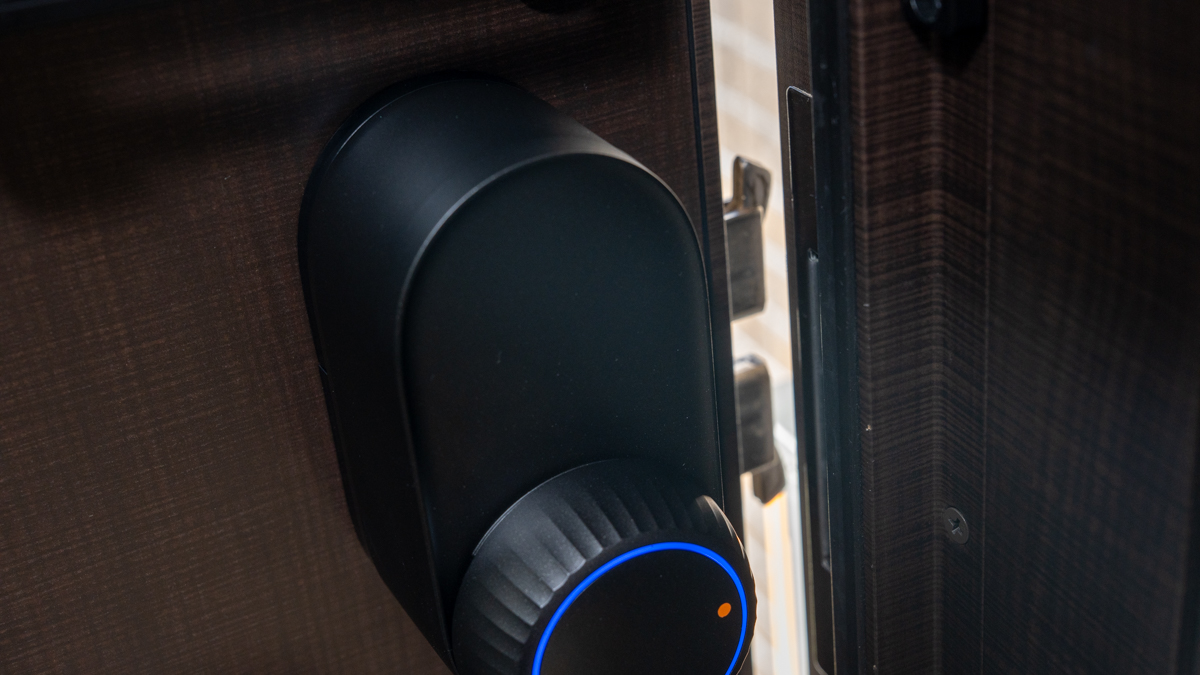
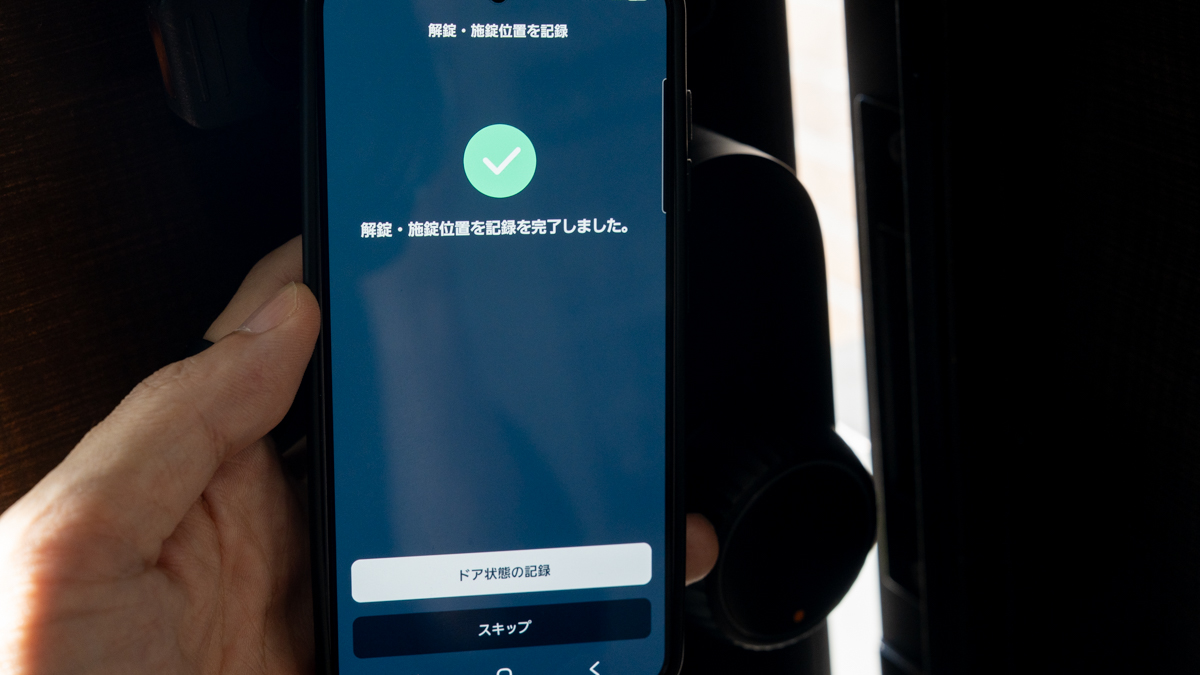
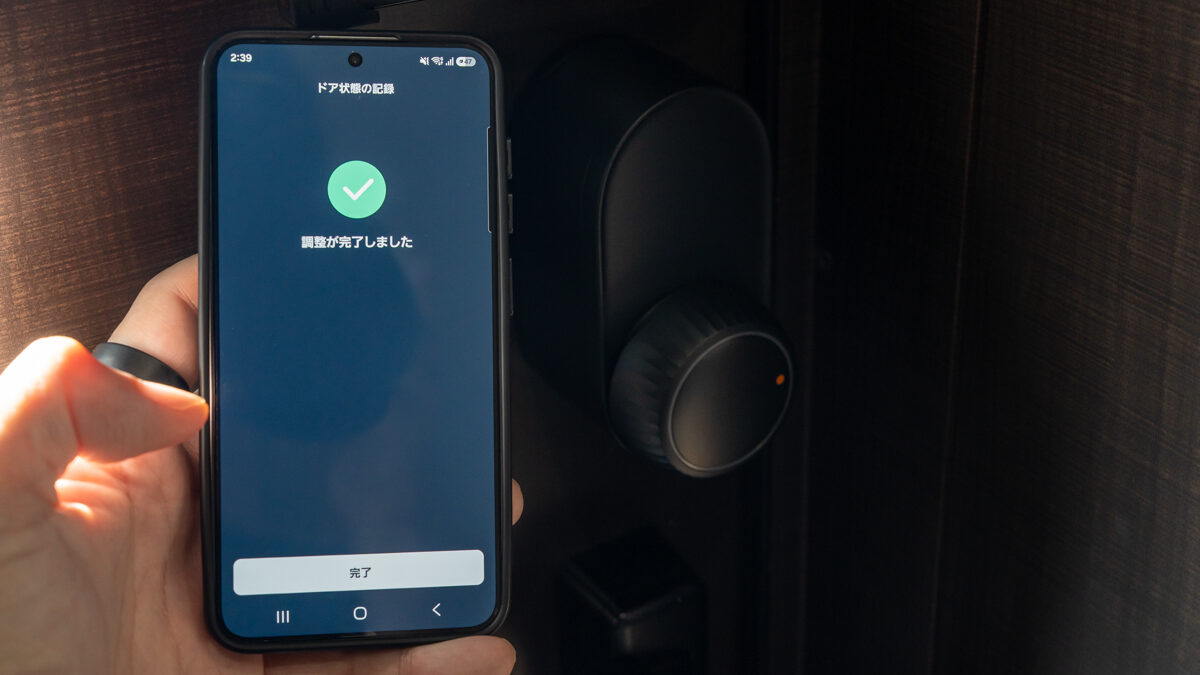
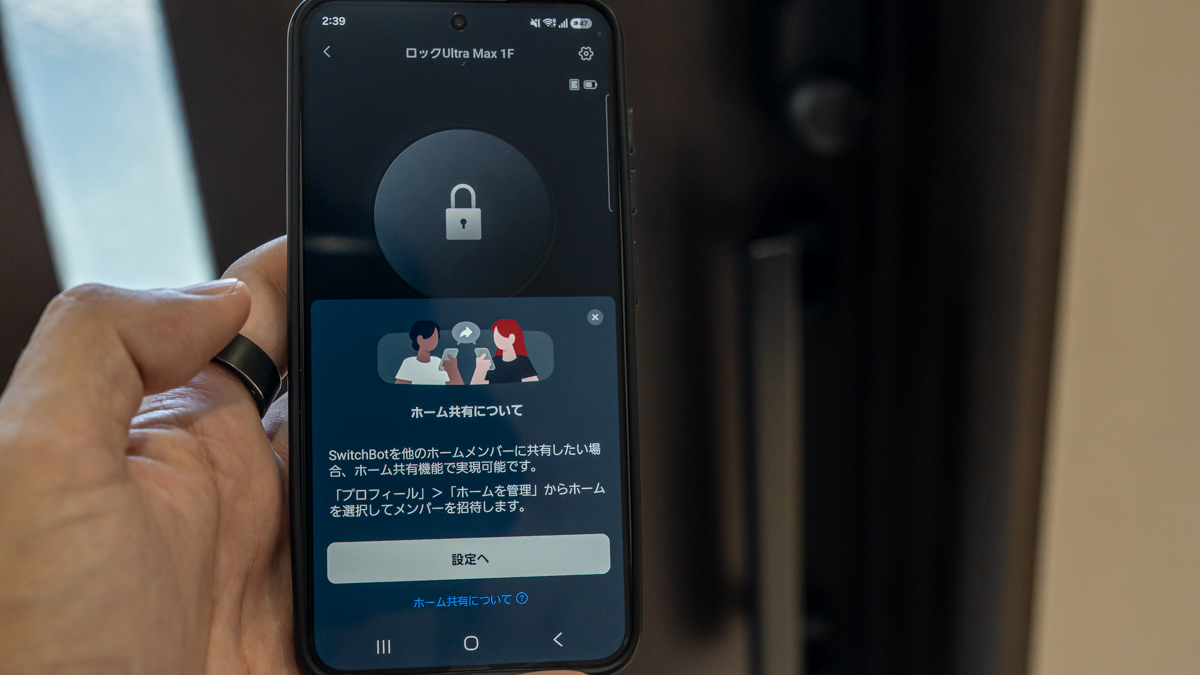
取り付け方法
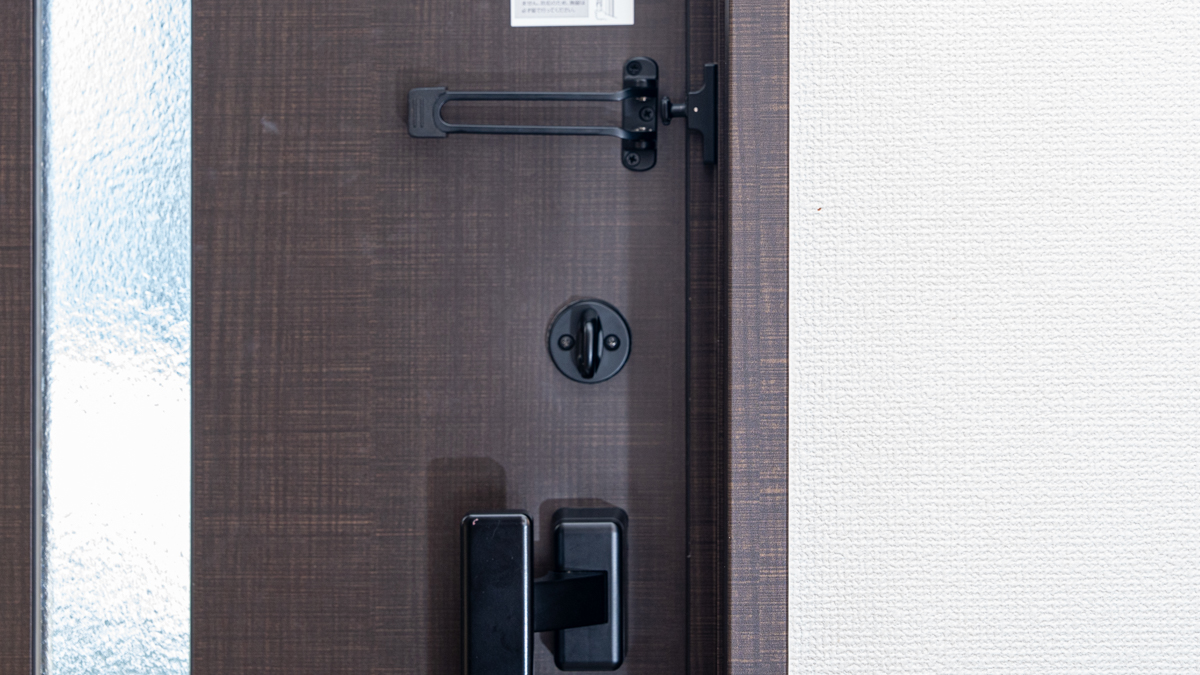
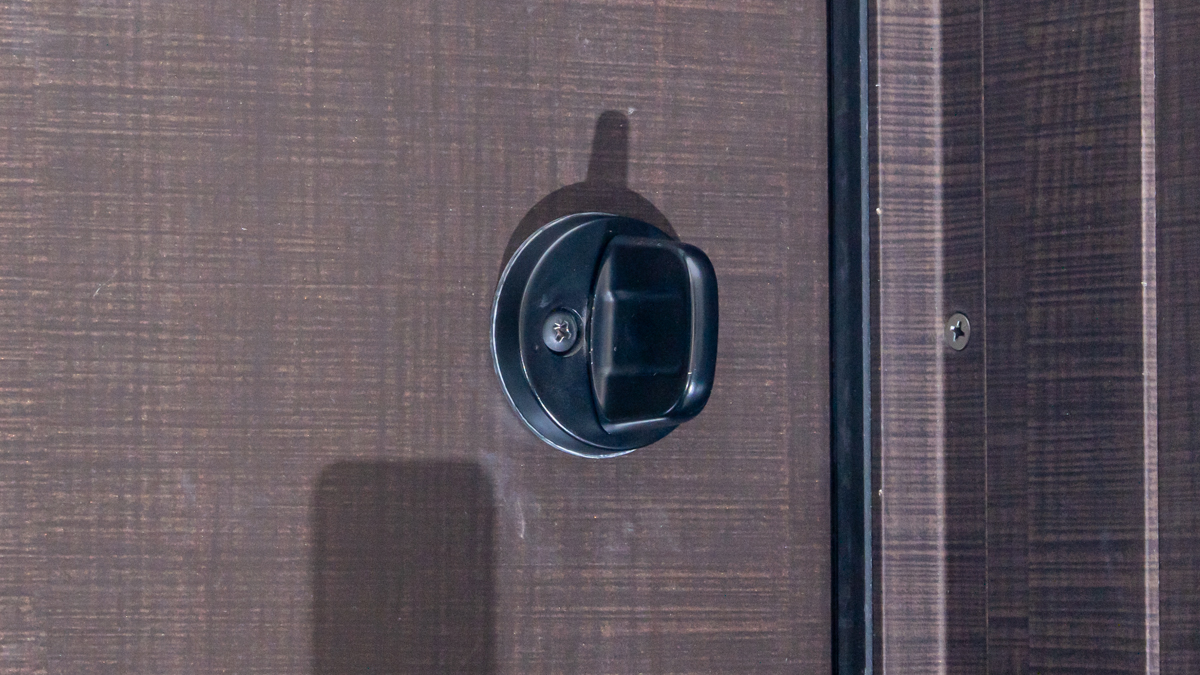
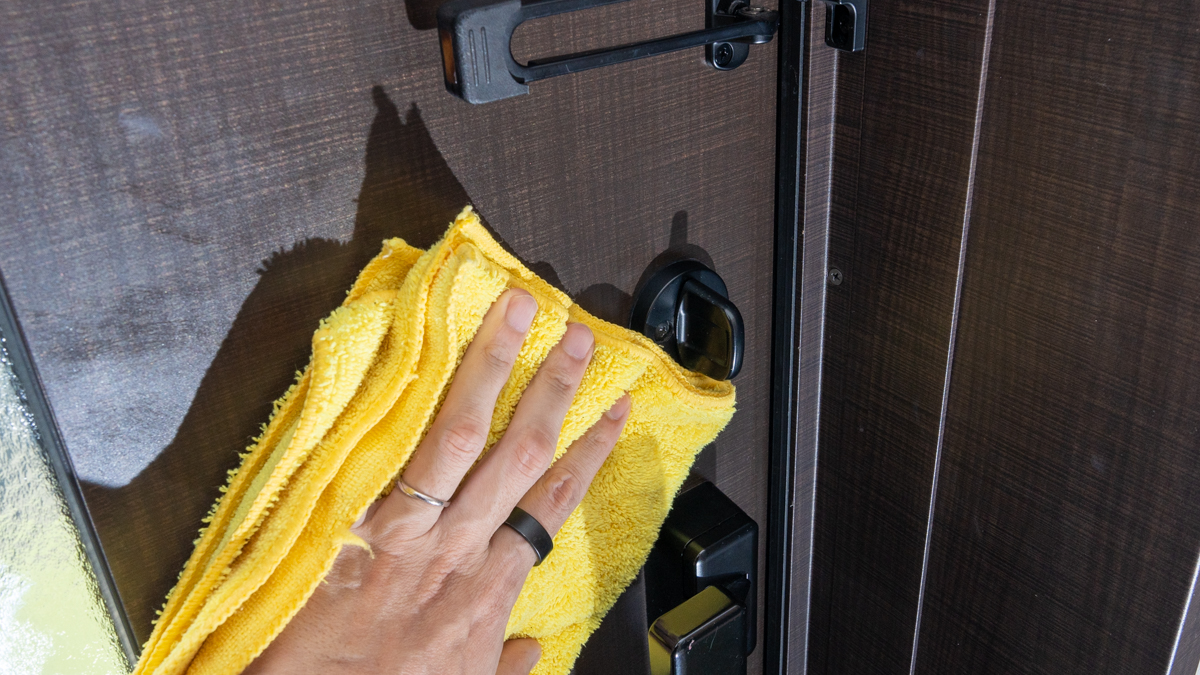
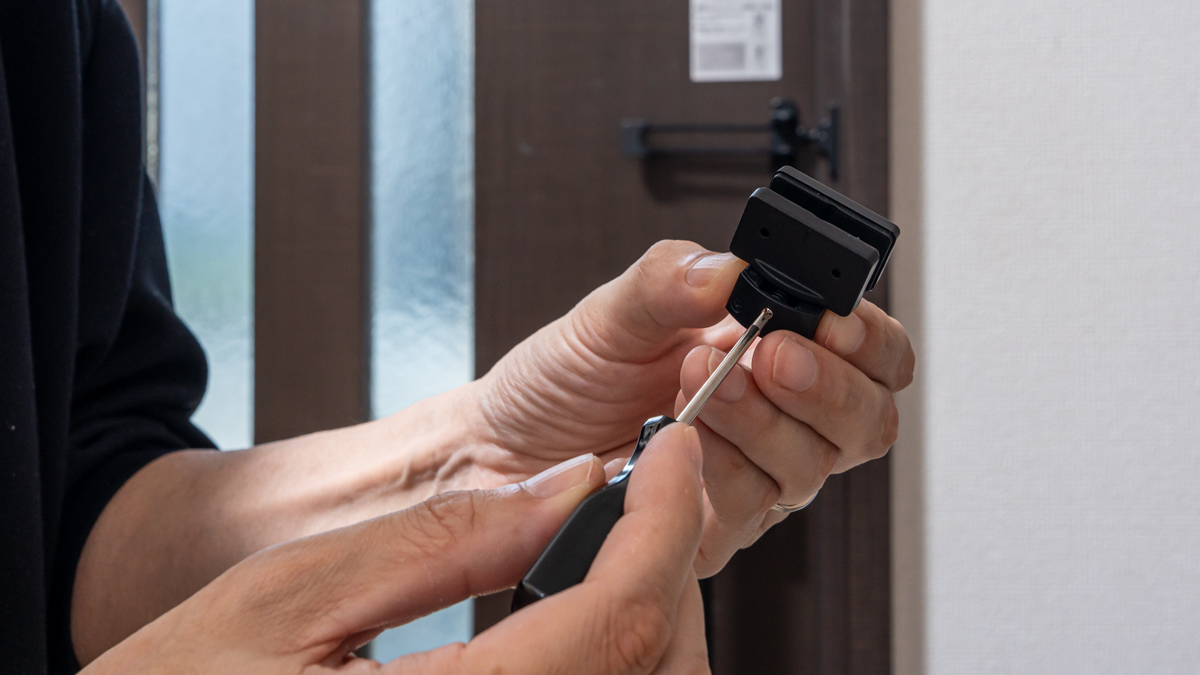
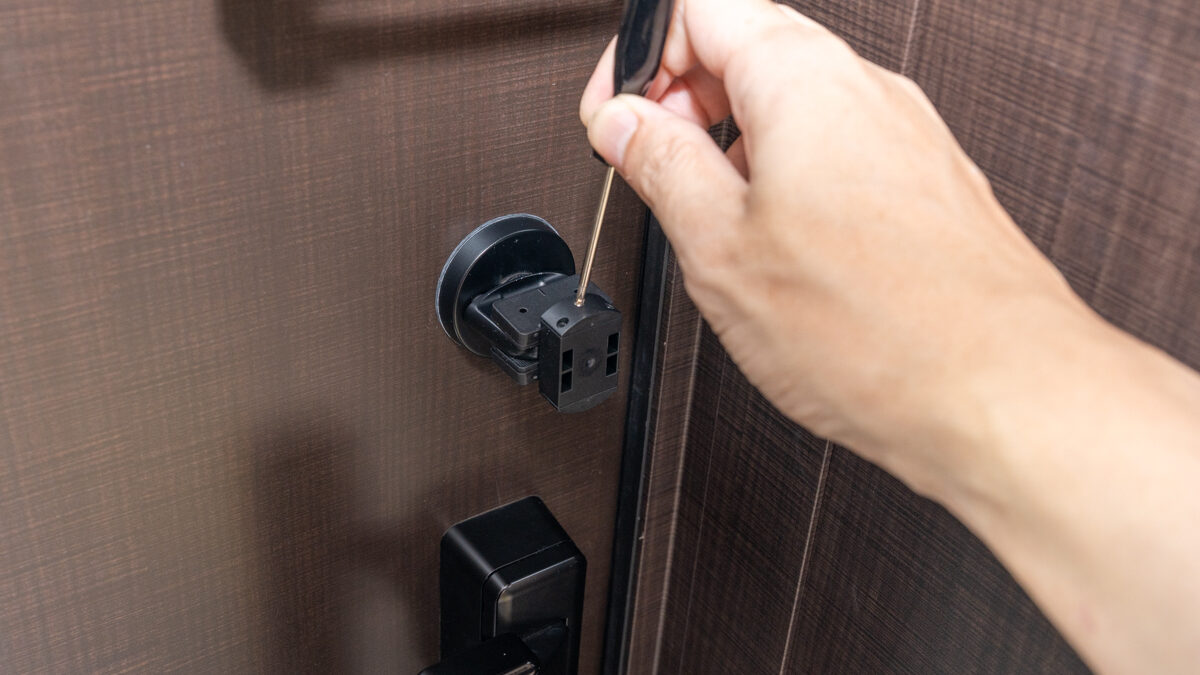
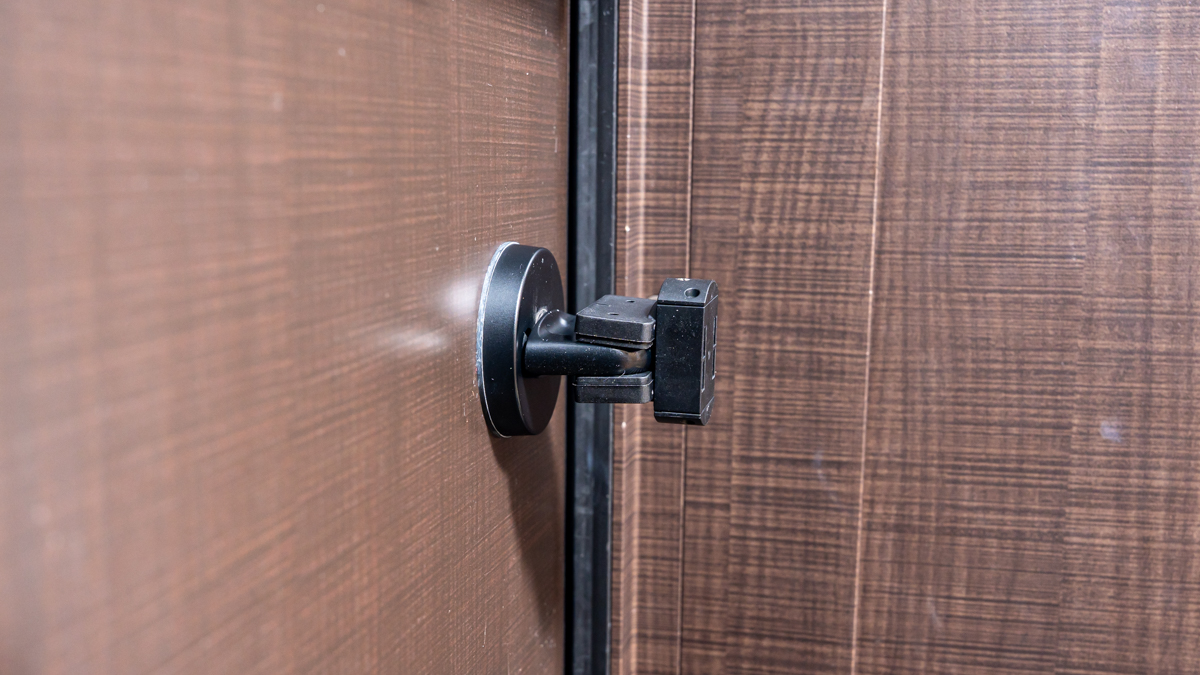
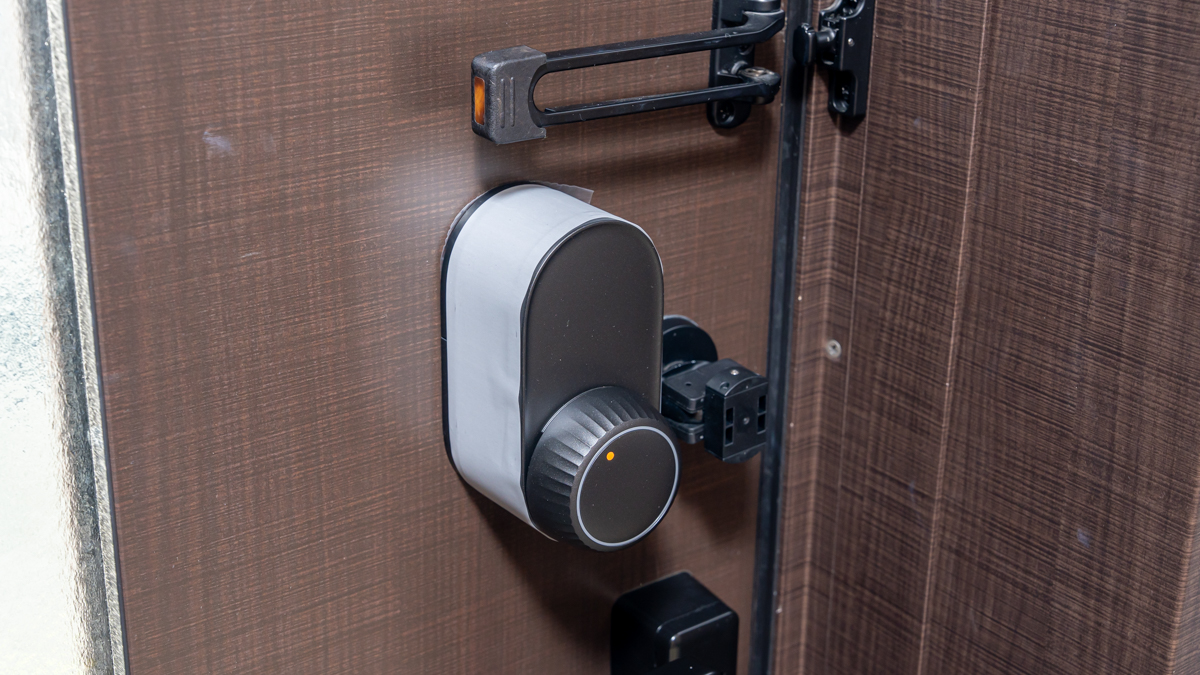
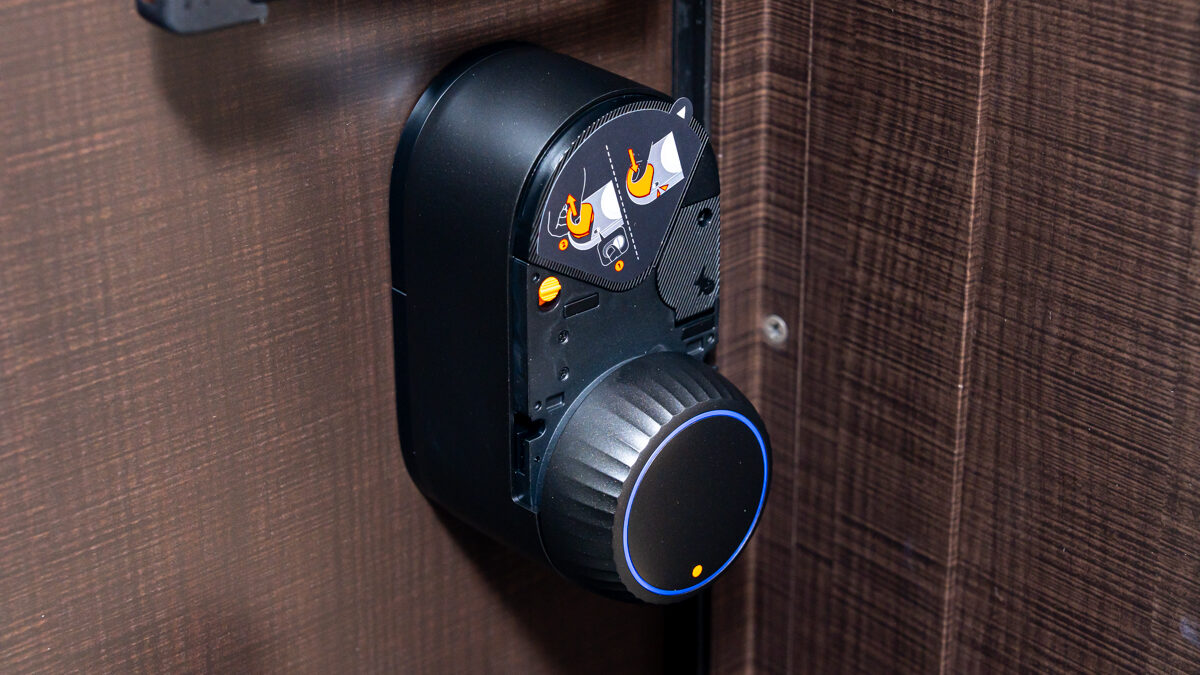
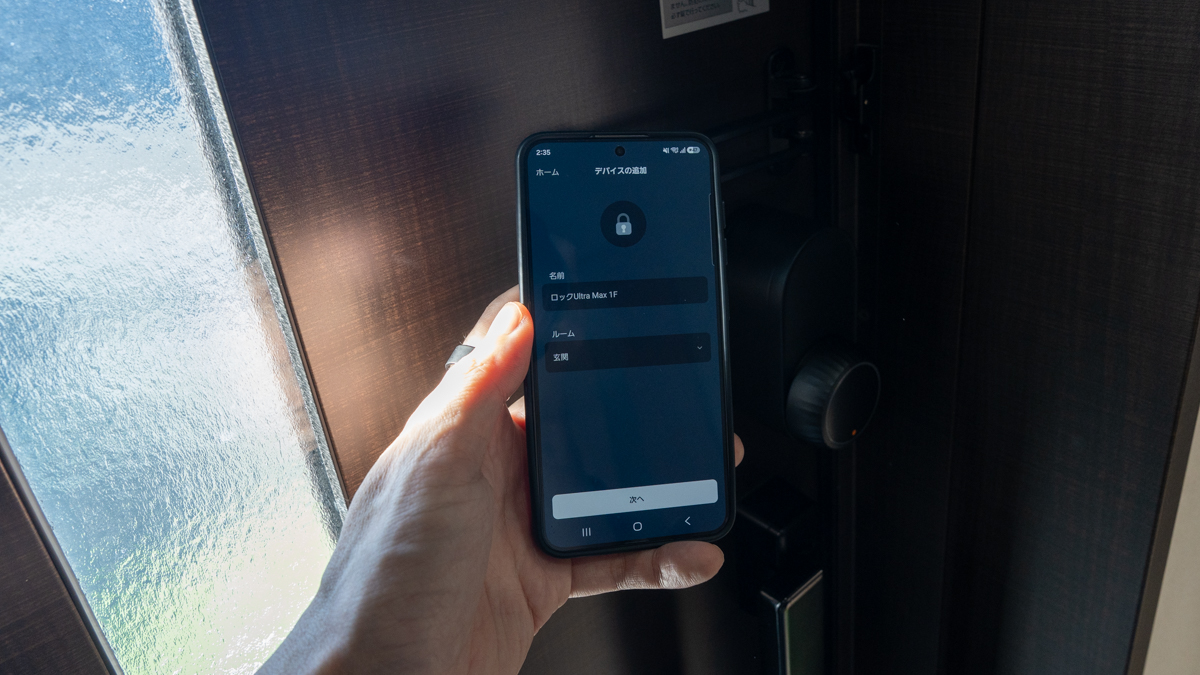
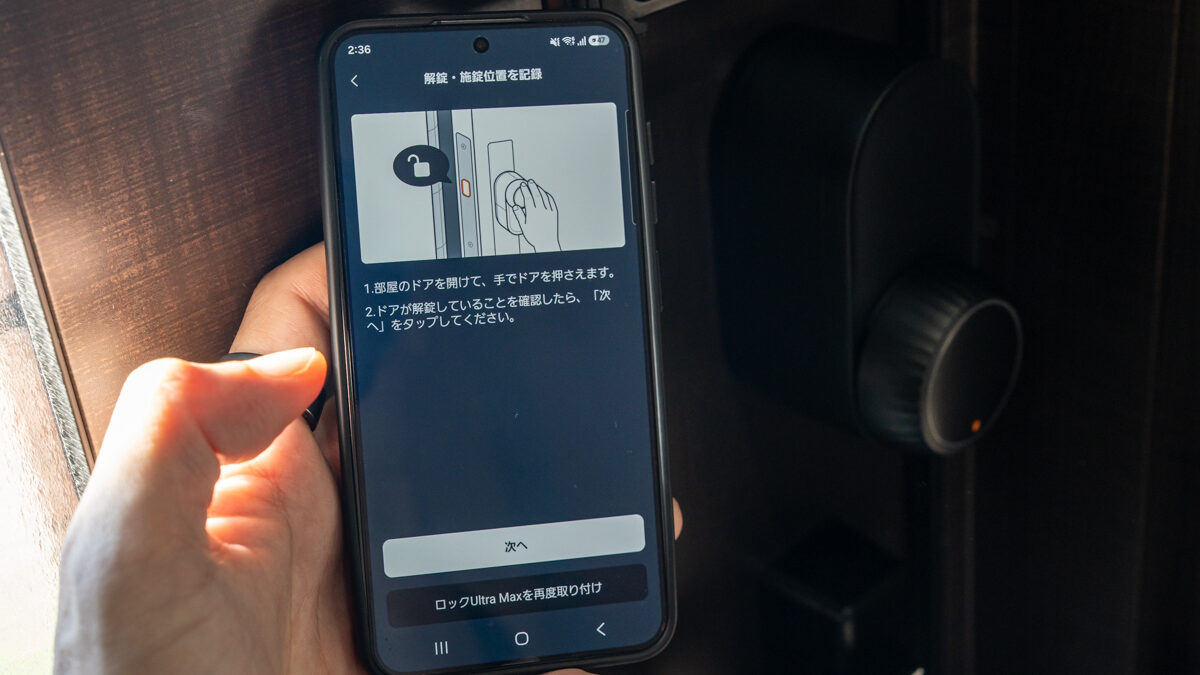
実際の取り付け方法はこんな感じです。
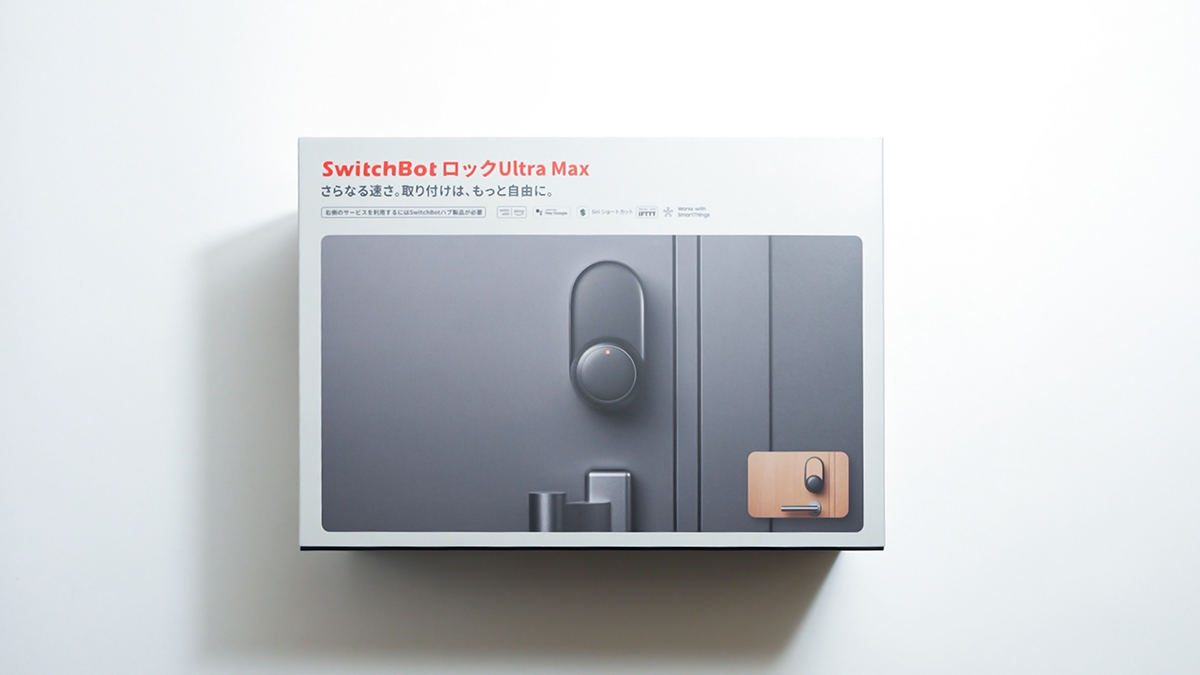
SwitchBot ロックUltra Max
※作業開始前に、必ず説明書を読んで、バッテリーを充電してから取付してください。
※事前にSwitchBotアプリをインストールし、登録が必要です。
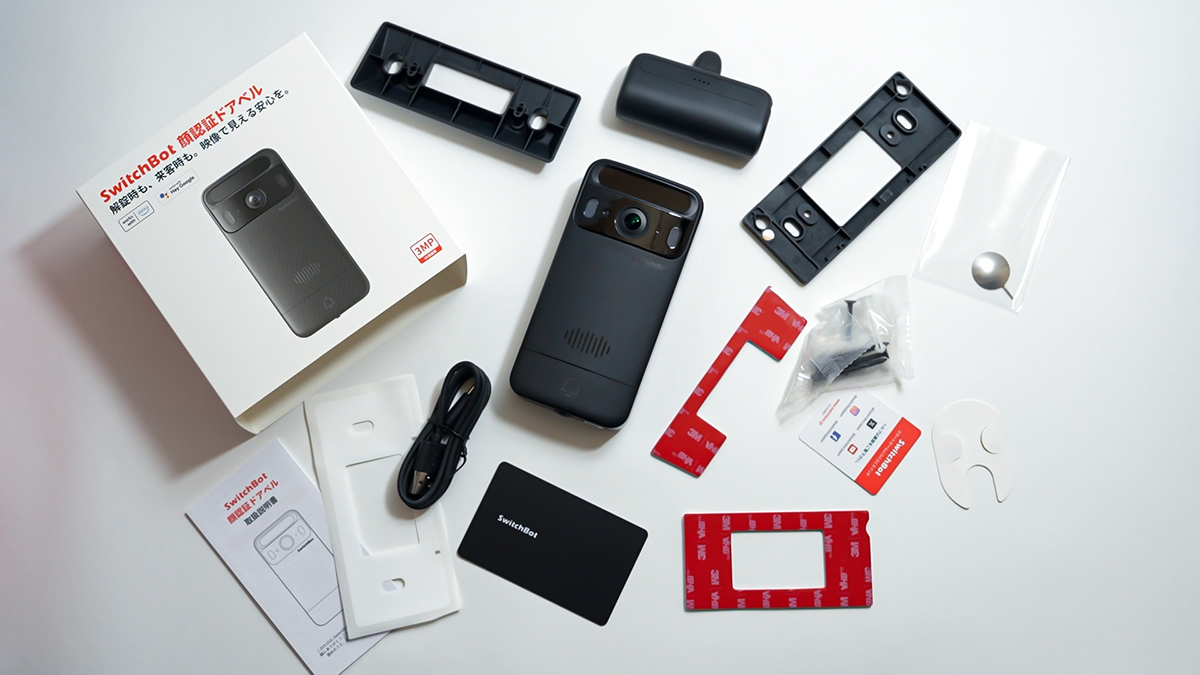
SwitchBot 顔認証ドアベル
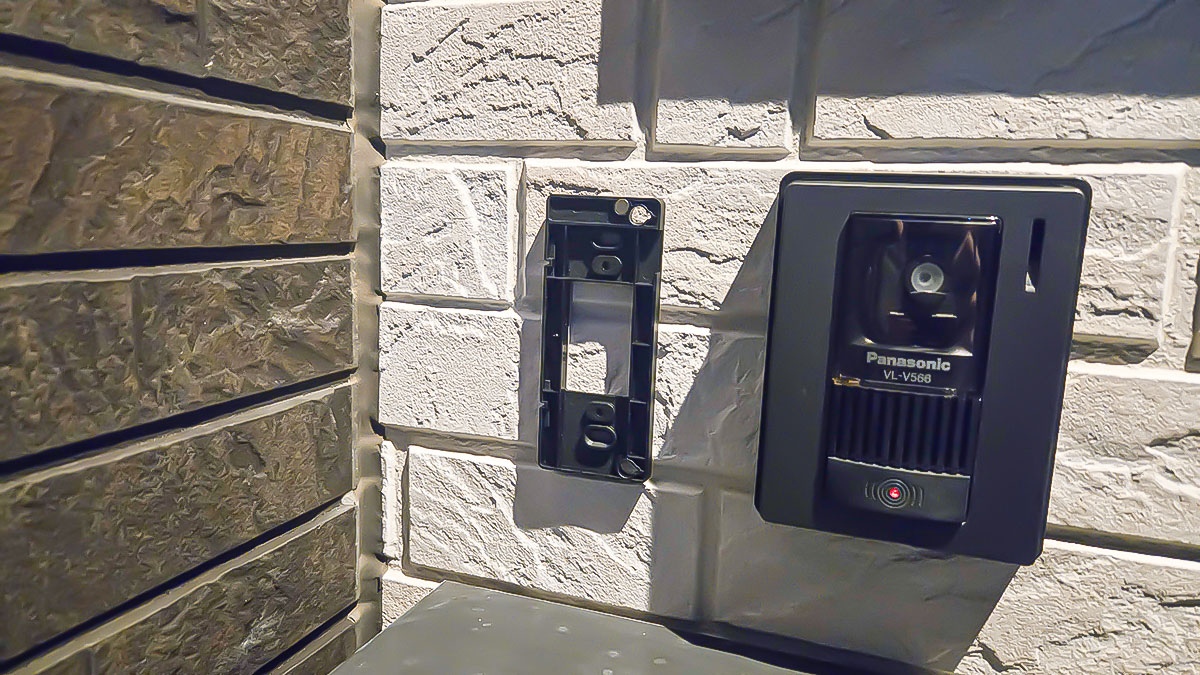
※ベースのパネルは本来は平らな面に取り付けてください。凸凹な面は推奨外となっております。僕はビスでの穴あけに抵抗があったのと、貼付け予定の面が比較的平らだったので両面テープで取付をしました。
※必ず説明書を読んで、充電をしてから取付作業を行ってください。
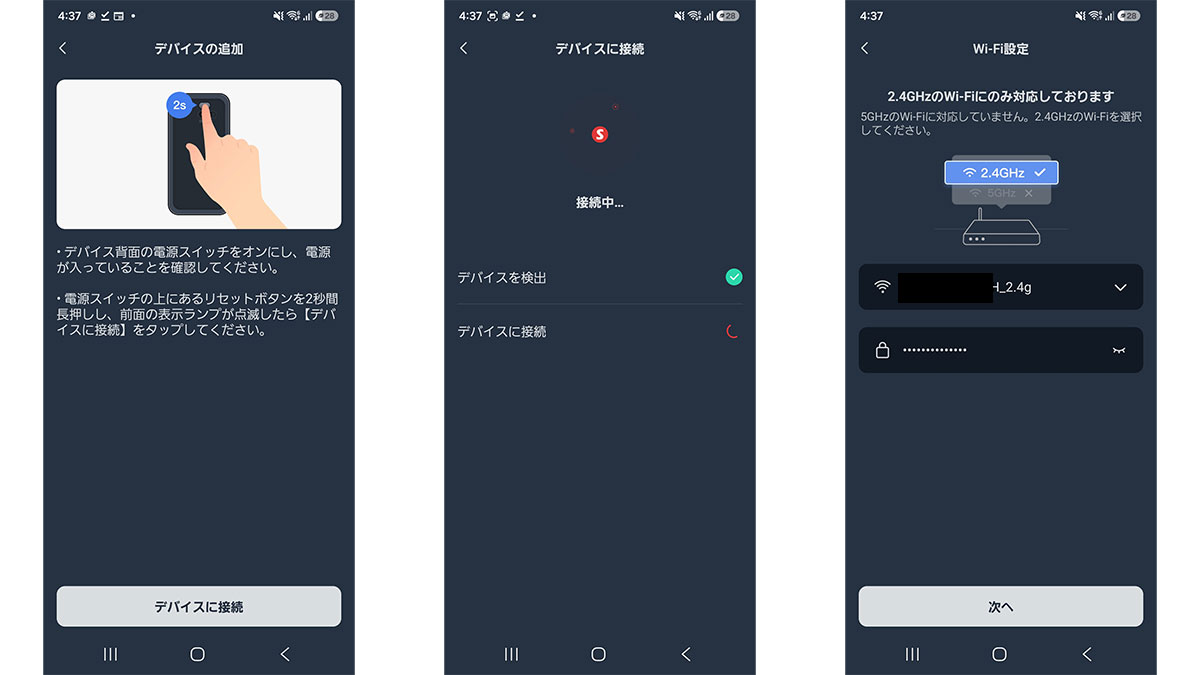
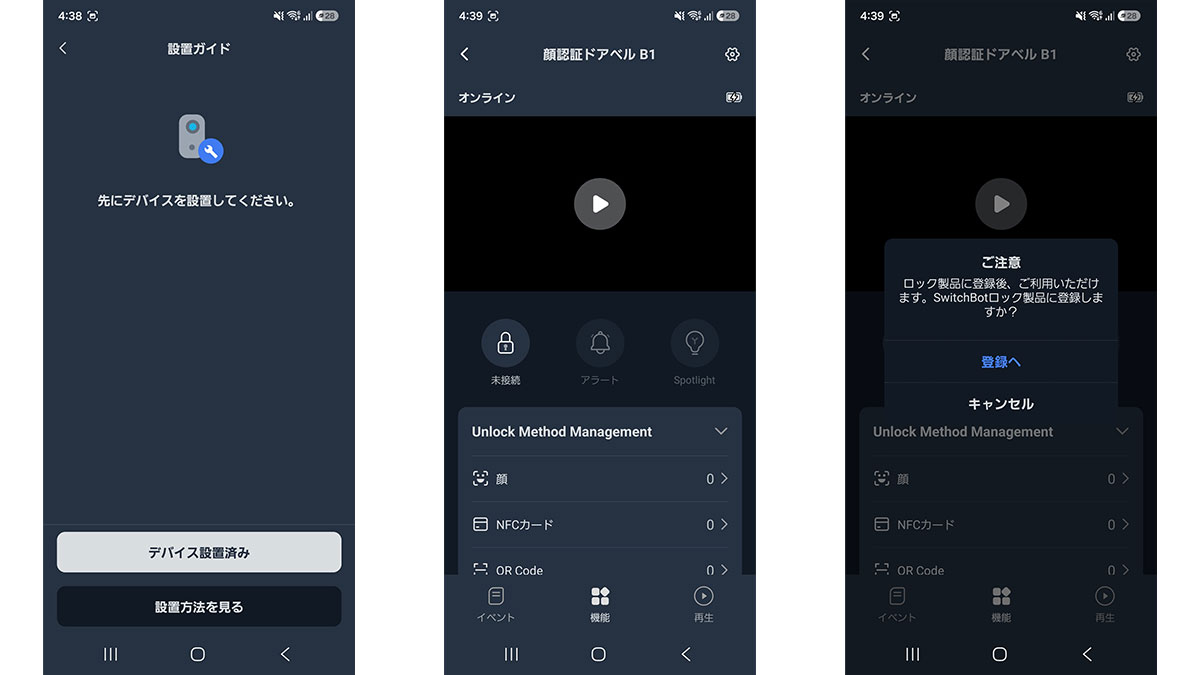
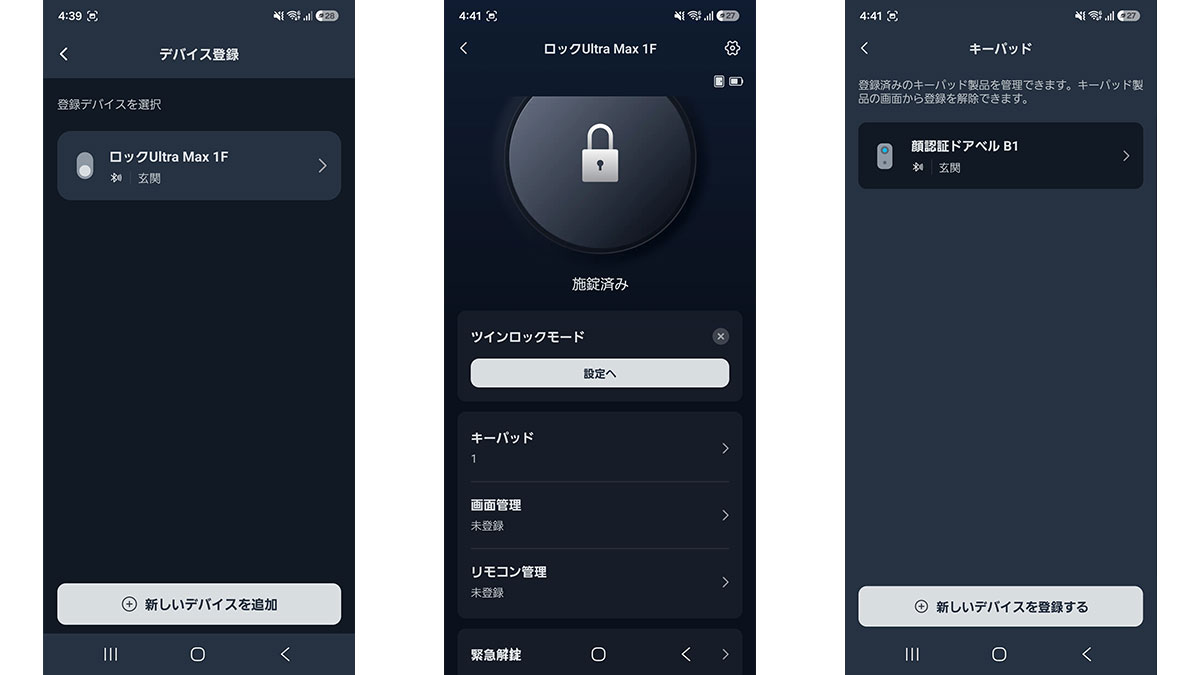
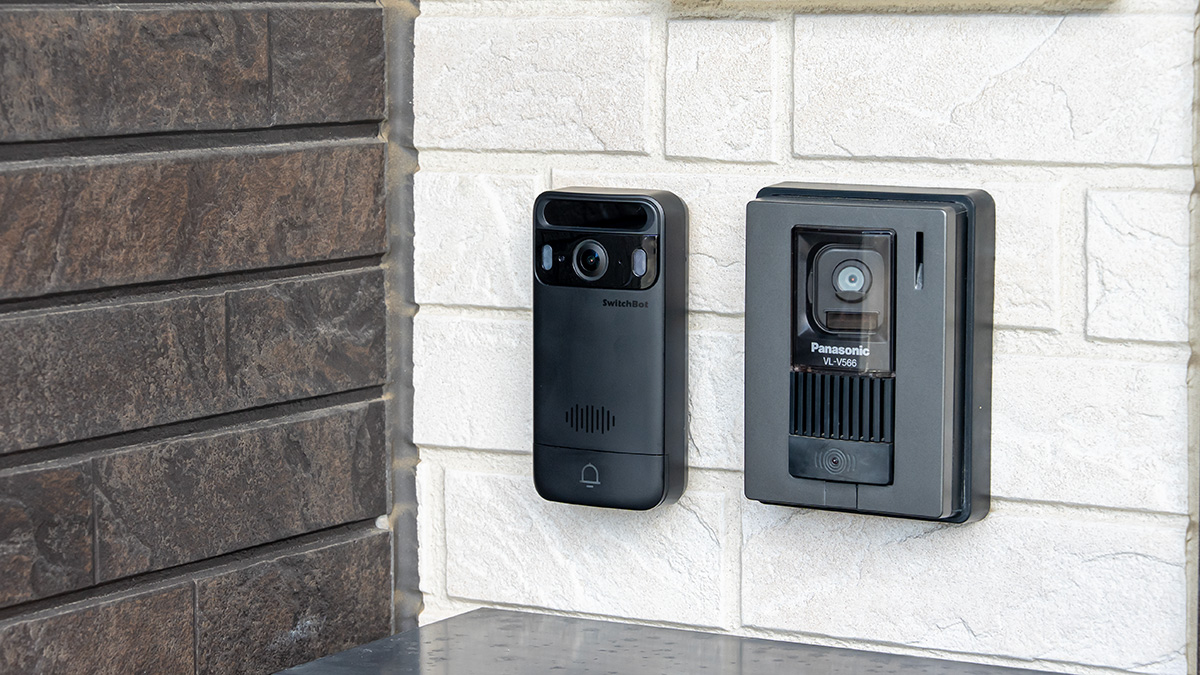
取付の感想:ロック本体はマグネットでくっつけるだけなのがいいところ。
我が家の玄関は、磁石がくっつく金属製のドアでした。なので、付属の部品を使うことなく、本体をそのままドアにくっつけるだけ。
本当に10分かからない程度で、取り付けが終わりました。これはめちゃくちゃよかった。
磁石なので、試しに付けてみて、つまみの位置がずれていたら外して付け直せます。両面テープのように「一発勝負」じゃないのは、初めての人にはかなり心強いです。
磁石が付かない木製などのドアでも、付属の磁性プレートをドアに貼れば、マグネットで固定できます。ベースを直接貼り付ける方法もあります。
ただし、どのドアにも付けられるわけではありません。鍵のつまみの形や大きさによっては、付属のスペーサーで高さを合わせる必要があります。購入前に、SwitchBotの公式サイトで自宅のドアに対応しているか確認しておくと安心です。
ドアベルは、ビス穴を開けずに外壁へ
ドアベルは、ビスで壁に穴を開けて付ける方法もあります。ただ、持ち家とはいえ外壁に穴を開けるのは、ちょっと抵抗がありました。
そこで今回は、少しデコボコしている外壁に、付属の両面テープで穴を開けずに取り付けて様子を見ています。比較的平らだったので両面テープが効いて今は固く付いてます。使い始めて約3週間、今のところ剥がれてきそうな心配はありません。
説明書にも非推奨と書いてあるのでこれに関しては自己責任ですね。
ドアベルは充電式のバッテリーで動くので、電源の配線工事もいりません。ただし、長く使ったときにどうなるかは、まだわかりません。壁の素材や天気によっても変わるので、気になる人はビスで固定するのが確実です。

ロック本体は、説明書を読んでる時間のほうが長かったかも(笑)
とはいえ、ドアの形によっては付けられないこともあります。そこで今回は、取り付けできなかったときの全額返金キャンペーンが用意されています。
- 期間:2026年11月18日~2027年1月7日
- ドアの構造が合わず設置できない場合、商品到着後14日以内に申請
- 審査後に商品代金を全額返金(送料は対象外)
買ってみて付かなかったら…という不安がなくなるので、これはかなり安心ですね。
ポチップ
顔を向けるだけで解錠。みんなの帰りがラクになった
帰ってきたら、ドアベルに顔を向けるだけ。3D顔認証で顔の形を読み取って、内側のロックUltra Maxがつまみをウィーンと回してくれます。
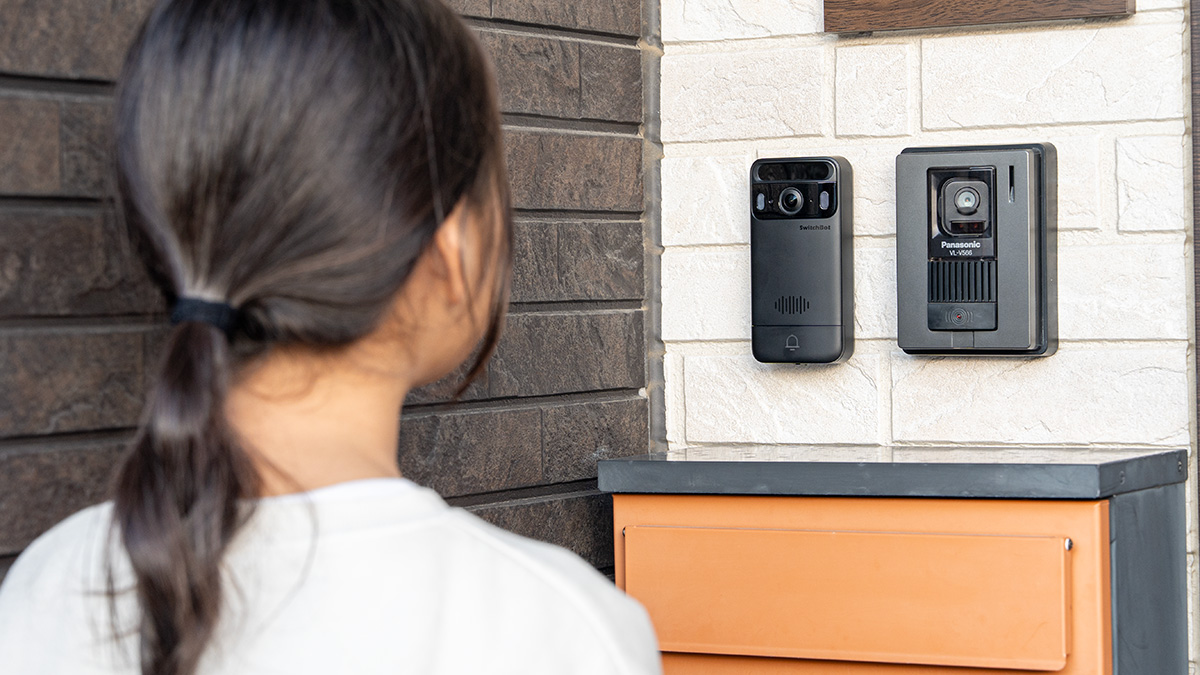
買い物袋で両手がふさがっていても、カバンから鍵を探す必要はありません。
鍵を探すことも、スマホを出すこともない。顔を向ければ、もう開いている。
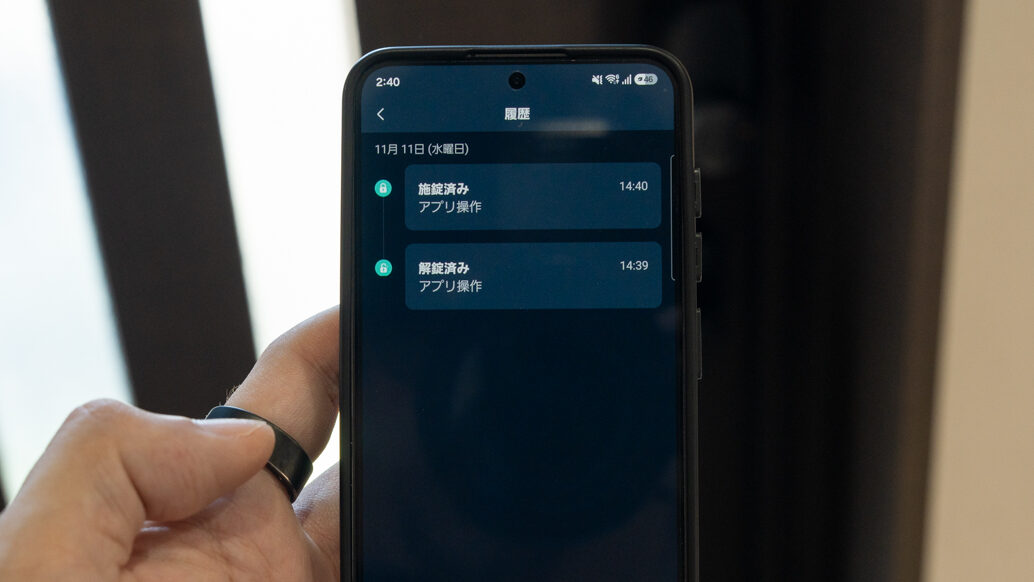
開け閉めの記録は、スマホのSwitchBotアプリで確認できます。顔認証で開けたときは、そのときの玄関先の画像も残るので、「誰が、いつ、どんな様子で帰ってきたか」がわかります。
顔認証や画像の記録を使うには、アプリで事前に顔の登録や設定が必要です。
顔認証ドアベルでできること|呼び出し→通話→解錠の流れ
ドアベルのインターホンを押す→スマホに通知が来る→アプリで開いて通話する→そのままアプリ内で解錠してあげる。
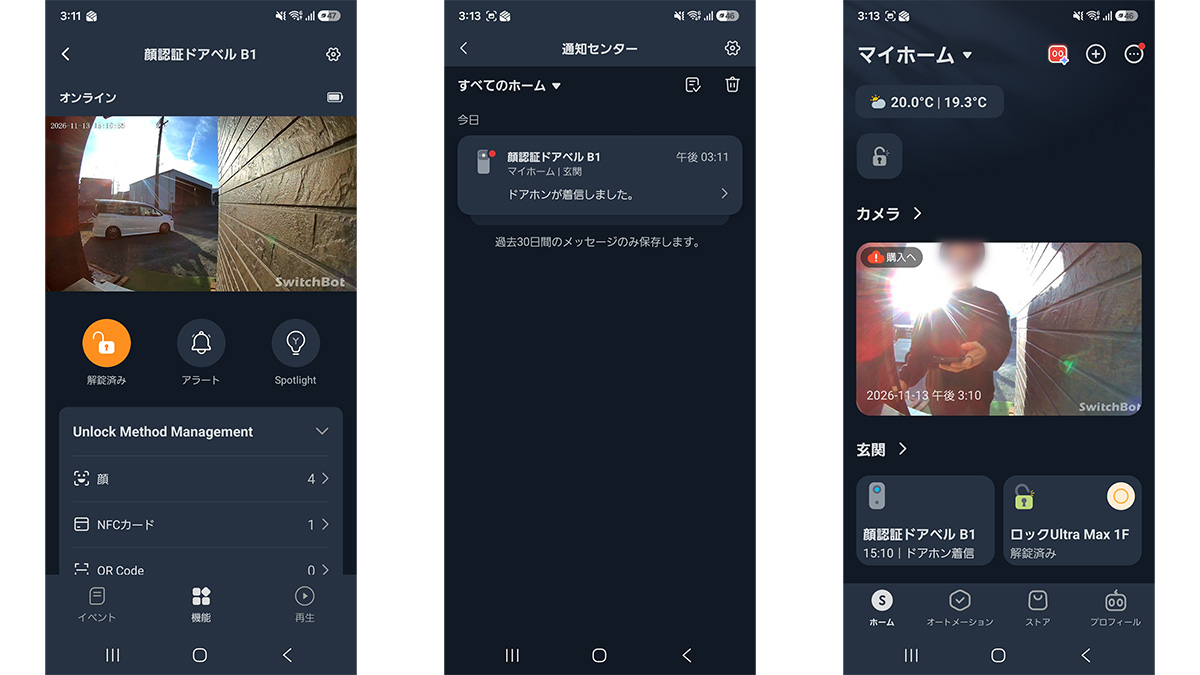
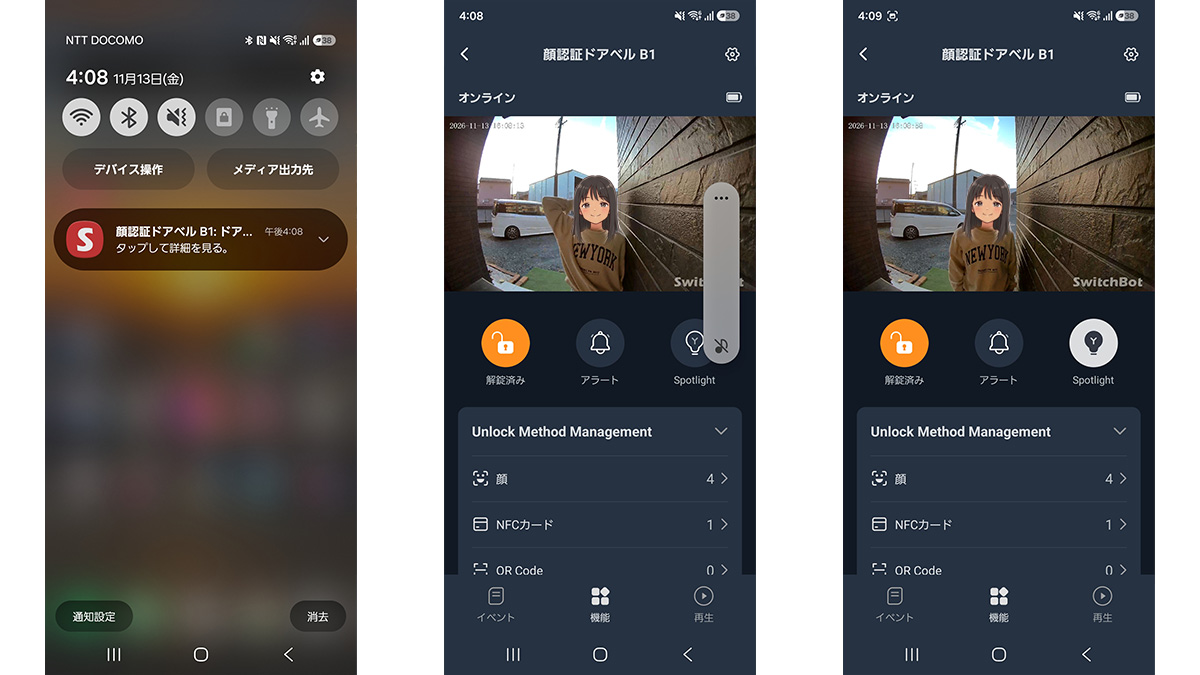
といった流れです。最初は慣れなかったけど、今ではだいぶスムーズになりました。
顔以外の解錠方法と、万が一のときの物理キー
顔認証のほかにも、こんな方法で鍵を開けられます。
- 交通系ICカード(Suicaなど)やNFCカード:ドアベルにかざして解錠
- 期限付きのQRコード:来客や家族に、一時的に渡せる
- スマホアプリ:Bluetoothが届く範囲なら、アプリからも開け閉めできる
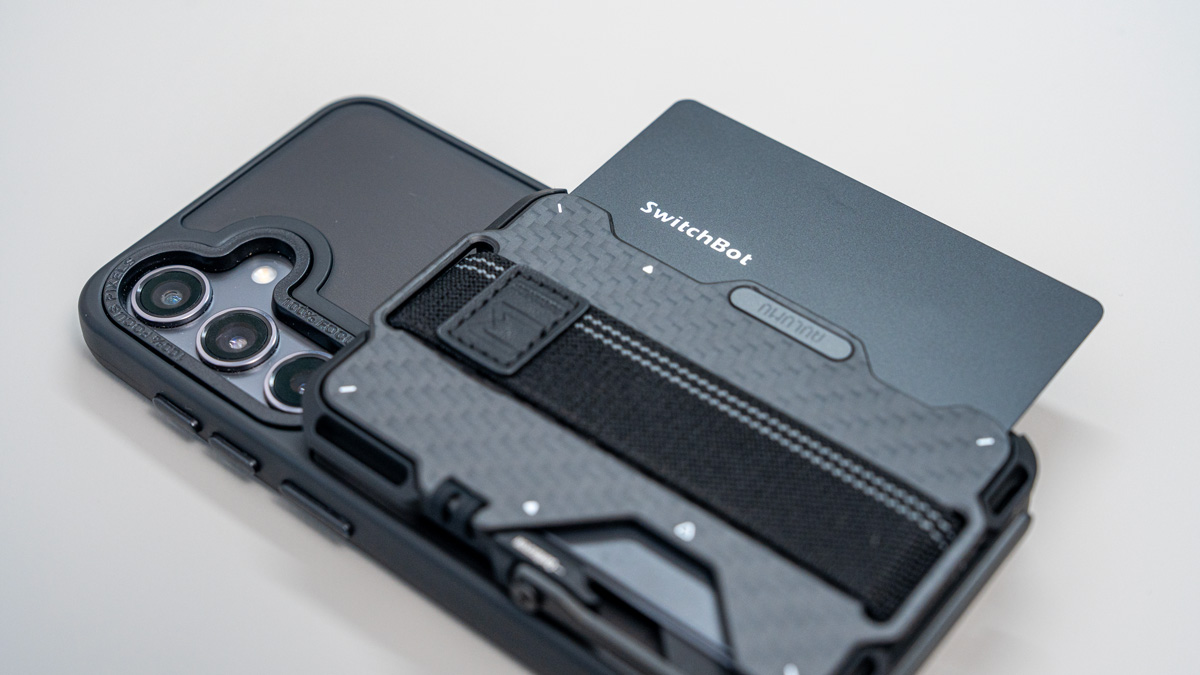
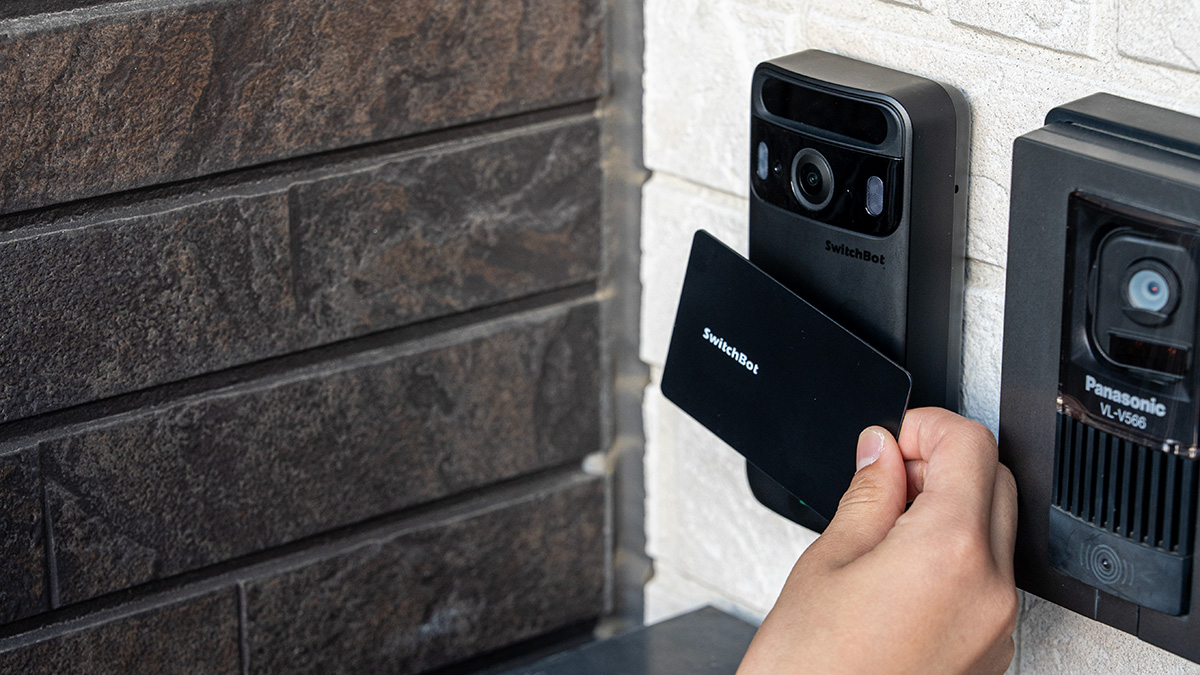
※顔認証ドアベルには、暗証番号を入力するボタンはありません。暗証番号で開けたい人は、この点に注意してください。
万が一のときは、物理キーで開けられる
ロックUltra Maxは、いまの鍵のつまみにかぶせて付けるだけ。ドアの外側の鍵穴は、そのまま残っています。
なので、万が一電池が切れたり、うまく反応しなかったりしても、いつもの鍵で開けられます。
我が家はまだ導入したばかりなので、家族にも鍵は必ず持たせるようにしています。慣れるまでは、これが安心です。
子どもは、たまに顔認証が通らないことも
僕は毎回すんなり開くのですが、子どもはたまに顔認証が通らないことがありました。ドアベルへの顔の向け方や距離に、少し慣れが必要みたいです。説明書でも高さや取付位置の説明があるのと、顔認証システムに登録する時にも位置をチェックできるので覚えてもらいましょう。
こういう時のために、子どもにはSuicaなどのICカードでの解錠も設定しておくと安心。顔認証がダメでも、その場でカードをかざして開けられます。
↑ CONTENTSオートロックで、閉め忘れの心配がなくなった
オートロックは、ドアが開いて閉まったのを感知してから、決めた時間がたつと自動で施錠してくれる機能です。
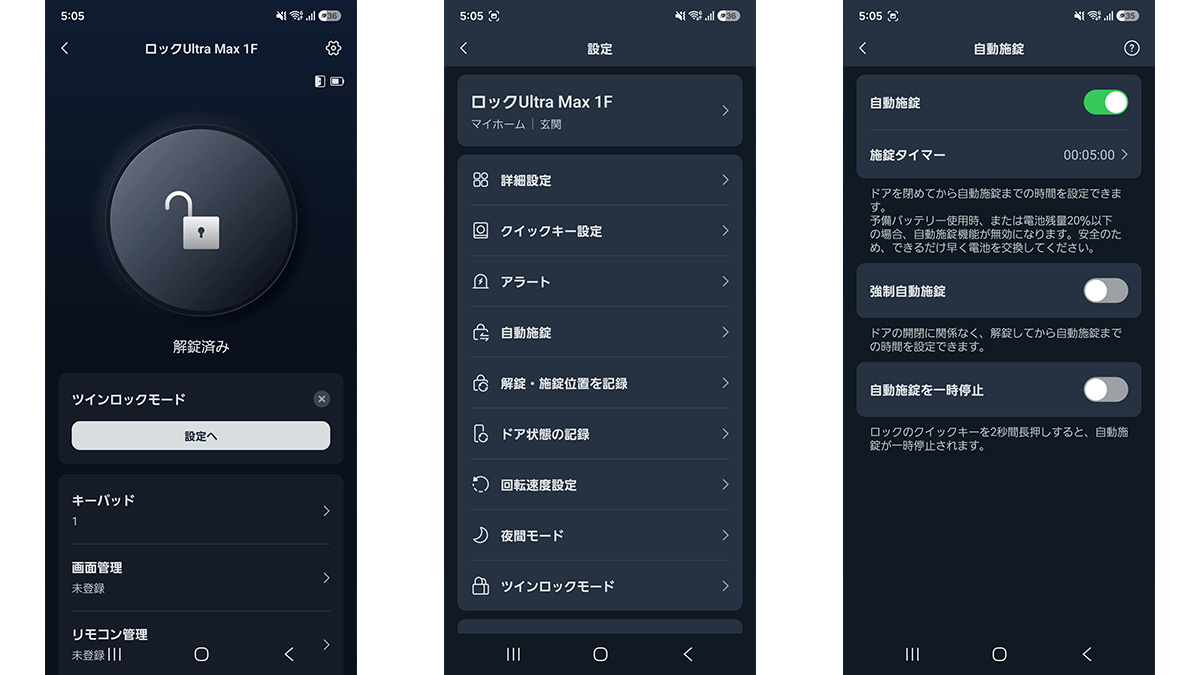
①ロックUltra Maxの画面右上の歯車(設定)マーク
↓
②自動施錠
↓
③ONにする→施錠タイマーで時間を設定。1秒から59分59秒まで細かく設定できる。
我が家は、閉めてから5分後に施錠する設定にしています。すぐに閉まると、ゴミ出しや荷物の出し入れの時にいちいち締め出されちゃうので、少し余裕を持たせました。
万が一ドアの閉め忘れがあっても、5分後には勝手に閉まる。これが、ちょっとした安心材料になっています。
動作音は、リビングにいると玄関から「聞こえるかな」くらい。そこまで気になりません。
さらに、動作を静かにする夜間モードもあります。家族が寝ている早朝や夜遅くの出入りでも、気をつかわずに済むのはうれしいポイント。
仕事部屋からスマホで鍵を開けられる
このセットでいちばん「買ってよかった」と思ったのが、ここです。
仕事部屋から玄関まで、もう歩いて行かなくていい。作業を止める時間も最小限で済むので、在宅で仕事をしている人にはかなり刺さると思います。
ドアベルの通知は、少しタイムラグがある
顔認証ドアベルは、押されるとスマホのアプリに通知が来ます。ただ最初は、アプリの通知をオフにしていて、ドアベルが押されたのに気づかないことがありました。
通知を許可して、バイブが鳴るように設定すればOK。ただ、ベルが押されてからスマホに通知が来るまで、少しタイムラグがあります。
もともとのインターホン+アプリで解錠が最強だった
そこで我が家では、もともと付いているインターホンもそのまま使っています。
子どもが帰ってきてインターホンが鳴ったら、モニター越しに話しながら、スマホのアプリで鍵を開けてあげる。これだけです。

玄関まで往復しなくていいだけで、マジで快適!
ドアベルを押された場合も大丈夫。映像の確認やスマホでの双方向通話にも対応しています。宅配便などで、ドアを開ける前に相手の顔を見て話せるのは便利です。
ハブを追加すれば、外出先からも操作できる
ロックUltra Max本体は、スマホとBluetoothでつながります。なので、ハブなしで使えるのは、Bluetoothが届く家の中や玄関の近くまでです。
我が家は、2階のいちばん遠い部屋だとBluetoothが届いたり届かなかったり。近づけばすぐ復活するので、普段使いで困ることはありませんでした。
顔認証での解錠・オートロック・家の中でのアプリ操作は、ハブなしでも十分に使えます。
さらに便利にしたい人は、SwitchBotのハブを追加しましょう。
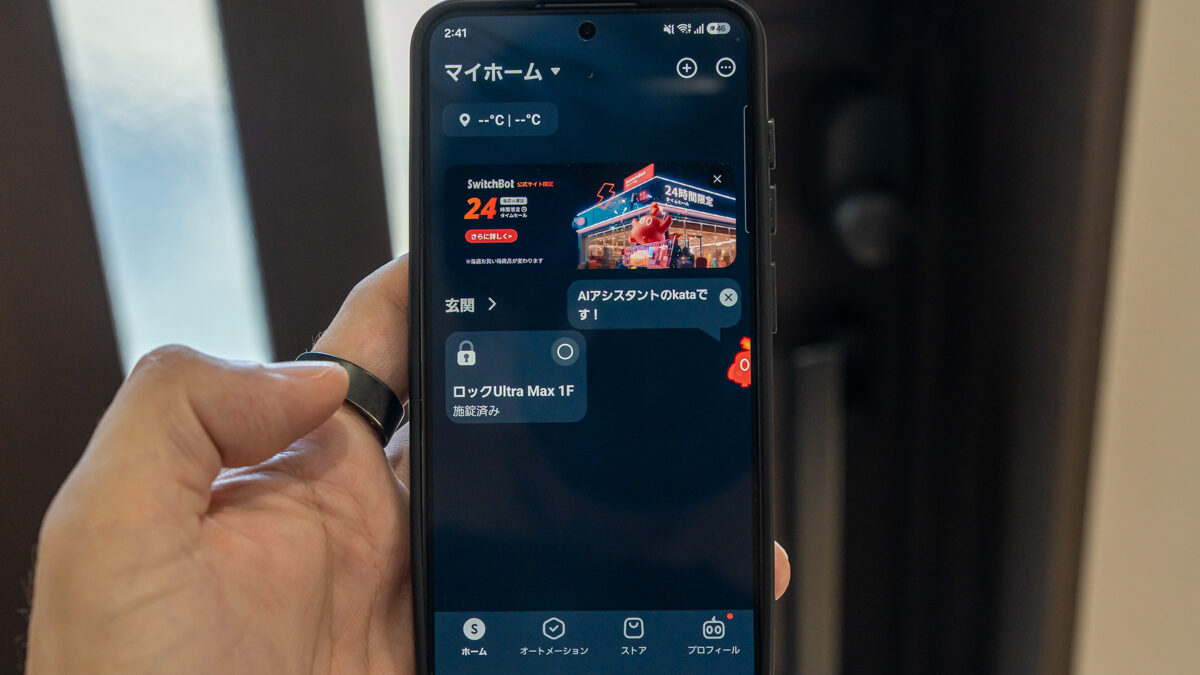
ハブ2・ハブ3・ハブミニがあれば、外出先からも鍵を開け閉めできます。アレクサやSiriでの音声操作もできるようになります。なお、外出先から操作するには、ハブとスマホがネットにつながっていることと、アプリでの権限の設定が必要です。
- 外出先から鍵を開け閉めしたい
- 「アレクサ、鍵閉めて」と声で操作したい
- 鍵が閉まっているか、外から確認したい
 ポチップ
 ポチップ
 ポチップ
iPhoneの「ホーム」アプリ(Apple Home)と連携するには、Matterに対応したハブが必要です。ハブミニの場合は「Matter対応版」を選んでください。
↑ CONTENTSスマートホーム化の第一歩にちょうどいい理由
僕は今回が、スマートロックもスマートホームも初めて。それでも、最初の1台にこのセットを選んでよかったと思っています。
- 毎日かならず使う場所:玄関は家族全員が1日に何度も通るので、便利さをすぐ実感できる
- ハブなしでも始められる:家の中で使うだけなら、ロックとドアベルだけで完結する
- あとから広げられる:ハブを追加すれば、外出先からの操作や声での操作に加えて、エアコンや照明などのリモコン家電もまとめて操作できる
「スマートホームって何から始めればいいの?」という人こそ、玄関から始めるのがわかりやすい。使ってみて、そう感じました。
バッテリーと電源:充電の手間は年1回くらい
電池切れで締め出されないか。スマートロックでいちばん心配なところですよね。
ロックUltra Maxは、電源が3段構えになっています。
- 充電式のメインバッテリー(4,200mAh):1回の充電で約12か月使える(1日に解錠10回・施錠10回の場合)
- 予備電池(CR123A):メインバッテリーを外して充電している間も、鍵の開け閉めができる
- 緊急用の補助電源:電池が切れた時の非常用
メインバッテリーは取り外して、USB-Cで充電します。残りが20%を切ると、鍵を開け閉めした時に光と音で知らせてくれます。
ドアベルのほうは、本体の内蔵バッテリー(5,000mAh)に加えて、取り外して充電できる専用バッテリー(5,000mAh)が付いています。モバイルバッテリーのような形のものを、ドアベルに差して使うイメージです。
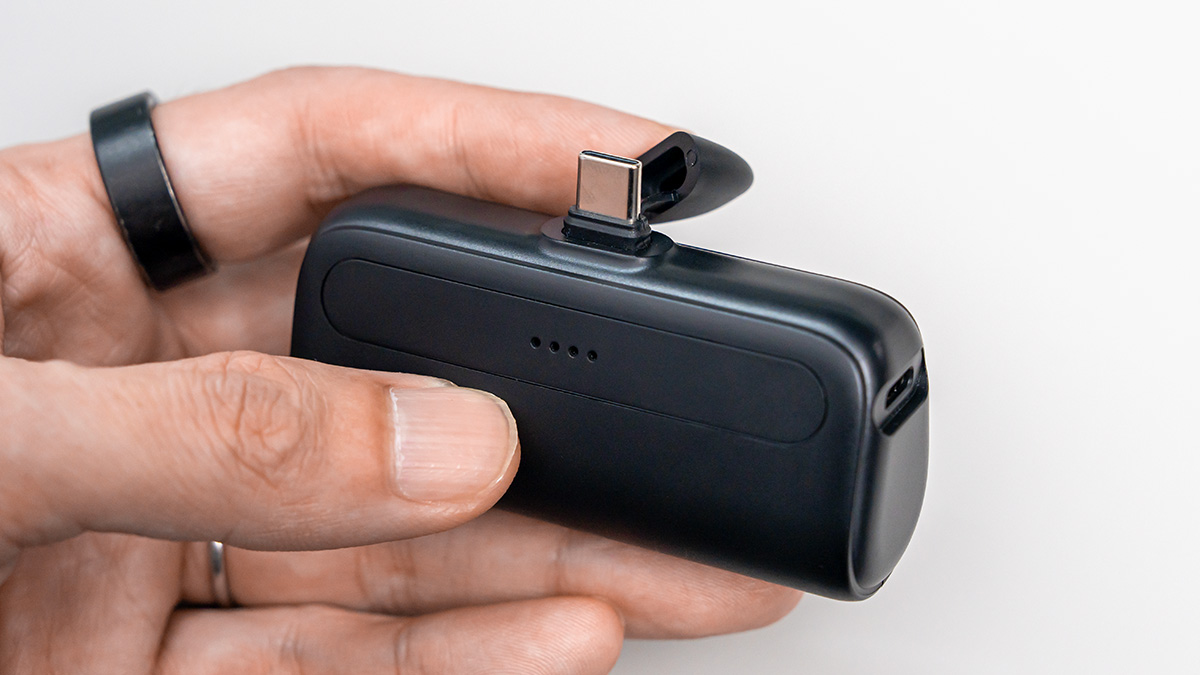
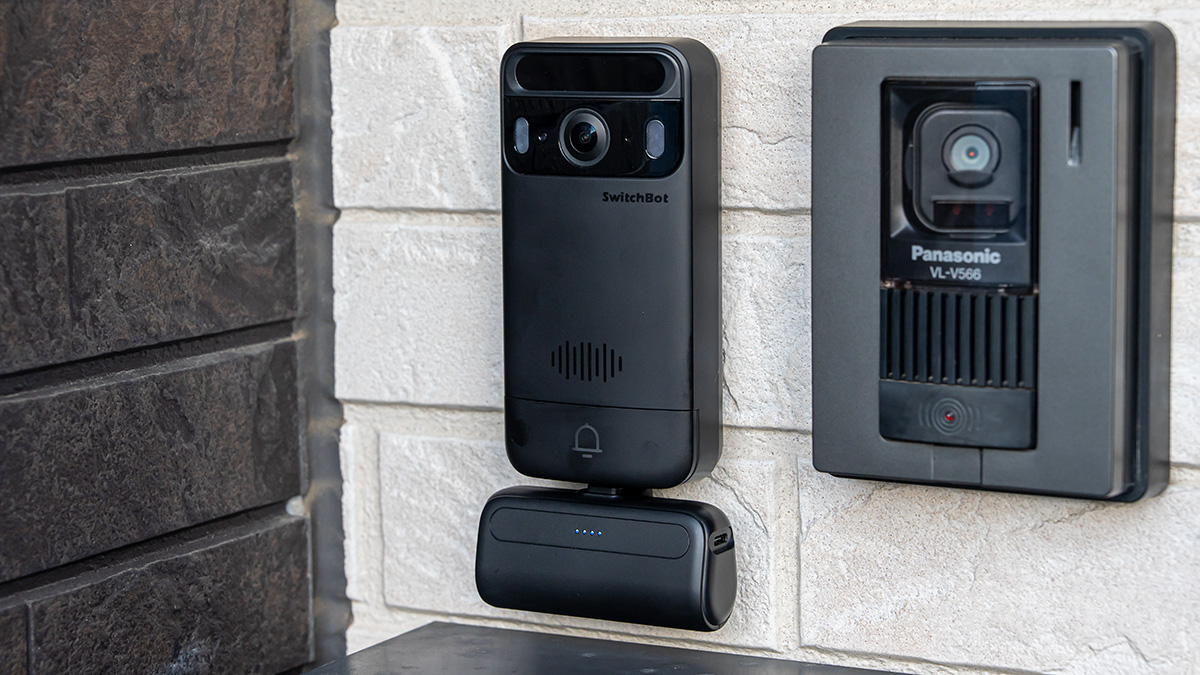
充電する時は、専用バッテリーだけを外して充電すればOK。ドアベル本体は壁に付けたままで大丈夫です。
ドアベルのバッテリーが20%を切ると、呼び出しの通知・映像と音声の通話・画像の撮影・QRコードでの解錠が止まります。アプリの表示や通知が来たら、早めに充電しておきましょう。
スペック
| 項目 | ロックUltra Max | 顔認証ドアベル |
|---|---|---|
| サイズ | 122×62.6×66.8mm | 131×65×30mm |
| 重さ | 377g(電池込み) | 205g+バッテリー99g |
| 取り付け | マグネット | 両面テープ・ビス止め |
| 電源 | 4,200mAh+予備電池 | 内蔵5,000mAh+専用バッテリー5,000mAh |
| 電池の持ち | 約12か月 | ー |
| 通信 | Bluetooth | Wi-Fi(2.4GHz)+Bluetooth |
| 防水 | 屋内用 | IP65 |
| カラー | ブラック/サンドゴールド | ブラック |
| 購入 | セットで販売(48,980円) | セットで販売 |
ポチップ
気になったところ
- 子どもは、たまに顔認証が通らないことがある:慣れが必要。鍵を持たせる・ICカードでの解錠も設定しておくと安心。
- 外出先から操作するにはハブが必要:ハブなしだと、Bluetoothが届く家の中まででしか使えない。
- 通知は少しタイムラグがある:ベルが押されてから、スマホが鳴るまで少し待つ。
どれも、使い方や設定でカバーできる範囲でした。
こんな人に向いています
一回慣れると、もう戻れないですよ?マジで便利すぎて今までなんて非効率な動きをしていたんだ。。。と思うくらい。
- 玄関まで鍵を開けに行くのがめんどくさい
- 在宅で仕事をしていて、家族の帰宅や来客のたびに作業を止めたくない
- 鍵の閉め忘れが気になる
- 玄関の外側に、機器を何台も並べたくない
- これから家のスマートホーム化を始めたい
向いていない人
- 外壁や玄関まわりに、何も付けたくない
- 鍵のつまみの形が特殊で、公式の対応チェックで外れてしまう
よくある質問
取り付けに工事はいる?
いりません。ロック本体は、いまある鍵のつまみにかぶせて付けます。スチールドアならマグネットでくっつけるだけで、僕は10分かからずに取り付けられました。磁石が付かないドアは、付属の磁性プレートを貼って固定します。
※ドアベルの固定にビス取付で穴あけが必要になる場合があります。
電池が切れたら締め出される?
メインバッテリー・予備電池・緊急用の補助電源の3段構えなので、すぐに締め出されることはありません。メインバッテリーを外して充電している間も、予備電池で鍵の開け閉めができます。ドアの外側の鍵穴はそのまま残るので、いつもの物理キーでも開けられます。
アプリでも充電残量見れるので、たまにチェックすればOK。
ハブがなくても使える?
使えます。顔認証での解錠・オートロック・家の中でのアプリ操作は、ハブなしで問題ありません。
外出先からの操作や、アレクサ・Siriでの音声操作をしたい場合は、ハブ2・ハブ3・ハブミニなどのハブを追加してください。
子どもでも顔認証で開けられる?
開けられます。顔の向け方や身長制限があるので説明書で取付位置などをチェックしてください。Suicaなどのカードでの解錠もあわせて設定しておくと安心です。
賃貸でも付けられる?
工事がいらない後付けタイプなので、賃貸でも付けやすいです。ドアベルは付属の両面テープで、ビス穴を開けずに付けることもできます。ただし、念のため管理会社や大家さんに確認してから付けるのがおすすめです。
ロックUltra Max レビューまとめ:玄関の「めんどくさい」を、まるごと手放せるセット
SwitchBot ロックUltra Max 顔認証ドアベルセットは、マグネットで10分かからない取り付けと、顔を向けるだけの解錠、そして仕事部屋からスマホで鍵を開けられる便利さが魅力のセットでした。
鍵を探す、玄関まで開けに行く、閉め忘れが気になる。そんな毎日の小さな手間が、まとめてなくなります。
玄関の手間をなくしたい人、これからスマートホームを始めたい人には、ぜひ試してほしいセットです。

一度この快適さを知ると、もう普通の鍵には戻れないですね!
\12月7日(月)まで、ブラックフライデー開催中!/
セール価格 41,633円(税込)に加えて、セール価格と併用可能な、期間限定の1,000円OFFクーポンコードを配布中!いちばんお得に買えるタイミングです。
- Amazon公式ストア・公式サイト:26BFBLOG
- 楽天公式ストア:F19W-CNAB-X5WX-NA7D
- 有効期限:2026年12月7日(月)まで
ポチップ
公式サイトはSwitchBot公式サイトから。取り付けできなかった場合の全額返金キャンペーン(2027年1月7日まで・商品到着後14日以内に申請)もあります。
あわせて読みたい

WRITTEN BY
カメラマン / Webディレクター
40代フリーランス。4.5畳の仕事部屋を拠点に、ガジェットとカメラ機材を集めて、実際に使って、正直にレビューしています。