【10/13〜】プライム感謝祭2026まもなく開催|実際に使って良かったおすすめガジェット26選はこちら
PR

【ミラーリングアプリ 1001TVs レビュー】iPadを3台目の拡張モニターとして使いたい!1001TVsで作業効率を爆アゲする方法

【ミラーリングアプリ 1001TVs レビュー】iPadを3台目の拡張モニターとして使いたい!1001TVsで作業効率を爆アゲする方法 1 レビューまとめ

※今回の記事はプロモーションを含みます。

こんにちは(こんばんは)!

僕はふと思った。

メインモニター下にPCと繋がってるモニターを配置して、web制作のメモを開いておいたり、YoutubeをPCのスピーカーで流しながら仕事したい!!!!(映像付で!)

デュアルディスプレイで作業してる時、右側のサブモニターへの視線移動疲れるし、Youtubeとか表示させておくと、幅取って仕事に関する領域減るんだよな・・・

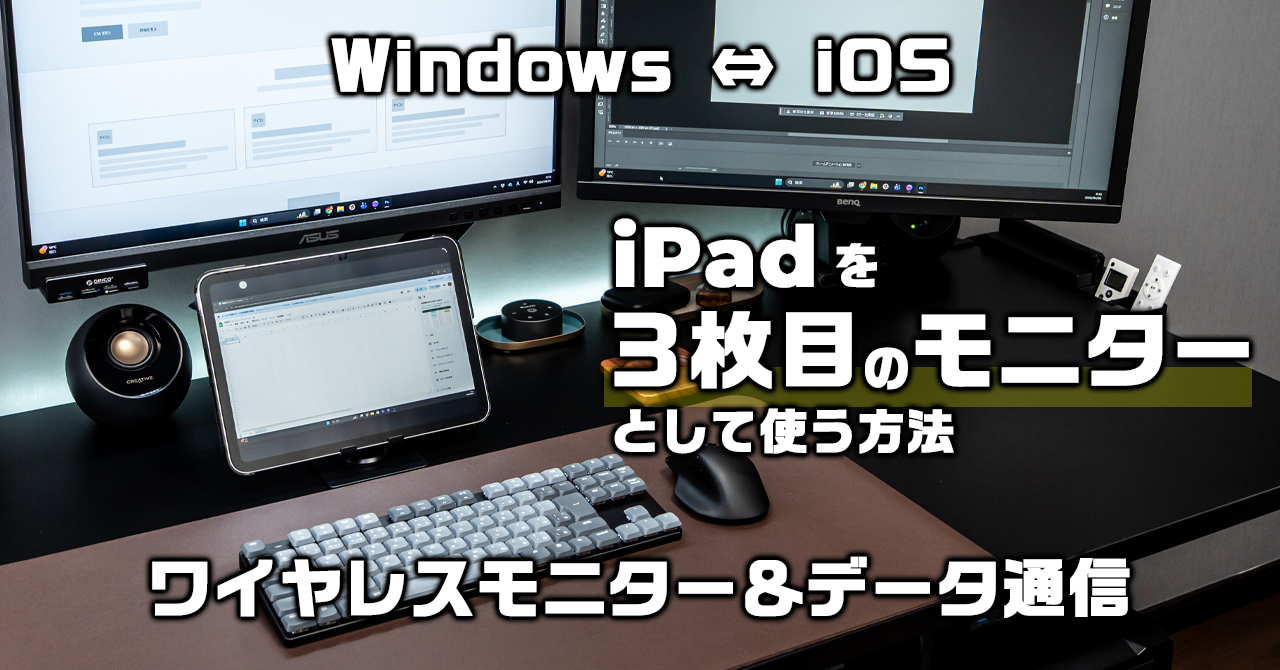
でもメインモニターの下はスペースないし・・・タブレットくらいしか置けない。

何か手軽にモニター増設できるものはないのか・・・。

そんな時になんと、
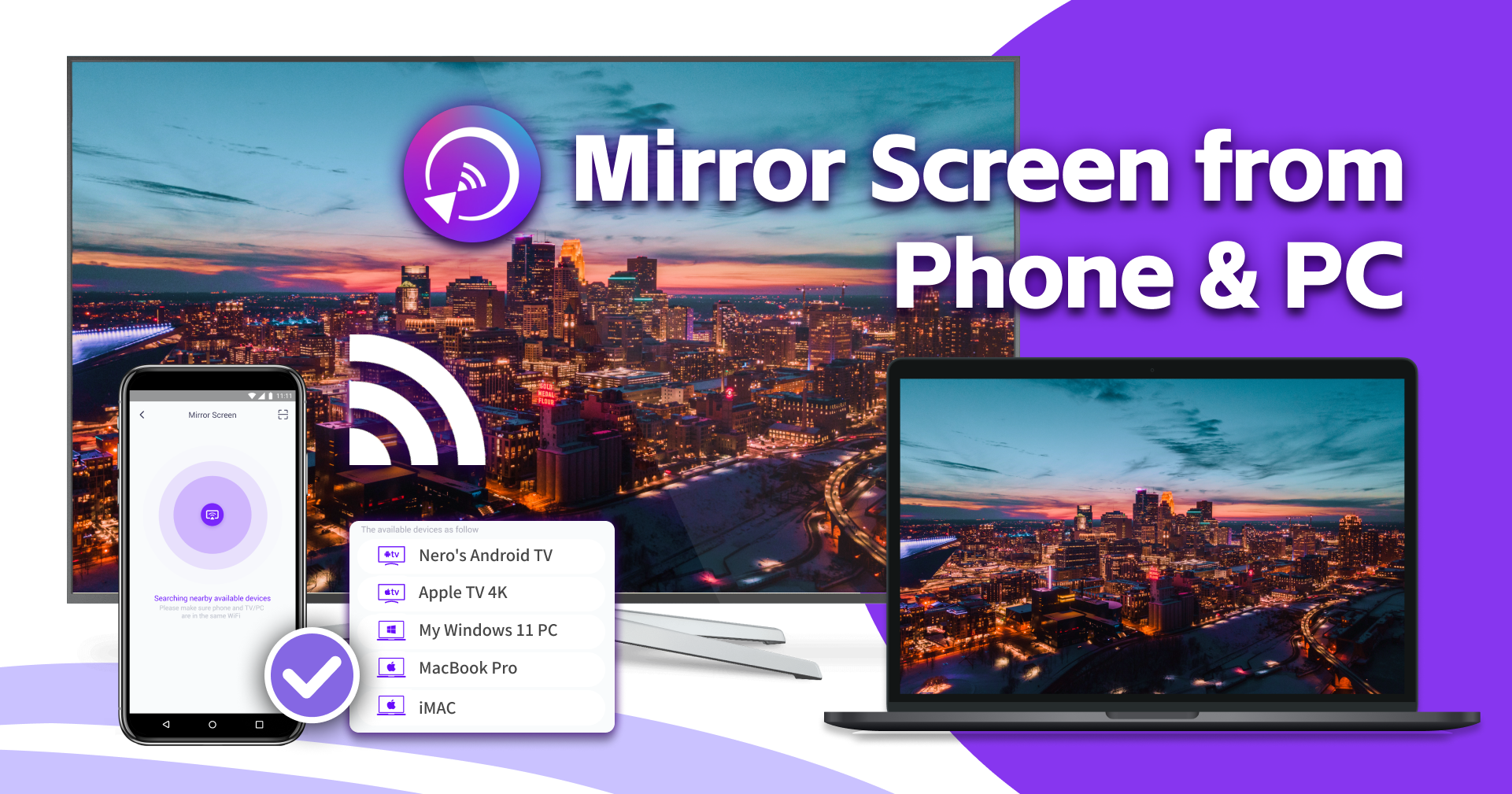
1001TVsイメージ画像

Nero社が開発した『1001TVs』というミラーリングアプリのお話をいただきました!

ふむふむ。。。

事前に調べているとなんとWindows ⇔ iPadで「画面拡張が可能」ということで今回、ライセンスをご提供いただき、約2週間ほど使ってみましたのでレビューをさせていただこうと思います!

今回僕が検証する環境は PC(Windows) ⇔ iPadで使います。
※その他Apple製品同士・Windows⇔androidでも使えます。

ボソッ(WindowsなのにiPadに簡単に画面拡張できるってすごくないですか・・・?)

公式サイト
1001 TVs - すべてのデバイスのためのスクリーンミラーリングアプリ
iOS、Android、Windows、Macを含む、1001 TVsのスクリーンミラーリング方法の全リストをご覧ください。今すぐダウンロードして、シームレスなワイヤレス・キャスティングを!

1001TVsって何?どんな人がどんな時に使うの?

まず初めにこのアプリについてまとめさせてもらいます。

1001TVsって何?

簡単にまとめると以下のことができちゃう。

1. ミラーリング・画面の拡張(メイン機能)

2. ワイヤレス・ファイル転送

3. カメラミラーリング(Web会議に最適)

4. ブラウザミラーリング(アプリ不要の共有)

5. リモートコントロール / ホワイトボード

どんな人がどんな時に使うの?

  • フリーランスのデスクワーカー
    外出先や自宅で、iPadなどのタブレットを「サブモニター」として拡張し、チャットや資料を常時表示したいとき。
  • ミニマリスト・ガジェット好き
    デスク上の配線を一切排除しつつ、必要なときだけ画面を増やして作業領域を広げたいとき。
  • プレゼンやWeb会議をする人
    スマホのカメラ映像をPCに飛ばして「手元カメラ」として使ったり、会議室のテレビに自分の画面をサッと映したいとき。
  • 効率化を求めるクリエイター
    PCで作業しながら、スマホやタブレットにSNSや参考資料を「出しっぱなし」にしておきたいとき。

作業効率上げるためのアプリですね!

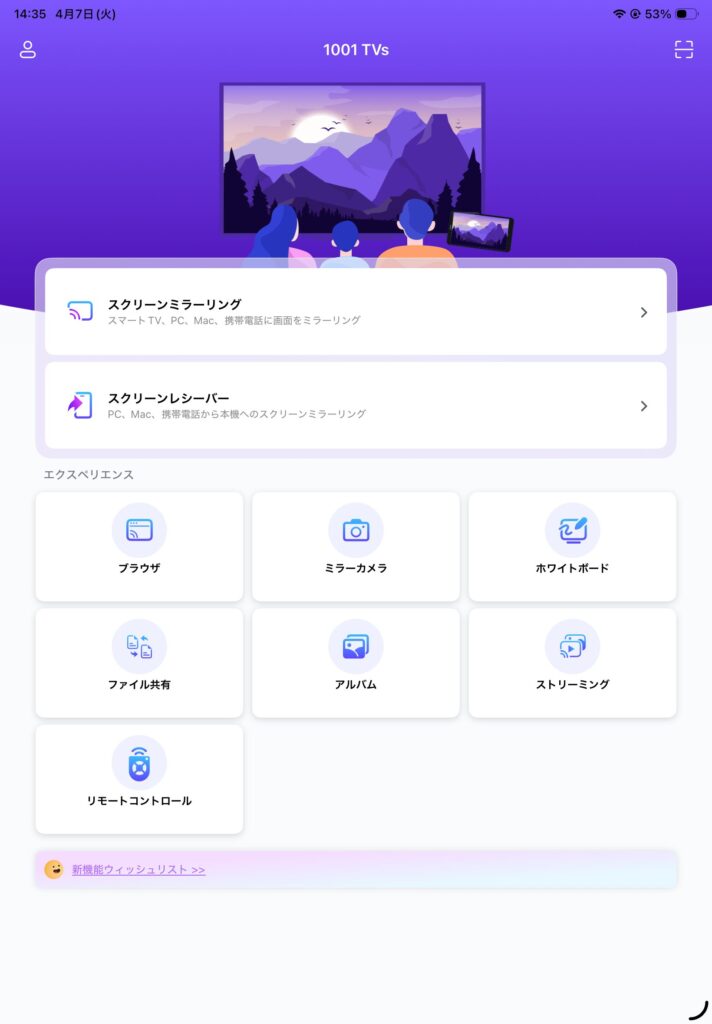
1001TVsの主な機能一覧

1001 TVs - すべてのデバイスのためのスクリーンミラーリングアプリ
iOS、Android、Windows、Macを含む、1001 TVsのスクリーンミラーリング方法の全リストをご覧ください。今すぐダウンロードして、シームレスなワイヤレス・キャスティングを!

純正のミラーリングアプリや他のアプリとどこが違うの?

既に色々試した方もいるかもしれませんが、個人的にここが違う!ってところをまとめました。

OSの壁がない
今回の僕が使おうとしているWin ⇔ iPadみたいな組み合わせでもOK。
「Mac⇔iPadのみ」みたいなことはありません。

インストールが簡単
Spacedeskとかに比べて違うのは、アプリインストールでQRでペアリング完了。この手軽さはいいですね。

ミラーリング+αが凄い
ファイル転送、接続デバイスをwebカメラ化、ストリーミング、相手がアプリ持っていなくてもブラウザ共有でミラーリングできる。ホワイトボードで資料の説明。

このあたりが価値のある部分だと感じました。

あわせて読みたい

【4.5畳のミニマルデスクツアー 2026年1月】モノを極力置かない Webクリエイターのミニマルなデスク環境をご紹介 43
【4.5畳のミニマルデスクツアー 2026年1月】モノを極力置かない Webクリエイターのミニマルなデスク環境をご紹介
4.5畳の部屋でカメラマン、webディレクターとして活動している4.5 GADGET BASEのデスク周りを一気に紹介するデスクツアー記事です。比較的安価で、便利に、QOLが上がるアイテムを厳選して使用しています。
動画編集におすすめのデスクトップPCの選び方 CPU・GPUはどれにすればいい?【2026年版】 44
動画編集におすすめのデスクトップPCの選び方 CPU・GPUはどれにすればいい?【2026年版】
動画編集用のパソコンを探している方、色んなPCを見ているけどCPUとかGPUって何?どれが付いてるのを選べばいいの?って方へ。2026年最新版の現状の最低スペックと、用語解説をしています。コスパ最強で低価格、おススメのデスクトップPC通販サイトや実際に使っているPCの紹介リンクもあります
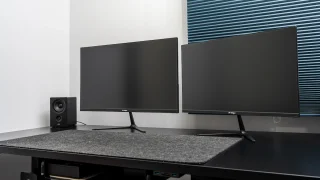
【2026最新モニター】onpu プレミアムビューモニター レビュー | 27インチ WQHD・23.8インチ FHD コスパの良いゲーミングモニター決定版 45
【2026最新モニター】onpu プレミアムビューモニター レビュー | 27インチ WQHD・23.8インチ FHD コスパの良いゲーミングモニター決定版
2026年8月発売のONPUプレミアムビューモニター27インチ・23.8インチを実機レビュー。クリエイター/ゲーミング両方の目線で検証してみました。高リフレッシュレート、FastIPS、応答速度1ms、FreeSync対応でこの価格!?日本の企業が企画開発し展開する安心のブランドという、これから売れそうなモニターです

実際に使ってみた

それではインストールから目的のモニター拡張まで進めていきます!

アプリダウンロード一覧

▼iPhone/iPad
Screen Mirroring - 1001 TVs App - App Store
Download Screen Mirroring - 1001 TVs by Nero AG on the App Store. See screenshots, ratings and reviews, user tips, and more apps like Screen Mirroring - 1001…

▼Android

Screen Mirroring - 1001 TVs - Apps on Google Play
Screen Mirroring App & Cast phone to TV, Chromecast, HD without lag

▼MAC

1001 TVs-Mirror From Phone/PC App - App Store
Download 1001 TVs-Mirror From Phone/PC by Nero AG on the App Store. See screenshots, ratings and reviews, user tips, and more apps like 1001 TVs-Mirror From…

▼Windows

1001TVs: Screen Mirror & File Transfer - Free download and install on Windows | Microsoft Store
1001 TVs - Screen Mirroring from phone to PC1001 TVs(PC):Mirror your phone/tablet screen to your computer, also can mirror your computer screen to TV.We are a professional screen-mirroring team, alway 

接続設定

今回僕はまずPCとiPadにアプリをそれぞれインストールしました。
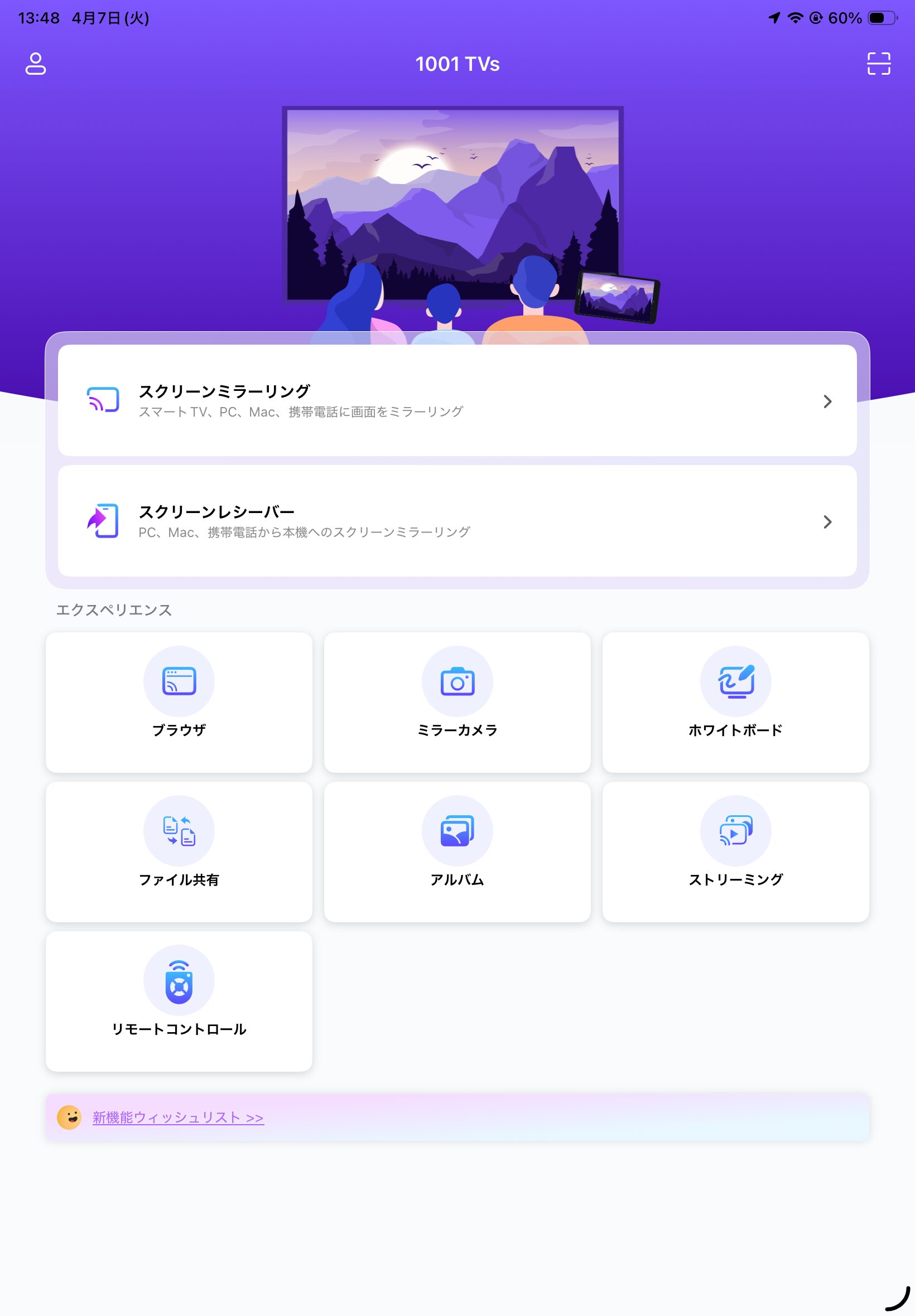
※注:接続前に必ず同じWifiに接続すること。

【ミラーリングアプリ 1001TVs レビュー】iPadを3台目の拡張モニターとして使いたい!1001TVsで作業効率を爆アゲする方法 14
スマホ画面 iPadは受信側なのでスクリーンレシーバーをタップ
【ミラーリングアプリ 1001TVs レビュー】iPadを3台目の拡張モニターとして使いたい!1001TVsで作業効率を爆アゲする方法 15
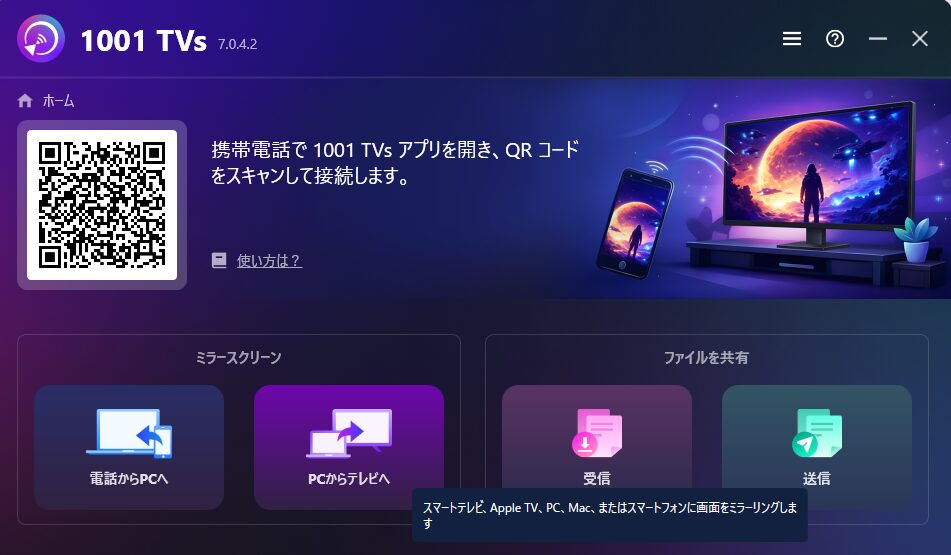
PC画面 PCからテレビへ を選択
【ミラーリングアプリ 1001TVs レビュー】iPadを3台目の拡張モニターとして使いたい!1001TVsで作業効率を爆アゲする方法 16
アプリ検索
もし見つけてくれなかったら一つ前の画像のQRコードをiPadで接続すると早いですよ
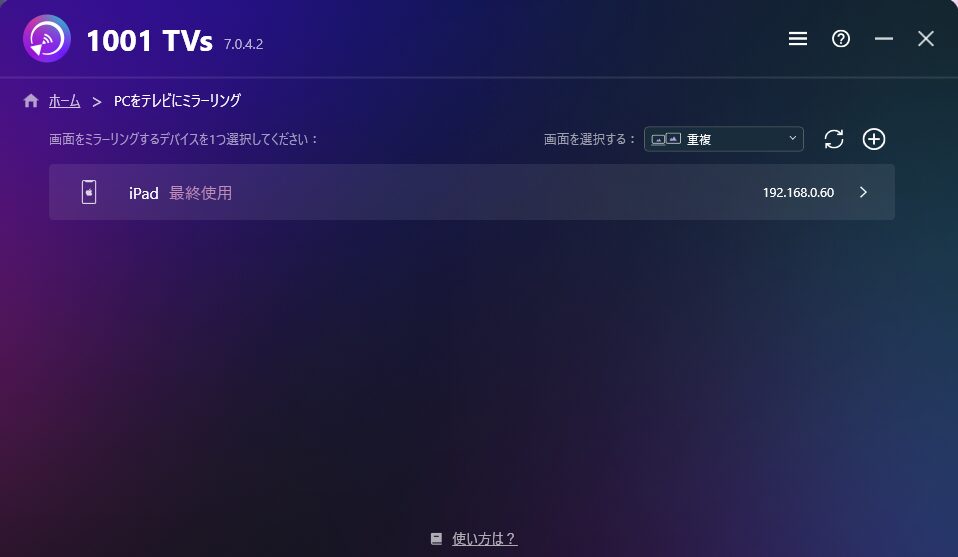
【ミラーリングアプリ 1001TVs レビュー】iPadを3台目の拡張モニターとして使いたい!1001TVsで作業効率を爆アゲする方法 17
ペアリング完了。この時、画面右上の「重複」をタップして
【ミラーリングアプリ 1001TVs レビュー】iPadを3台目の拡張モニターとして使いたい!1001TVsで作業効率を爆アゲする方法 18
エクステンド(拡張)にする
【ミラーリングアプリ 1001TVs レビュー】iPadを3台目の拡張モニターとして使いたい!1001TVsで作業効率を爆アゲする方法 19
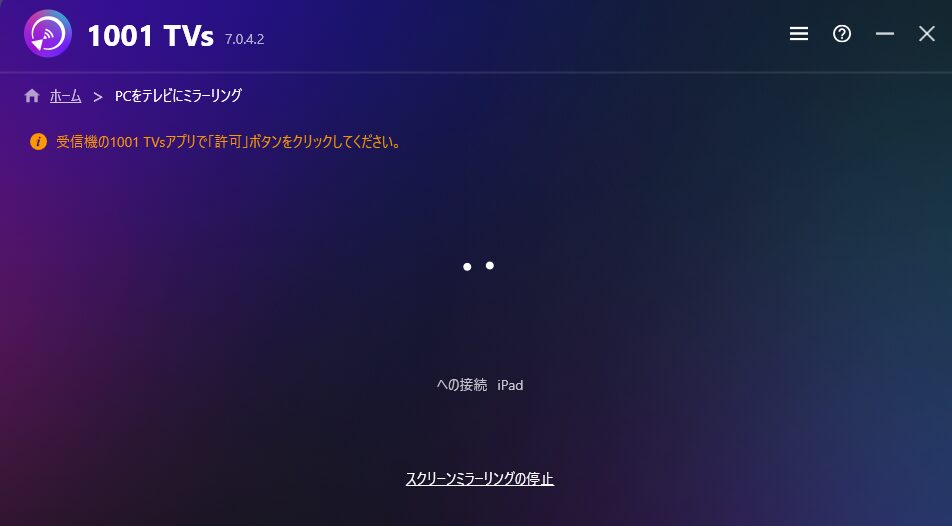
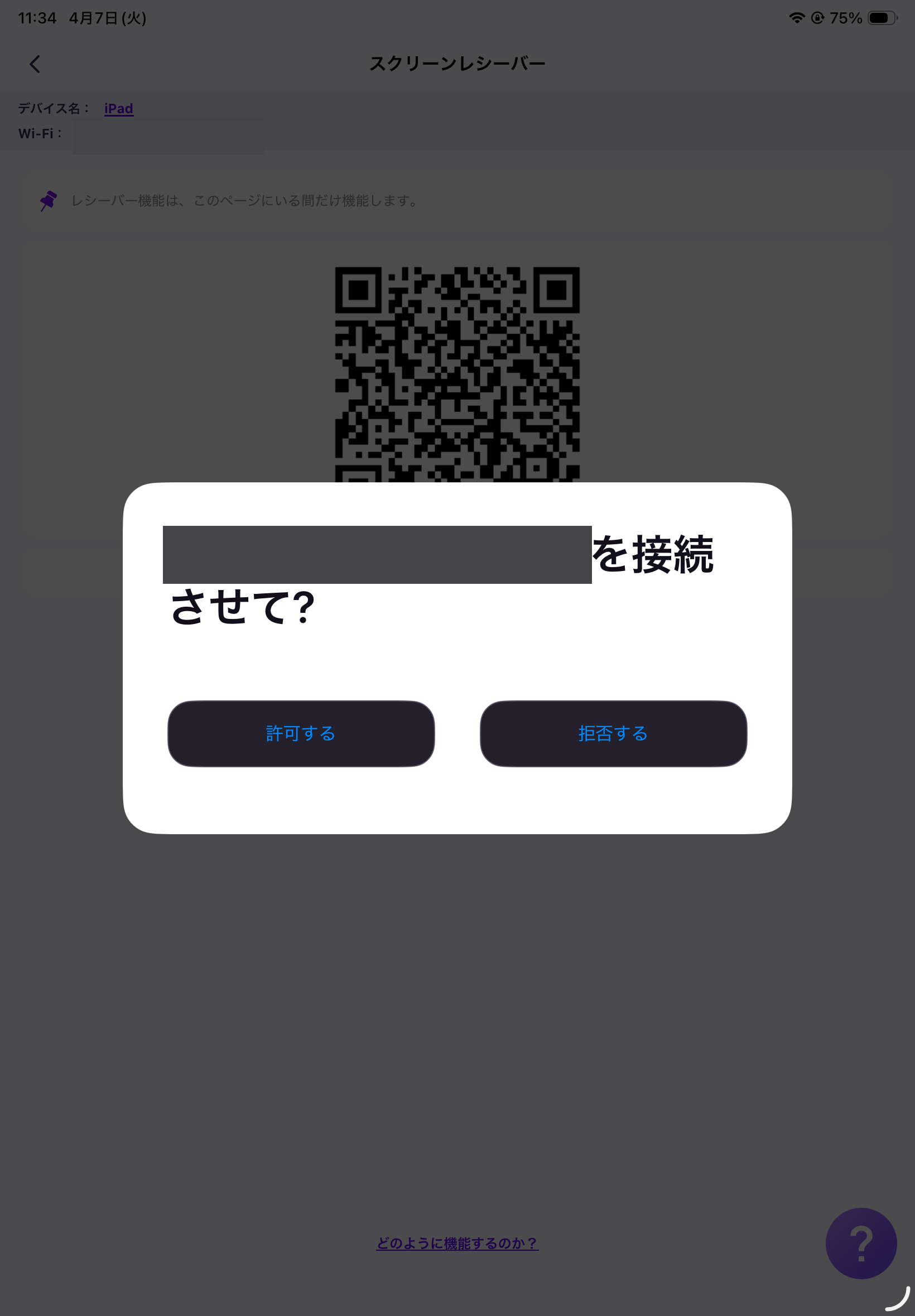
iPadでの表示。「許可する」

問題発生。

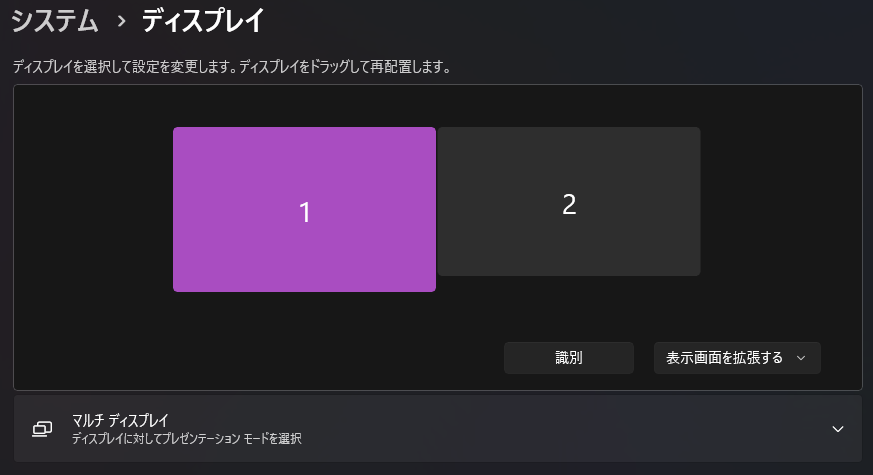
もともとデュアルディスプレイなのですが、

【ミラーリングアプリ 1001TVs レビュー】iPadを3台目の拡張モニターとして使いたい!1001TVsで作業効率を爆アゲする方法 20
にまーい

こんな感じで認識されない・・・。

ということで原因を探ること数十分・・・。

わかりました。「iPadを接続する時点ではモニターを1枚にしておかないといけない」ということでした。

デュアルディスプレイのままだと3枚目としては認識せず、

①メインモニターのみ
②iPadを2枚目のモニターとして1001TVsでエクステンドする
③サブモニター接続

これで解決しました。
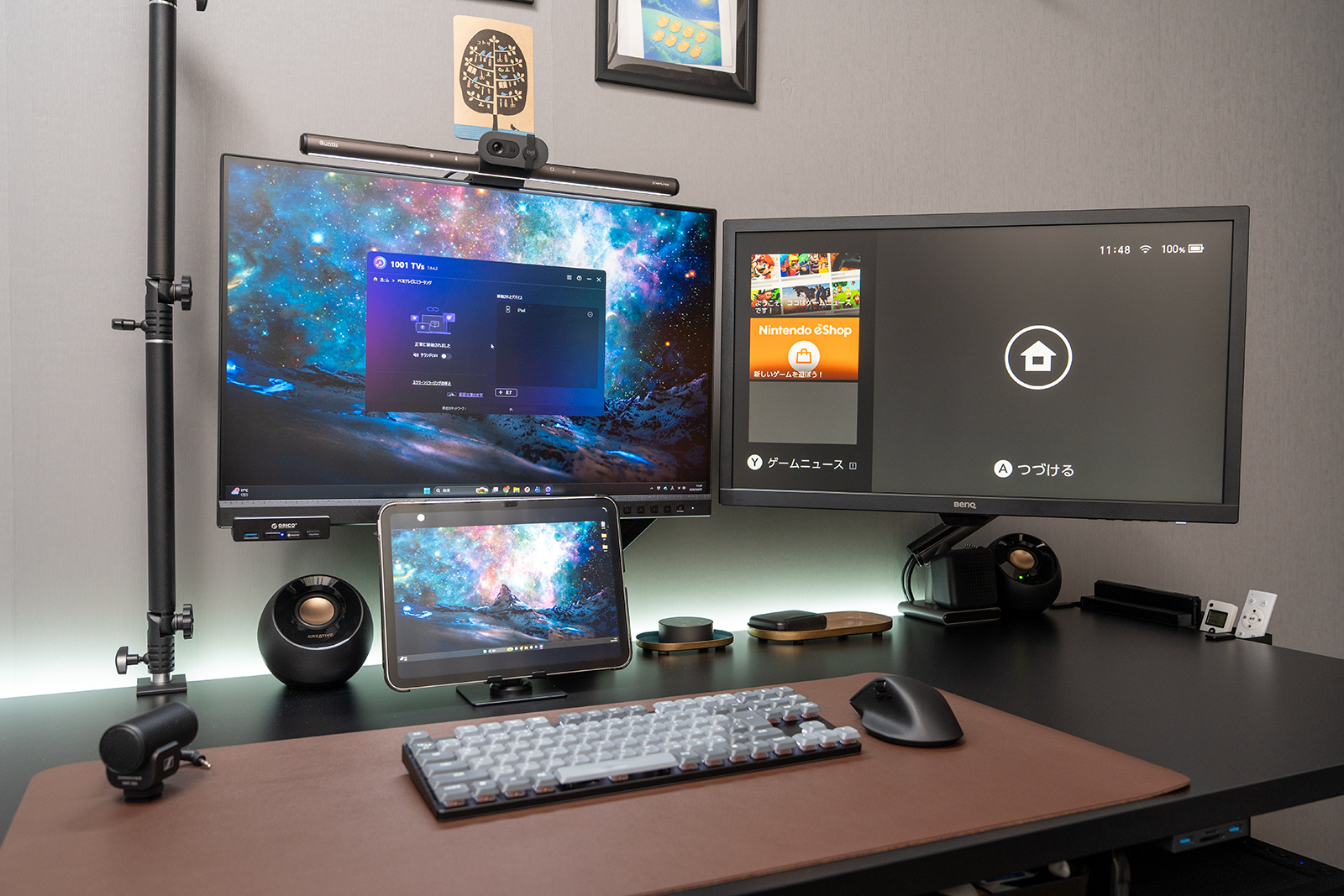
【ミラーリングアプリ 1001TVs レビュー】iPadを3台目の拡張モニターとして使いたい!1001TVsで作業効率を爆アゲする方法 21
こんな感じで接続。ってこと。

ちなみに、一枚だけならすぐに拡張可能でした。

【ミラーリングアプリ 1001TVs レビュー】iPadを3台目の拡張モニターとして使いたい!1001TVsで作業効率を爆アゲする方法 22
2枚目のモニターをOFFにしておく。

サブモニターはPCからの映像とNintendo Switchの映像を、HDMIセレクターで選べるようにしていたのでそれも原因かもですが、

Nintendo SwitchをONにして、PC上では1枚のモニターとして認識させておけばいいので一瞬Switchの電源を入れるだけで解消しました。。。よかったぁ・・・・!

ということで、

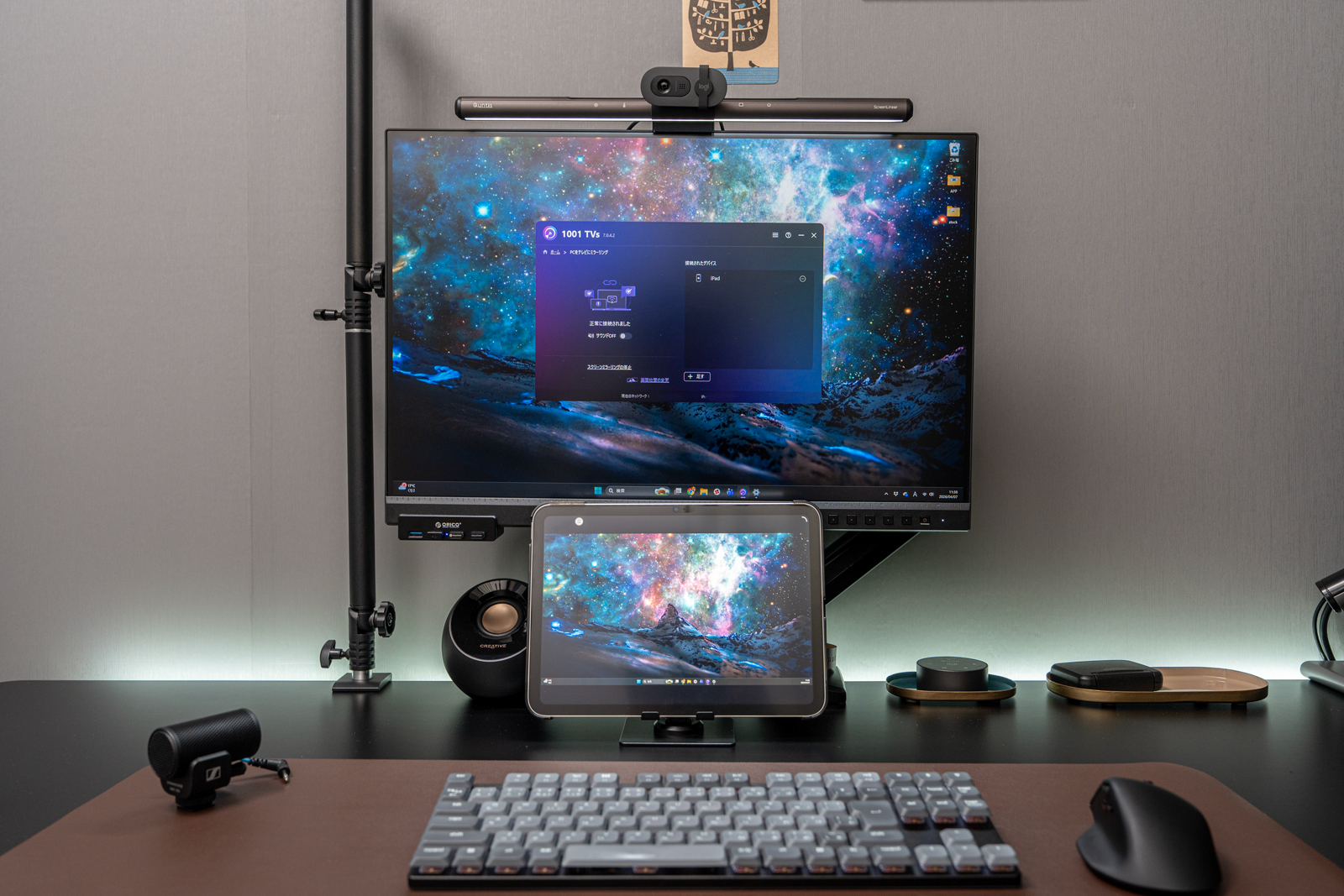
こんな感じで拡張ができました!
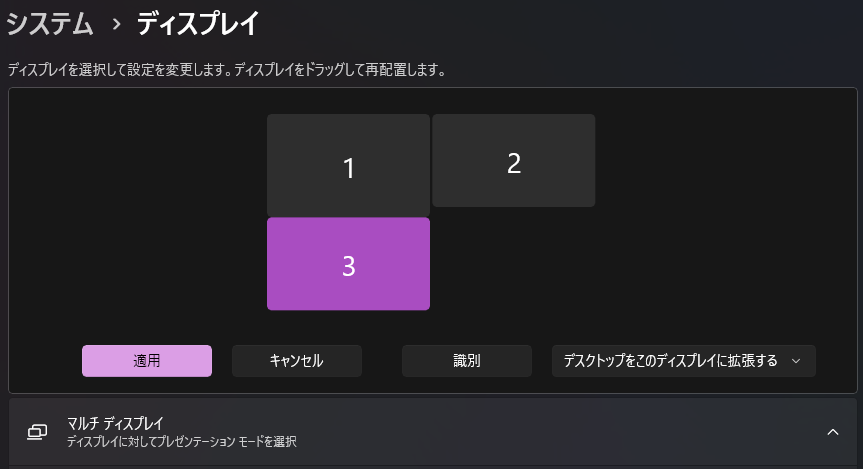
【ミラーリングアプリ 1001TVs レビュー】iPadを3台目の拡張モニターとして使いたい!1001TVsで作業効率を爆アゲする方法 23
一枚目の下に配置して完璧。このフォーメーションにしたかったんだよね!
【ミラーリングアプリ 1001TVs レビュー】iPadを3台目の拡張モニターとして使いたい!1001TVsで作業効率を爆アゲする方法 24
youtubeを配置。

いやいや、web作業のワークスペース拡張はわかるよ?

でもYoutubeならiPadで見ればいいじゃん。

と思いますよね?違うんです。

PCと繋がっているということは

・PCスピーカーから音が出る
・マウスで操作できる

これが嬉しいんです。

正直この位置にiPad置いておくとタップするのに手を伸ばすのがめんどくさいのです(不健康の極み)
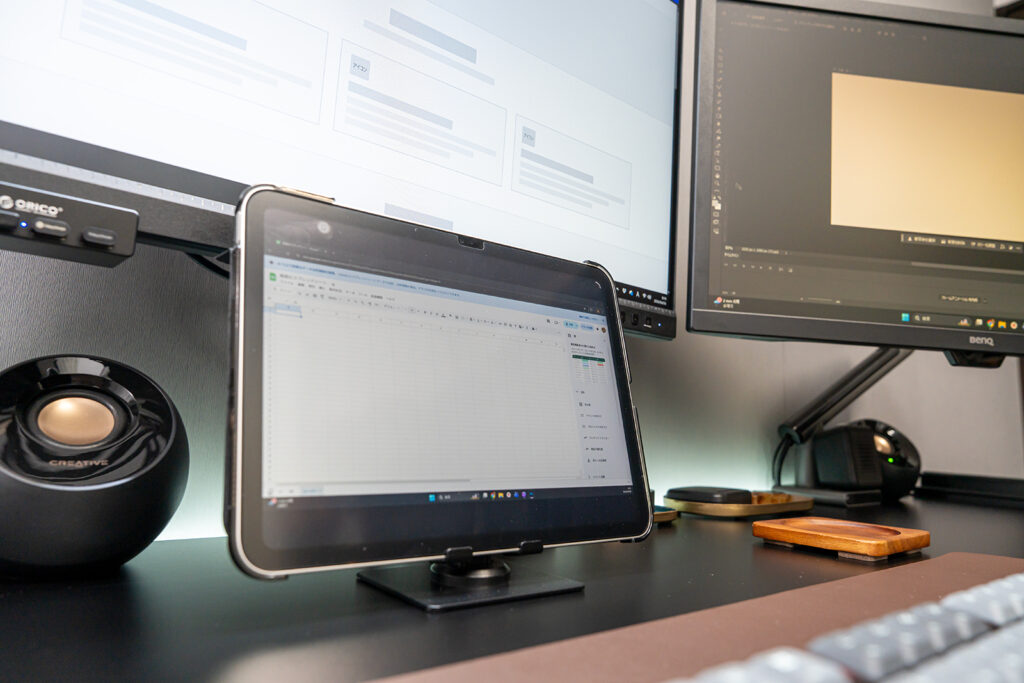
【ミラーリングアプリ 1001TVs レビュー】iPadを3台目の拡張モニターとして使いたい!1001TVsで作業効率を爆アゲする方法 25
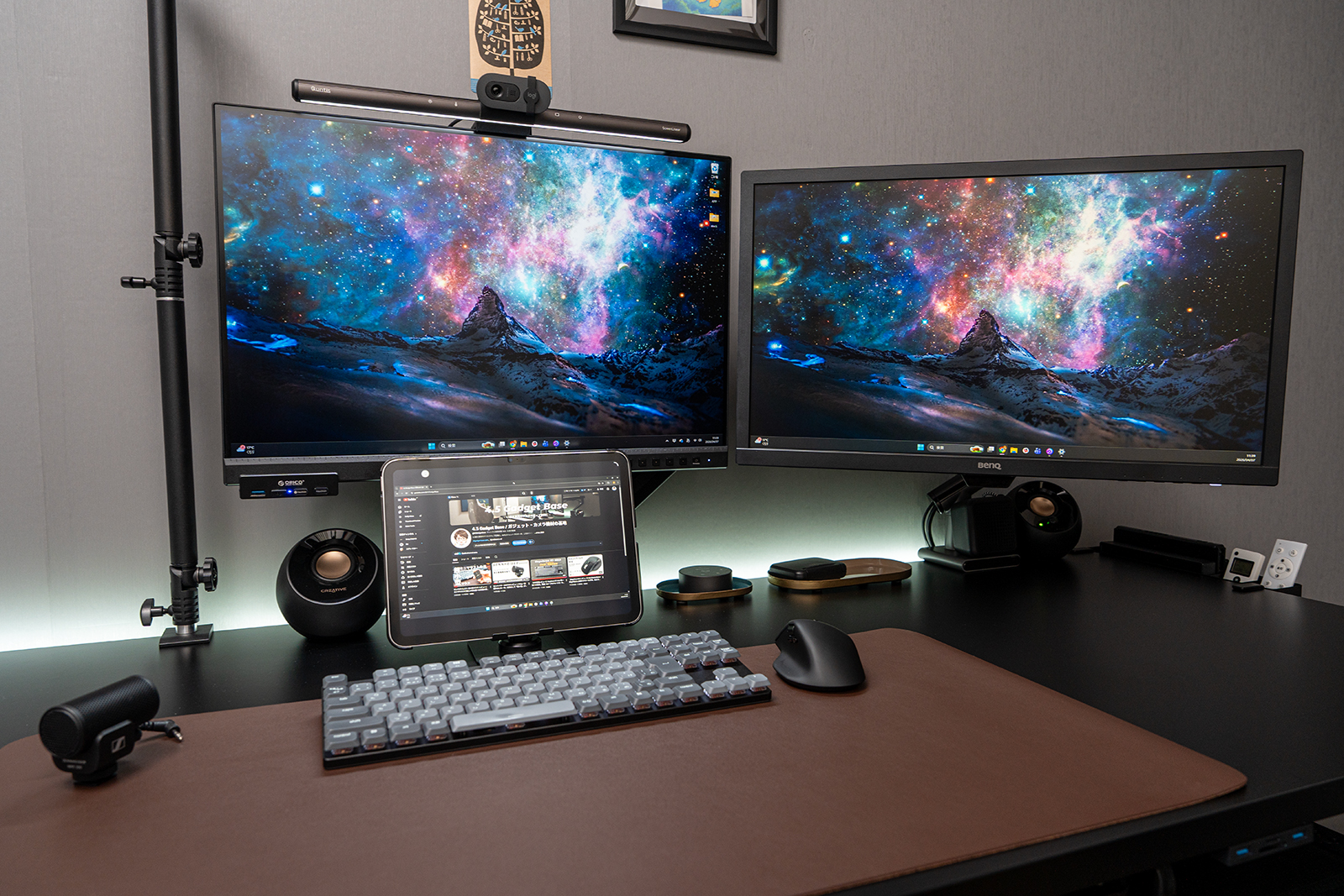
念願の3枚目!!!

メイン画面にFigma。サブにphotoshop、iPadにはスプレッドシート。

しばらくデュアルで作業してきたので、PCの作業領域の拡張は久しぶり。

めっちゃ快適ですね~。

遅延について

僕の環境は1Fのリビングにルーター。2Fの廊下に中継器、2Fの端に仕事部屋。となってます。

最初は0.5秒くらいの遅延で、物凄い使いにくかったんですが、その原因としてメッシュWifiで自動選択式にしてた&そのまま中継器のwifi設定をちゃんとしてなかった。

なのでこれを機に見直してちゃんと仕事PCは中継器に繋げるようにして速度改善させたらかなり遅延がなくなりました!

これについては環境もあると思うので、もし気になったら無料期間で試すのもありだと思います。

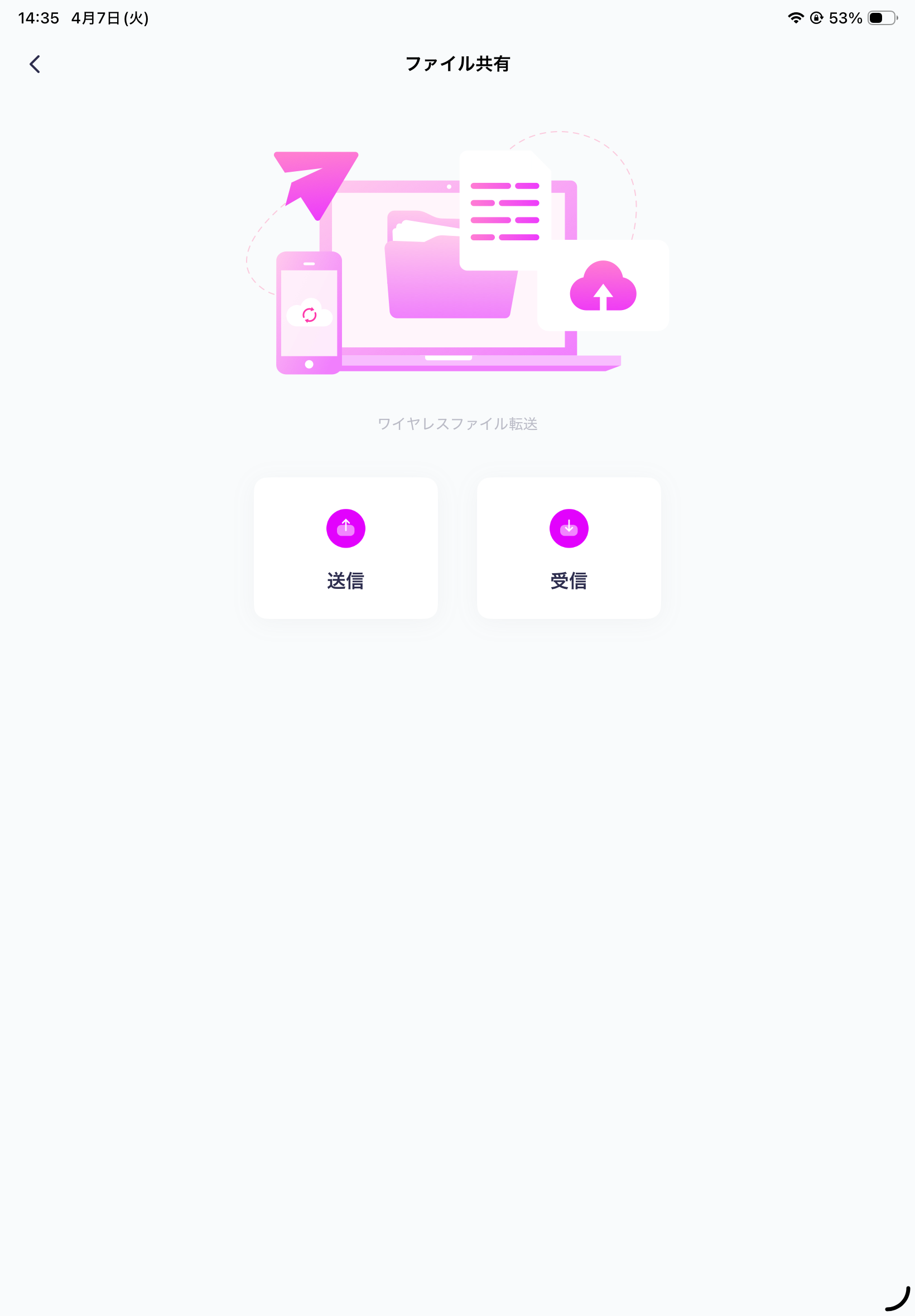
ファイル共有してみた

モニター拡張は満足したので、他の機能も紹介していくね。

PC・iPadで1001TVsを起動した状態で
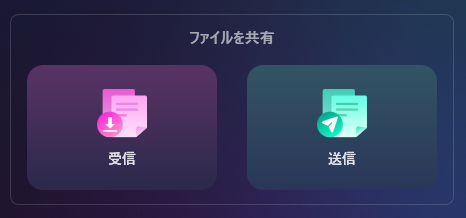
【ミラーリングアプリ 1001TVs レビュー】iPadを3台目の拡張モニターとして使いたい!1001TVsで作業効率を爆アゲする方法 26
PC側は受信
【ミラーリングアプリ 1001TVs レビュー】iPadを3台目の拡張モニターとして使いたい!1001TVsで作業効率を爆アゲする方法 27
iPad側でファイル共有
【ミラーリングアプリ 1001TVs レビュー】iPadを3台目の拡張モニターとして使いたい!1001TVsで作業効率を爆アゲする方法 28
PCを選択
【ミラーリングアプリ 1001TVs レビュー】iPadを3台目の拡張モニターとして使いたい!1001TVsで作業効率を爆アゲする方法 29
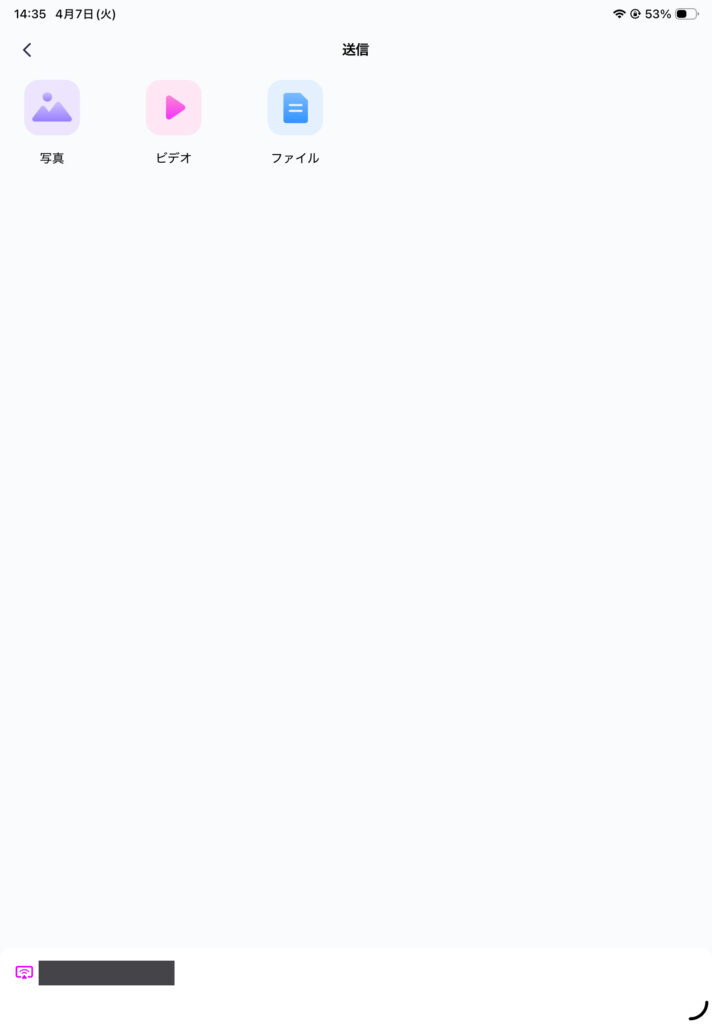
送信を押す。
【ミラーリングアプリ 1001TVs レビュー】iPadを3台目の拡張モニターとして使いたい!1001TVsで作業効率を爆アゲする方法 30
ファイルを選んで送信すると
【ミラーリングアプリ 1001TVs レビュー】iPadを3台目の拡張モニターとして使いたい!1001TVsで作業効率を爆アゲする方法 31
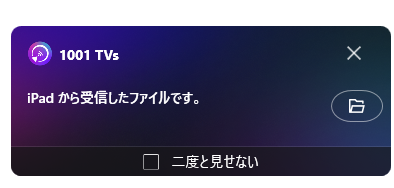
PC側で受信。写真5枚くらいなら瞬間。爆速。

PC内、ドキュメントの中に「1001tvs」というフォルダが自動生成されるので、その中に格納されます。

今までDROPBOXやGoogleDriveでデータ移動してたからこれもかなりの時短ですね。

多機能すぎる・・・!

他にも色々と機能があって、
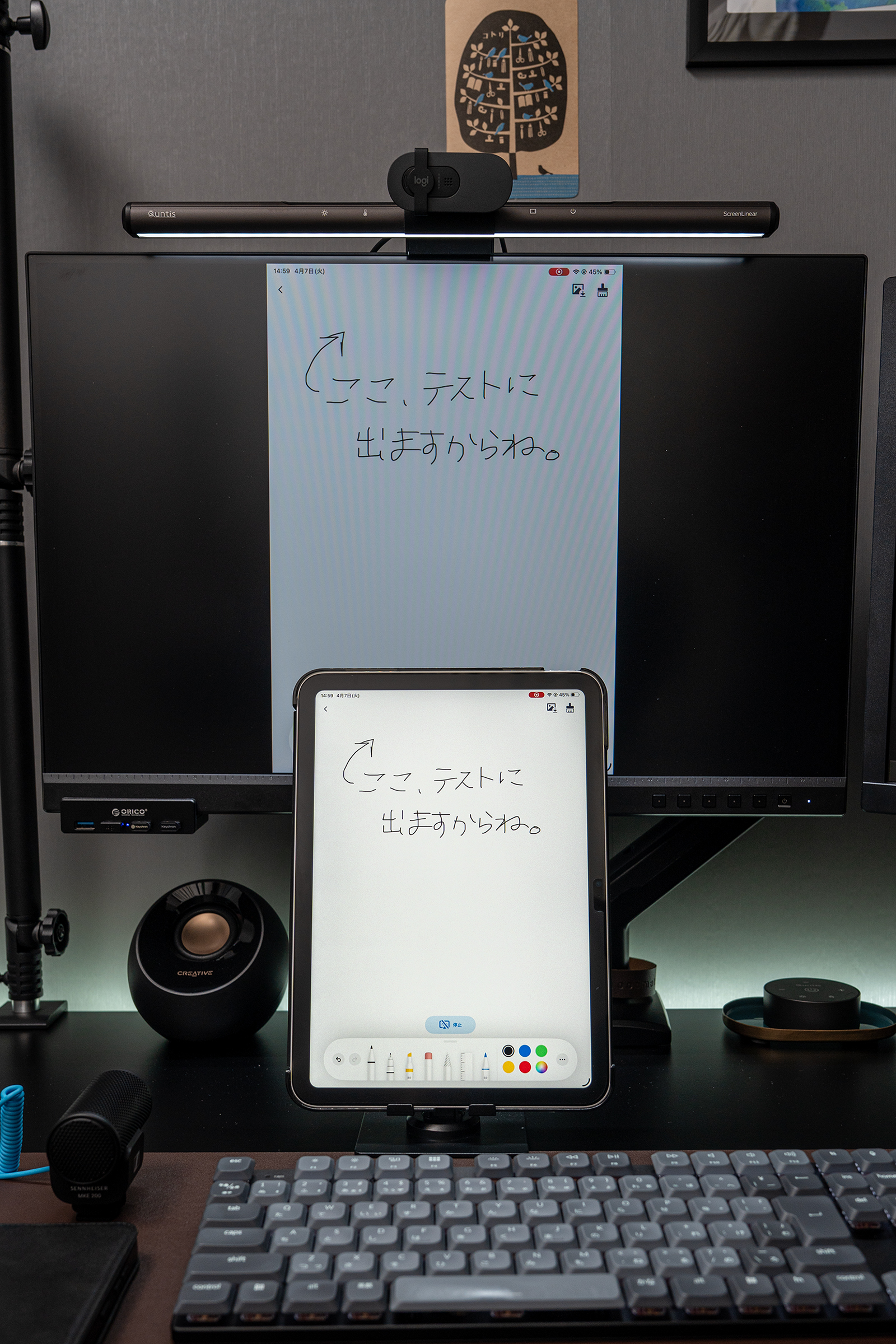
【ミラーリングアプリ 1001TVs レビュー】iPadを3台目の拡張モニターとして使いたい!1001TVsで作業効率を爆アゲする方法 32
ホワイトボード。はいはーい!ここ、次のテストに出ますからね~!

iPadで書いたものがモニターに映し出されたり、

iPadのカメラを使用してwebカメラにしたり。

あとipadにだけアプリ入れておいて、ブラウザのミラーリングってのもできる。

これがあれば、同じネットワーク内にいれば
①PCに指定のアドレスを入力しておく
②iPadでブラウザのミラーリング開始
③PCブラウザ上にiPadの画面が出る

ということも可能。

料金体系について

用途によりけりですが、デバイス別でサブスク加入が必要になります。

無料版 0円 ミラーリングの基本機能(無料で試せます。使ってみて良かったら有料版へといった感じがおすすめ。)

月間プラン 約600円〜 全機能解放(接続無制限・高画質・広告なし)

年間プラン 約2,000円〜 月間よりお得。1年以上使うならこちら。

買い切り 約5,000円〜 一度払えばずっと使える。サブスクが嫌な人向け。

※今回の僕みたいにiPadを3枚目の拡張モニターとしたい!ってだけならPCだけを有料プランにすれば可能です。

例)
・PC → iPad へミラーリングする場合: PC側で課金(約9.9米ドル)
・iPad → PC へミラーリングする場合: iPad側で課金(上記価格)

※価格は実際の表示を基準とし、変更される場合がございます。

まとめ

自分の仕様用途的な評価はこれ

サブモニターとして:★★★★★(求めてた品質だった)
ミラーリング:★★★★(あんま使わないけどwindows純正のミラーリングに比べると段違いの速度だった。)
ファイル送受信:★★★★★
webカメラ:★★(すでにあるので使わない)
ストリーミング:??(これはやらないと思う・・・。)
ホワイトボード:★★★★(web制作の打ち合わせで使えそう・面白い)

といった評価でございます。

現場によって変わると思いますが、気になったらまずは一度お試しいただくのがいいかと思います!

ということで今回の記事は以上。

最後まで見てくれてありがとうございました。

また次の記事でお会いしましょう。バイバイ!

▼おススメガジェットを一気に紹介!デスクツアー記事はこちらから▼
▼ガジェット関連の記事一覧はこちらから▼
ガジェット・アクセサリーで作業効率アップ|4.5 Gadget Base
キーボード・マウス・USBハブなど、デスク作業を快適にするおすすめガジェット・アクセサリーを紹介。ミニマルで美しいデスクを作るためのアイテムを厳選。

▼カメラ関連の記事はこちらから▼

カメラ機材レビュー/クリエイティブな作業環境づくり|撮影・編集のためのセットアップを紹介|4.5 Gadget Base
Sony a7IVを中心に、カメラマンとして活動するために揃えている機材をご紹介&レビュー。カメラ・カメラアクセサリー・ビデオライトや細かい機材部品が多め。

▼各種SNSでも発信中!お気軽にフォロー/チャンネル登録お願いします♪▼

ほり
ほり

40代フリーランスのカメラマン・Webディレクター。4.5畳の仕事部屋を拠点に、ガジェットとカメラ機材を集めて、使って、記事にしています。